

Otevřít v administraci TWICE
catalog/listings
/collections/ a slugem, například /collections/used-bikes. Aplikace TWICE Rentals pro Wix je samostatná cesta, která běží na TWICE 1.0.
Předpoklady
Mějte připravené, než začnete:
- Svou subdoménu připojenou a nastavenou jako hlavní v sekci Nastavení → Domény, například
book.yourbrand.com. Váš web si ponechá vlastní doménu. Subdoménu mohou připojit Vlastník a Admin. Viz Nastavení online obchodu. - Nabídku v prodeji v online obchodě, aby se její stránka otevřela. Viz Kde se nabídka prodává.
- Přístup do editoru svého webu, abyste mohli změnit odkaz tlačítka.
Postup
1
Otevřete nabídku
Otevřete v hlavní nabídce Katalog a zvolte Výpisy. Najděte nabídku, kterou má tlačítko otevřít, a klikněte na její řádek. Nabídka se otevře na kartě Všeobecné.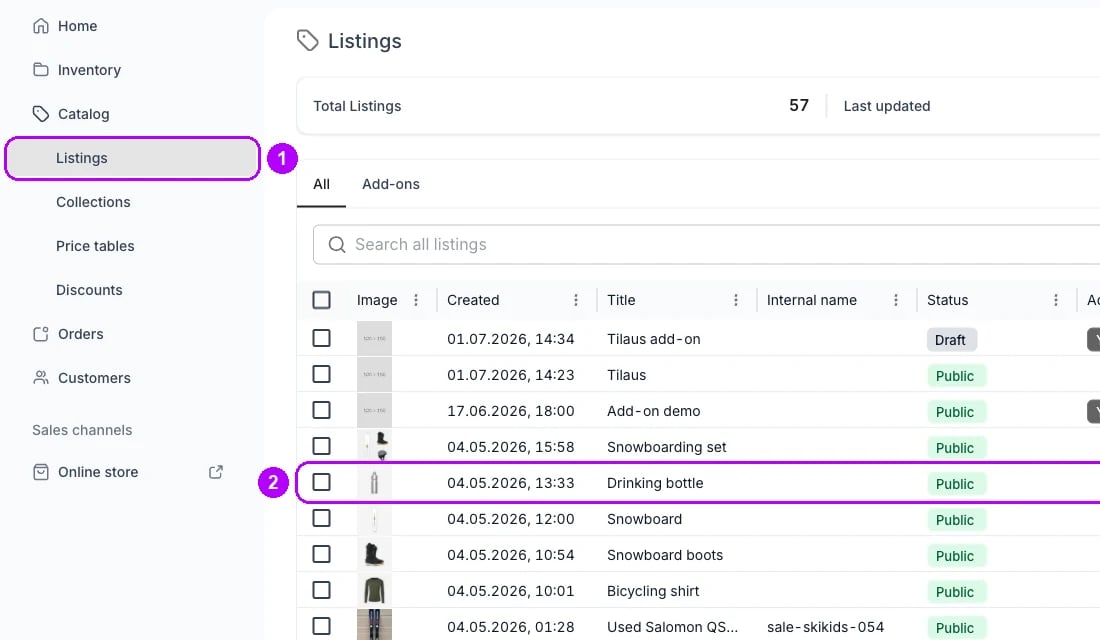
2
Otevřete kartu Marketing
Klikněte na Marketing v řádku karet nahoře na nabídce. Otevře se karta Výpis ve vyhledávači a pod meta popisem je Slug. Před polem se zobrazuje adresa vašeho online obchodu.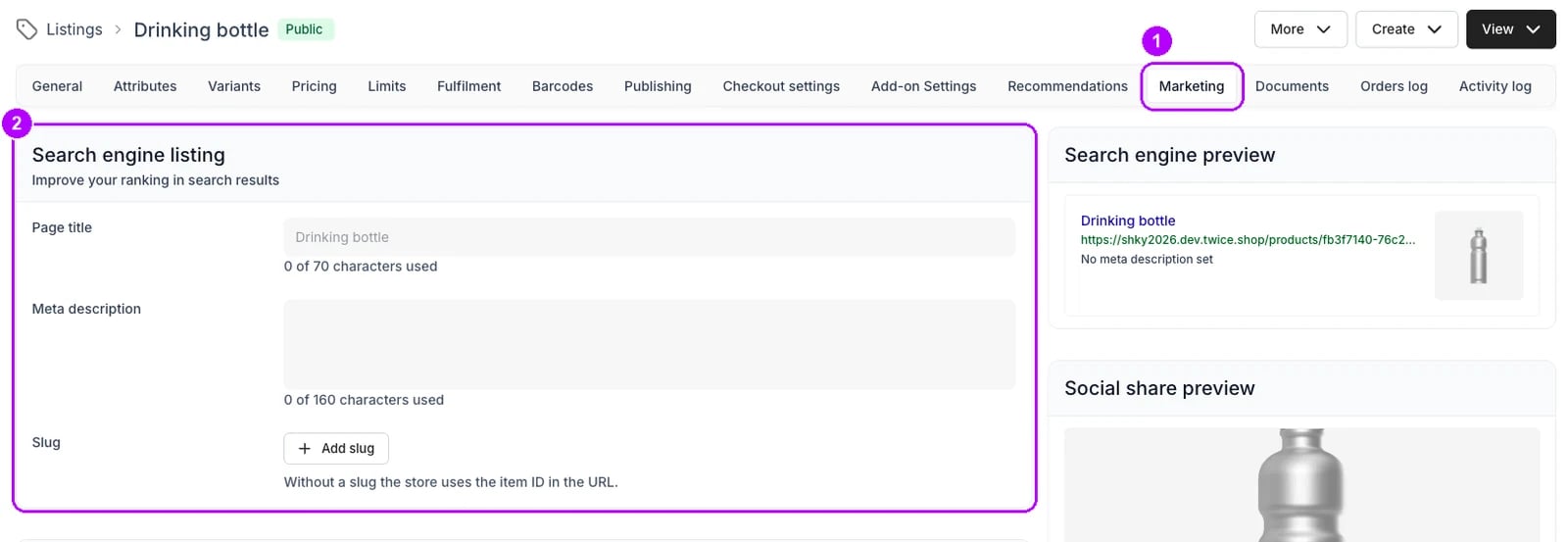
3
Nastavte slug
Zkontrolujte slug v poli označeném Hlavní. Nabídka ho dostane ze svého názvu, když vznikne, ale starší nabídka ho mít nemusí. Pokud se špatně čte, změňte ho hned, dřív než ho začne používat nějaké tlačítko, například na 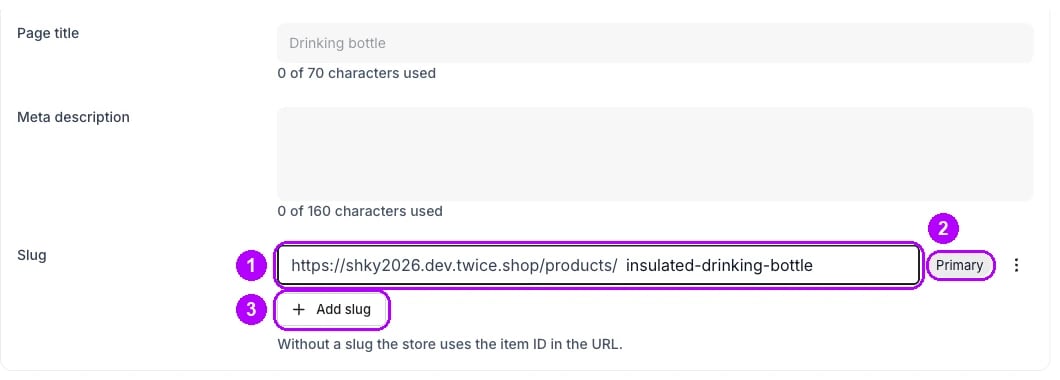
event-space-half-day. Pokud tam pole není, klikněte na Přidat slug a slug napište.4
Uložte slug
Pokud jste slug změnili, klikněte na Uložení změn v liště přes horní okraj stránky. Lišta se zavře a v poli zůstane nový slug.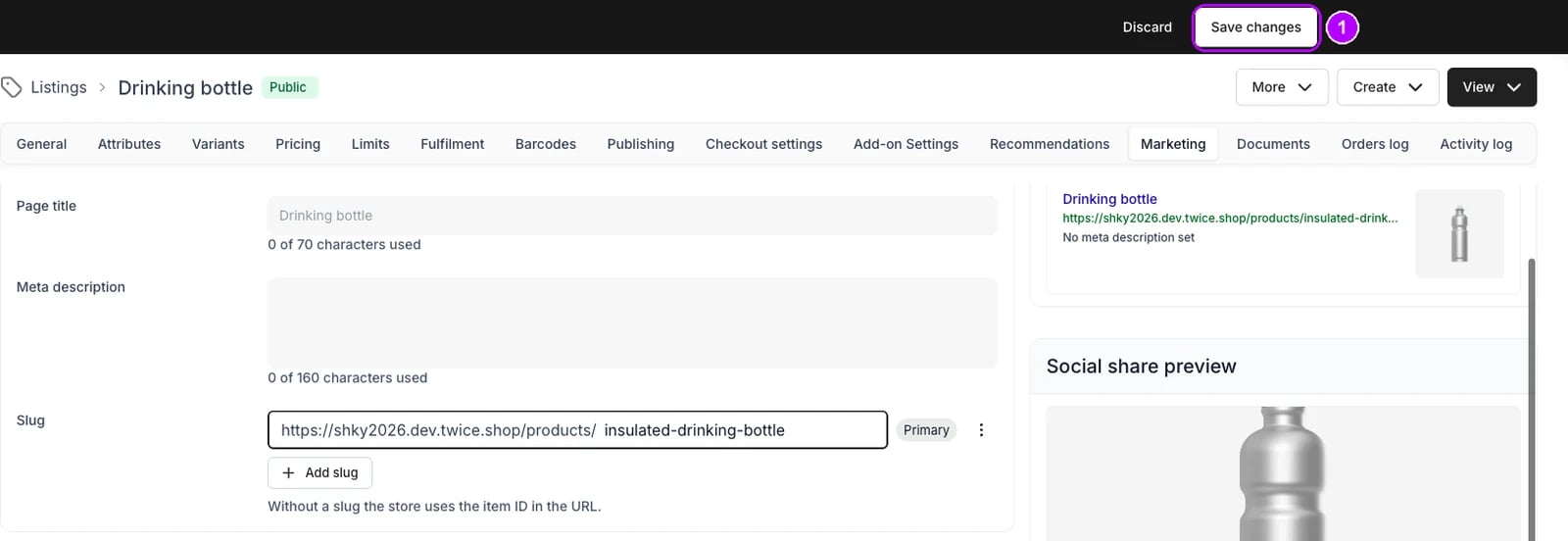
5
Dejte odkaz na tlačítko
V editoru webu nastavte jako odkaz tlačítka adresu před polem a za ni slug, například 
https://book.yourbrand.com/products/event-space-half-day. Vypněte v editoru volbu, která otevírá odkaz v nové kartě, a web zveřejněte.6
Vyzkoušejte tlačítko
Klikněte na tlačítko na zveřejněném webu, na telefonu i na počítači. Stránka nabídky se otevře na vaší subdoméně ve stejné kartě, nahoře s názvem nabídky a s možnostmi rezervace nebo nákupu. Pokladna běží na stejné adrese.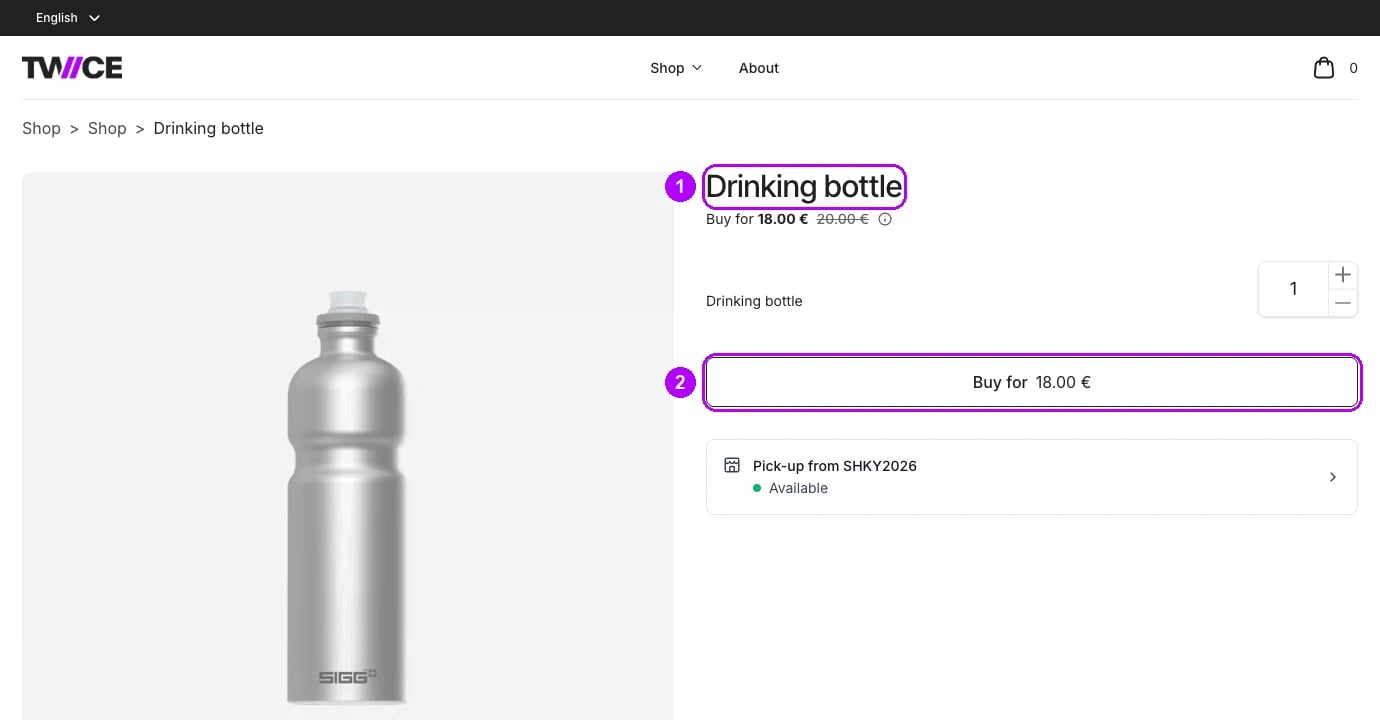
Jak poznám, že to fungovalo?
- Tlačítko otevře stránku nabídky na vaší subdoméně, ne na adrese twice.shop.
- Stránka se otevře ve stejné kartě, takže tlačítko Zpět v prohlížeči vrátí zákazníka na váš web.
- Zkušební objednávka z této stránky projde pokladnou na stejné adrese a objeví se v sekci Objednávky.
Řešení potíží a časté chyby
Tlačítko otevře stránku, která nebyla nalezena
Tlačítko otevře stránku, která nebyla nalezena
Nabídka už není v prodeji v online obchodě, nebo se slug v odkazu změnil či byl odebrán. Každý slug v seznamu nabídku dál otevírá, takže starý slug přidejte zpět tlačítkem Přidat slug. Viz Kde se nabídka prodává a Nastavení marketingu a SEO nabídky.
Adresa před slugem končí na twice.shop
Adresa před slugem končí na twice.shop
Vaše subdoména je připojená, ale není hlavní. Zvolte na jejím řádku Nastavit jako hlavní v sekci Nastavení → Domény. Viz Domény.
Zákazníci se nedostanou zpět na váš web
Zákazníci se nedostanou zpět na váš web
Přidejte svůj web do záhlaví online obchodu. V bloku Záhlaví v editoru motivů klikněte na Přidat externí odkaz, zadejte adresu svého webu a vypněte Otevřít v nové kartě. Viz Stránky a navigace.
Související články
Internetový obchod
Jak se online obchod zobrazuje a z jakých stránek se skládá.
Nastavení marketingu a SEO nabídky
Slugy, titulky stránek a náhledy pro sdílení, pole po poli.
Nastavení online obchodu
Připojte svou subdoménu a nastavte ji jako hlavní.
Stránky a navigace
Nastavte záhlaví a zápatí, včetně odkazu zpět na váš web.
Navrhněte storefront
Slaďte logo, barvy a písmo online obchodu se svým webem.