Přejít na hlavní obsah
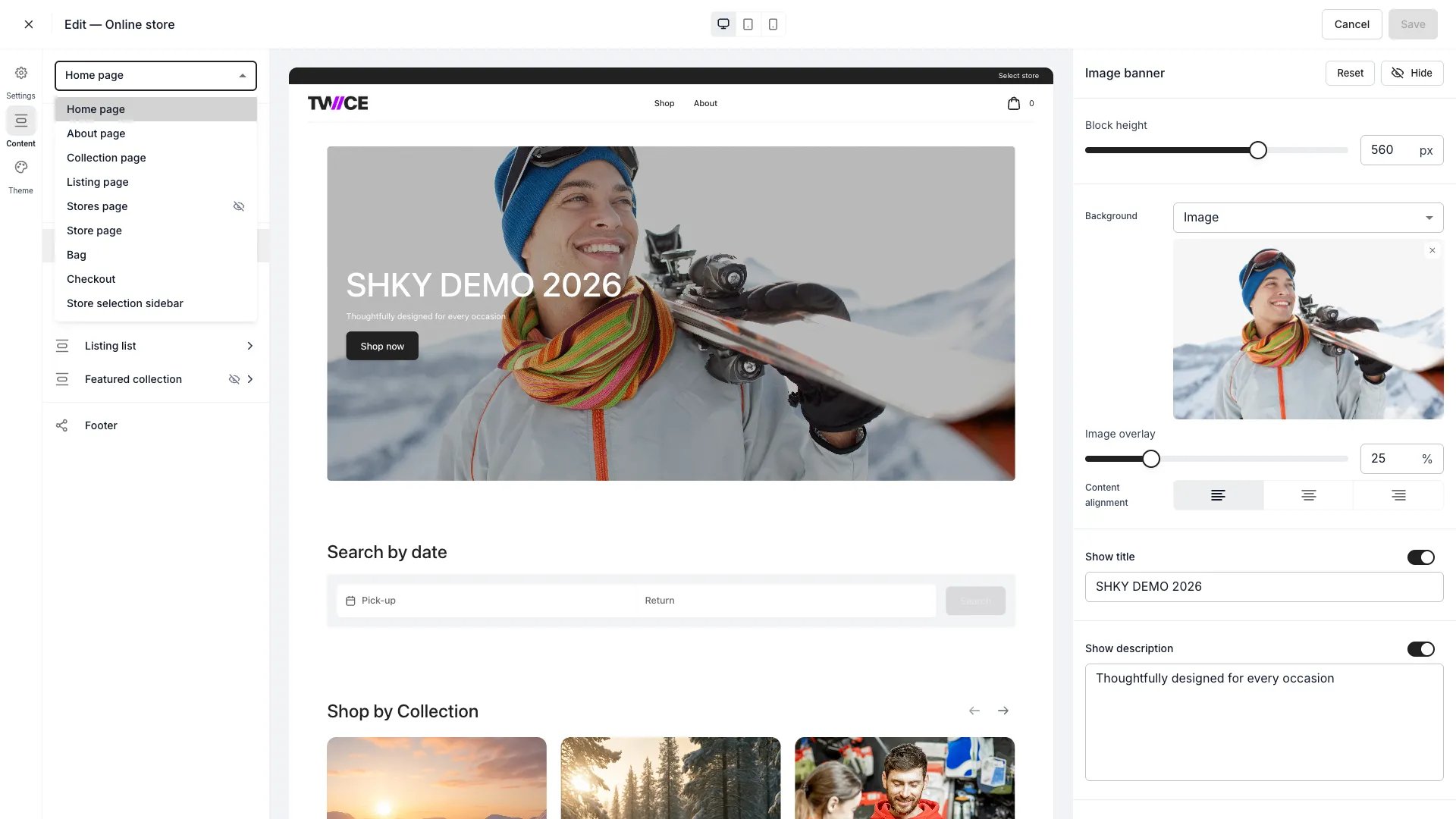
Rozbalovací nabídka stránek se seznamem všech upravitelných šablon stránek storefrontu

Prodejní kanály > Online obchod > Editor storefrontu (rozbalovací nabídka stránek)

Otevřít v TWICE Admin

online-store/themes
Složte šablony stránek storefrontu a zapojte navigaci, která je spojuje. Pracujte v šablonách, ne ve stránkách: jedna šablona Stránka nabídky vykresluje každou nabídku, kterou prodáváte, takže změna v ní zasáhne všechny naráz.

Předpoklady

Vyžadovaná oprávnění: online_store:editor, v operaci zobrazení pro otevření editoru a ve správě pro jakoukoli změnu. Všechny čtyři systémové role od Člena výš mají obě. Viz Uživatelé a role.
Nejdřív nastavte globální design. Tokeny motivu překreslí každou stránku, takže skládat stránky dřív, než usadíte barvy a typografii, znamená dělat práci dvakrát. Přečtěte si Navrhněte storefront.Než začnete, postavte také své kolekce, protože většina bloků na domovské stránce na nějakou míří.Vezměte v potaz, že editor má volby Uložit změny a Zrušit a žádný stav konceptu, takže napůl složená stránka jde naživo v okamžiku, kdy ji uložíte.

Postup

1

Otevřete editor v režimu Obsah

Přejděte na Online obchod → Motivy, otevřete editor storefrontu a zvolte Obsah. Editor nese i režimy Nastavení, Motiv a Překlady. Tento návod zůstává v režimu Obsah.Z rozbalovací nabídky stránek vyberte šablonu, kterou chcete: Domů, O nás, Kolekce, Nabídka, Obchody, Obchod, Košík, Pokladna, Boční lišta pro výběr obchodu nebo Vlastní skripty.
2

Zjistěte, které bloky platí pro celý obchod

Seznam bloků vlevo čtěte jako dva druhy věcí.Záhlaví upravte jednou, ne na každé stránce. Na tom, na které stránce při změně stojíte, nezáleží.
Ne každá šablona nese každý blok:
  • Boční lišta pro výběr obchodu a Pokladna nabízejí pouze Nastavení stránky.
  • Vlastní skripty nabízejí jen svůj editor skriptů v hlavičce.
  • Editor zápatí není dostupný ani na Pokladně, ani u Vlastních skriptů.
3

Složte domovskou stránku

Naskládejte bloky domovské stránky: obrázkové bannery, vybrané kolekce, mřížky nabídek, seznamy kolekcí, formátovaný text. Než cokoli přetáhnete dovnitř, rozhodněte dvě věci.
  • Usaďte, co má první obrazovka udělat, což je obvykle říct, co prodáváte, a dostat zákazníka do kolekce.
  • Vyberte, které kolekce si blok zaslouží, a berte to jako rozhodnutí o merchandisingu, ne o designu. Přečtěte si Postavte kolekci.
Vlastní nastavení každého bloku najdete na stránce Stránka Domů.
4

Vylaďte šablony, které vykreslují váš katalog

Projděte tři šablony, které odvádějí obchodní práci.
  • Jak kolekce vypisuje své nabídky nastavte na stránce Stránka kolekce, včetně počtu nabídek na stránku a sekce filtru.
  • Bloky s možnostmi rezervace, dostupností a informacemi o nabídce uspořádejte na stránce Stránka nabídky, tedy na stránce, na které se zákazník rozhoduje.
  • Nastavte Stránku obchodu pro jednu lokalitu a Stránku obchodů pro jejich seznam.
5

Změnu šablony nabídky zkontrolujte na nepohodlné nabídce

Náhled šablony Stránka nabídky si projděte na neobvyklé nabídce, ne na té nejupravenější: vezměte něco s variantami, něco s doplňky, něco s dlouhým popisem. Šablona vykresluje každou nabídku, takže záleží na nejhorším případu.
6

Zapojte záhlaví, aby se zákazníci měli jak pohybovat

V bloku Záhlaví nastavte logo, pozici loga a nabídky, volbu Připnutá hlavička a styl ikony košíku.Položky navigace přidávejte volbou Přidat odkaz na stránku, pokud mají mířit na stránku storefrontu, nebo volbou Přidat externí odkaz pro cokoli ostatního: zásady zrušení na vašem marketingovém webu, zastřešující značku, centrum pomoci.U každého externího odkazu nastavte Otevřít v nové kartě. Je to zapnuté ve výchozím stavu, takže obchod zůstane otevřený za stránkou, kterou zákazník otevřel. Vypněte to jen u odkazu, který má obchod nahradit.Nabídku držte krátkou. Nabídka na storefrontu není mapa webu a blok Vyhledávací lišta pokryje to, co nabídka pokrýt nemůže.
7

Vyplňte zápatí, kde se k zákazníkovi dostanou zásady

V bloku Zápatí zapněte odkazy z nabídky, přihlášení k e-mailům, popis, ikony platebních metod, odkazy na zásady a text o autorských právech, které tam chcete.Nejdřív sepište své podmínky, zásady ochrany soukromí a zásady zrušení pod Podmínky a zásady a potom tady zapněte odkazy na ně.
8

Viditelnost a SEO nastavte v Nastavení stránky

U každé šablony otevřete Nastavení stránky a volbou Zobrazit stránku rozhodněte, zda ji zákazníci vidí. Vypnutí domovské stránky obchod místo toho začne na Stránce kolekce.Pod volbou SEO optimalizace napište Meta název a Meta popis pro stránky, které se hledají ve vyhledávačích: domovskou stránku, kolekce a stránku O nás. Editor počítá znaky proti 70 u názvu a 160 u popisu.
Pole URL identifikátor je jen pro čtení. Cesty stránek jsou pevné, takže z /collections se nemůže stát /shop. Doménu před nimi změníte pod návodem Nastavte online obchod.
9

Přidejte přepsání pokladny podle lokality, pokud je potřebujete

Na šabloně Pokladna zvolte Přidat přepsání lokality a přiřaďte konkrétním lokalitám jinou pokladnu. Lokality bez přepsání použijí pokladnu vybranou výše, takže web s různým platebním uspořádáním podle obchodu nepotřebuje duplicitní storefront.U každého přepsání si přečtěte stav lokality, protože přepsání může mířit na pokladnu, která je Koncept nebo Není k dispozici.

Jak poznám, že to fungovalo?

  • Zákazník se dostane na každou stránku, kterou jste postavili, ze záhlaví, ze zápatí nebo z bloku na domovské stránce. Stránka, ke které nevede cesta, publikovaná není, ať její viditelnost říká cokoli.
  • Šablona Stránka nabídky obstojí na nepohodlné nabídce, ne jen na uklizené.
  • Odkazy na zásady vedou k dokumentům, které zamýšlíte.
  • Výsledky vyhledávání zobrazují meta názvy, které jste napsali, místo výchozích.
  • Záhlaví a zápatí vypadají správně na každé stránce, protože jste je upravili jednou.

Řešení potíží a časté chyby

Funguje to podle návrhu. Záhlaví, zápatí a oznámení jsou bloky pro celý obchod, takže na stránce, na které jste stáli, nezáleží.Co udělat: nic, pokud to je to, co jste chtěli. Vezměte v potaz, že storefront nenabízí způsob, jak dát jedné stránce jiné záhlaví.
Pole URL identifikátor je jen pro čtení a cesty stránek jsou pevné.Co udělat: změňte doménu místo cesty, pod návodem Nastavte online obchod. Úsilí vložte raději do meta názvu a popisu, které pod kontrolou máte.
Stránky Pokladna a Boční lišta pro výběr obchodu hlásí “Tuto stránku nelze skrýt”, místo aby selhaly potichu, protože storefront bez nich nefunguje. Je to čekaný stav.Co udělat: odeberte stránku z navigace v záhlaví a zápatí, místo abyste ji skrývali.
Viditelnost a dosažitelnost jsou dvě různé věci. Viditelná stránka, na kterou nevede odkaz, je dosažitelná jen napsáním adresy URL.Co udělat: přidejte ji do navigace v záhlaví, do nabídky v zápatí nebo do bloku na domovské stránce.
Šablonu jste vyladili na nabídce, která ji neprověří: bez variant, bez doplňků, s krátkým popisem.Co udělat: šablonu překontrolujte na své nejnepohodlnější nabídce.
Dělá to přepsání lokality na šabloně Pokladna, nebo jeho absence.Co udělat: otevřete na šabloně Pokladna část Přepsání lokalit a přečtěte si stav každé lokality. Přepsání může mířit na pokladnu, která je Koncept nebo Není k dispozici, a lokalita bez přepsání spadne zpět na pokladnu vybranou výše.

Související články

Navrhněte storefront

Globální designová práce, která by měla přijít před touhle.

Kde se nabídka prodává

Proč se šablona vykreslí, ale katalog je prázdný.

Stránky

Každý blok na každé šabloně, v plném rozsahu.

Postavte kolekci

Kolekce, na které bloky vaší domovské stránky míří.