

Otevřít v administraci TWICE
orders
Předpoklady
Mějte připravené, než začnete:
- Referenční číslo objednávky nebo jméno zákazníka, abyste objednávku našli.
- Položky, které předáváte, abyste je porovnali s objednávkou.
- Splatnou platbu nebo kauci, přijatou dřív, než položky odejdou. Viz Přijetí platby a kauce.
Postup
1
Otevřete objednávku
Otevřete Objednávky a klikněte na řádek objednávky. Najdete ji tak, že do pole Hledat ve všech objednávkách napíšete její referenční číslo nebo jméno zákazníka. Má-li váš účet víc míst, zkontrolujte nejdřív přepínač místa v levém horním rohu, protože tabulka vypisuje jen objednávky tohoto místa.Objednávka se otevře na kartě Shrnutí.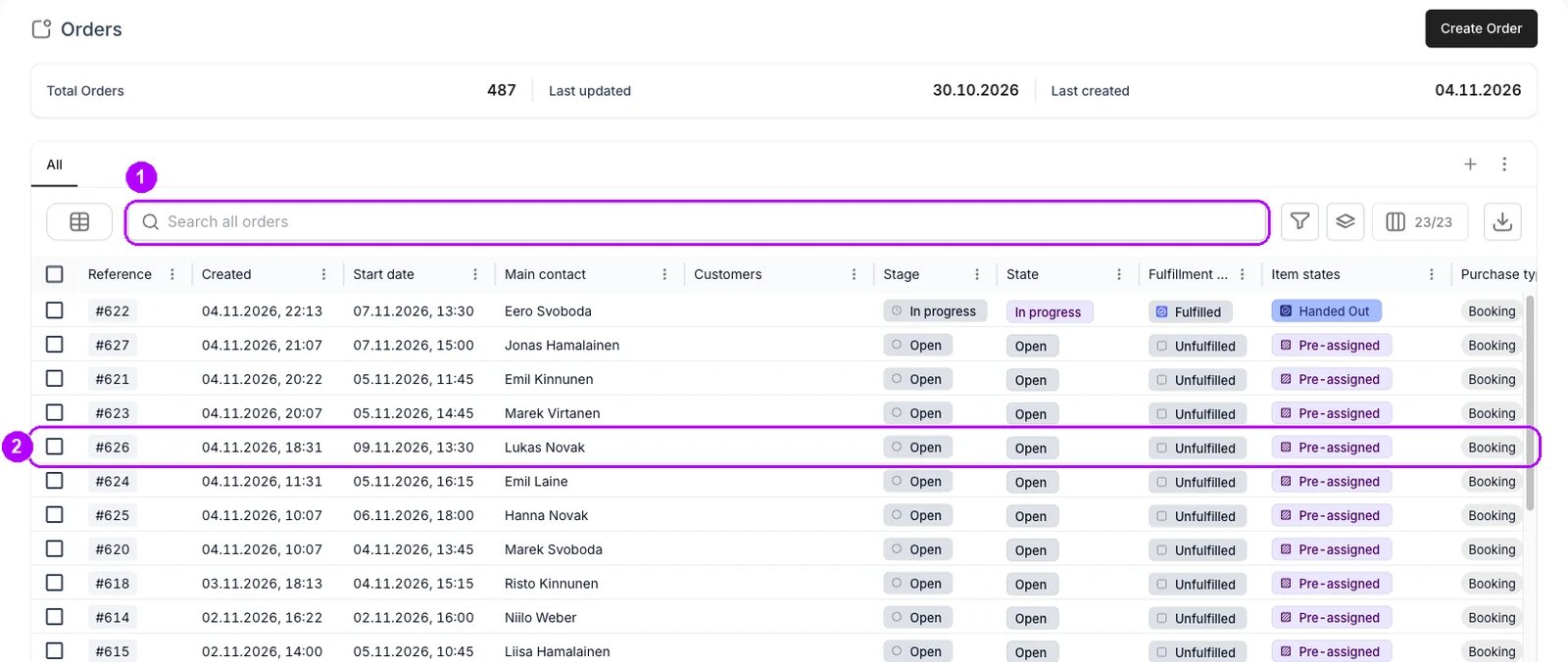
2
Zkontrolujte, co odchází
Na kartě Shrnutí porovnejte řádky s položkami, které předáváte. Pod každým řádkem jsou jeho skladové položky a štítek každé z nich ukazuje její stav, například Předběžně přiřazeno. Štítek stavu v pravém horním rohu ukazuje Otevřeno.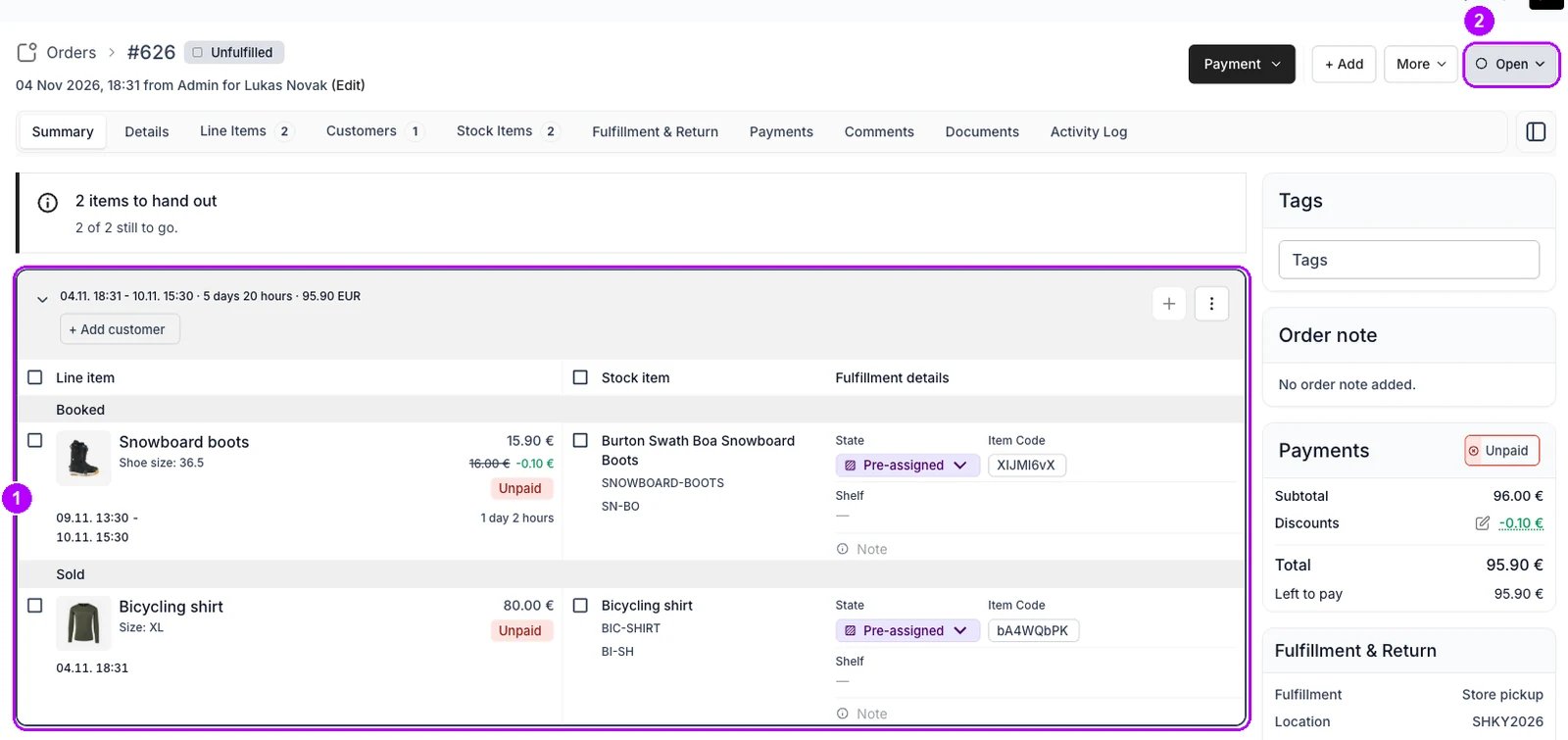
3
Zvolte Probíhá
Klikněte na štítek stavu Otevřeno v pravém horním rohu. Otevře se nabídka stavů vašeho účtu, seskupených podle statusu. Zvolte Probíhá.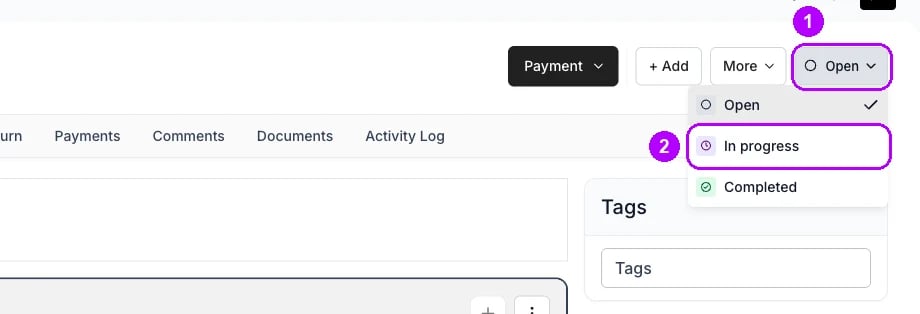
4
Potvrďte přesun
Otevře se dialog k potvrzení přesunu. Zaškrtnutý řádek pod Automatizace položek ve výchozím nastavení přesune položky do stavu Předáno. Nechte ho zaškrtnutý a klikněte na Přesunout do Probíhá.Pokud váš účet tyto přesuny provádí bez ptaní, dialog se neotevře a objednávka se přesune hned.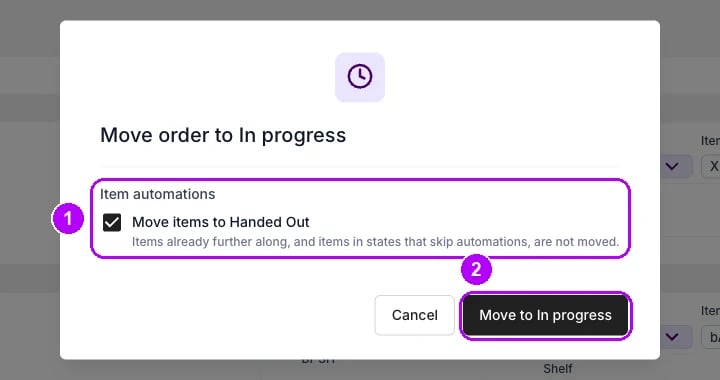
5
Zkontrolujte, že jsou položky předané
Štítek stavu teď ukazuje Probíhá. Na kartě Shrnutí má každá položka štítek Předáno a štítek stavu vyřízení vedle referenčního čísla objednávky ukazuje Splněno.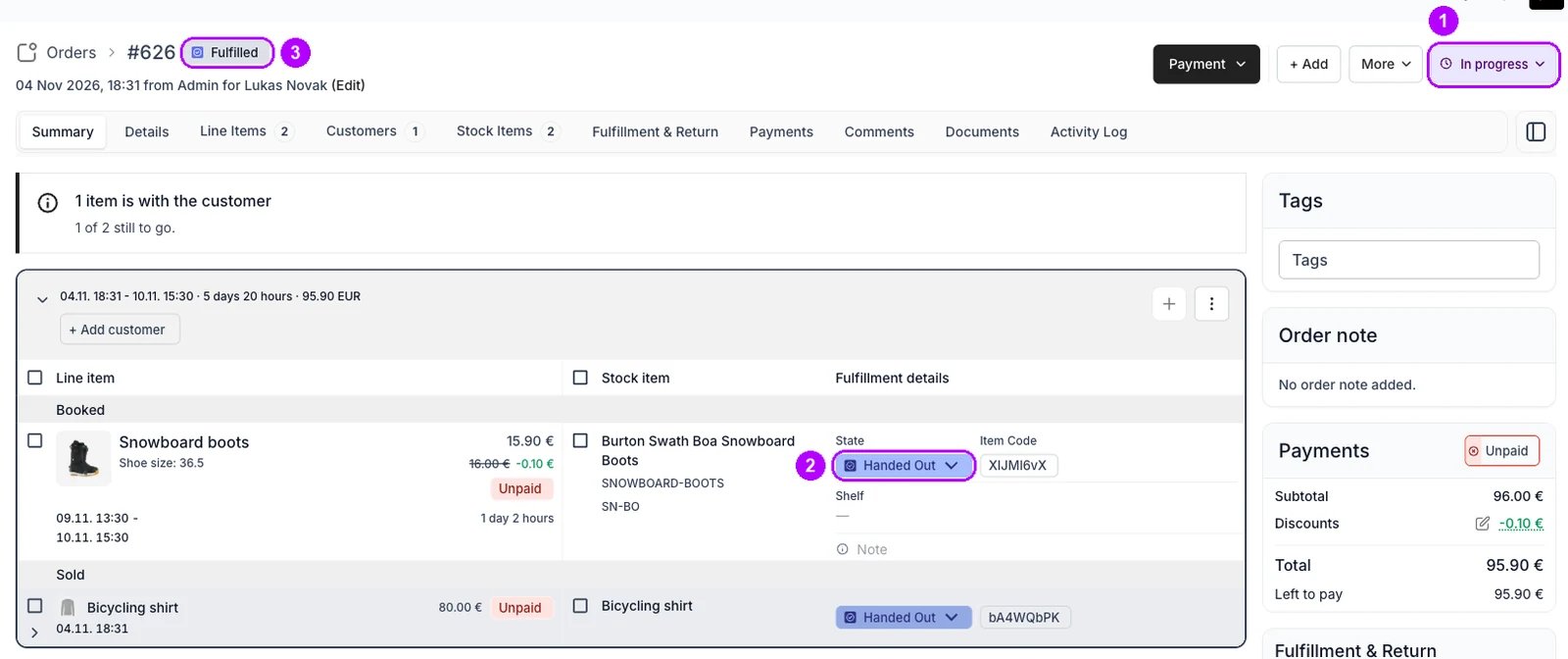
Jak poznám, že to fungovalo?
- Štítek stavu ukazuje Probíhá v pravém horním rohu objednávky.
- Každá položka ukazuje Předáno na kartě Shrnutí.
- Štítek stavu vyřízení ukazuje Splněno vedle referenčního čísla objednávky, jakmile odejdou všechny položky.
- Objednávka je vedená jako Probíhá, když tabulku Objednávky vyfiltrujete podle Fáze.
Řešení potíží a časté chyby
Položky se nepřesunuly do stavu Předáno
Položky se nepřesunuly do stavu Předáno
Co přesun udělá s položkami, rozhoduje automatizace vašeho účtu pro status Probíhá. Položka ve stavu, který automatizace přeskakují, zůstane, kde je. Takové položce nastavte stav ručně z jejího vlastního štítku. Viz Nastavení životního cyklu objednávky.
Místo štítku stavu je tlačítko
Místo štítku stavu je tlačítko
Váš účet posouvá objednávky tlačítkem. Klikněte na něj a objednávka se posune o jeden krok, z Otevřeno na Probíhá. Viz Životní cyklus objednávky.
Související články
Životní cyklus objednávky
Statusy, kterými objednávka prochází, a co každý přesun dělá.
Zadání objednávky v administraci
Každý krok objednávky v administraci, od vytvoření po uzavření.
Dokončit objednávku
Uzavřete objednávku, když už na ní nic nezbývá.
Nastavení životního cyklu objednávky
Co každý přesun dělá s položkami a co se kontroluje předem.