

Otevřít v administraci TWICE
orders
Předpoklady
Mějte připravené, než začnete:
- Kartu s objednávkami, které chcete zobrazit, například uložené zobrazení dnešních vyzvednutí. Kalendář vykresluje objednávky načtené v tabulce. Viz Uložit denní zobrazení.
Postup
1
Otevřete objednávky, které chcete zobrazit
V levém postranním panelu vyberte Objednávky a klikněte na kartu s objednávkami, které chcete v kalendáři, například Všechno nebo své zobrazení dnešních vyzvednutí. Má-li váš účet víc míst, zkontrolujte nejdřív přepínač místa v levém horním rohu, protože tabulka vypisuje jen objednávky tohoto místa.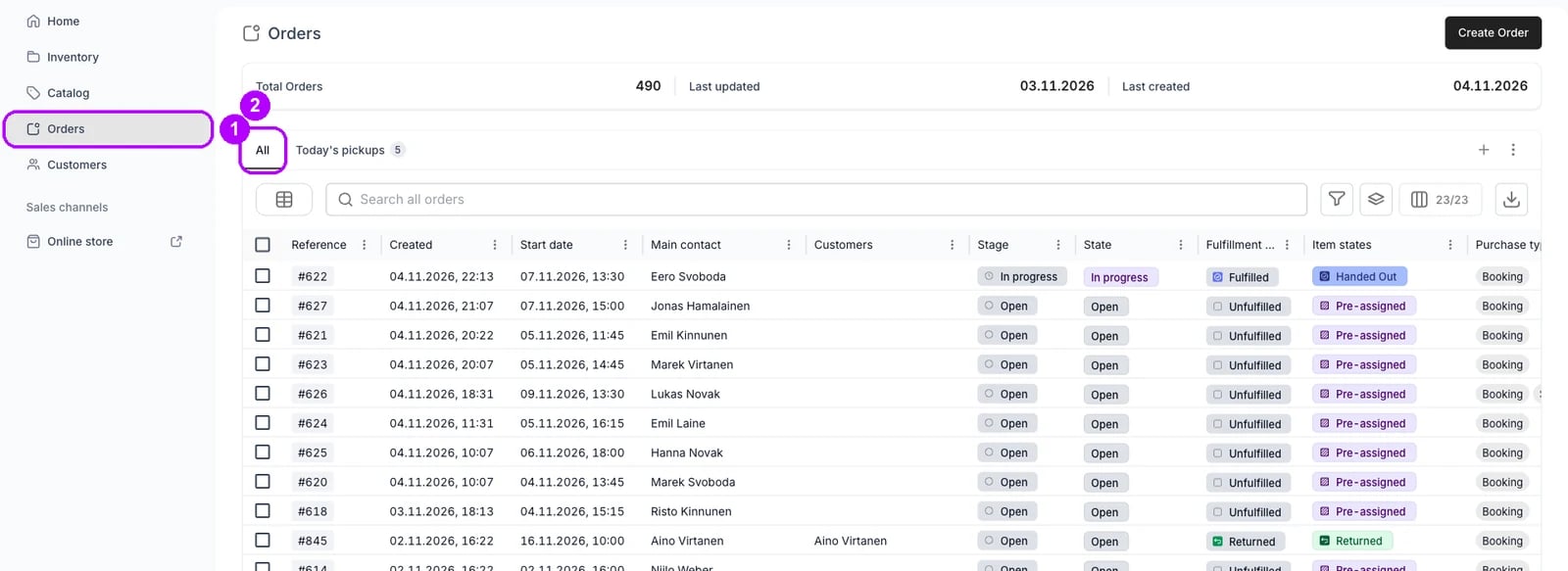
2
Otevřete nabídku rozvržení
Klikněte na tlačítko vlevo od vyhledávacího pole, jehož popisek zní Layout. Pod ním se otevře malá nabídka se dvěma ikonami: nahoře mřížka a pod ní kalendář.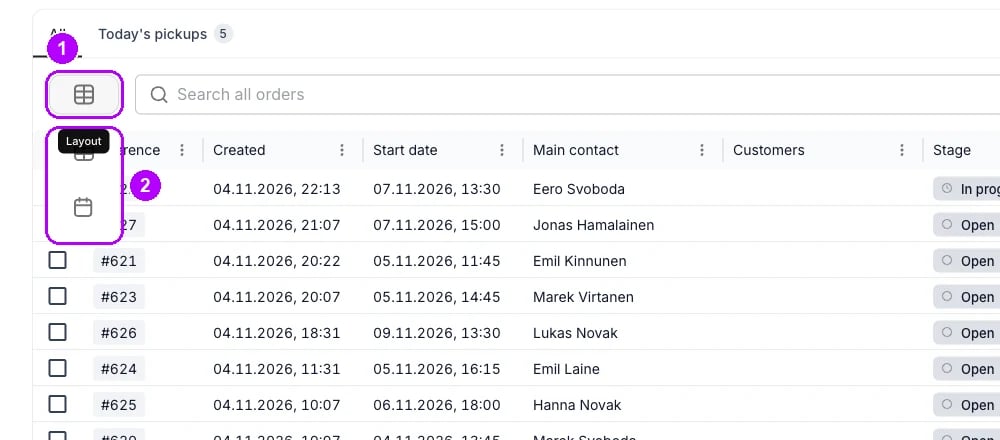
3
Zvolte kalendář
Klikněte na ikonu kalendáře. Místo tabulky se zobrazí kalendář vyzvednutí a vrácení v zobrazení Grid Week na aktuálním čase, takže sjeďte dolů na svou otevírací dobu. Vyzvednutí mají fialovou šipku nahoru, vrácení modrou šipku dolů a název každé události udává počet jejích objednávek a položek.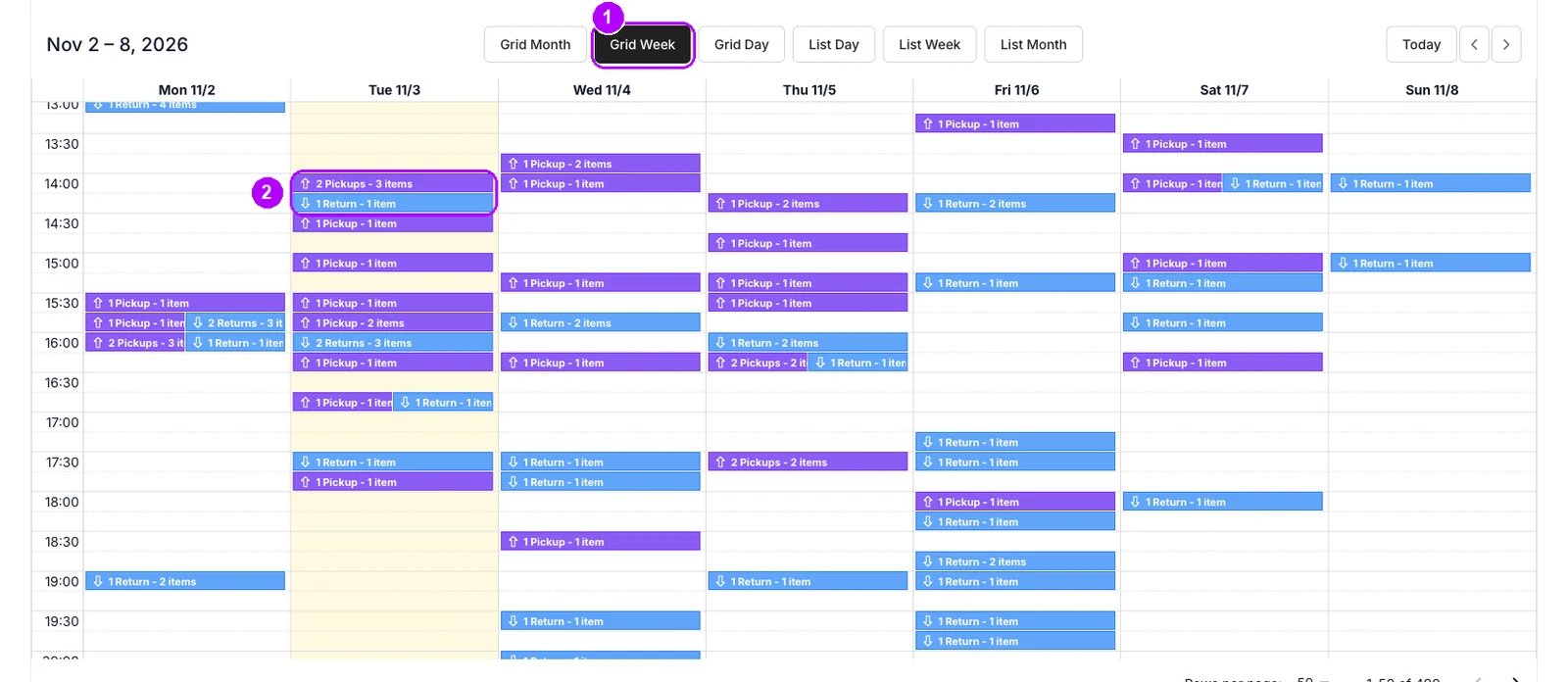
4
Zvolte rozsah
Klikněte na Grid Day nebo List Day v řadě tlačítek nad kalendářem a zobrazí se jeden den. Grid Day rozloží den po hodinách, List Day vypíše jeho události v časovém pořadí. Grid Month, List Week a List Month ukazují delší rozsahy.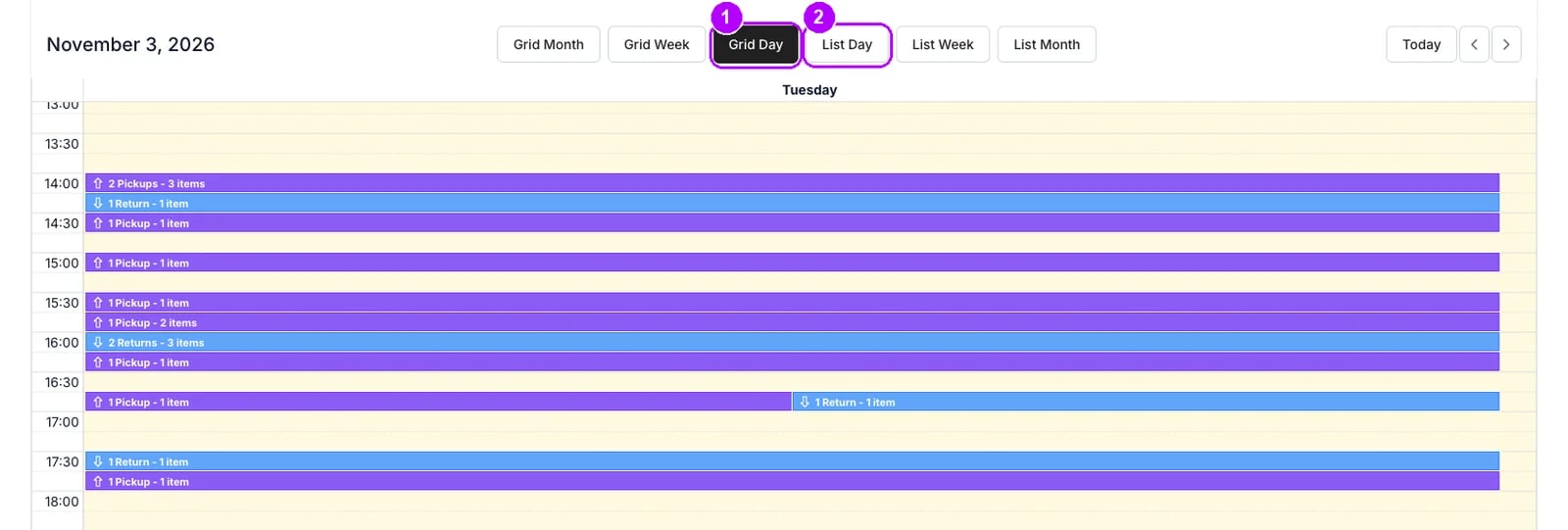
5
Posouvejte se v datech
Klikněte na šipky vpravo nahoře v kalendáři a posunete se o jeden rozsah zpět nebo vpřed. Tlačítkem Today se vrátíte na rozsah s dnešním dnem. Název vlevo uvádí data na obrazovce.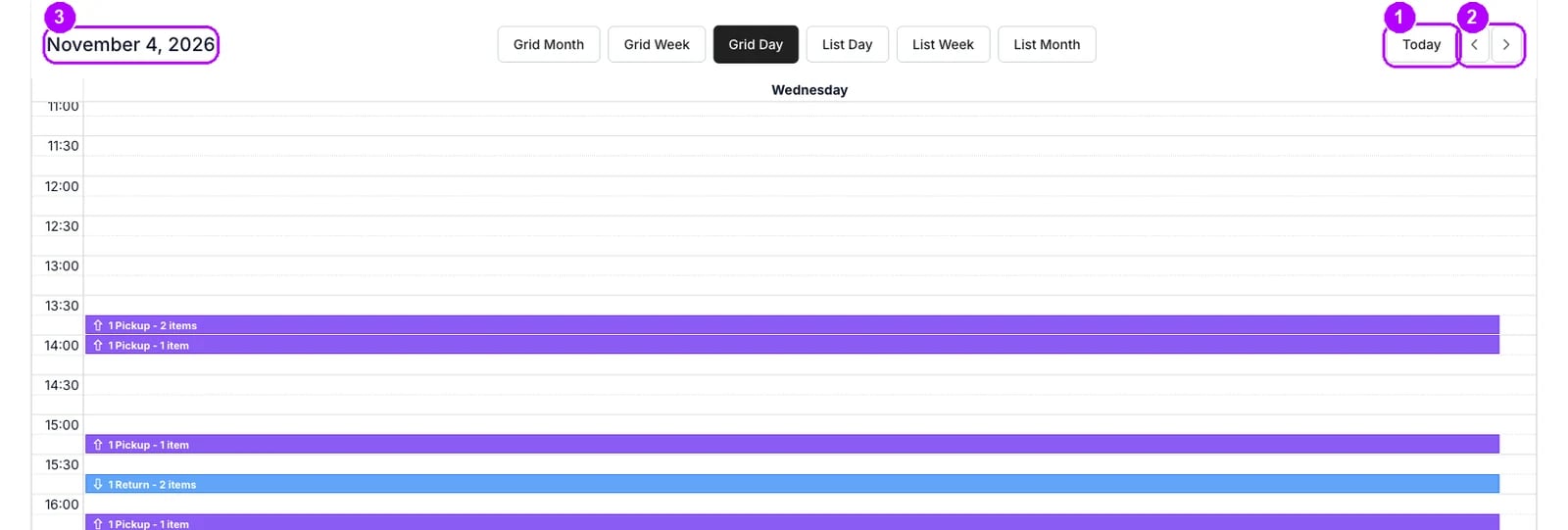
6
Otevřete událost
Klikněte na událost. Vyskakovací okno vypíše jeden řádek na objednávku a čas: nahoře referenční číslo objednávky a jméno zákazníka, pod ním Vyzvednutí nebo Vrácení, datum a čas a počet položek.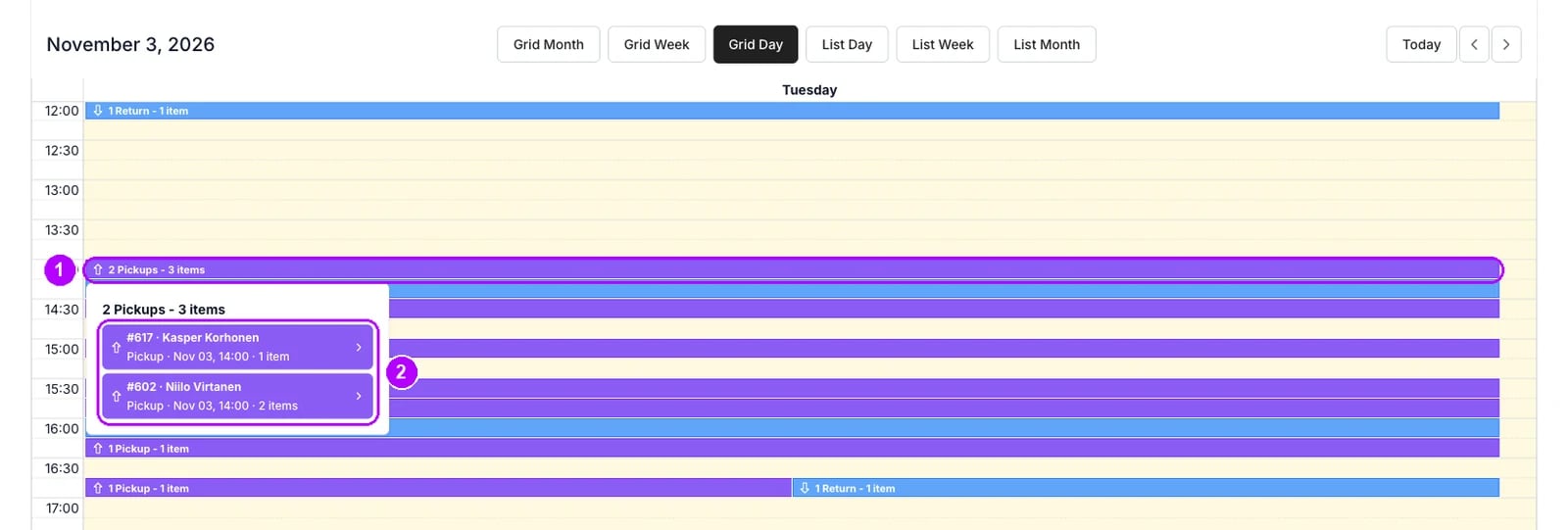
7
Otevřete objednávku
Kliknutím na řádek ve vyskakovacím okně otevřete danou objednávku. Objednávka se otevře na kartě Shrnutí.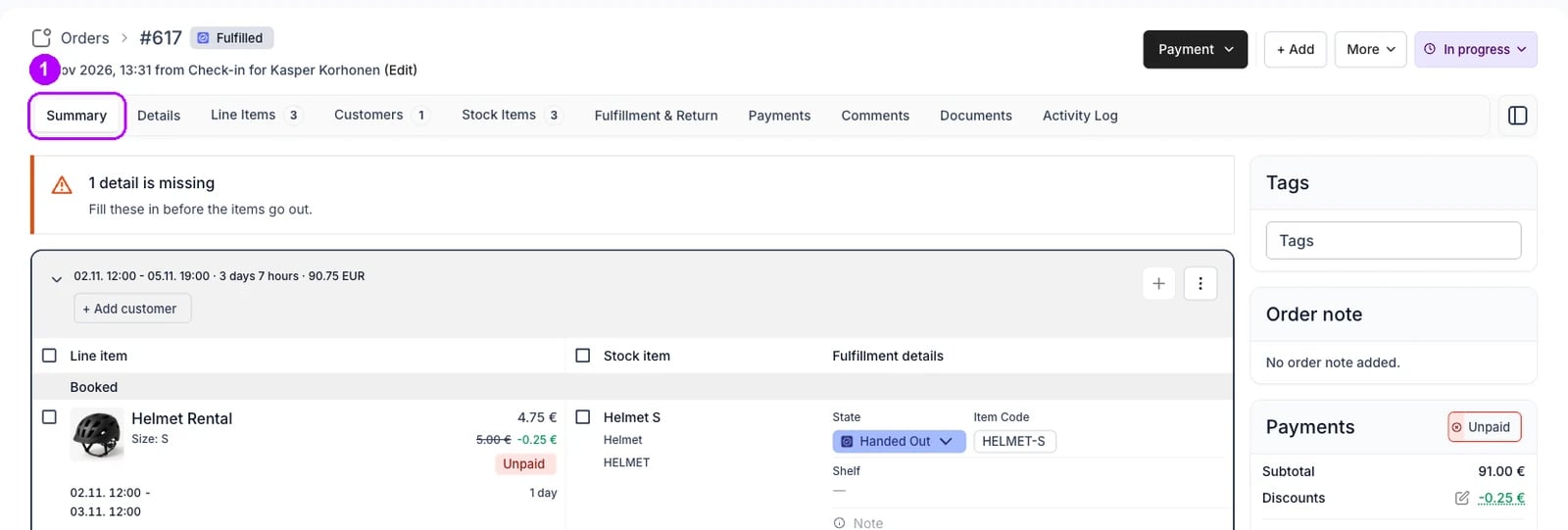
Jak poznám, že to fungovalo?
- Kalendář nahradí tabulku, vlevo s daty a nad ním s tlačítky rozsahu.
- Vyzvednutí a vrácení se zobrazují jako události, vyzvednutí s fialovou šipkou nahoru a vrácení s modrou šipkou dolů.
- Řádek vyskakovacího okna otevře svou objednávku, když na něj kliknete.
Řešení potíží a časté chyby
Tlačítko Layout je zašedlé
Tlačítko Layout je zašedlé
Tabulka je seskupená a kalendář skupiny zobrazit neumí. Klikněte na seskupení v řádku filtrů, zvolte Odstranit skupinu a nabídku rozvržení otevřete znovu. Viz Přehled objednávek.
Související články
Přehled objednávek
Rozvržení kalendáře, jeho události a vyskakovací okno, prvek po prvku.
Plánování dne
Všechny návody pro práci se dnem z tabulky Objednávky.
Uložit denní zobrazení
Uložte dnešní vyzvednutí nebo vrácení jako kartu v tabulce Objednávky.
Najít objednávky po termínu
Uložte zobrazení objednávek, kterým už uplynulo datum ukončení.
Objednávka – Vyřízení a vrácení
Stejný kalendář pro jednu objednávku.