

Otevřít v administraci TWICE
orders
Předpoklady
Mějte připravené, než začnete:
- Místo objednávky vybrané v přepínači místa v levém horním rohu, má-li váš účet víc míst. Objednávka se vytvoří tam a dostupnost se počítá ze zásob tohoto místa.
- Jméno zákazníka, abyste ho našli, nebo jeho údaje, abyste ho přidali jako nového zákazníka.
- Nabídku a data, abyste viděli, co je v daném období volné.
Postup
1
Vytvořte objednávku
Otevřete Objednávky a klikněte na Vytvořit objednávku v pravém horním rohu, nebo stiskněte 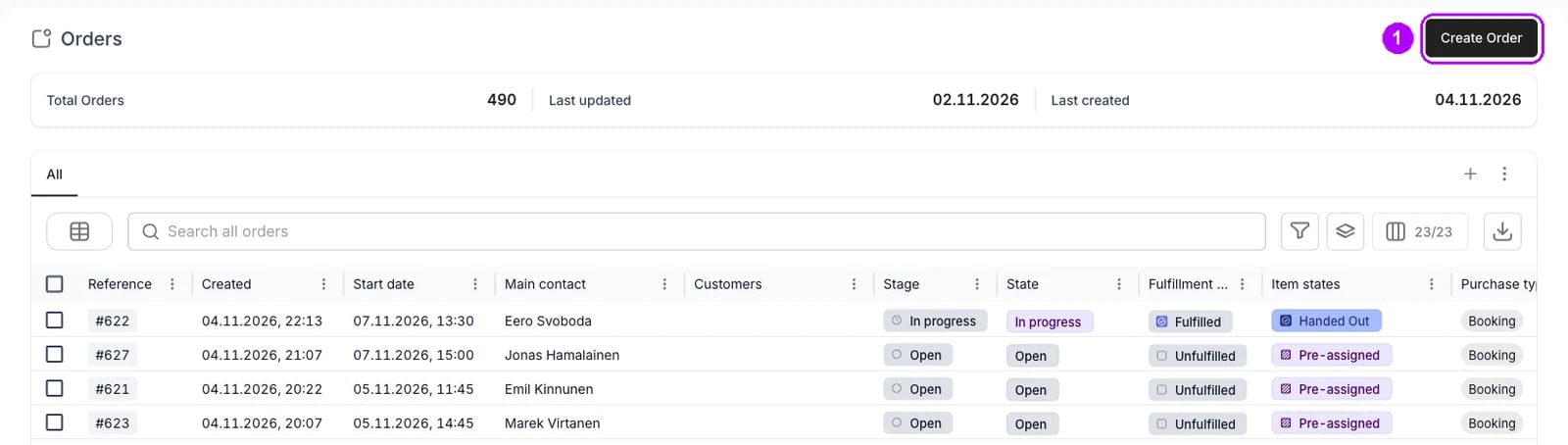
a. Je-li vybrané jedno místo, objednávka se tam hned vytvoří a otevře.Je-li vybraných míst víc, stojí na tlačítku „Vytvořit objednávku…“ a nejdřív se zeptá na místo.2
Vyberte místo
Vyberte místo v dialogu Vyberte místo. Seznam zúžíte psaním do pole Hledat místo, pak klikněte na místo, pro které objednávka je. Objednávka se tam vytvoří a otevře.Tento krok přeskočte, je-li vybrané jen jedno místo: dialog se neotevře.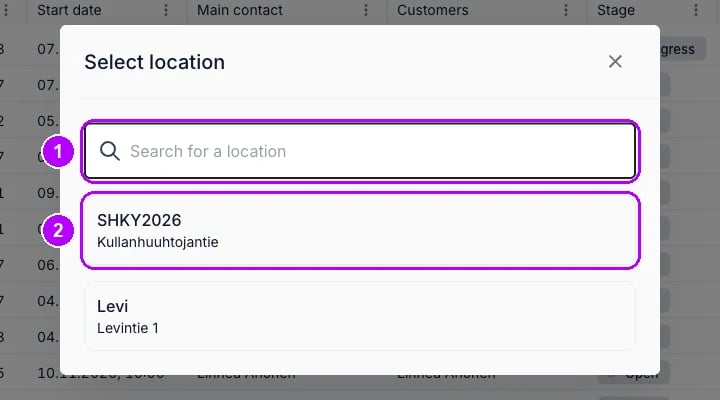
3
Otevřete panel Přidat
Zkontrolujte novou objednávku. Otevře se na kartě Shrnutí, zatím prázdná, a štítek stavu v pravém horním rohu ukazuje Otevřeno. Objednávka je už uložená.Klikněte na + Přidat v pravém horním rohu. Panel Přidat se otevře na kartě Nabídka.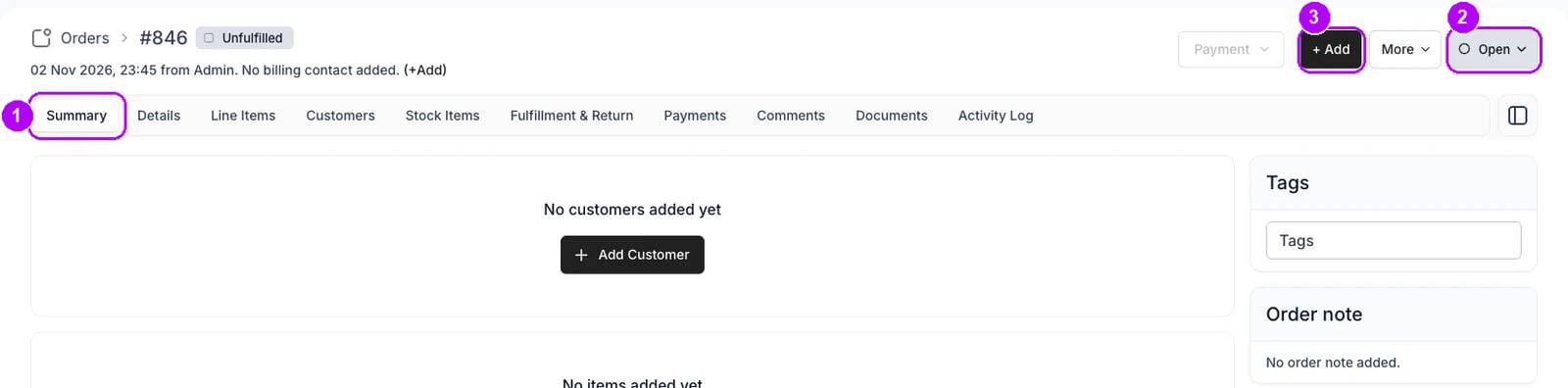
4
Přidejte zákazníka
Klikněte na kartu Zákazník. Napište jméno zákazníka do pole „Vyhledat v existující databázi zákazníků“, zaškrtněte jeho řádek a klikněte na Přidat vybrané vpravo dole. Panel se zavře a na kartě Shrnutí se objeví karta zákazníka.Pro nového zákazníka klikněte vlevo dole na Vytvořit nového zákazníka, vyplňte panel Přidat zákazníka a klikněte na Uložit.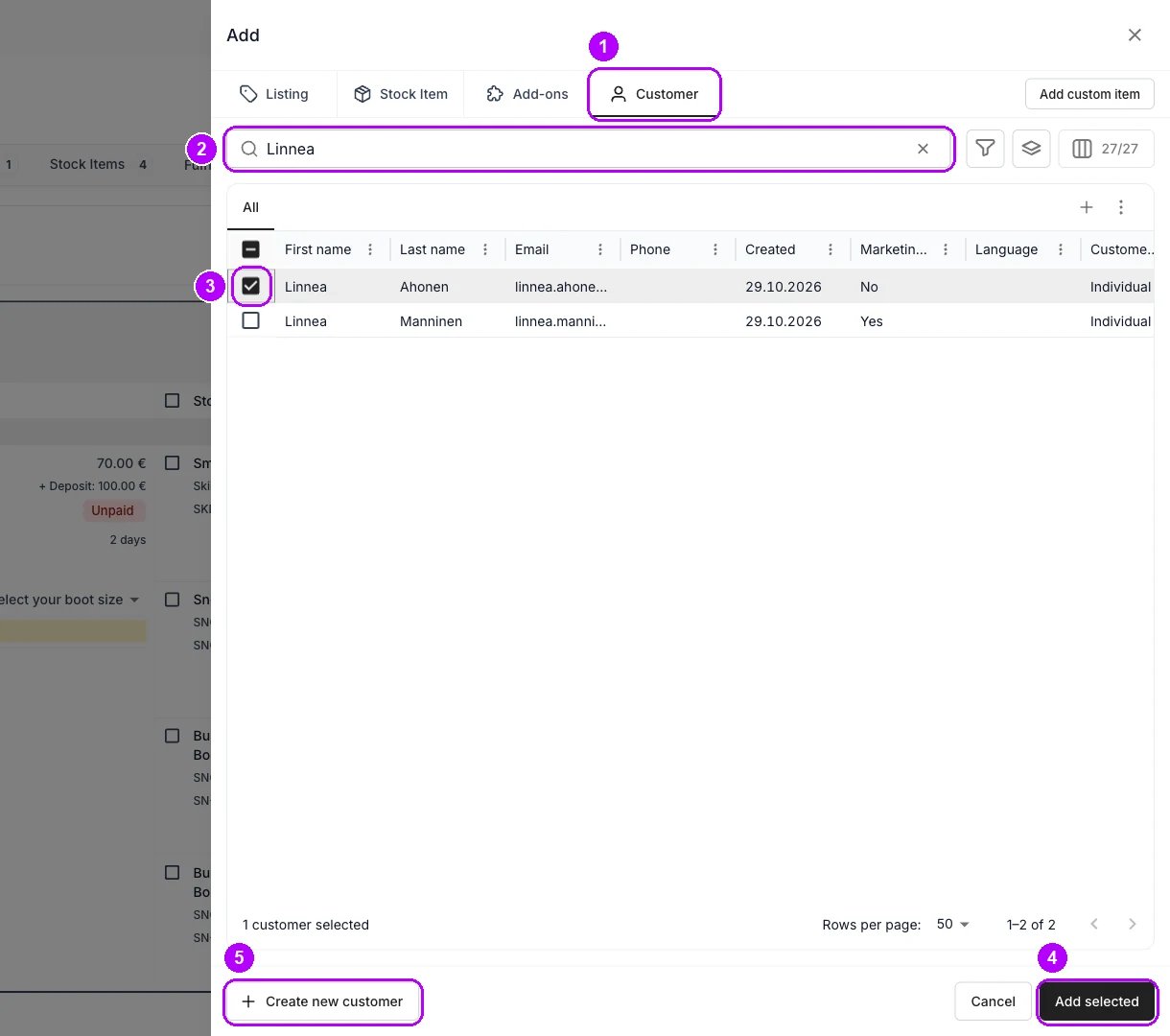
5
Nastavte data
Klikněte znovu na + Přidat. Panel Přidat se otevře na kartě Nabídka. Pod Datumy nákupu vlevo nahoře vyberte datum a čas v poli Místo konce a změňte Místo začátku, pokud objednávka nezačíná hned. Pro prodej stačí Místo začátku.U každé nabídky se pak ukáže, kolik je v těchto datech volných, například „Rezervace - 3 k dispozici“.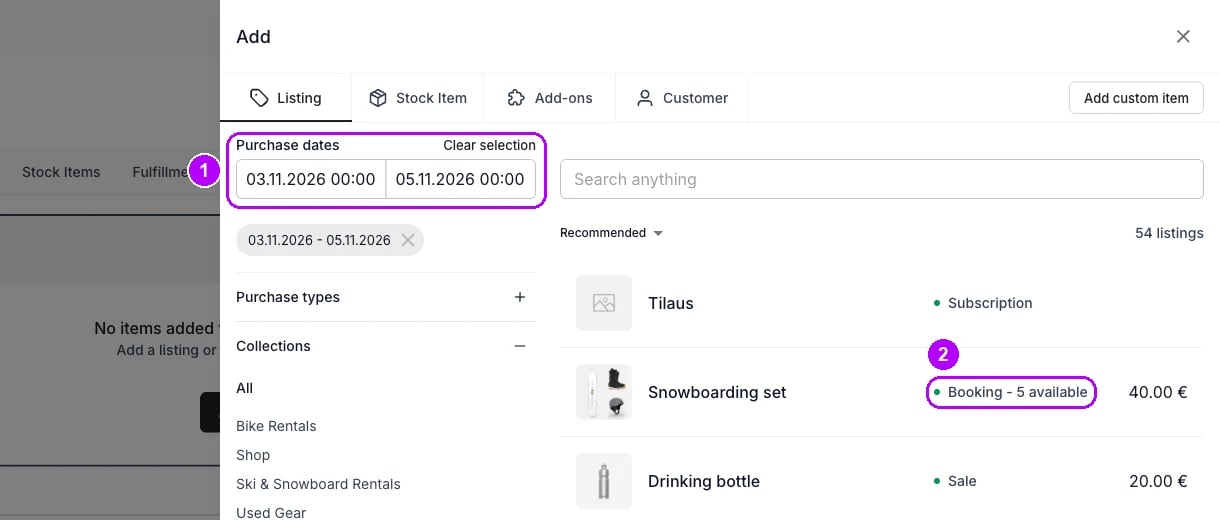
6
Vyberte nabídku
Napište název nabídky do pole Hledej cokoli nahoře v panelu a klikněte na její řádek. Otevře se panel Přidat položku řádku s vašimi daty a s názvem nabídky v poli Název.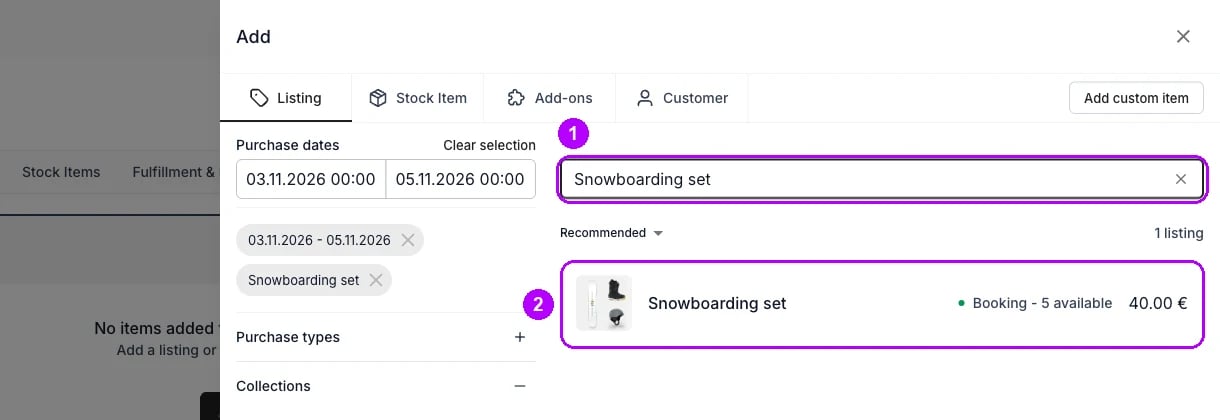
7
Zvolte způsob prodeje
Zkontrolujte Typ nákupu pod polem Název a případnými poli variant v panelu Přidat položku řádku. Zobrazí se jen u nabídky, která se prodává víc způsoby, a na začátku je v něm Prodej. Zvolte Rezervace, chcete-li položku rezervovat na vaše data, nebo ponechte Prodej, chcete-li ji prodat.Tento krok přeskočte, pokud pole chybí.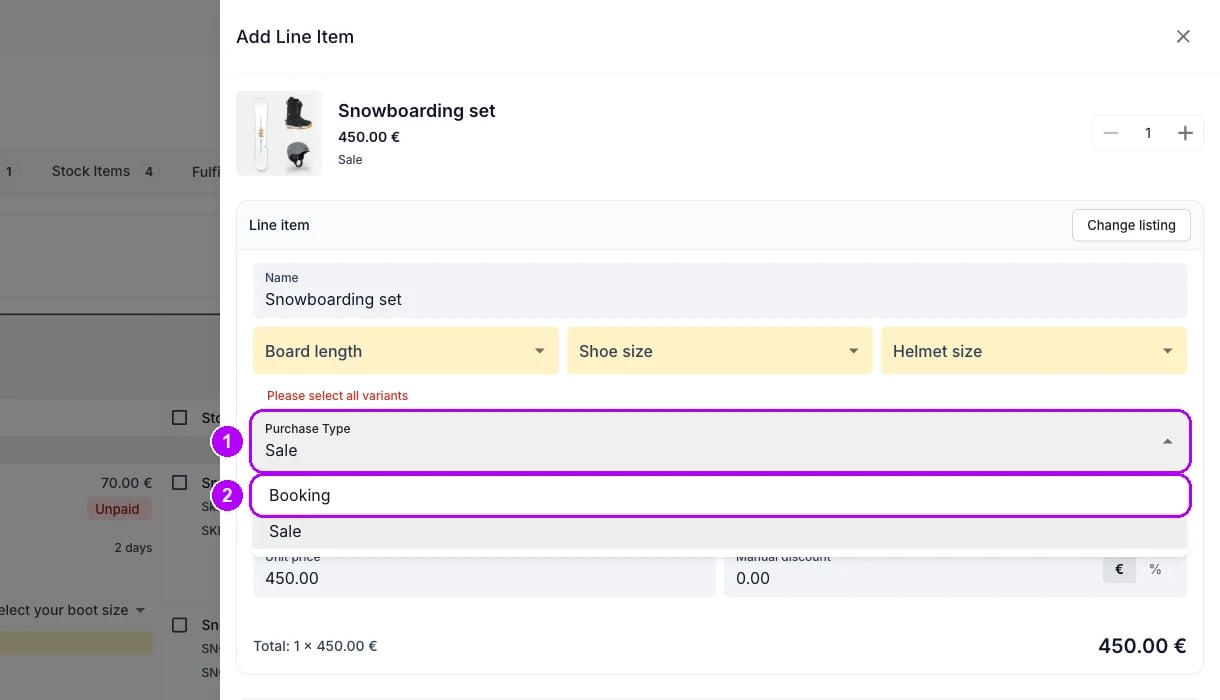
8
Vyberte možnost nákupu
Má-li nabídka varianty, například velikost, vyberte nejdřív každou z nich. U rezervace otevřete Možnost nákupu a vyberte cenu, která odpovídá období. Pole už může nějakou možnost obsahovat. Cena za jednotku pak ukáže cenu za vaše data.Prodej pole Možnost nákupu nemá: jeho pole s datem se jmenuje Datum prodeje.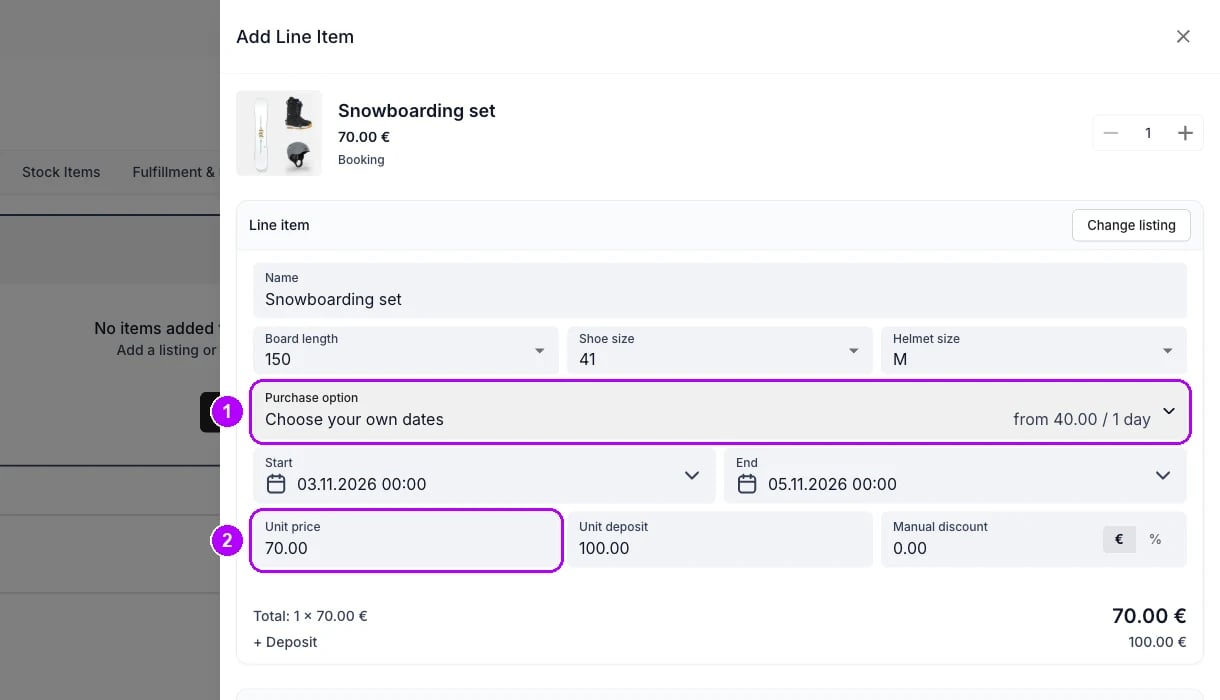
9
Přidejte řádek
Zkontrolujte Cena za jednotku a celkovou částku pod ní a zadejte Ruční sleva, pokud jste se na slevě dohodli. Klikněte na Přidat vpravo dole. Panel se zavře a řádek se objeví na kartě zákazníka s daty a cenou.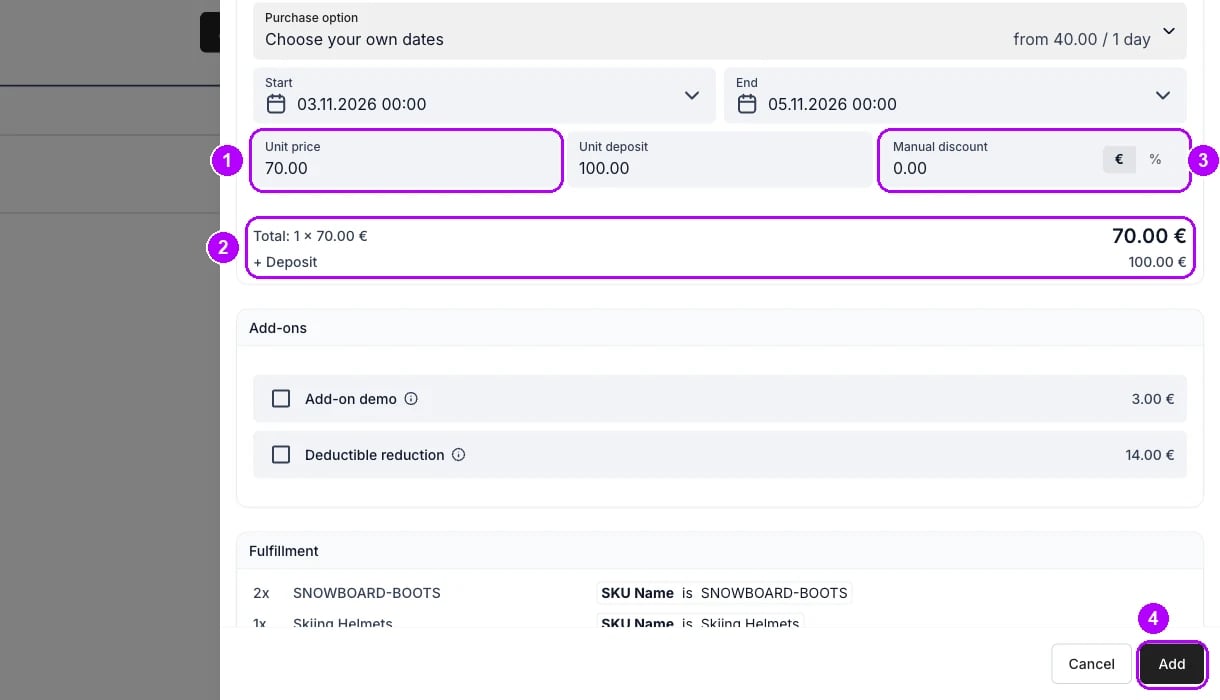
10
Zkontrolujte objednávku
Zkontrolujte kartu Shrnutí. Štítek stavu stále ukazuje Otevřeno, karta zákazníka obsahuje řádek a karta Platby vpravo ukazuje celkovou částku objednávky se štítkem Nezaplaceno.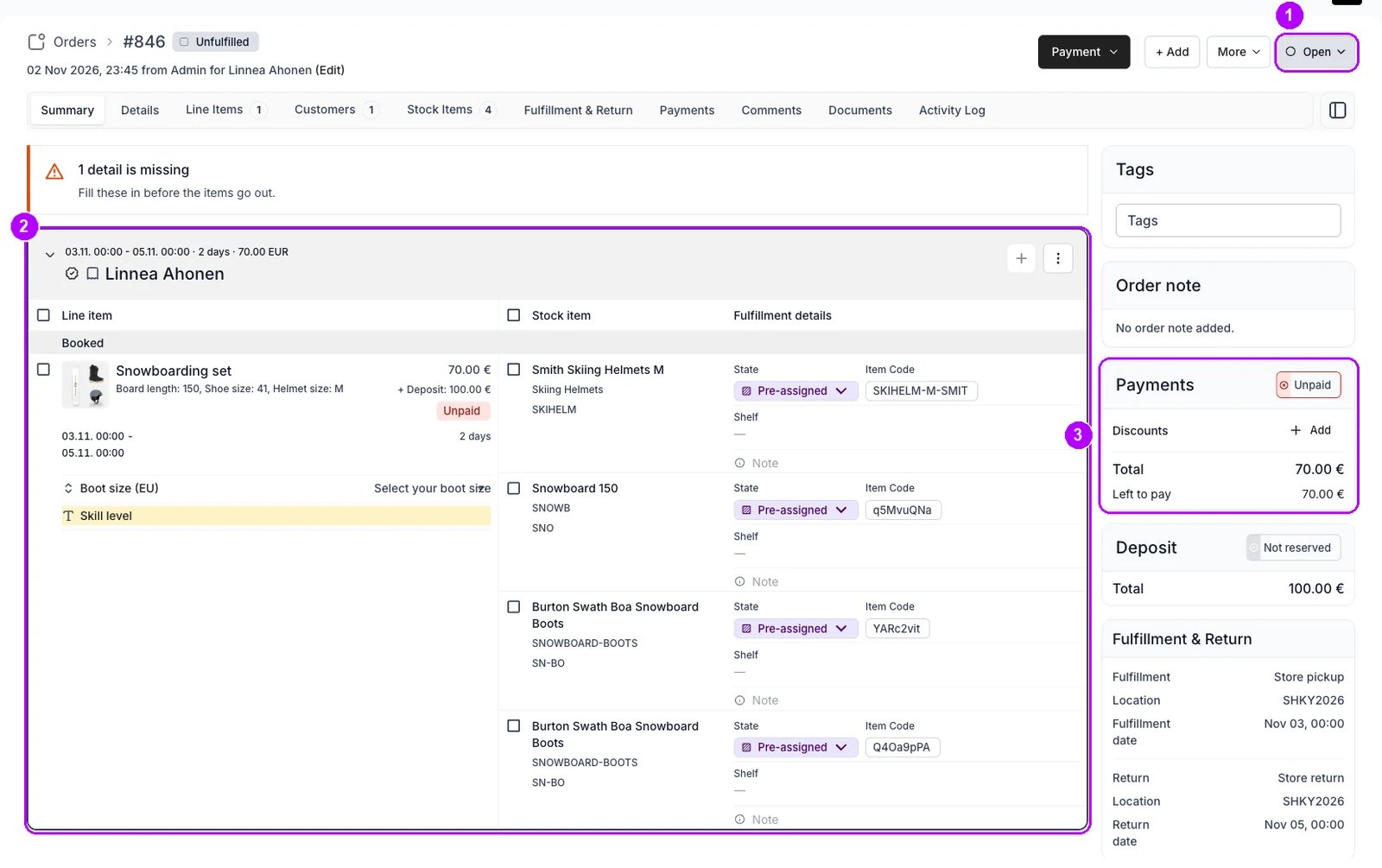
Jak poznám, že to fungovalo?
- Štítek stavu ukazuje Otevřeno v pravém horním rohu objednávky.
- Karta zákazníka na kartě Shrnutí obsahuje řádek s daty a cenou.
- Zákazník je fakturační kontakt. Řádek pod referenčním číslem objednávky uvádí „pro“ a jméno zákazníka, protože první přidaný zákazník se stává fakturačním kontaktem.
- Karta Platby ukazuje Nezaplaceno s celkovou částkou objednávky, dokud nepřijmete platbu.
- Objednávka je v tabulce Objednávky pod svým referenčním číslem.
Řešení potíží a časté chyby
Tlačítko Přidat zůstává v panelu Přidat položku řádku šedé
Tlačítko Přidat zůstává v panelu Přidat položku řádku šedé
Některé pole, které řádek potřebuje, je stále zvýrazněné žlutě, například Možnost nákupu nebo Místo konce, nebo nabídka v těchto datech není dostupná. Viz Životní cyklus objednávky.
Karta Vyřízení hlásí Nejsou nakonfigurována žádná pravidla pro vyřízení
Karta Vyřízení hlásí Nejsou nakonfigurována žádná pravidla pro vyřízení
Nabídka nemá žádná pravidla zásob, takže řádek nerezervuje žádnou jednotku a dostupnost je neomezená. Opravte to na nabídce, ne na objednávce. Viz Jak řídit, ze kterých zásob nabídka čerpá.
Související články
Životní cyklus objednávky
Statusy, kterými objednávka prochází, a co každý přesun dělá.
Přijetí objednávky
Vytvořte objednávku, zahajte ji a dokončete ji.
Odeslat odkaz na pokladnu
Nechte zákazníka zaplatit dlužnou částku objednávky online.
Zaznamenat ruční platbu
Zaznamenejte platbu hotově nebo kartou přijatou u pultu.
Zahájit objednávku
Předejte položky přesunem objednávky na Probíhá.
Dokončit objednávku
Uzavřete objednávku, když už na ní nic nezbývá.