

Avaa TWICE Adminissa
settings/organization/locations
Edellytykset
Pidä valmiina ennen kuin aloitat:
- Viimeinen palautusaika kullekin viikonpäivälle, esimerkiksi 22.00.
- Paikka, johon asiakas jättää tuotteen ja avaimet sulkemisajan jälkeen, kuten palautuslaatikko tai avainkaappi, niillä sanoilla, jotka haluat asiakkaan lukevan.
Vaiheittainen ohje
1
Avaa sijainti
Avaa Asetukset → Toimipisteet. Avaa kohdassa Kaikki sijainnit sijainnin rivin oikeassa reunassa oleva valikko ja valitse Muokkaa. Edit Location -sivu aukeaa koko näytölle, ja sen välilehdet ovat ylhäällä.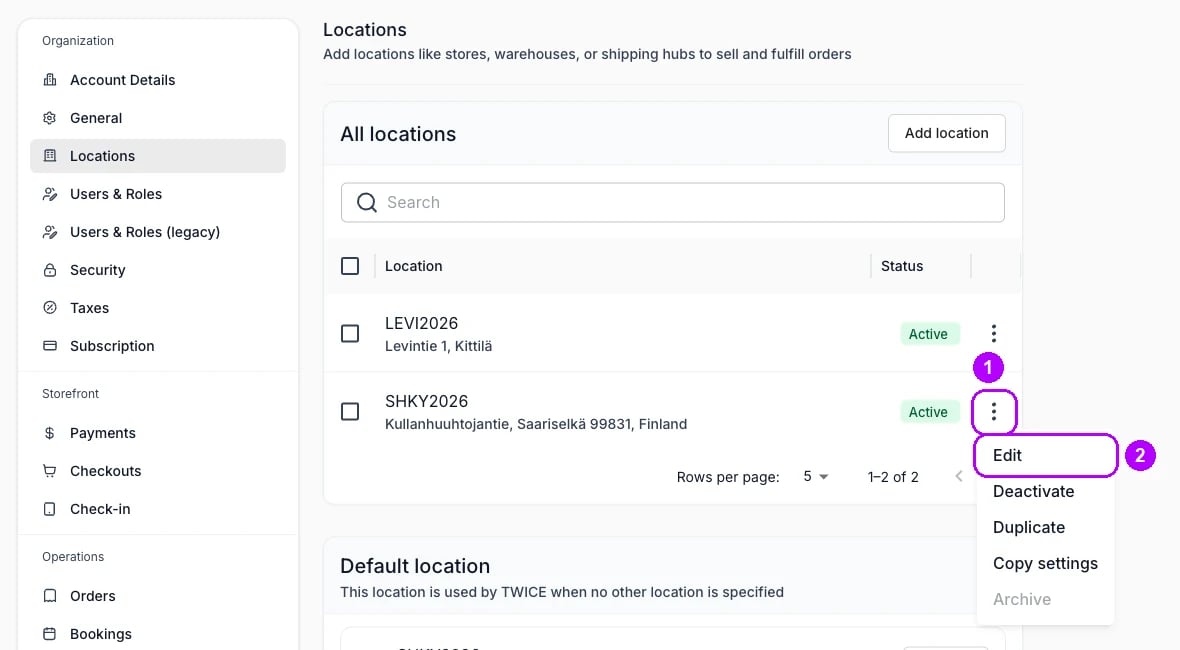
2
Avaa Fulfillment-välilehti
Napsauta ylhäältä välilehteä Fulfillment ja vieritä kortille Palautusajat, joka on välilehden viimeinen kortti. Siinä on valittuna Sama kuin aukioloajat, ellei kukaan ole muuttanut sitä.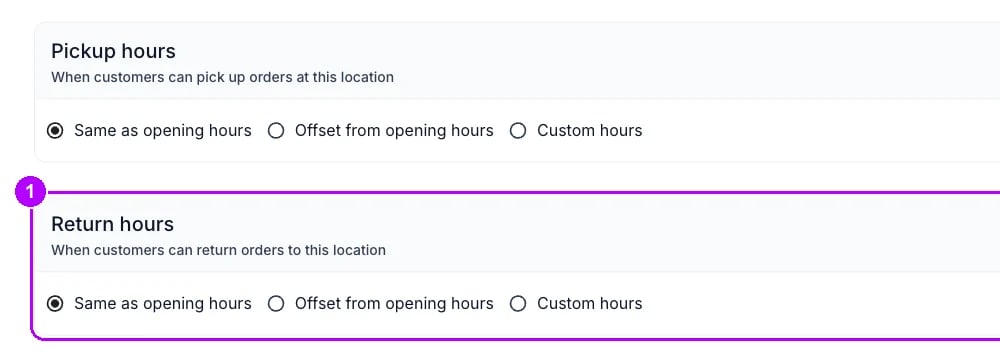
3
Valitse Mukautetut ajat
Valitse kortilla Palautusajat vaihtoehto Mukautetut ajat. Sen alle aukeaa kolme korttia: Tavallinen, Poikkeuspäivät ja Kausittaiset aukioloajat. Ensimmäisellä kerralla Tavallinen on kopio sijainnin aukioloajoista. Jätä Noutoajat ennalleen.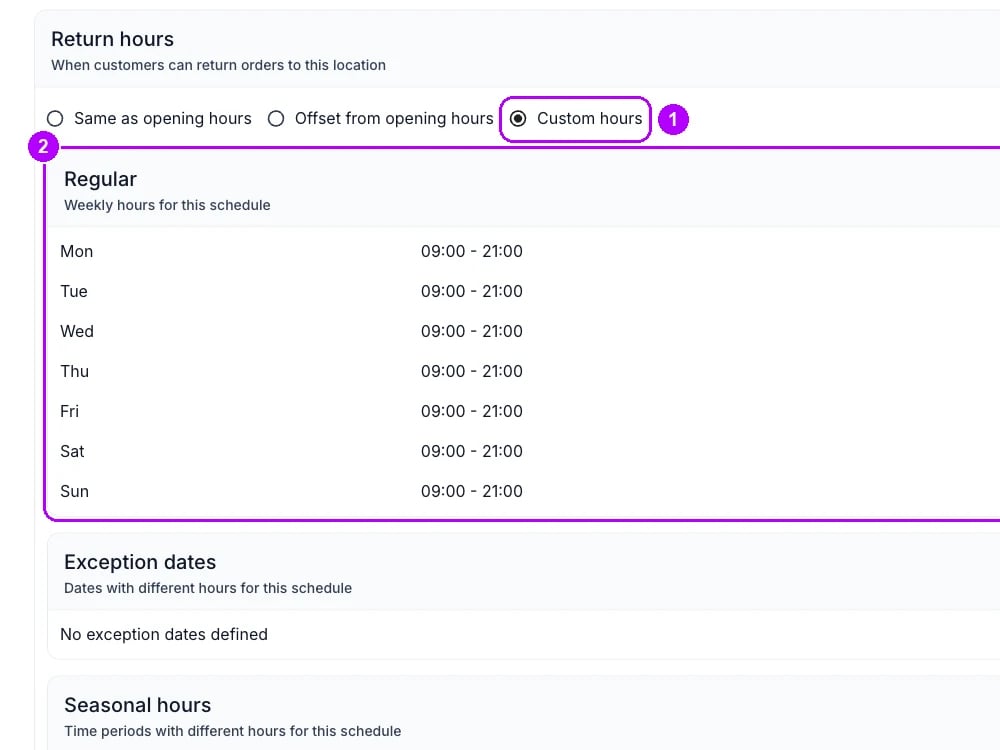
4
Avaa tavalliset palautusajat
Napsauta kortilla Tavallinen painiketta Muokkaa. Oikealle aukeaa paneeli otsikolla Tavallinen, ja siinä on rivi kullekin viikonpäivälle: valintaruutu päivän nimen kanssa, sitten alkamis- ja päättymisaika.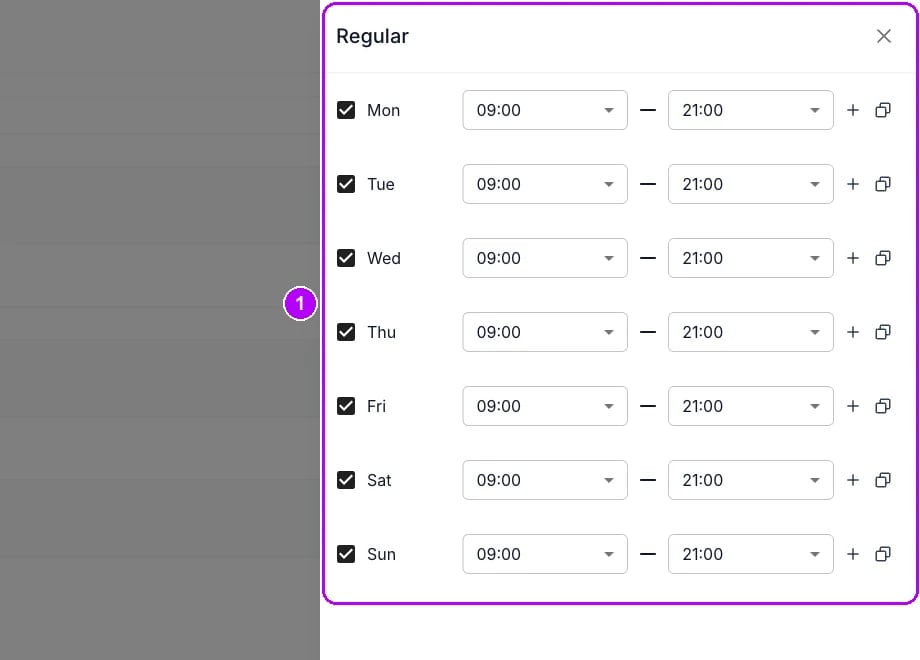
5
Aseta myöhäisemmät päättymisajat
Avaa kunkin viikonpäivän päättymisaika ja valitse viimeinen palautusaika, esimerkiksi 22.00. Kopioi päivä napsauttamalla sen rivin lopussa olevaa kopiointikuvaketta, valitse päivät kohdassa Kopioi ajat kohteeseen ja napsauta Lisää. Valitse myös päivä, jona myymälä on suljettu, jos otat palautuksia vastaan silloinkin.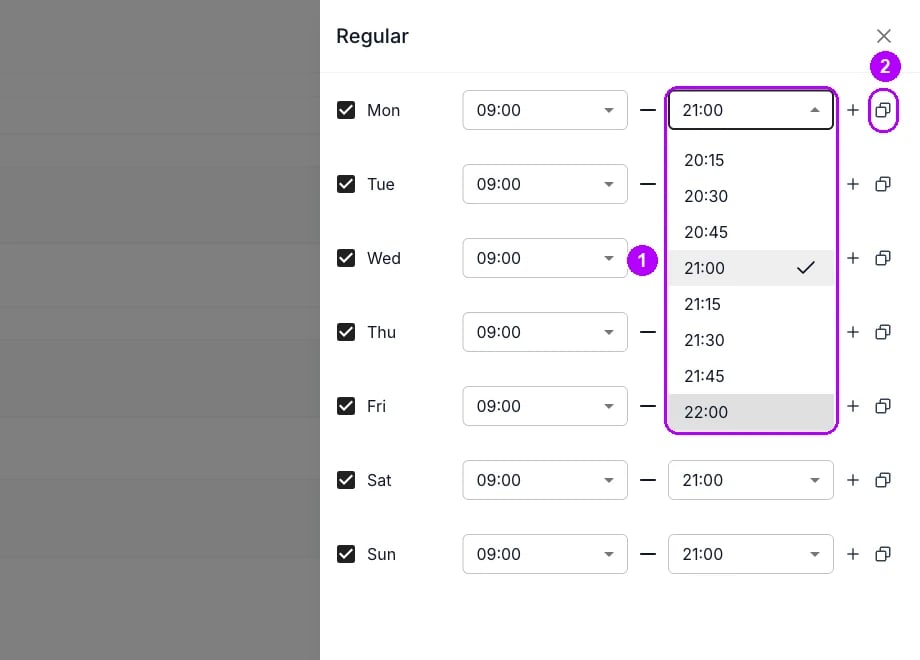
6
Tallenna paneeli
Napsauta paneelin alareunasta Tallenna. Paneeli sulkeutuu, ja kortti Tavallinen näyttää uudet päättymisajat. Mitään ei tallenneta, ennen kuin tallennat sijainnin.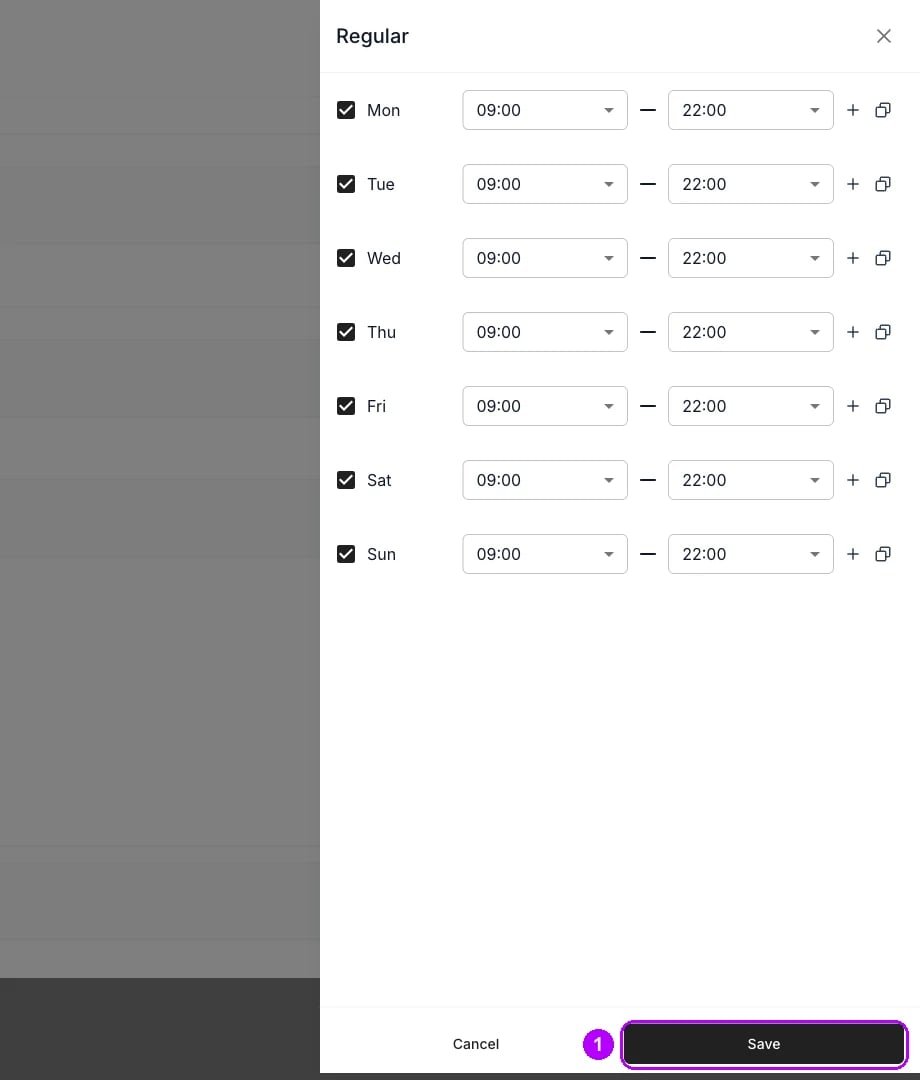
7
Tallenna sijainti
Napsauta Edit Location -sivun oikeasta yläkulmasta Tallenna. Verkkokauppa tarjoaa nyt palautusaikoja uuteen päättymisaikaan asti joka päivä, ja varaus, jonka palautus osuu sulkemisajan jälkeen, menee kassan läpi.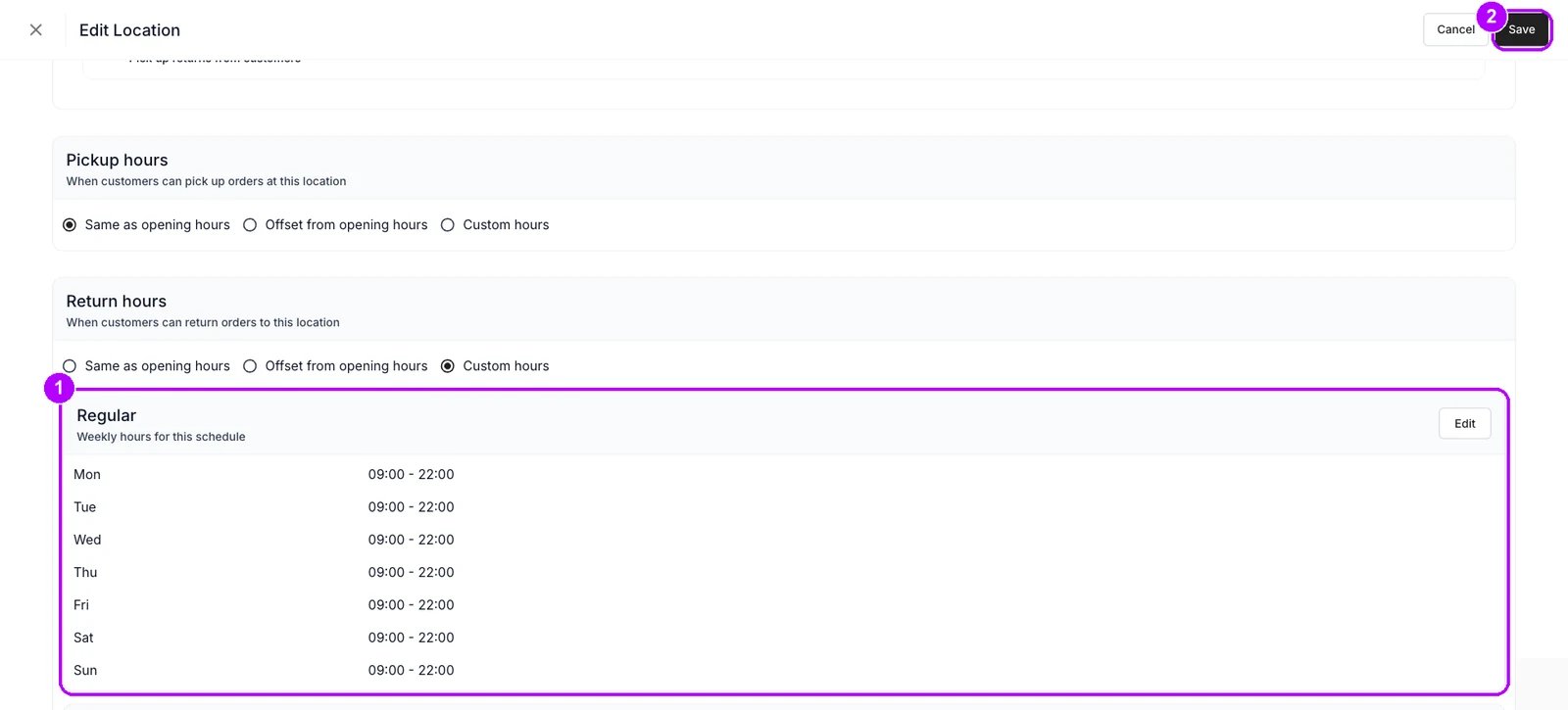
8
Avaa tilausvahvistuksen sähköposti
Avaa Asetukset → Sähköpostit ja napsauta kohdassa Customer notifications riviä Storefront order confirmation. Asiakas saa tämän sähköpostin tilattuaan verkkokaupasta. Sähköpostieditori aukeaa koko näytölle.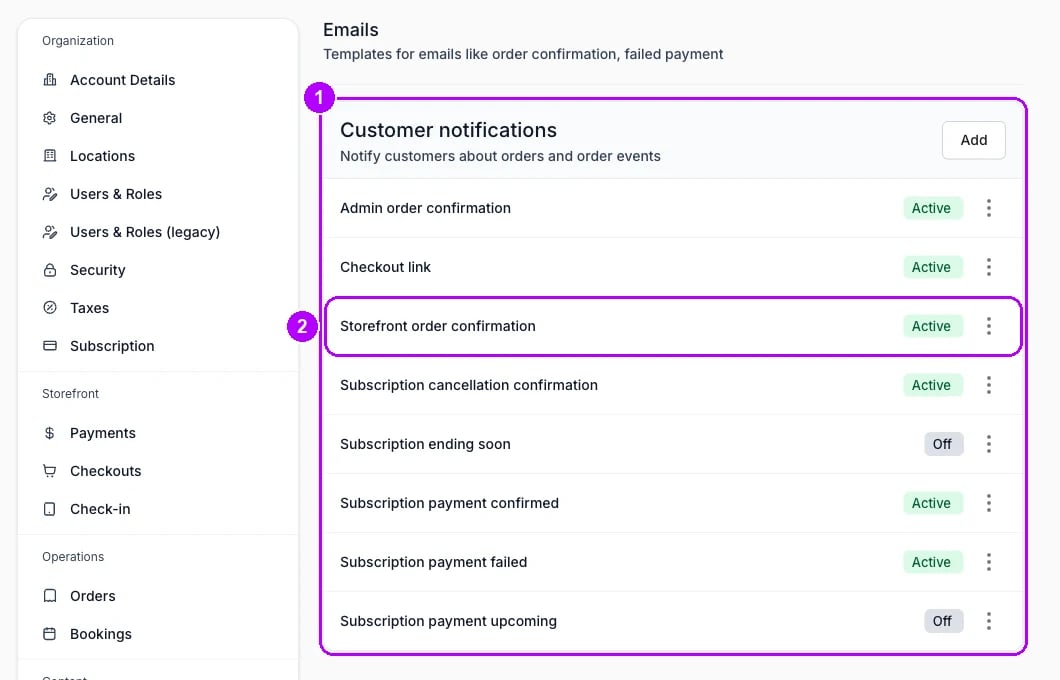
9
Avaa sisältö
Napsauta editorin vasemmasta listasta Content. Sähköpostin HTML aukeaa, ja sen vieressä on sähköpostin esikatselu.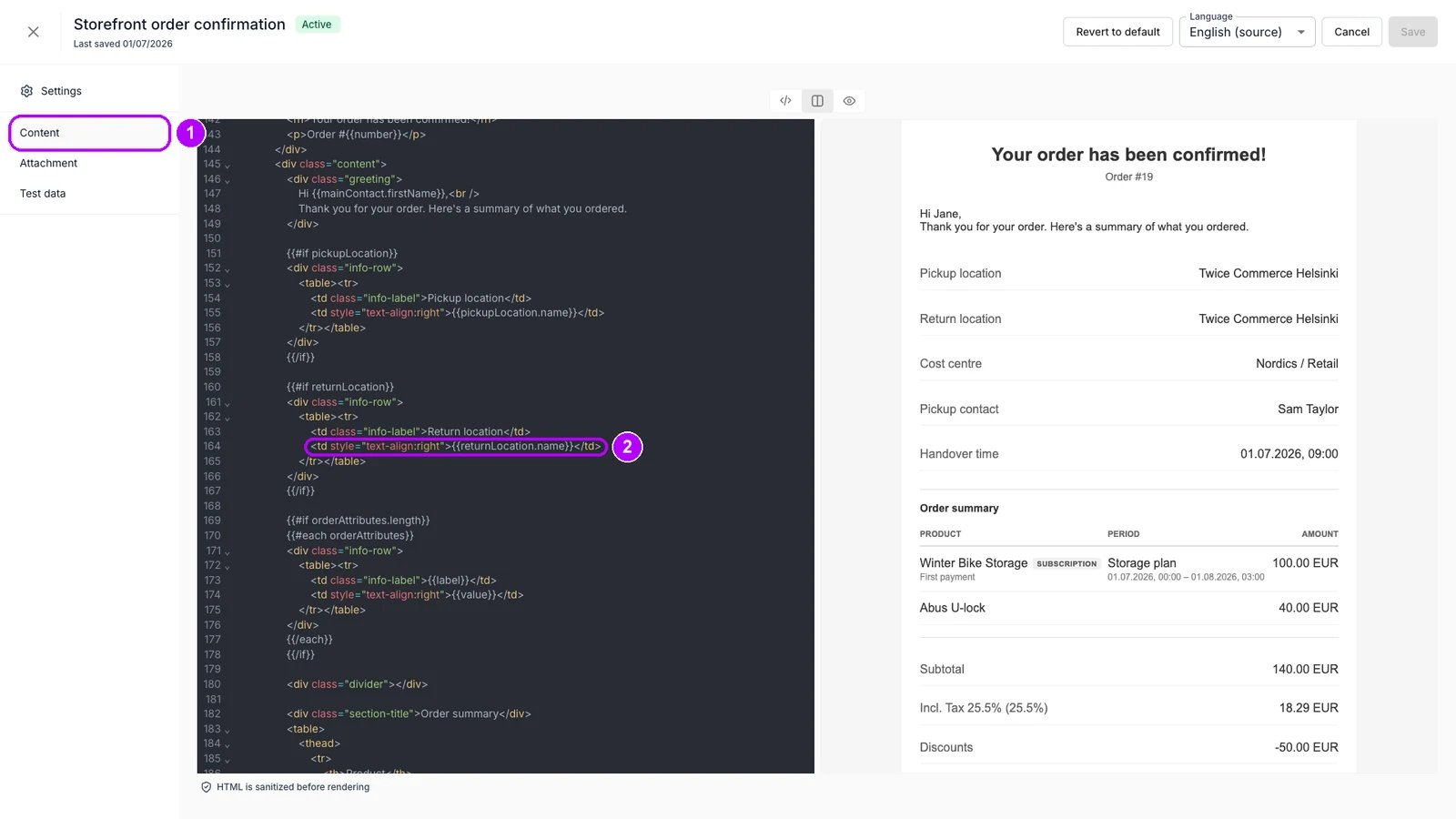
10
Lisää palautusohjeet
Etsi HTML:stä 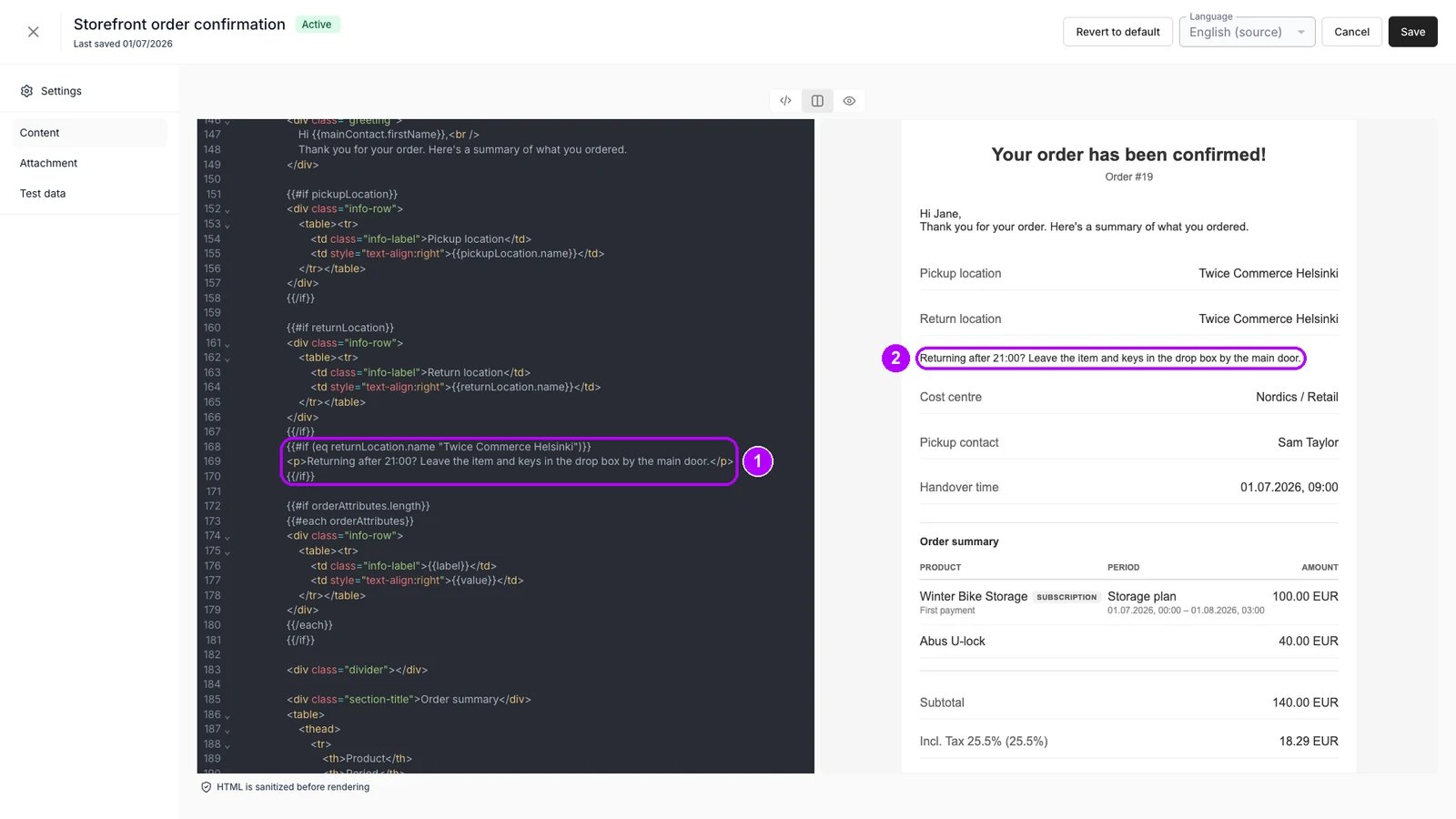
{{returnLocation.name}} ja liitä kappale sen rivin sulkevan {{/if}}-tagin perään. Sähköposti ei voi tarkistaa palautusaikaa, joten muotoile teksti niin, että asiakas tunnistaa itse koskeeko se häntä. Kirjoita lainausmerkkien väliin sijainnin nimi sellaisena kuin se näkyy kohdassa Kaikki sijainnit. Esikatselu näyttää esimerkkitietoja, kunnes valitset kohdassa Test data jonkin tämän sijainnin tilauksen.11
Tallenna sähköposti
Napsauta editorin oikeasta yläkulmasta Save. Pohja pysyy tilassa Aktiivinen, ja seuraava tähän sijaintiin palautuva verkkokauppatilaus saa kappaleen. Lisää kappale myös jokaiseen kieleen, jolla olet muokannut tätä sähköpostia aiemmin: valitse kieli ylhäältä kohdasta Kieli.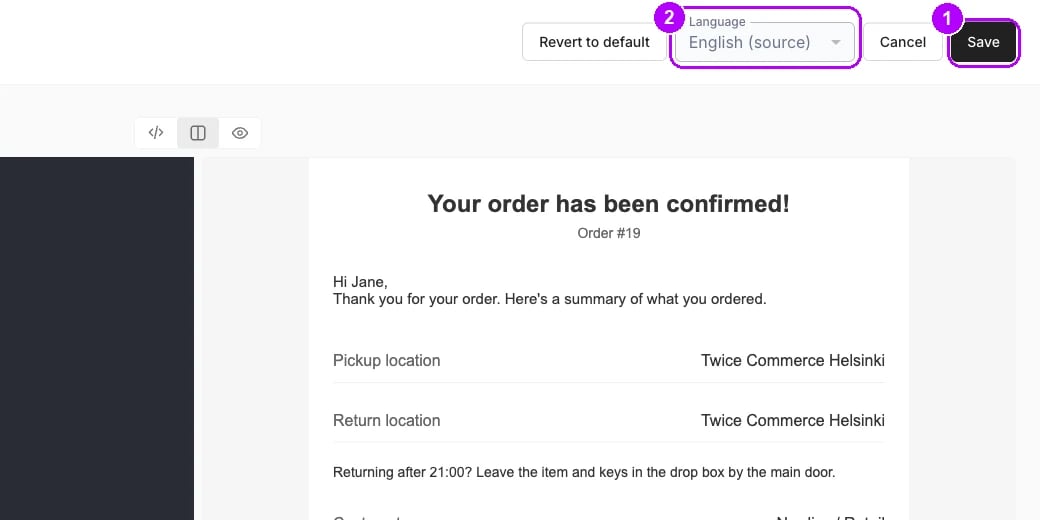
Mistä tiedän, että se onnistui?
- Palautusajat on tilassa Mukautetut ajat sijainnin Fulfillment-välilehdellä, ja kortti Tavallinen näyttää myöhäisemmät päättymisajat.
- Verkkokauppa tarjoaa myöhäisempiä palautusaikoja tämän sijainnin varaukselle ja hyväksyy varauksen, jonka palautus osuu sulkemisajan jälkeen.
- Testitilaus, jonka palautus on sulkemisajan jälkeen, saa tilausvahvistuksen, jossa kappaleesi on palautuspaikan alla.
Vianetsintä ja yleiset sudenkuopat
Yksi listaus päättää palautukset yhä sulkemisaikaan
Yksi listaus päättää palautukset yhä sulkemisaikaan
Sen Päättymisajat Rajoitukset-välilehdellä ovat sijainnin palautusaikoja kapeammat, ja tiukempi rajaus voittaa. Laajenna ne, tai pidä ne, jos haluat pitää listauksen aukioloajoissa. Katso Miten asetat osto- ja varausrajat.
Palautuksia tarjotaan päivänä, jona olet suljettu
Palautuksia tarjotaan päivänä, jona olet suljettu
Mukautetut ajat -tilassa aikataululla on omat Poikkeuspäivät ja Kausittaiset aukioloajat, joten aukioloaikoihin tehty sulkeminen ei koske palautuksia. Lisää sulkeminen myös kortille Palautusajat. Katso Sulje sijainti muutamaksi päiväksi.
Adminissa tekemäsi tilaus ei saanut ohjeita
Adminissa tekemäsi tilaus ei saanut ohjeita
Verkkokaupan tilausvahvistus lähtee vain verkkokauppatilauksista, ja henkilökunta voi varata adminissa minkä tahansa palautusajan. Lisää sama kappale pohjaan Admin order confirmation ja lähetä se tilaukselta käsin. Katso Sähköpostit.
Aiheeseen liittyvät artikkelit
Sijainnit
Miten nouto- ja palautusajat rajaavat verkkokauppaa, ja miten mukautetut ajat eroavat.
Sähköpostit
Järjestelmäpohjat, pohjien muuttujat ja pohjan lähettäminen käsin.
Miten asetat osto- ja varausrajat
Listauksen alkamis- ja päättymisajat sijainnin aikojen sisällä.
Asetukset - Toimipisteet
Sijainnin jokainen välilehti, aukioloajat ja keräily mukaan lukien.