

Avaa TWICE Adminissa
orders
Edellytykset
Pidä valmiina ennen kuin aloitat:
- Verkkokauppasi osoite, jonka asiakkaat avaavat. Katso Verkkotunnukset.
- Asiakkaan päivät, kun tilataan jotain varattavaa tai vuokrattavaa.
Vaiheittainen ohje
1
Valitse päivät
Napsauta etusivun hakupalkista Nouto. Valitse kalenterista ensin ensimmäinen ja sitten viimeinen päivä. Kalenteri sulkeutuu, ja päivät näkyvät kentissä Nouto ja Palautus. Jätä ne tyhjiksi, jos haet ilman päiviä.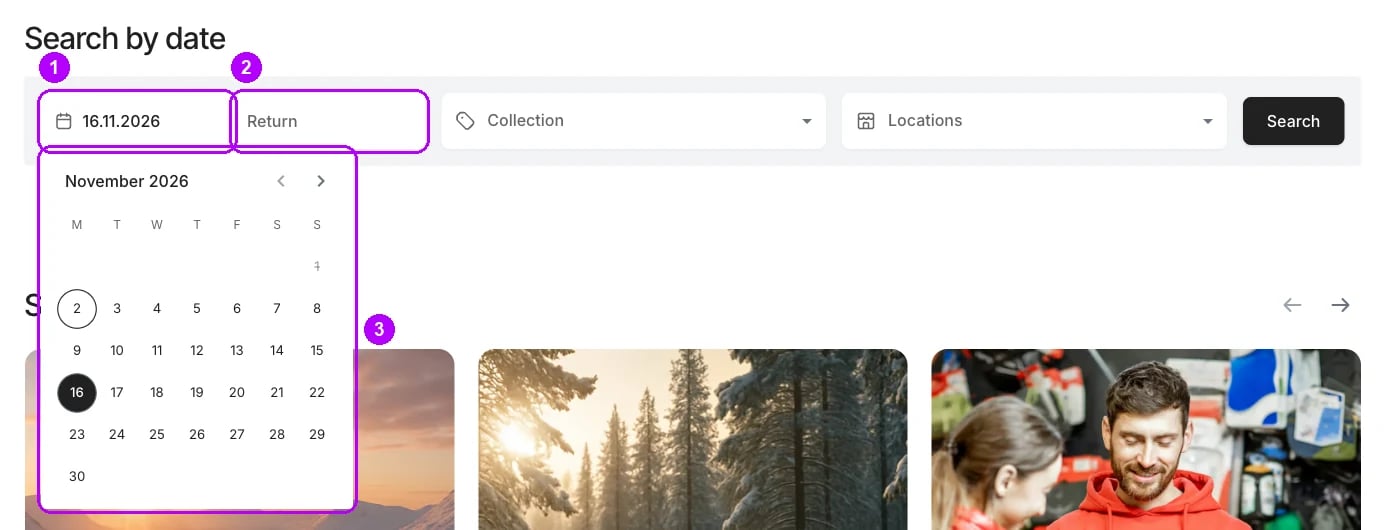
2
Rajaa hakua
Avaa Kokoelma, jos haet yhdestä kokoelmasta etkä kohdasta Kaikki kokoelmat, ja Toimipisteet, jos valitset myymälät, joista asiakas voi noutaa. Molemmat ovat valinnaisia, ja ilman toimipistettä haku kattaa kaikki myymälät. Napsauta palkin lopussa Etsi. Tulossivu avautuu.
3
Avaa listaus
Tuloksissa on se, mitä kauppa tarjoaa noina päivinä valitussa kokoelmassa ja myymälöissä. Päiville täyteen varattu listaus voi silti näkyä, ja sen oma sivu näyttää, mikä on vapaana. Avaa listaus napsauttamalla sen korttia.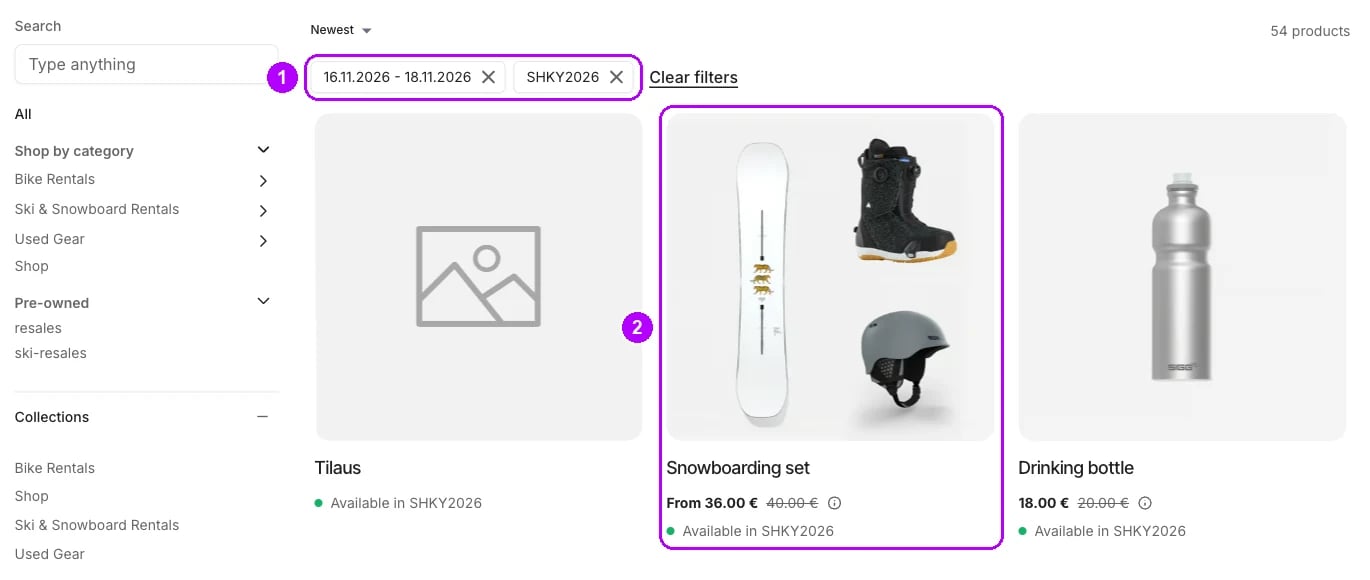
4
Valitse kellonajat
Listaussivulla kohdassa Varauspäivät näkyvät Nouto ja Palautus haun päivillä. Valitse kummallekin kellonaika. Jos listauksella on Varausvaihtoehdot, valitse ensin yksi niistä. Jos listausta myydään myös suoraan, avaa varauspaneeli ensin painikkeesta Varaa alkaen.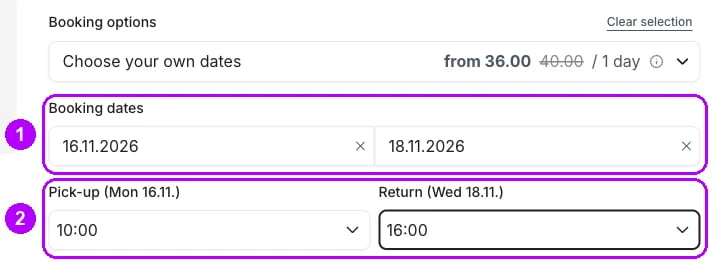
5
Valitse lisäosat
Valitse asiakkaan haluamat lisäosat kohdasta Varaa myös tai myytävät lisäosat kohdasta Osta myös, ja aseta kunkin määrä. Pakollinen lisäosa on jo mukana. Ohita tämä vaihe, jos listauksella ei ole lisäosia.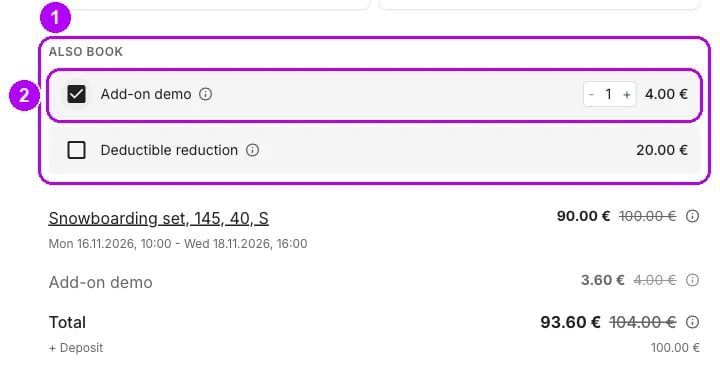
6
Lisää ostoskoriin
Napsauta varauspaneelin alareunasta Varaa hintaan ja summa, tai suoraan myytävällä tuotteella Osta alkaen ja hinta. Oikealle avautuu paneeli Lisätty ostoskoriin. Napsauta siinä Siirry ostoskoriin.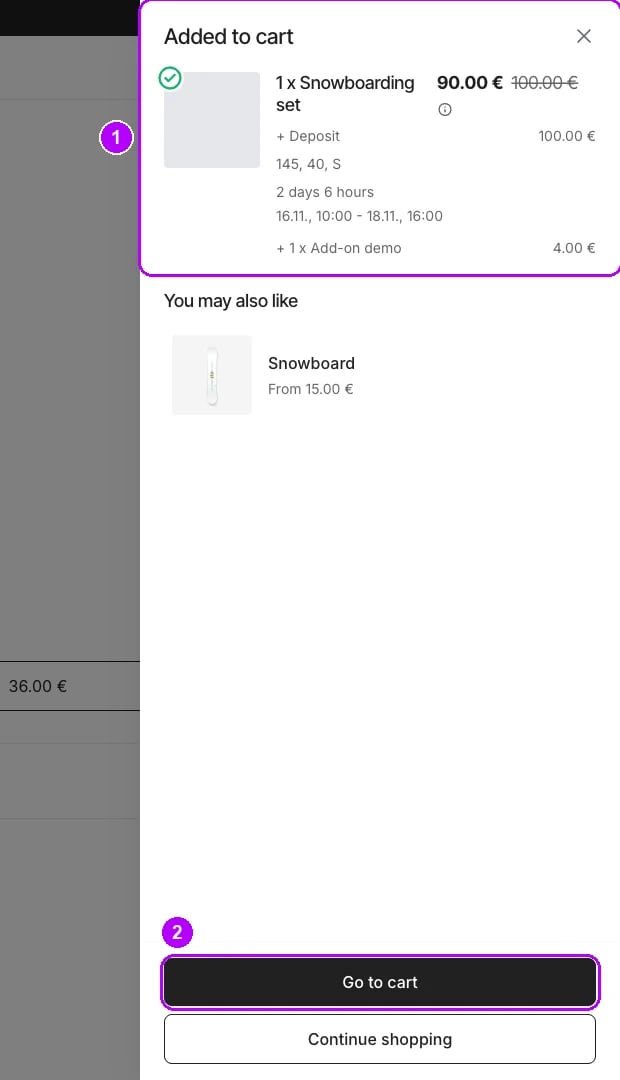
7
Valitse noutomyymälä
Napsauta ostoskorissa tuotteiden yläpuolella olevaa korttia Valitse noutomyymälä. Paneeli Valitse kauppa merkitsee jokaisen myymälän joko Ostoskori saatavilla tai Ostoskori ei saatavilla. Napsauta saatavilla olevan myymälän kohdalla Valitse. Kortissa lukee sen jälkeen Nouto myymälästä ja myymälän nimi. Jos toimipisteitä on yksi, se valitaan puolestasi.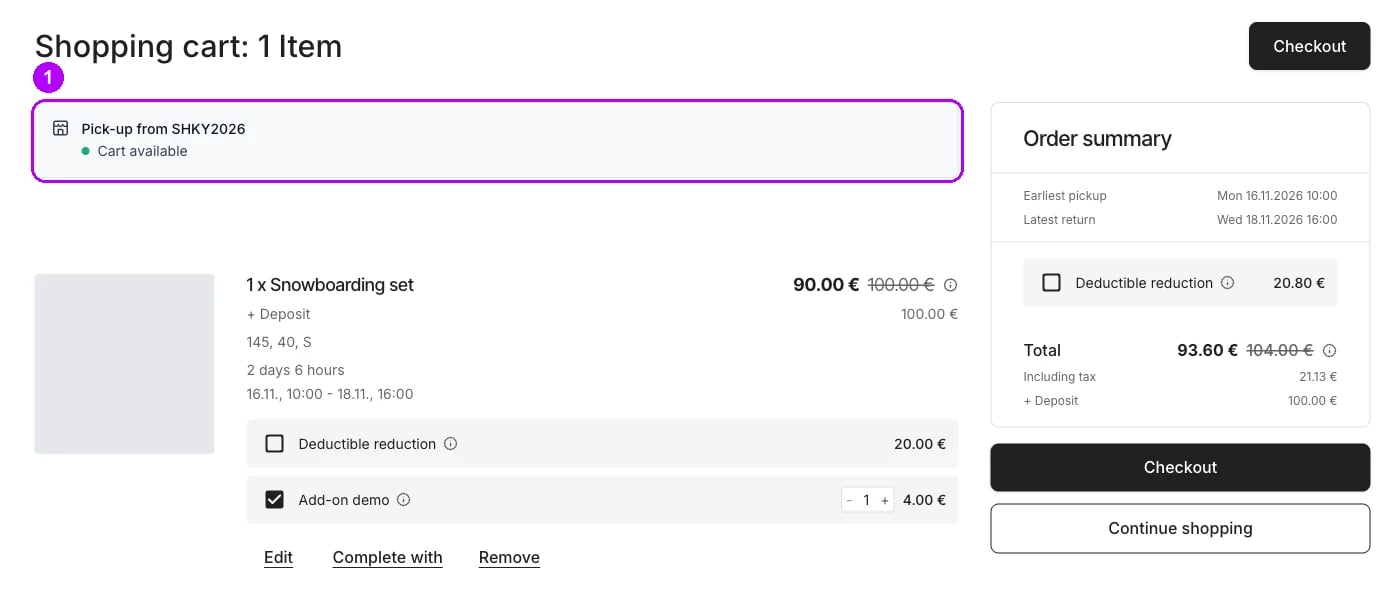
8
Siirry kassalle
Napsauta Maksusivu ostoskorin oikeasta yläkulmasta tai puhelimella näytön alareunan palkista. Kassa avautuu ensimmäiseen vaiheeseensa, ja vaiheiden nimet näkyvät ylhäällä. Jos myymälää ei ole vielä valittu, paneeli Valitse kauppa avautuu ensin.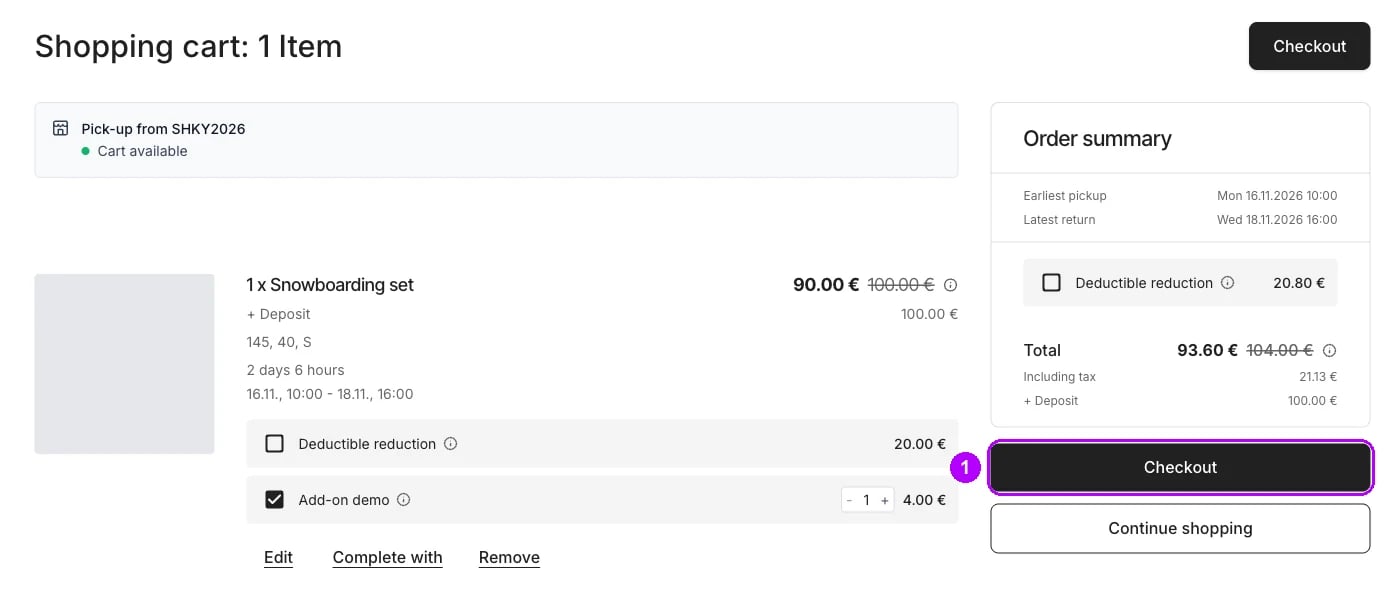
9
Tarkista toimitustiedot
Tarkista vaiheessa Toimitus, että kohdan Nouto myymälästä jälkeen on oikean myymälän nimi ja osoite ja että Nouto ja palautus näyttää oikeat päivät ja kellonajat. Napsauta vaiheen alareunasta Jatka.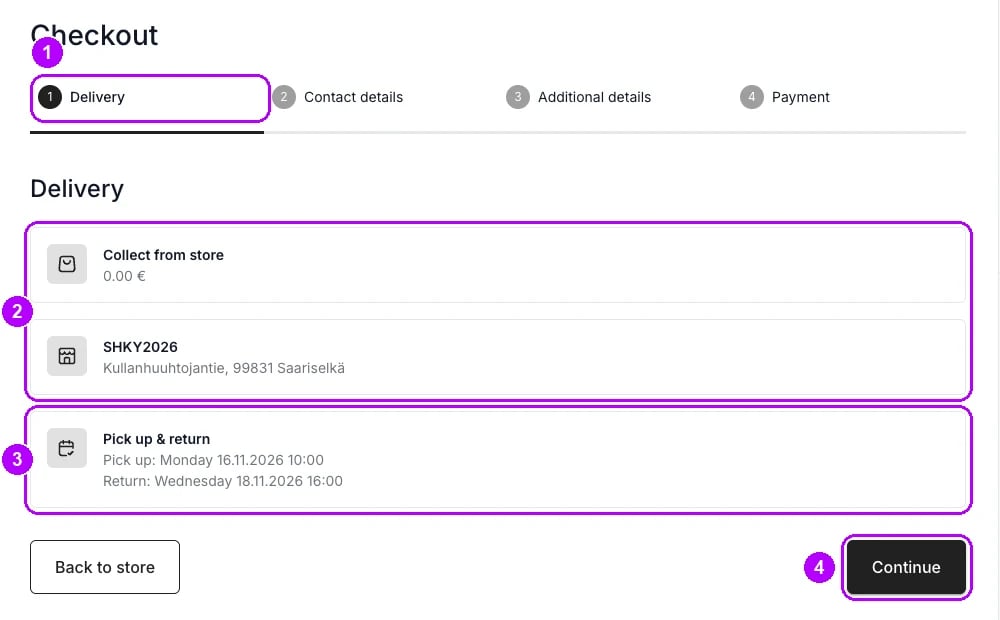
10
Anna yhteystiedot
Anna vaiheessa Yhteystiedot asiakkaan tiedot: oletuksena etunimi, sukunimi, sähköpostiosoite ja puhelinnumero. Valitse kaupan pyytämät suostumukset, sillä pakollinen suostumus estää jatkamisen, kunnes se on valittu. Napsauta Jatka. Jos listaus tarvitsee lisätietoja, seuraavaksi tulee vaihe Lisätiedot.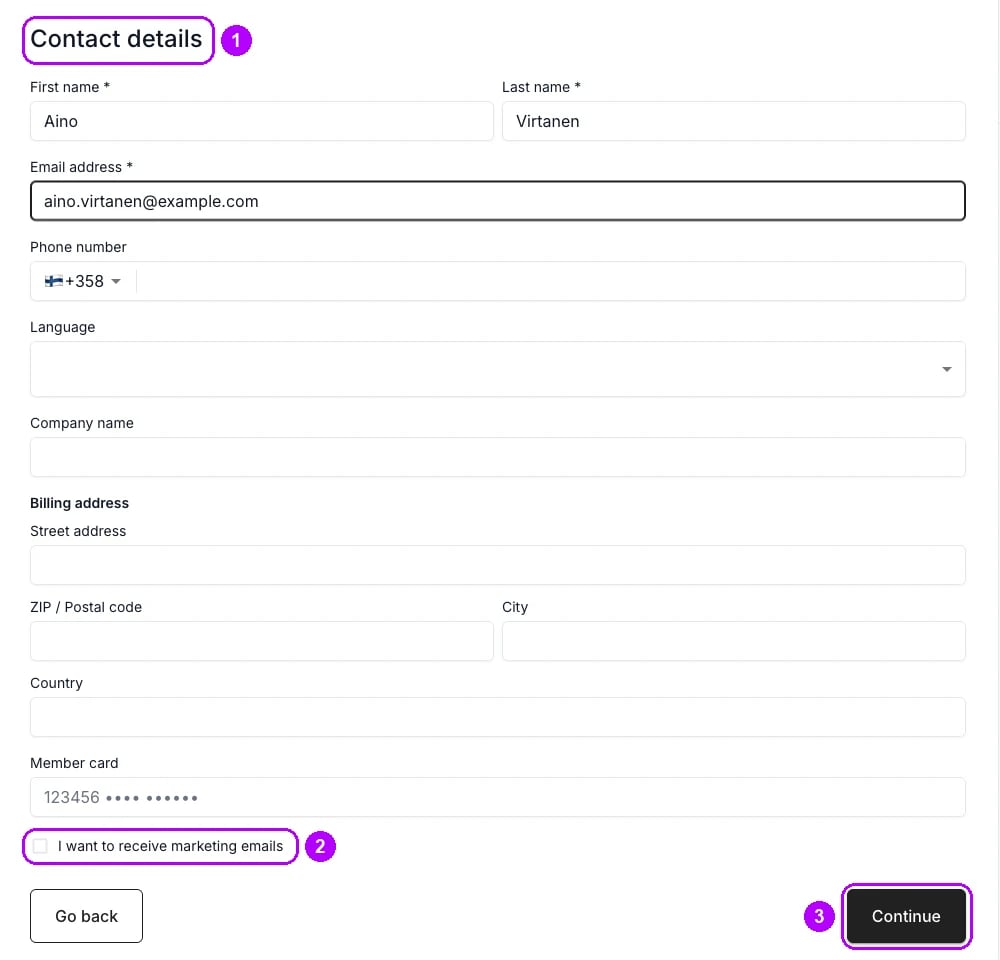
11
Maksa
Valitse vaiheessa Maksu jokin kaupan tarjoamista maksutavoista ja täytä sen pyytämät tiedot. Verkkomaksun lopussa on painike Maksa ja summa. Maksutavan, joka ei veloita verkossa mitään, lopussa on Vahvista. Kumpi tahansa tekee tilauksen.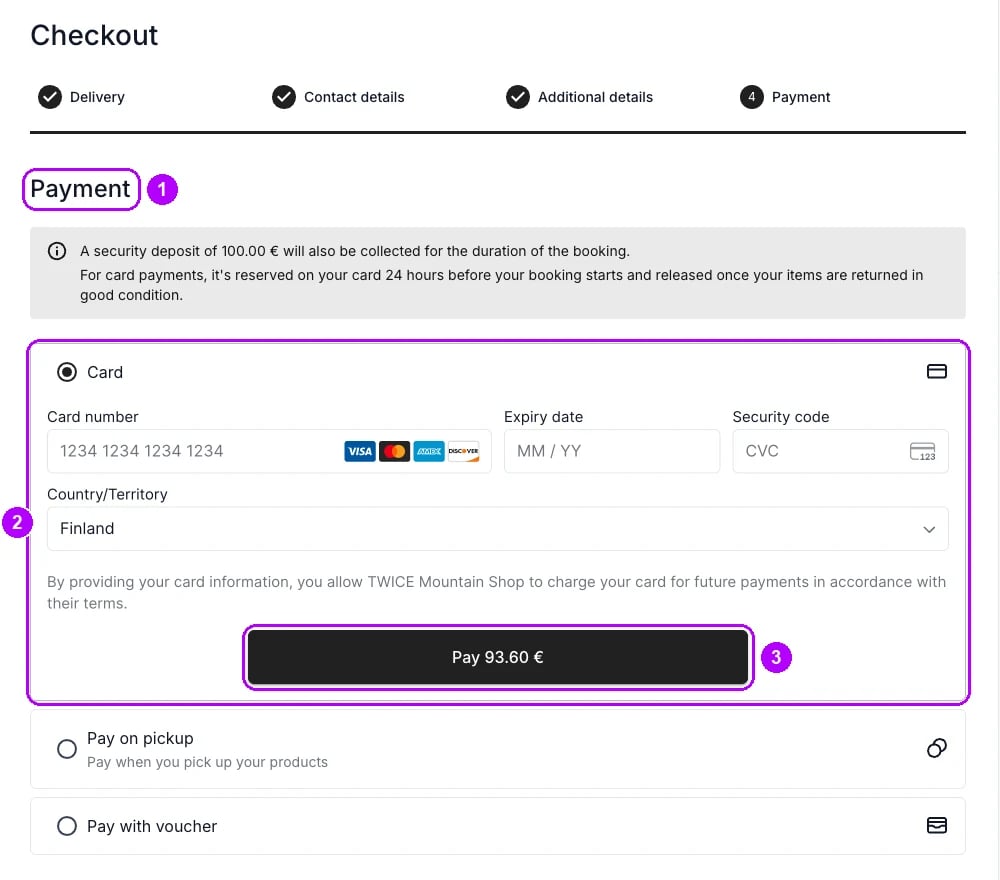
12
Lue vahvistus
Sivu Tilausvahvistus avautuu, kun maksu menee läpi. Kerro asiakkaalle kohdan Tilausviite numero. Sen avulla haet tilauksen Administa. TWICE lähettää asiakkaalle myös vahvistuksen sähköpostilla, kun verkkokaupan vahvistusviesti on käytössä kohdassa Asetukset → Sähköpostit.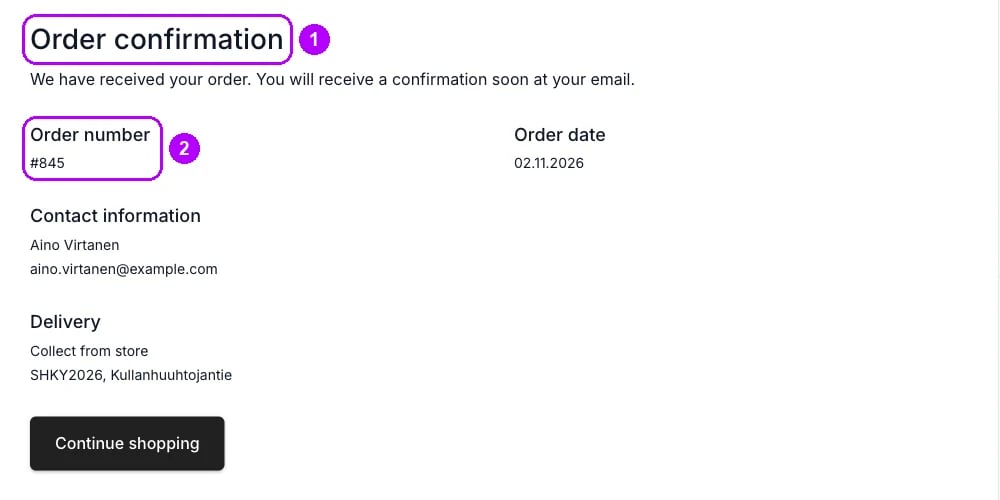
Mistä tiedän, että se onnistui?
- Vahvistussivulla näkyy tilausviite.
- Tilaus on näkymässä Tilaukset. Kirjoita viite TWICE Adminissa kenttään Etsi kaikista tilauksista. Tilaus on noutomyymälän toimipisteessä, ja siinä ovat asiakkaan valitsemat päivät, tuotteet ja lisäosat.
- Asiakas on saanut vahvistusviestin, kun verkkokaupan vahvistusviesti on käytössä kohdassa Asetukset → Sähköpostit.
Vianetsintä ja yleiset sudenkuopat
Tulosten listausta ei voi varata päiville
Tulosten listausta ei voi varata päiville
Haku listaa, mitä kauppa tarjoaa noina päivinä, ja täyteen varattu listaus näkyy silti. Valitse listauksen sivulla muut päivät tai avaa toinen listaus. Katso Listausten saatavuus.
Valitulla myymälällä lukee Ostoskori ei saatavilla
Valitulla myymälällä lukee Ostoskori ei saatavilla
Myymälä ei pysty toimittamaan kaikkea ostoskorissa olevaa noille päiville. Valitse myymälä, jossa lukee Ostoskori saatavilla, tai muuta päiviä tai tuotteita. Katso Verkkokauppa.
Tilausta ei löydy näkymästä Tilaukset
Tilausta ei löydy näkymästä Tilaukset
Taulukko näyttää vain Adminin vasemmasta yläkulmasta valittujen toimipisteiden tilaukset, ja tilaus on noutomyymälänsä toimipisteessä. Lisää se myymälä valintaan. Katso Hoida päivän luovutukset ja palautukset.
Aiheeseen liittyvät artikkelit
Verkkokauppa
Verkkokaupan sivut, myymälän valinta ja varauspaneeli.
Kassan vaiheet ja osiot
Mitä kukin kassan vaihe näyttää ja miten sitä muutetaan.
Listausten saatavuus
Miksi listauksen voi tai ei voi varata päiville.
Ota verkkokauppa käyttöön
Julkaise verkkokauppa ja liitä oma verkkotunnus.