

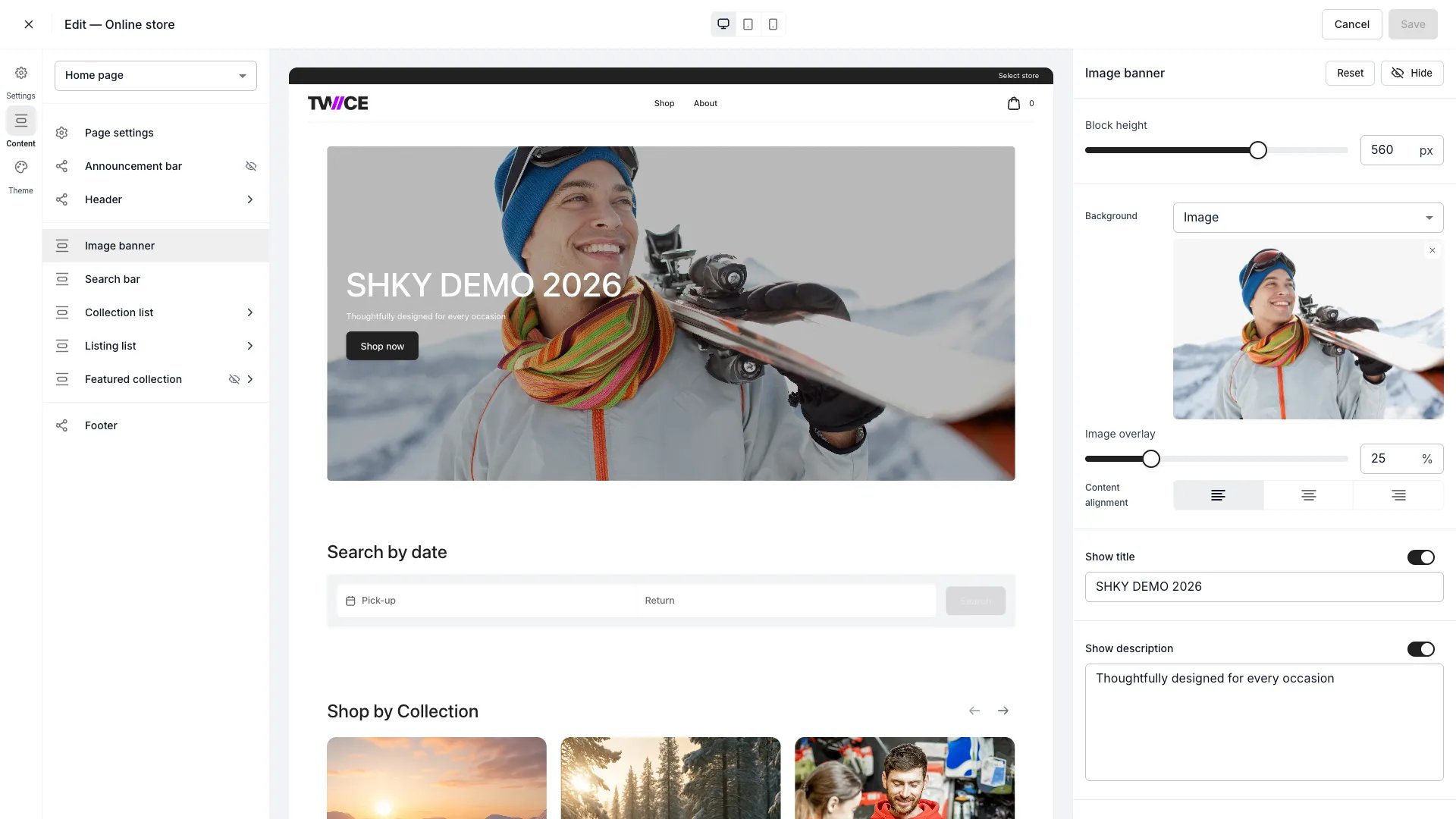
Myyntikanavat > Verkkokauppa > Teemaeditori
Avaa TWICE Adminissa
online-store/themes
Edellytykset
Ennen kuin aloitat, ymmärrä yksi asia:Tallennus on julkaisu. Luonnosta, erillistä julkaisuvaihetta tai teemakirjastoa ei ole — tililläsi on täsmälleen yksi verkkokaupan määritys ja editori muokkaa sitä paikallaan. Kaikki tallentamasi on heti asiakkaiden nähtävissä. Suunnittele työ istuntoihin jotka saat valmiiksi äläkä jätä puoliksi muutettua ulkoasua tallennetuksi.
Vaiheet
1
Avaa editori ja hyväksy että tallennus on julkaisu
Kohdassa Verkkokauppa → Teemat yksittäinen kortti näyttää työpöytä- ja mobiiliesikatselut sekä verkkokauppasi osoitteen. Muokkaa avaa editorin.Teemaa ei valita eikä mitään monisteta — yksi määritys, jota muokataan suoraan. Seuraus on tämän oppaan koko muoto: uudistusta ei voi valmistella ja julkaista kerralla, joten työskentele ylhäältä alas ja tallenna kohdissa joissa verkkokauppa on ehyt.
Jos suljet editorin tallentamattomilla muutoksilla, dialogi tarjoaa Tallenna muutokset tai Hylkää. Hylkää on ainoa kumoaminen — versiohistoriaa johon palata ei ole.
2
Aseta yleiset ulkoasumäärittelyt ensin, Teema-tilassa
Teema-tila sisältää asetukset jotka vaikuttavat koko kauppaan. Tee nämä ennen kuin kosket yhteenkään sivuun, koska ne muuttavat jokaisen sivun ulkonäköä:
3
Lyö määrittelyt lukkoon ennen sivun hienosäätöä
Näiden saaminen kuntoon ensin estää etusivun hienosäätämisen kahdesti. Myöhäinen värimuutos piirtää hiljaisesti uudelleen jokaisen sivun ja jokaisen kortin siinä.
4
Hienosäädä komponentit jotka näkyvät joka sivulla
Kun määrittelyt ovat kohdallaan, siirry komponenttipaneeleihin. Karkeasti siinä järjestyksessä kuinka paljon asiakas niitä näkee:
- Listauskortti ja Kokoelmakortti — toistuvat yksiköt joista suurin osa verkkokaupasta muodostuu.
- Otsikkopalkki ja Hakupalkki — joka sivulla.
5
Hienosäädä varauspaneelit, sitten viimeistely
- Kalenteri ja Saatavuuden ilmaisin — siellä missä varaus oikeasti tehdään, joten ne ansaitsevat enemmän huomiota kuin kokonsa antaa ymmärtää.
- Ilmoituspalkki, Murupolku, Muuttujapillerit, Suodatinosio — viimeistelykierros.
6
Tiedä mitkä brändielementit eivät ole täällä
Kaksi asiaa joita editorista etsitään eikä löydetä:
- Logokuva asetetaan kohdassa Asetukset → Yleiset, ei teemaeditorissa. Editorin Logo-paneeli hallitsee sitä miten logo näytetään — leveys ja sijoittelu — ja sanoo sen itse ohjaten kohtaan Asetukset → Yleiset itse tiedoston vaihtamiseksi.
- Favicon sen sijaan on editorissa, samalla Logo-paneelilla, näytettynä koossa 32 × 32 pikseliä.
7
Jäljitä odottamaton väri tähän editoriin
Tilitason brändiasetukset ovat olemassa erillään verkkokaupan teemasta. Verkkokaupan ulkoasu määräytyy täällä muokkaamistasi teema-asetuksista, joten jos jokin väri ei ole odottamasi, se tulee tästä editorista tai teeman omasta oletuksesta — ei tilitason brändikentästä.
8
Esikatsele näkymäkoot ennen tallennusta, älä jälkeen
Editori esikatselee työpöytä-, tabletti- ja mobiilikoon. Koska tallennus on julkaisu, esikatselu on ainoa ennakkotarkistuksesi — käytä kaikkia kolmea.Mobiili on se koko jossa verkkokauppojen ulkoasut hajoavat, ja siellä useimmat asiakkaat ovat. Tarkista erityisesti otsikko, listauskorttien ruudukko ja kalenteri mobiilileveydellä; noissa kolmessa on eniten asetteluriskiä.
9
Tartu mukautettuun CSS:ään vain kun paneelit eivät aidosti riitä
Mukautettu CSS on varauloskäynti sille mitä visuaalinen editori ei tarjoa.Kohtele sitä viimeisenä keinona äläkä oikotienä. Nykyistä merkkausta vasten kirjoitettu CSS on se osa verkkokauppaasi joka todennäköisimmin rikkoutuu hiljaisesti verkkokaupan päivittyessä, eikä mikään varoita siitä — paneeliasetus ei rikkoudu.
Mistä tiedän, että se onnistui?
- Verkkokauppa vastaa editorin esikatselua, sekä työpöytä- että mobiilileveydellä.
- Mikään ei näytä asiakkaalle puolivalmiilta, koska tallensit ehyissä kohdissa etkä kesken muutoksen.
- Väri- tai fonttimuutos näkyy kaikkialla missä pitääkin — korteissa, otsikossa, kalenterissa — eikä vain sillä sivulla jota katsoit.
- Logosi on oikein, mikä tarkoittaa että asetit sen kohdassa Asetukset → Yleiset.
Vianetsintä ja yleiset sudenkuopat
Tallensin ja haluan kumota sen
Tallensin ja haluan kumota sen
Versiohistoriaa ei ole eikä luonnosta johon palata. Hylkää toimii vain ennen tallennusta.Mitä tehdä: muuta asetukset takaisin käsin. Tämä on syy työskennellä ylhäältä alas ja tallentaa ehyissä kohdissa — ja syy kirjata arvo ylös ennen muuttamista aina kun olet epävarma.
En löydä mistä logo ladataan
En löydä mistä logo ladataan
Se ei ole teemaeditorissa. Logo-paneeli hallitsee näyttöleveyttä ja sijoittelua ja ohjaa kohtaan Asetukset → Yleiset itse kuvaa varten.Mitä tehdä: aseta tiedosto kohdassa Asetukset → Yleiset ja palaa sitten editoriin mitoittamaan ja sijoittamaan se.
Vaihdoin väripaletin ja jo muotoilemani sivut näyttävät väärältä
Vaihdoin väripaletin ja jo muotoilemani sivut näyttävät väärältä
Odotettua — juuri tämän järjestysongelman estämiseksi opas on olemassa. Teemamäärittelyt vaikuttavat koko kauppaan ja piirtävät jokaisen sivun uudelleen.Mitä tehdä: viimeistele yleiset määrittelyt ennen sivukohtaista työtä. Jos olet jo tuon ohi, tarkista aikaisin hienosäätämäsi sivut äläkä oleta niiden säilyneen.
Mukautettu CSS:ni lakkasi toimimasta
Mukautettu CSS:ni lakkasi toimimasta
Syy: verkkokaupan merkkausta vasten kirjoitettu CSS ei ole tuettu rajapinta, ja verkkokaupan päivitykset voivat muuttaa sitä.Mitä tehdä: tarkista tekeekö jokin teemapaneeli nyt sen mitä CSS:si teki, ja suosi paneelia. Pidä mukautettu CSS minimissä juuri tästä syystä.
Joku muu muokkasi verkkokauppaa samaan aikaan
Joku muu muokkasi verkkokauppaa samaan aikaan
Mikään ei estä kahta muokkaamasta — kun luonnoksia ei ole, ei ole haaroja, ja viimeisin tallennus voittaa.Mitä tehdä: sopikaa kuka työskentelee editorissa ennen uudistusta. Julkaistussa verkkokaupassa tällä on enemmän merkitystä kuin miltä kuulostaa, koska molemmat julkaisevat työn edetessä.
Aiheeseen liittyvät artikkelit
Rakenna sivut ja navigaatio
Sivukohtainen työ joka seuraa yleistä ulkoasua.
Teemaeditori
Kaikki tilat ja paneelit kokonaisuudessaan.
Ota verkkokauppa käyttöön
Julkaisujärjestys jonka sisään tämä muotoilutyö kuuluu.
Suunnittele myymäläsi
Käyttöönottovaihe, johon tämä opas kuuluu.
Mukautettu CSS
Varauloskäynti ja sen hinta.