

Avaa TWICE Adminissa
catalog/listings
/collections/ ja slugiin, esimerkiksi /collections/used-bikes. TWICE Rentals -sovellus Wixille on erillinen reitti, joka toimii TWICE 1.0:ssa.
Edellytykset
Pidä valmiina ennen kuin aloitat:
- Aliverkkotunnuksesi yhdistettynä ja ensisijaiseksi asetettuna kohdassa Asetukset → Verkkotunnukset, esimerkiksi
book.yourbrand.com. Verkkosivustosi pitää oman verkkotunnuksensa. Owner ja Admin voivat yhdistää aliverkkotunnuksen. Katso Ota verkkokauppa käyttöön. - Listaus myynnissä verkkokaupassa, jotta sen sivu aukeaa. Katso Missä listaus myydään.
- Pääsy sivustoeditoriisi, jotta voit muuttaa painikkeen linkin.
Vaiheittainen ohje
1
Avaa listaus
Avaa päävalikosta Katalogi ja valitse Tuotelistaukset. Etsi listaus, jonka painikkeen pitää avata, ja klikkaa sen riviä. Listaus aukeaa Yleiset-välilehdelle.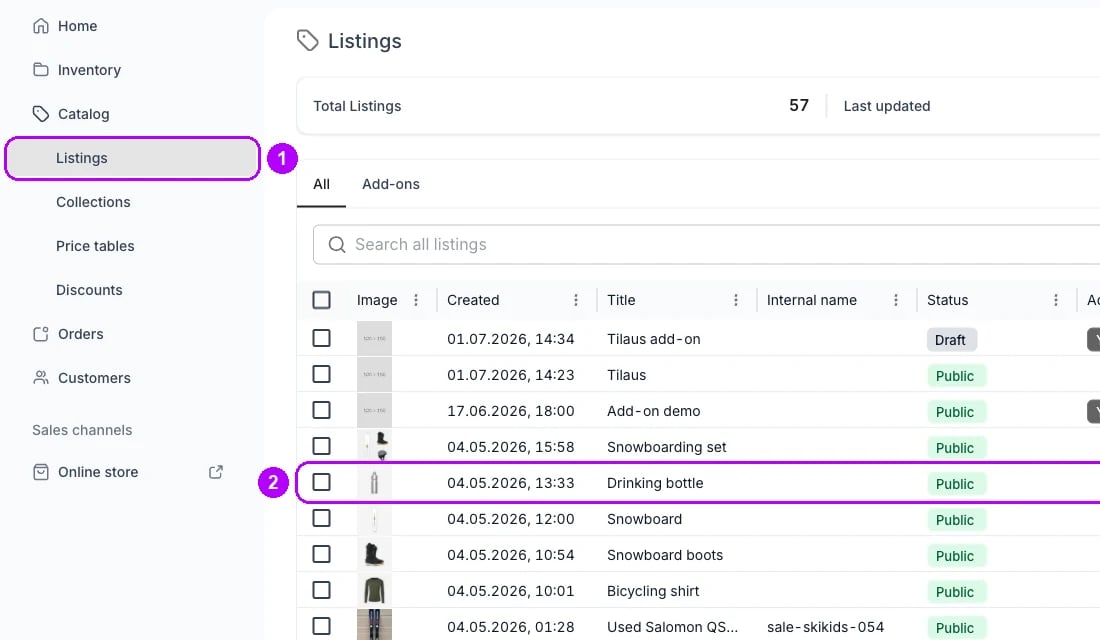
2
Avaa Markkinointi-välilehti
Klikkaa Markkinointi listauksen yläreunan välilehtirivillä. Hakukonelistaus-kortti aukeaa, ja Slug on metakuvauksen alla. Kentän edessä näkyy verkkokauppasi osoite.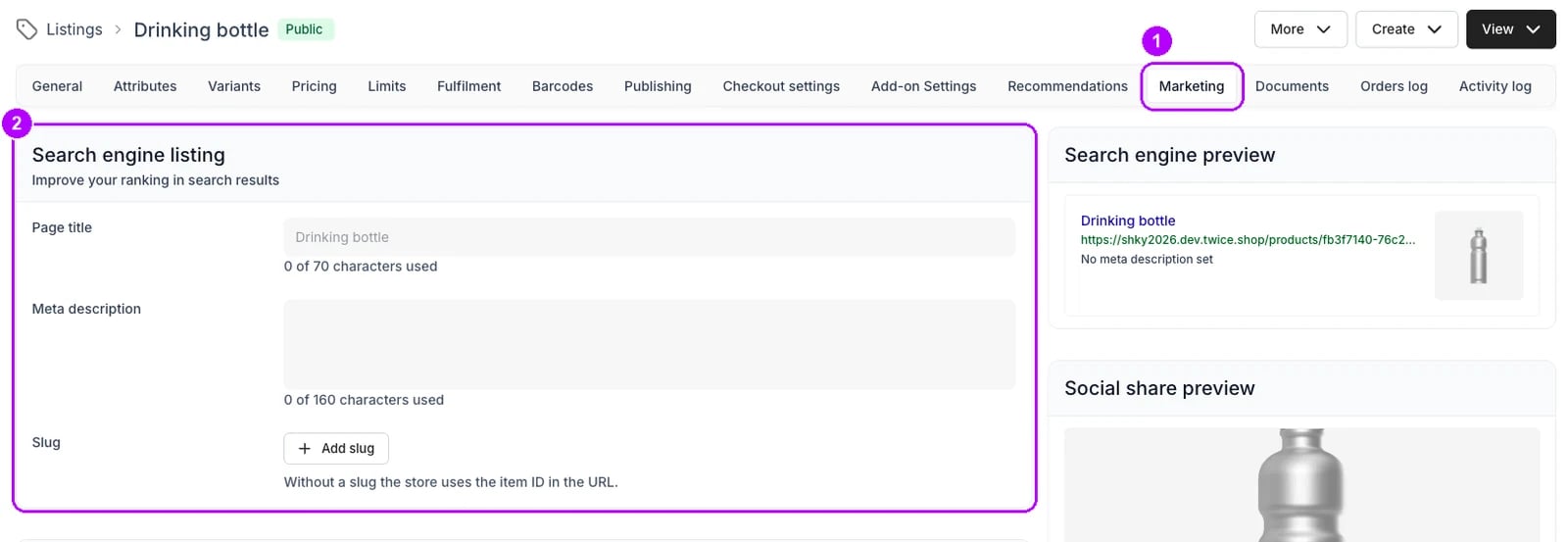
3
Aseta slug
Tarkista slug kentästä, jonka vieressä lukee Ensisijainen. Listaus saa slugin nimestään, kun se luodaan, mutta vanhemmalla listauksella sitä ei välttämättä ole. Muuta se nyt, jos se on kömpelö, ennen kuin mikään painike käyttää sitä, esimerkiksi muotoon 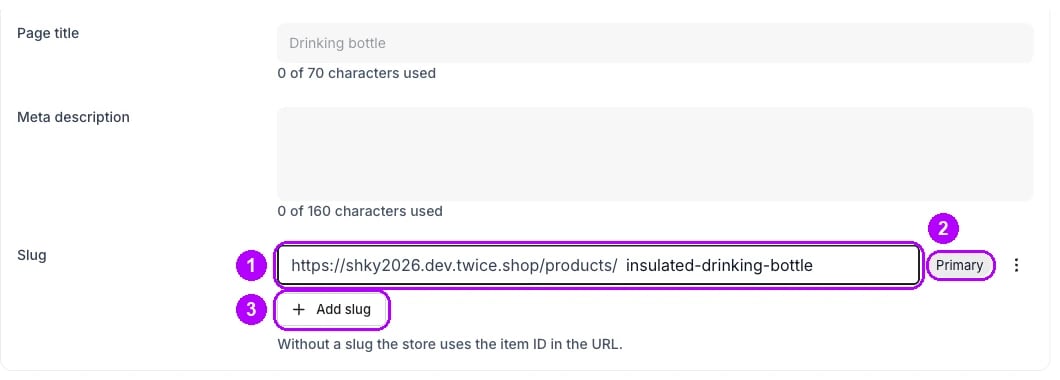
event-space-half-day. Jos kenttää ei ole, klikkaa Lisää slug ja kirjoita slug.4
Tallenna slug
Jos muutit slugia, klikkaa Tallenna muutokset sivun yläreunan palkissa. Palkki sulkeutuu, ja kenttään jää uusi slug.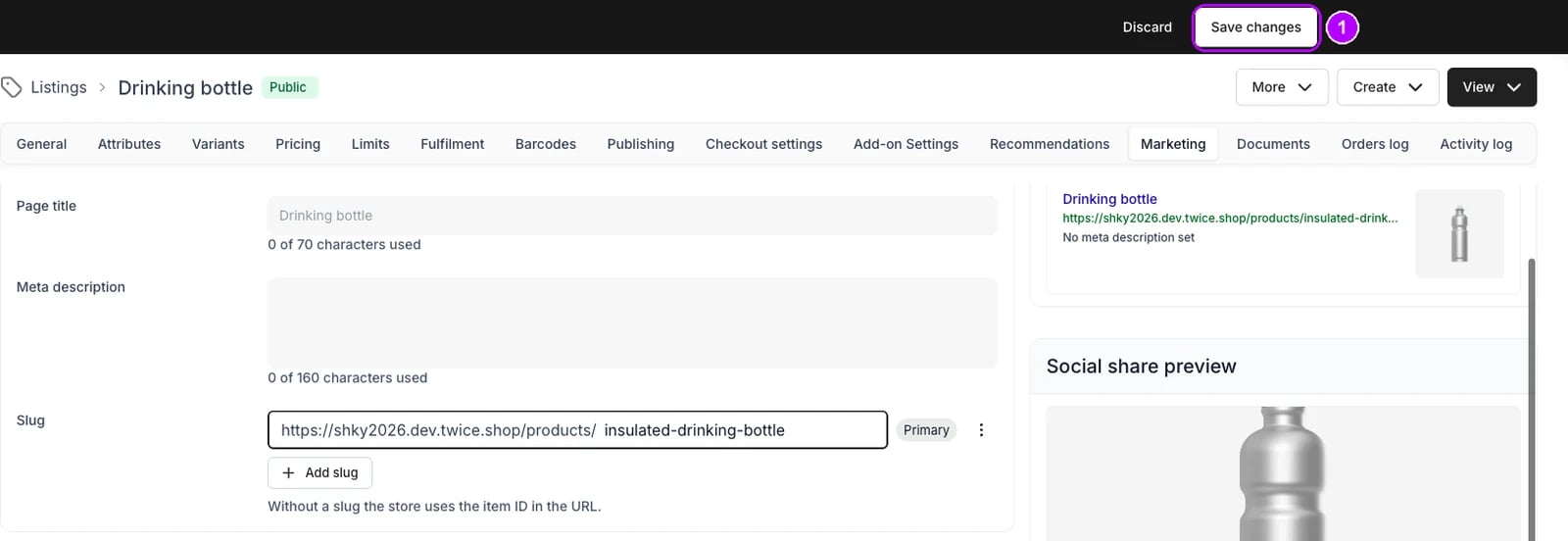
5
Lisää linkki painikkeeseen
Aseta sivustoeditorissa painikkeen linkiksi kentän edessä näkyvä osoite ja sen perään slug, esimerkiksi 
https://book.yourbrand.com/products/event-space-half-day. Kytke pois editorin valinta, joka avaa linkin uudessa välilehdessä, ja julkaise verkkosivustosi.6
Testaa painike
Klikkaa painiketta julkaistulla verkkosivustollasi sekä puhelimella että tietokoneella. Listauksen sivu aukeaa aliverkkotunnuksessasi samassa välilehdessä, ja siinä näkyvät ylhäällä listauksen nimi ja vaihtoehdot varata tai ostaa. Kassa toimii samassa osoitteessa.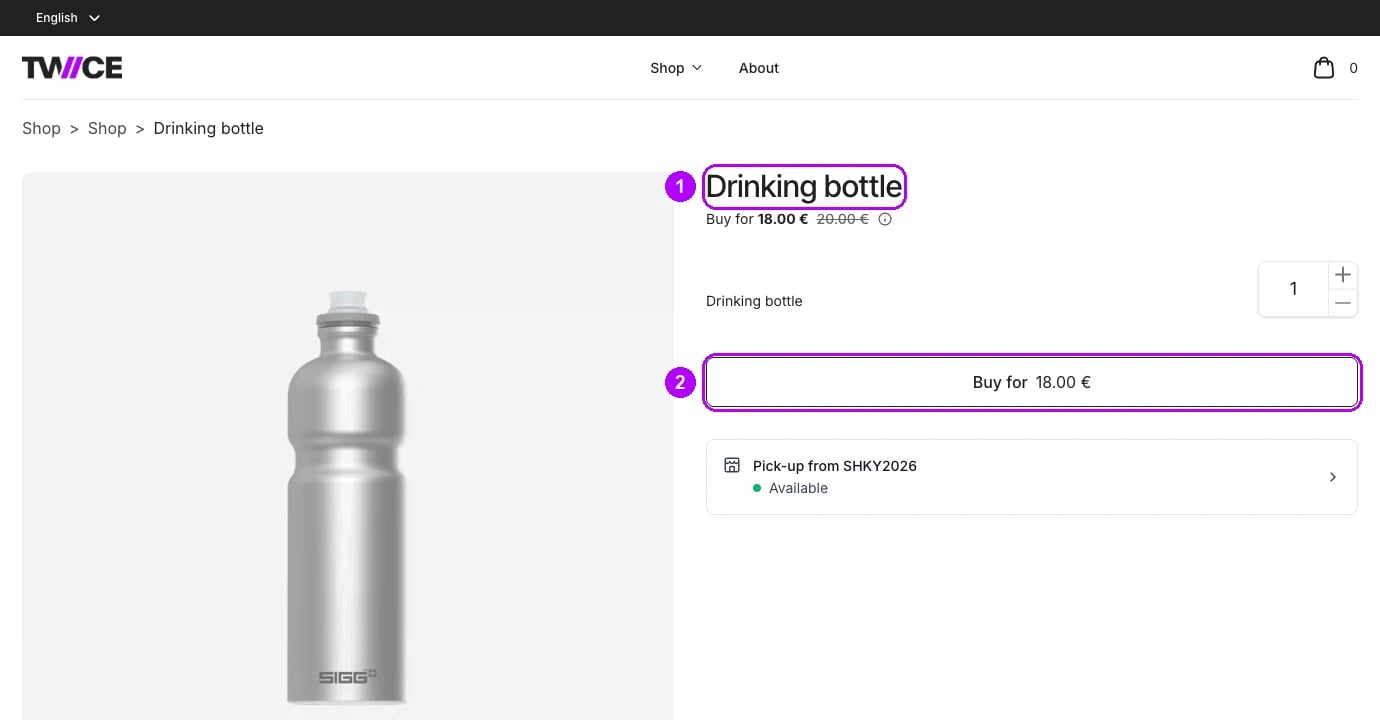
Mistä tiedän, että se onnistui?
- Painike avaa listauksen sivun aliverkkotunnuksessasi eikä twice.shop-osoitteessa.
- Sivu aukeaa samassa välilehdessä, joten selaimen takaisin-painike palaa verkkosivustollesi.
- Sivulta tehty testitilaus etenee kassalle samassa osoitteessa ja näkyy kohdassa Tilaukset.
Vianetsintä ja yleiset sudenkuopat
Painike avaa sivun, jota ei löydy
Painike avaa sivun, jota ei löydy
Listaus ei ole enää myynnissä verkkokaupassa, tai linkin slugia on muutettu tai se on poistettu. Jokainen listan slug avaa listauksen edelleen, joten lisää vanha slug takaisin painikkeella Lisää slug. Katso Missä listaus myydään ja Listauksen markkinointi- ja SEO-asetukset.
Slugin edessä oleva osoite päättyy twice.shop
Slugin edessä oleva osoite päättyy twice.shop
Aliverkkotunnuksesi on yhdistetty, mutta se ei ole ensisijainen. Valitse sen riviltä Aseta ensisijaiseksi kohdassa Asetukset → Verkkotunnukset. Katso Verkkotunnukset.
Asiakkaat eivät pääse takaisin verkkosivustollesi
Asiakkaat eivät pääse takaisin verkkosivustollesi
Lisää verkkosivustosi verkkokaupan ylälaitaan. Klikkaa teemaeditorin Otsikko-lohkossa Lisää ulkoinen linkki, syötä verkkosivustosi osoite ja kytke Avaa uudessa välilehdessä pois. Katso Sivut ja navigaatio.
Aiheeseen liittyvät artikkelit
Verkkokauppa
Miten verkkokauppa tarjoillaan ja mistä sivuista se koostuu.
Listauksen markkinointi- ja SEO-asetukset
Slugit, sivun otsikot ja jakoesikatselut kenttä kerrallaan.
Ota verkkokauppa käyttöön
Yhdistä aliverkkotunnuksesi ja aseta se ensisijaiseksi.
Sivut ja navigaatio
Rakenna ylä- ja alatunniste, myös linkki takaisin verkkosivustollesi.
Muotoile verkkokauppa
Sovita verkkokaupan logo, värit ja fontit verkkosivustoosi.