

Myyntikanavat > Verkkokauppa > Teemaeditori (sivuvalikko)
Avaa TWICE Adminissa
online-store/themes
Edellytykset
Aseta yleinen ilme ensin. Teematokenit piirtävät jokaisen sivun uudelleen, joten sivujen
kokoaminen ennen värien ja typografian lyömistä lukkoon tarkoittaa työn tekemistä kahdesti.
Lue Muotoile verkkokauppa.Rakenna myös kokoelmat ennen aloitusta, koska useimmat etusivun lohkot osoittavat johonkin
kokoelmaan.Huomaa että editorissa on Tallenna muutokset ja Hylkää eikä mitään luonnostilaa, joten
puolivalmis sivu menee julkiseksi siinä hetkessä kun tallennat sen.
Vaiheittainen ohje
1
Avaa editori Content-tilassa
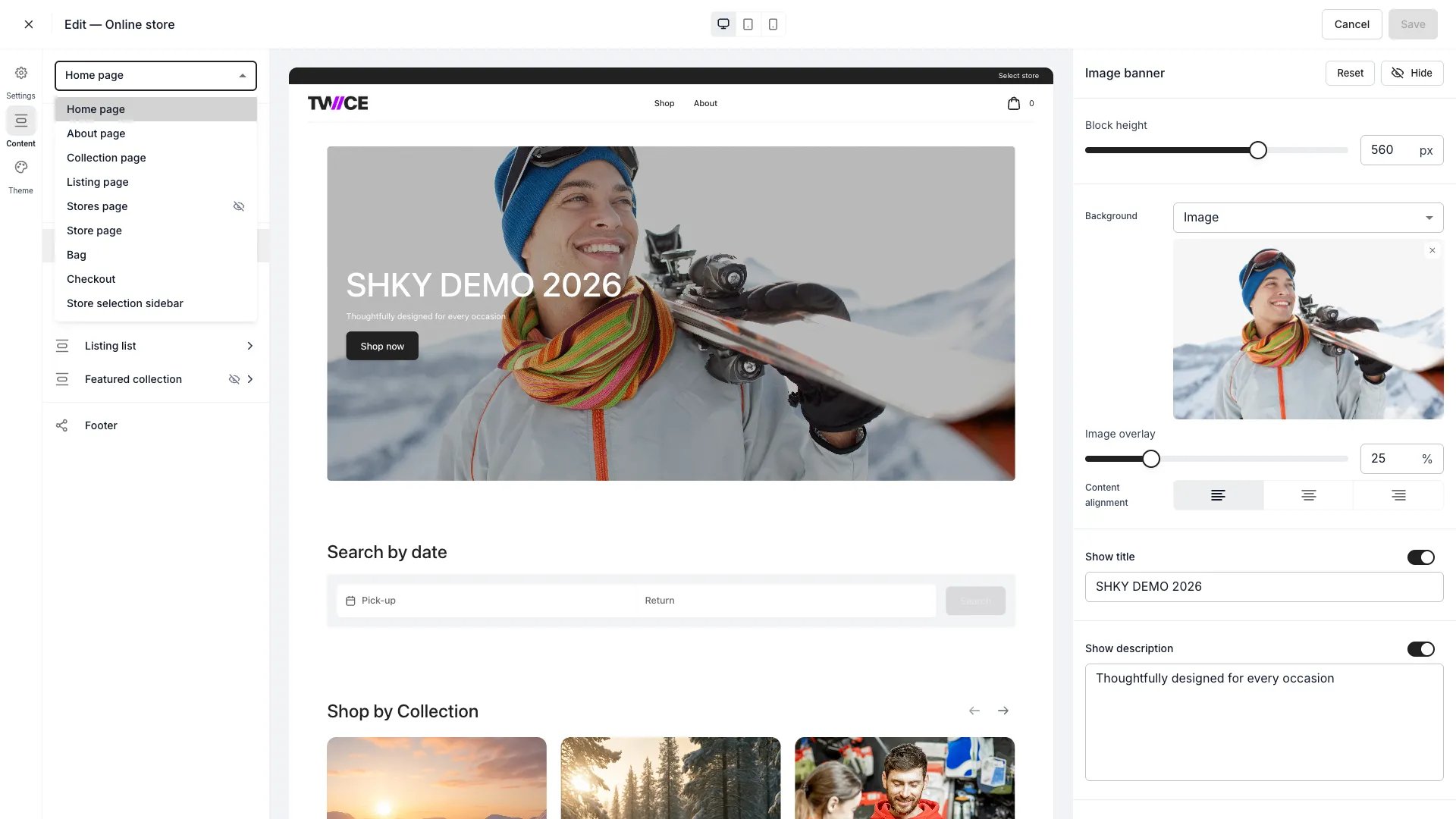
Mene kohtaan Verkkokauppa → Teemat, avaa teemaeditori ja valitse Content. Editorissa
on myös tilat Settings, Theme ja Translations; tämä ohje pysyy Contentissa.Valitse haluamasi sivupohja sivuvalikosta: Home page, About page, Collection page, Listing
page, Stores page, Store page, Bag, Checkout, Store selection sidebar tai Custom scripts.
2
Opi mitkä lohkot ovat kaupanlaajuisia
Lue vasemman reunan lohkolista kahtena eri asiana.
Muokkaa otsikkoa kertaalleen sivukohtaisen muokkaamisen sijaan. Sillä sivulla, jolla satut
seisomaan muokkaushetkellä, ei ole merkitystä.
Jokainen sivupohja ei kanna jokaista lohkoa. Checkout ja Store selection sidebar tarjoavat pelkän Sivun asetukset -lohkon, Custom scripts tarjoaa vain oman skriptieditorinsa, ja alatunnisteen editori ei ole käytettävissä sivuilla Checkout ja Custom scripts.
3
Kokoa etusivu
Pinoa etusivun lohkot: kuvabannerit, esittelykokoelmat, listausten ruudukot,
kokoelmaluettelot, tekstit. Päätä kaksi asiaa ennen kuin raahaat mitään paikalleen.
- Ratkaise mitä ensimmäisen ruudun pitää tehdä, mikä on yleensä kertoa mitä myyt ja siirtää asiakas kokoelmaan.
- Valitse mitkä kokoelmat ansaitsevat oman lohkon, ja kohtele sitä myynnillisenä äläkä visuaalisena päätöksenä. Lue Rakenna kokoelma.
4
Viritä sivupohjat jotka piirtävät katalogisi
Käy läpi kolme sivupohjaa jotka tekevät kaupallisen työn.
- Aseta miten kokoelma listaa listauksensa sivulla Kokoelma, mukaan lukien listausta per sivu ja suodatinosio.
- Järjestä varausvaihtoehdot, saatavuus ja listauksen tiedot sivulla Listaus, jolla asiakas tekee päätöksensä.
- Pystytä Toimipiste ja Toimipisteet yhdelle toimipisteelle ja niiden listalle.
5
Tarkista Listaussivun muutos hankalalla listauksella
Katso Listaussivu-pohjaa esikatselussa epätavallisella listauksella siistimmän sijaan: ota
jokin jolla on variantteja, jokin jolla on lisäpalveluita, jokin jolla on pitkä kuvaus.
Sivupohja piirtää jokaisen listauksen, joten pahin tapaus on se jolla on merkitystä.
6
Kytke otsikko niin että asiakkaat liikkuvat
Aseta logo, logon ja valikon sijainti, Kiinnitetty otsikko ja ostoskorin kuvakkeen tyyli
Otsikko-lohkossa.Lisää navigaatiokohteita toiminnolla Lisää sivulinkki osoittaaksesi verkkokaupan sivulle,
tai toiminnolla Lisää ulkoinen linkki mihin tahansa muuhun: peruutusehdot
markkinointisivustollasi, emobrändi, tukikeskus.Aseta jokaiselle ulkoiselle linkille valinta Avaa uudessa välilehdessä. Se on oletuksena
päällä, joten kauppa pysyy auki asiakkaan avaaman sivun takana. Kytke se pois vain linkistä,
jonka on tarkoitus korvata kauppa.Pidä valikko lyhyenä. Verkkokaupan valikko ei ole sivustokartta, ja Hakupalkki-lohko
kattaa sen mihin valikko ei riitä.
7
Täytä alatunniste, jossa ehdot tavoittavat asiakkaan
Kytke päälle haluamasi valikkolinkit, sähköpostitilaus, kuvaus, maksukuvakkeet, ehtolinkit ja
tekijänoikeusteksti Alatunniste-lohkossa.Kirjoita ehtosi, tietosuojakäytäntösi ja peruutusehtosi ensin kohdassa
Ehdot ja käytännöt ja kytke sitten ehtolinkit päälle täällä.
8
Aseta näkyvyys ja SEO kohdassa Sivun asetukset
Avaa Sivun asetukset jokaisella sivupohjalla ja aseta Näytä sivu ratkaisemaan
näkevätkö asiakkaat sen. Etusivun kytkeminen pois aloittaa kaupan Kokoelma-sivulta.Kirjoita Metaotsikko ja Meta-kuvaus kohdassa SEO-optimointi niille sivuille jotka
löytyvät hausta: etusivu, kokoelmat ja tietosivu. Editori laskee merkit rajoihin 70 otsikolle
ja 160 kuvaukselle.
URL-pääte on vain luettavissa. Sivujen polut ovat kiinteitä, joten
/collections ei voi muuttua muotoon /shop. Vaihda niiden edessä oleva verkkotunnus kohdassa Pystytä verkkokauppa.9
Lisää maksusivun toimipistekohtaiset ohitukset jos tarvitset niitä
Valitse Lisää toimipistekohtainen ohitus Checkout-sivupohjalla määrittääksesi eri
kassan tietyille toimipisteille. Toimipisteet joilla ei ole ohitusta käyttävät sen yllä
valittua kassaa, joten eri maksujärjestelyt eri toimipisteissä eivät vaadi kahdennettua
verkkokauppaa.Lue jokaisen ohituksen toimipisteen tila, koska ohitus voi osoittaa kassaan joka on
Luonnos tai Ei saatavilla.
Mistä tiedän, että se onnistui?
- Asiakas tavoittaa jokaisen rakentamasi sivun otsikosta, alatunnisteesta tai etusivun lohkosta. Sivu johon ei ole reittiä ei ole julkaistu, mitä tahansa sen näkyvyys sanoo.
- Listaussivu-pohja kestää hankalalla listauksella, ei vain siistillä.
- Ehtolinkit vievät niihin dokumentteihin jotka tarkoitit.
- Hakutulokset näyttävät kirjoittamasi metaotsikot oletuksen sijaan.
- Otsikko ja alatunniste näyttävät oikeilta jokaisella sivulla, koska muokkasit niitä kerran.
Vianetsintä ja yleiset sudenkuopat
Muokkasin otsikkoa yhdellä sivulla ja se muuttui kaikilla
Muokkasin otsikkoa yhdellä sivulla ja se muuttui kaikilla
Toimii kuten suunniteltu. Otsikko, alatunniste ja ilmoituspalkki ovat kaupanlaajuisia
lohkoja, joten sillä sivulla jolla seisoit ei ole merkitystä.Mitä tehdä: ei mitään, jos tuo oli tarkoitus. Huomaa että verkkokauppa ei tarjoa tapaa
antaa yhdelle sivulle eri otsikkoa.
En saa muutettua sivun osoitetta
En saa muutettua sivun osoitetta
URL-pääte on vain luettavissa ja sivujen polut ovat kiinteitä.Mitä tehdä: vaihda verkkotunnus polun sijaan kohdassa
Pystytä verkkokauppa. Panosta sen sijaan
metaotsikkoon ja meta-kuvaukseen, joita hallitset.
Sivu ei anna piilottaa itseään
Sivu ei anna piilottaa itseään
Odotettua sivuilla Checkout ja Store selection sidebar, jotka kertovat “Tätä sivua ei
voi piilottaa” hiljaisen epäonnistumisen sijaan, koska verkkokauppa ei toimi ilman niitä.Mitä tehdä: poista sivu otsikon ja alatunnisteen navigaatiosta piilottamisen sijaan.
Rakensin sivun eikä kukaan löydä sitä
Rakensin sivun eikä kukaan löydä sitä
Näkyvyys ja tavoitettavuus ovat eri asioita. Näkyvä sivu johon ei ole linkkiä on
tavoitettavissa vain osoitteen kirjoittamalla.Mitä tehdä: lisää se otsikon navigaatioon, alatunnisteen valikkoon tai etusivun lohkoon.
Listaussivu näyttää väärältä yhdellä tietyllä listauksella
Listaussivu näyttää väärältä yhdellä tietyllä listauksella
Viritit sivupohjan listauksella joka ei koettele sitä: ei variantteja, ei lisäpalveluita,
lyhyt kuvaus.Mitä tehdä: tarkista sivupohja uudelleen hankalimmalla listauksellasi.
Kassa toimii yhdellä toimipisteellä eikä toisella
Kassa toimii yhdellä toimipisteellä eikä toisella
Syynä on Checkout-sivupohjan toimipistekohtainen ohitus, tai sen puuttuminen.Mitä tehdä: avaa Checkout-sivupohjan Toimipistekohtaiset ohitukset ja lue jokaisen
toimipisteen tila. Ohitus voi osoittaa kassaan joka on Luonnos tai Ei saatavilla, ja
toimipiste ilman ohitusta putoaa sen yllä valittuun kassaan.
Aiheeseen liittyvät artikkelit
Muotoile verkkokauppa
Yleinen muotoilutyö joka kuuluu tämän edelle.
Missä listaus myydään
Miksi sivupohja piirtyy mutta katalogi on tyhjä.
Sivut
Jokainen lohko jokaisella sivupohjalla, kokonaisuudessaan.
Rakenna kokoelma
Kokoelmat joihin etusivun lohkot osoittavat.