

Avaa TWICE Adminissa
orders
Edellytykset
Pidä valmiina ennen kuin aloitat:
- Viivakoodinlukija kytkettynä tietokoneeseen, ja yksiköt, joissa on niiden koodit. Katso Lisää varastokoodi.
- Avoin tilaus, jossa on rivi, jota ei ole vielä luovutettu. Suljettu tilaus ottaa vastaan vain tilausnumeroita, joten avaa se ensin uudelleen. Katso Avaa tilaus uudelleen.
Vaiheittainen ohje
1
Avaa tilaus
Etsi tilaus näkymästä Tilaukset ja avaa se. Jos tililläsi on useampi sijainti, tarkista ensin sijaintivalitsin vasemmasta yläkulmasta, sillä taulukko näyttää vain valitun sijainnin tilaukset.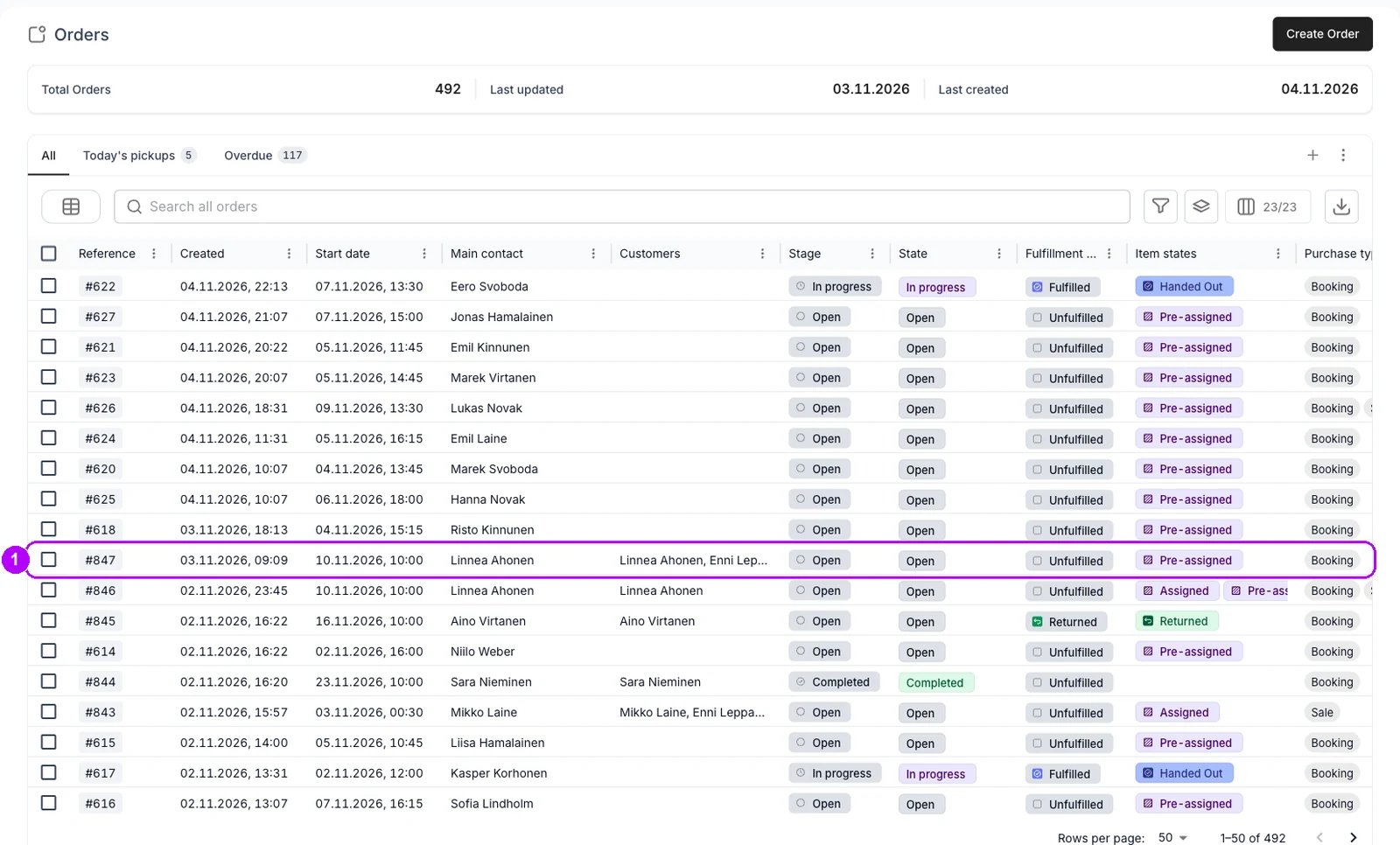
2
Valitse asiakkaan kortti
Klikkaa Yhteenveto-välilehdellä tyhjää kohtaa sen asiakkaan kortissa, jota palvelet. Kortin reunus vaihtaa väriä, ja skannaus etsii riviä ensin siltä kortilta. Kun tilauksella on yksi asiakas, kortti on jo valittuna.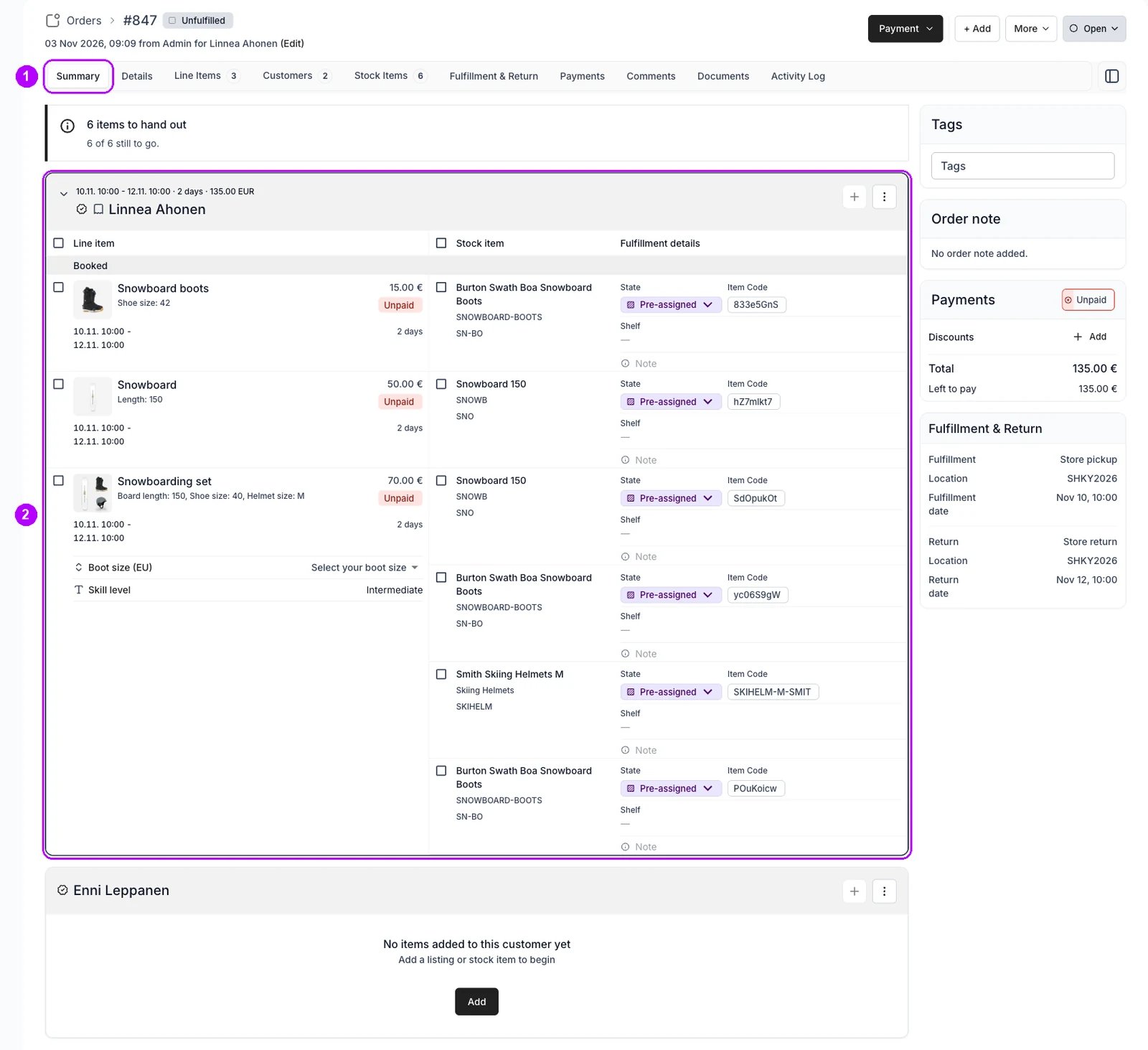
3
Skannaa yksikön koodi
Skannaa yksikössä oleva koodi. Mitään kenttää ei tarvitse klikata ensin, mutta pidä kursori poissa tekstikentistä, kuten Huomautus. Kun yksikkö sopii sitä odottavalle riville, rivi välähtää, sen Tuotekoodi näyttää yksikön koodin ja Tuote liitetty vahvistaa liitoksen.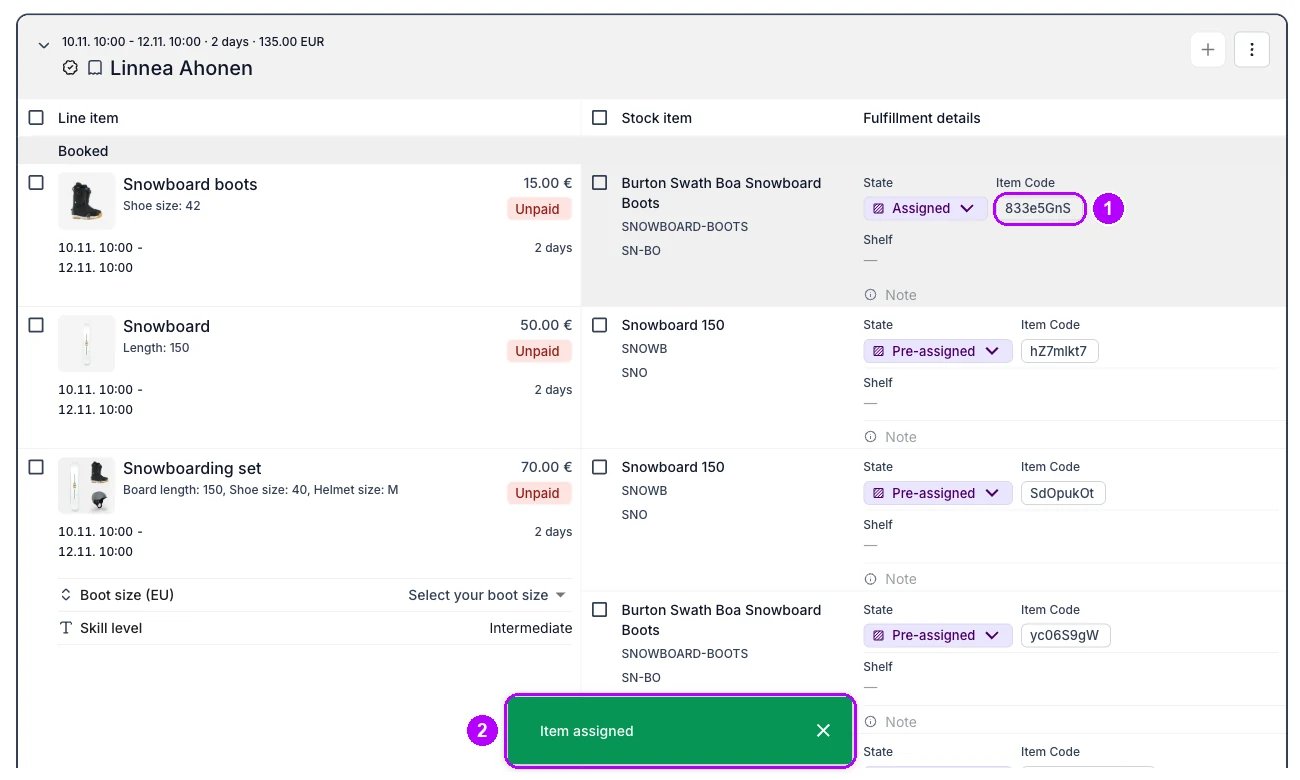
4
Valitse rivi, jos tilaus kysyy
Jos yksikkö sopii usealle riville yhtä hyvin, avautuu ikkuna “Mihin tuotteeseen … kuuluu?” yksikön nimellä. Jokainen vaihtoehto kertoo asiakkaan ja tuotteen sekä sen päivät ja nykyisen yksikön. Ensimmäinen on jo valittuna. Valitse rivi, jolle yksikkö kuuluu, ja klikkaa Kohdista.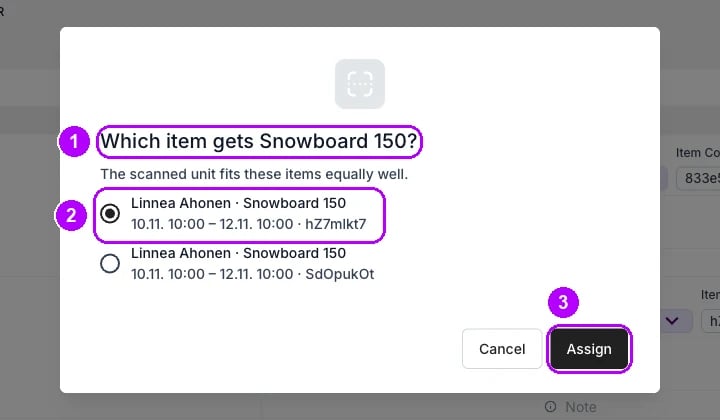
5
Vahvista vaihto, jos tilaus kysyy
Jos rivillä näkyy jo toinen yksikkö, avautuu “Vaihdetaanko tämä yksikkö tilalle?” ja kertoo koodin, jolla rivi oli lähdössä. Klikkaa Kohdista se silti, niin skannattu yksikkö tulee riville. Klikkaa Jätä se ennalleen, niin rivi pitää aiemman yksikkönsä.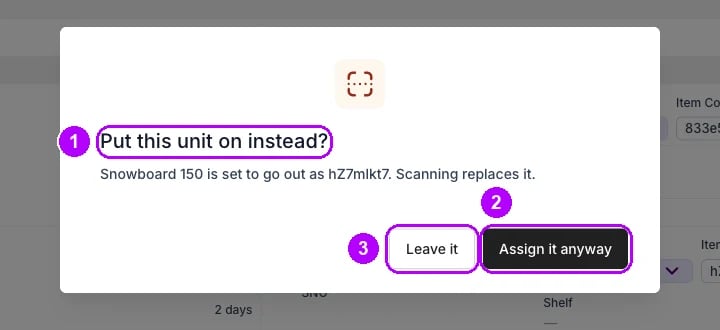
6
Päätä muualla pidossa olevasta yksiköstä, jos tilaus kysyy
Jos tilaus tai varaus pitää yksikköä rivin päivinä, avautuu ikkuna, jonka otsikossa on yksikön koodi ja on jo varattu. Jokainen rivi kertoo, kuka yksikköä pitää ja mitä hänelle tapahtuu, jos otat sen. Klikkaa Kohdista se tähän ottaaksesi yksikön, tai Jätä se ennalleen.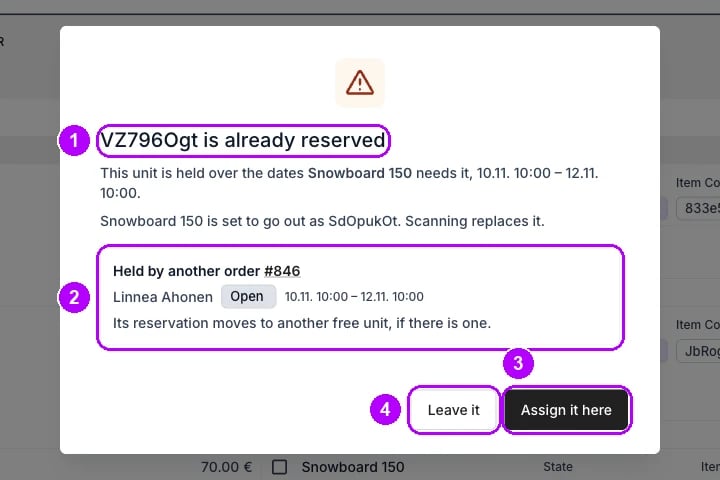
7
Tarkista rivi
Tarkista Yhteenveto-välilehdeltä, että rivillä näkyy skannatun yksikön koodi kohdan Tuotekoodi alla. Oletustiloilla rivin tila on Liitetty, joka on käsin liitetyn yksikön tila.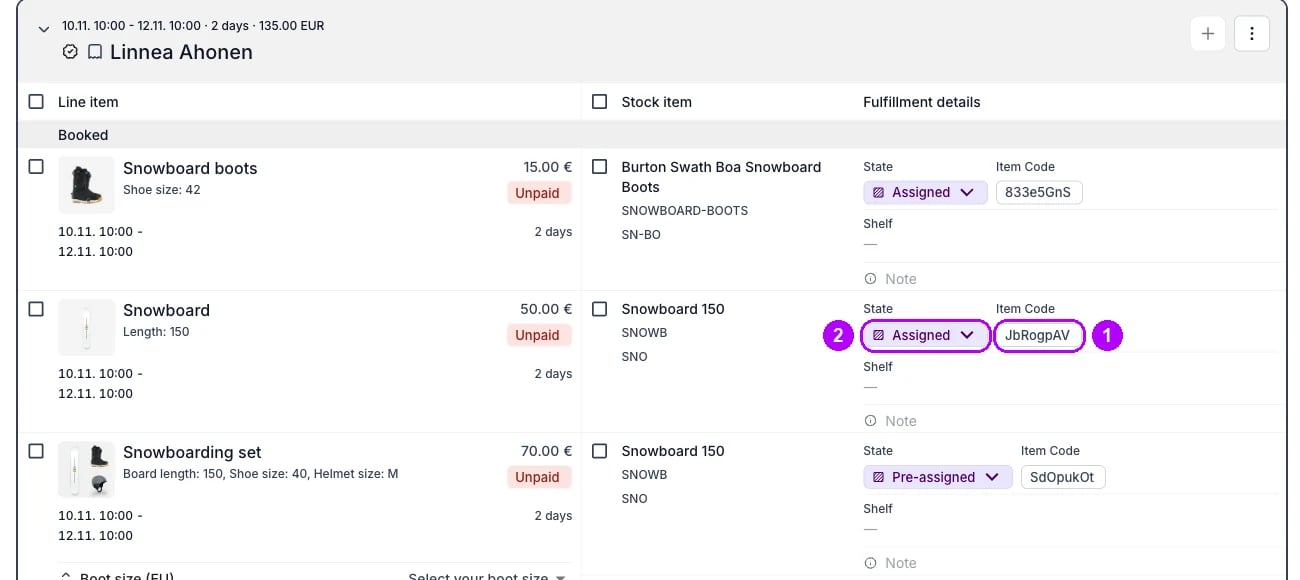
Mistä tiedän, että se onnistui?
- Rivillä näkyy yksikön koodi kohdan Tuotekoodi alla tilauksen Yhteenveto-välilehdellä, tilassa, jonka tilisi antaa henkilökunnan liittämälle yksikölle, oletuksena Liitetty.
- Saman yksikön toinen skannaus valitsee sen rivin sen sijaan, että liittäisi yksikön uudelleen. Klikkaa tilauksen yläosassa Poista valinta, niin valinta poistuu.
- Yksikkö ei ole enää vapaana rivin päivinä muiden tilausten käyttöön.
Vianetsintä ja yleiset sudenkuopat
Skannaus ei tee mitään, tai tilalle tulee viesti
Skannaus ei tee mitään, tai tilalle tulee viesti
Skannaus ei tee mitään, kun kursori on tekstikentässä, joten klikkaa tyhjää kohtaa sivulla. Muuten viesti kertoo syyn: avoin paneeli, suljettu tilaus tai SKU-koodi yksikön oman koodin sijaan. Katso Varastokoodit.
Skannaus avasi sen sijaan paneelin Lisää rivitieto
Skannaus avasi sen sijaan paneelin Lisää rivitieto
Yksikkö ei sovi yhdellekään yksikköä odottavalle riville. Se ei ole millekään riville Täsmälleen sama, tai jokaisella rivillä on jo henkilökunnan liittämä yksikkö tai rivi on luovutettu. Klikkaa Peruuta ja liitä yksikkö käsin rivin varastoartikkelipaneelista. Katso Automaattinen keräily.
Ikkuna sanoo, ettei yksikköä löytynyt asiakkaallesi
Ikkuna sanoo, ettei yksikköä löytynyt asiakkaallesi
Ainoa rivi, jolle yksikkö sopii, on toisen asiakkaan kortilla kuin valitulla. Klikkaa Kohdista-painiketta, jossa on kyseisen asiakkaan nimi, tai Peruuta, valitse oikea kortti ja skannaa uudelleen. Katso Automaattinen keräily.
Aiheeseen liittyvät artikkelit
Automaattinen keräily
Miten ensimmäinen yksikkö valitaan, ja mille riville skannattu yksikkö menee.
Varastoartikkelit tilauksella
Kaikki tehtävät, jotka koskevat tilausrivin takana olevaa yksikköä.
Vaihda varastoartikkeli
Valitse riville toinen yksikkö listasta skannaamisen sijaan.
Varaston skannaus ja muokkaus
Anna yksiköille koodit, joita voit skannata, kerää ne skannaamalla tilauksen ulkopuolella ja käsittele koko kasa kerralla.