

Otevřít v administraci TWICE
settings/organization/locations
Předpoklady
Mějte připravené, než začnete:
- Poslední čas, kdy přijímáte vrácení, pro každý den v týdnu, například 22:00.
- Kam zákazník po zavírací době nechá položku a klíče, například schránku nebo trezor na klíče, slovy, která má zákazník číst.
Postup
1
Otevřete místo
Otevřete Nastavení → Místa. V sekci Všechna umístění otevřete nabídku na pravém konci řádku místa a zvolte Upravit. Stránka Edit Location se otevře přes celou obrazovku a její karty jsou nahoře.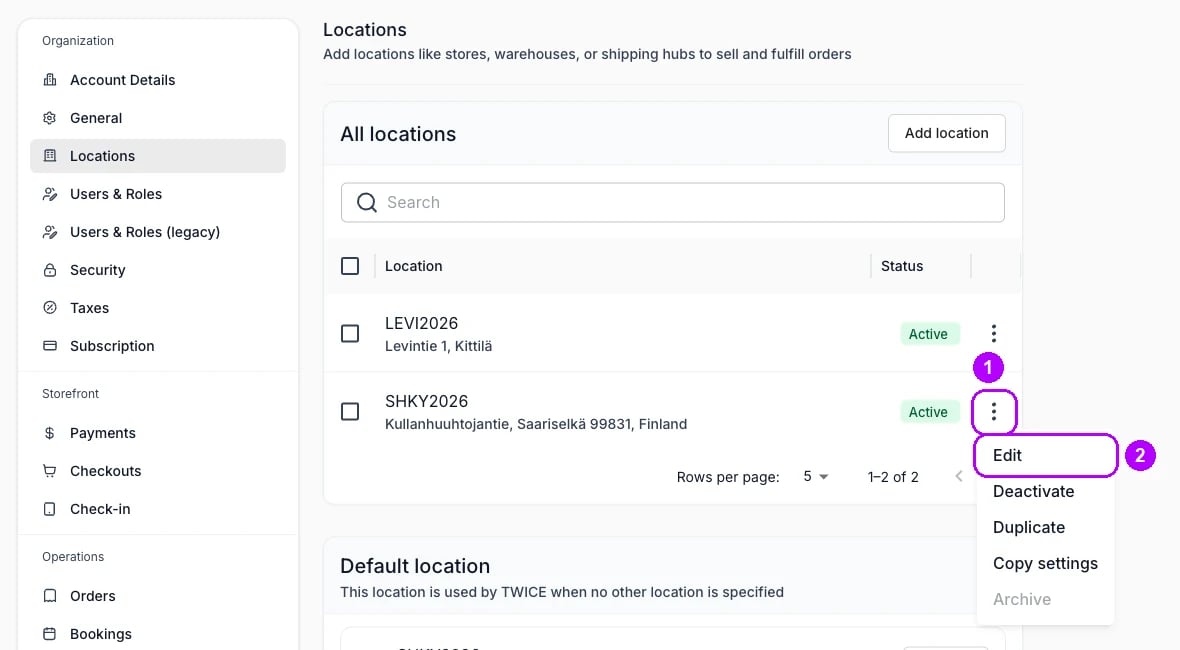
2
Otevřete kartu Fulfillment
Klikněte nahoře na kartu Fulfillment a sjeďte k sekci Hodiny vrácení, poslední na kartě. Je v ní zvoleno Stejně jako otevírací doba, pokud to nikdo nezměnil.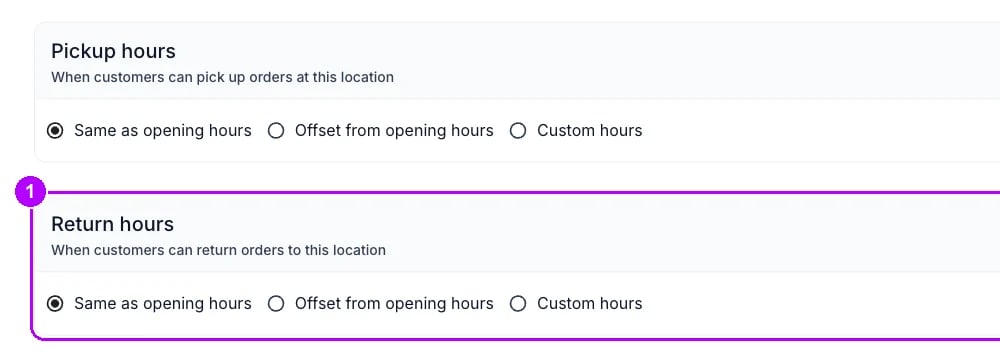
3
Zvolte Vlastní hodiny
V sekci Hodiny vrácení zvolte Vlastní hodiny. Pod ní se otevřou tři sekce: Běžné, Výjimky a Sezónní hodiny. Napoprvé jsou Běžné kopií otevírací doby místa. Hodiny vyzvednutí nechte, jak jsou.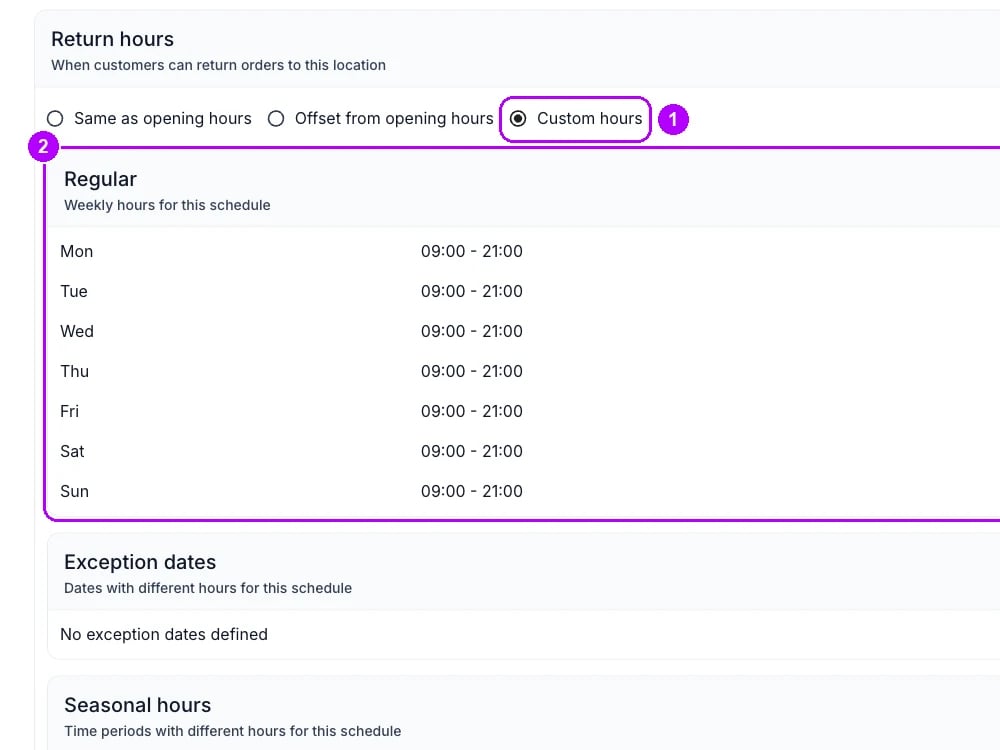
4
Otevřete běžné hodiny vrácení
V sekci Běžné klikněte na Upravit. Vpravo se otevře panel s nadpisem Běžné a v něm řádek pro každý den v týdnu: zaškrtávací políčko s názvem dne, pak čas začátku a čas konce.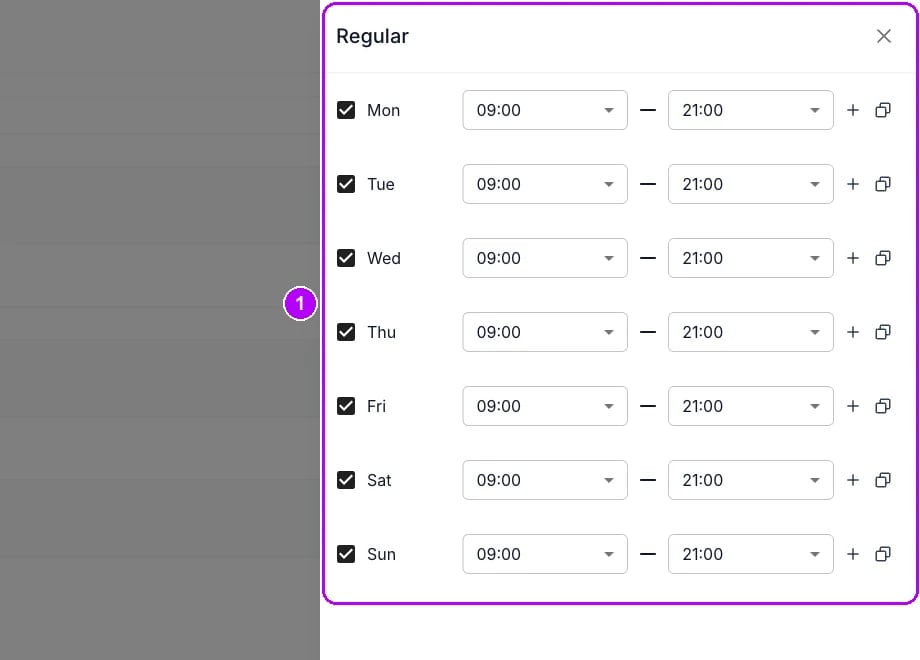
5
Nastavte pozdější časy konce
U každého dne otevřete čas konce a zvolte poslední čas, kdy přijímáte vrácení, například 22:00. Den zkopírujete ikonou kopírování na konci jeho řádku: zaškrtněte dny pod Kopírovat časy do a klikněte na Aplikovat. Zaškrtněte i den, kdy má obchod zavřeno, pokud tehdy vrácení přijímáte.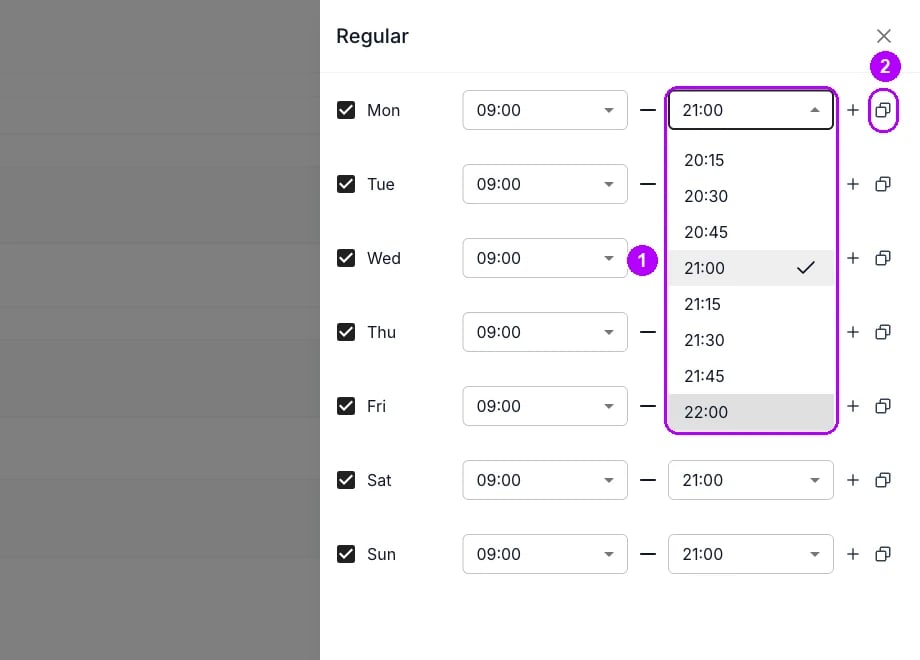
6
Uložte panel
Klikněte dole v panelu na Uložit. Panel se zavře a sekce Běžné ukazuje nové časy konce. Nic se neuloží, dokud neuložíte místo.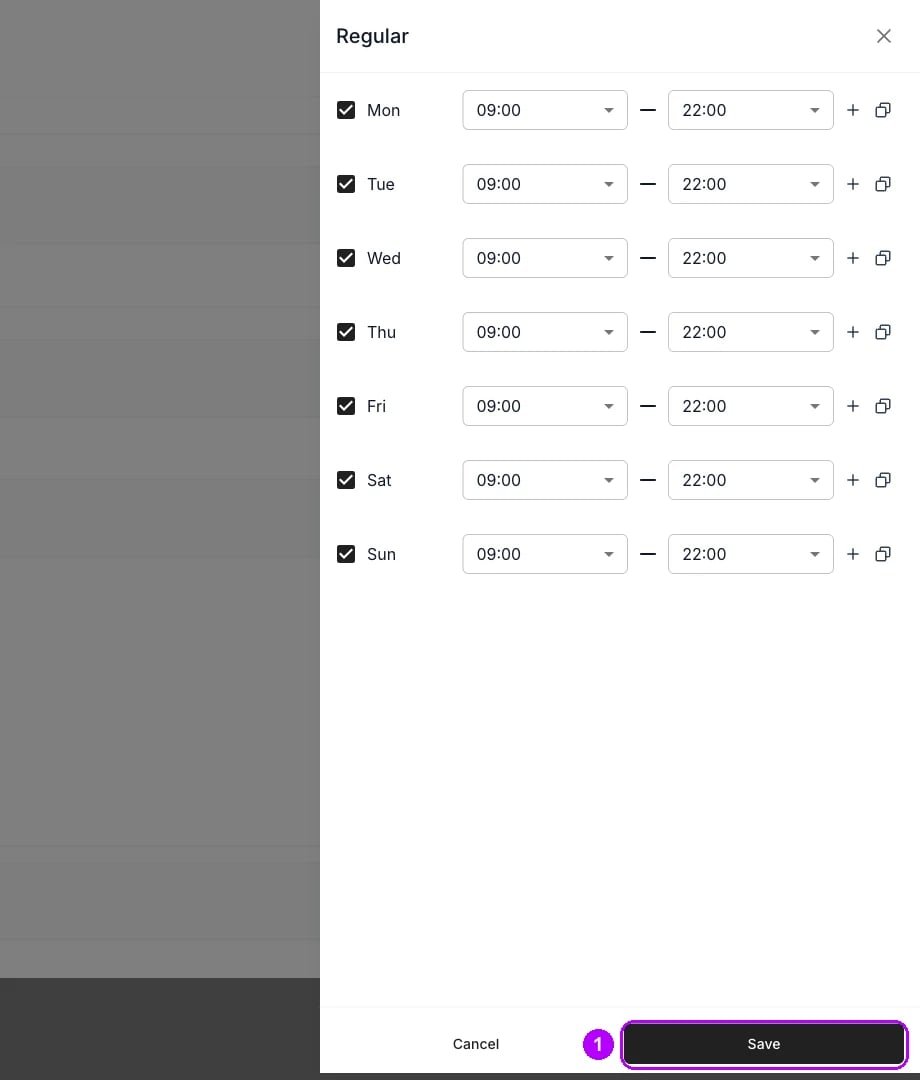
7
Uložte místo
Klikněte v pravém horním rohu stránky Edit Location na Uložit. Internetový obchod teď každý den nabízí časy vrácení až do nového konce a rezervace, jejíž vrácení připadne po zavírací době, projde pokladnou.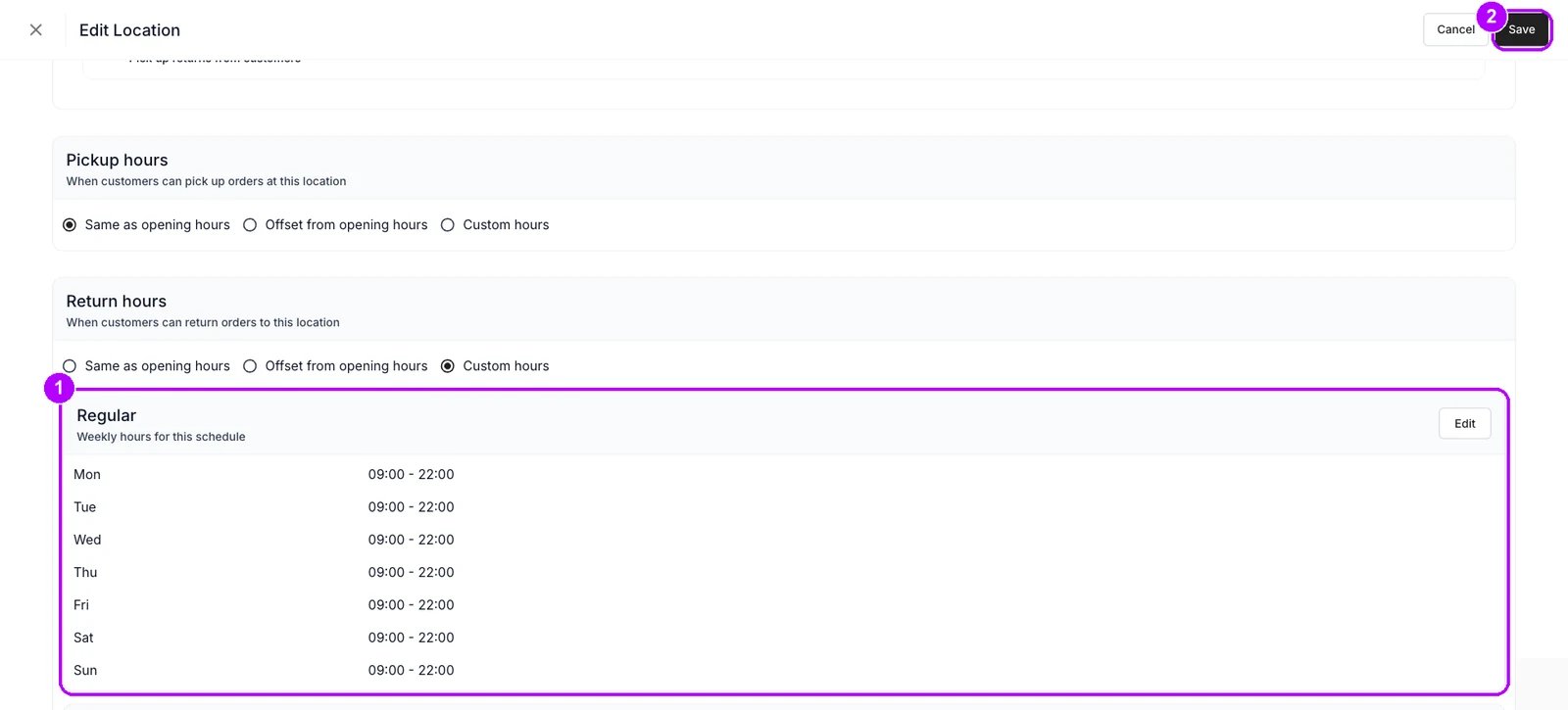
8
Otevřete e-mail s potvrzením objednávky
Otevřete Nastavení → E-maily a v sekci Customer notifications klikněte na Storefront order confirmation. Tento e-mail dostane zákazník po objednávce z internetového obchodu. Editor e-mailu se otevře přes celou obrazovku.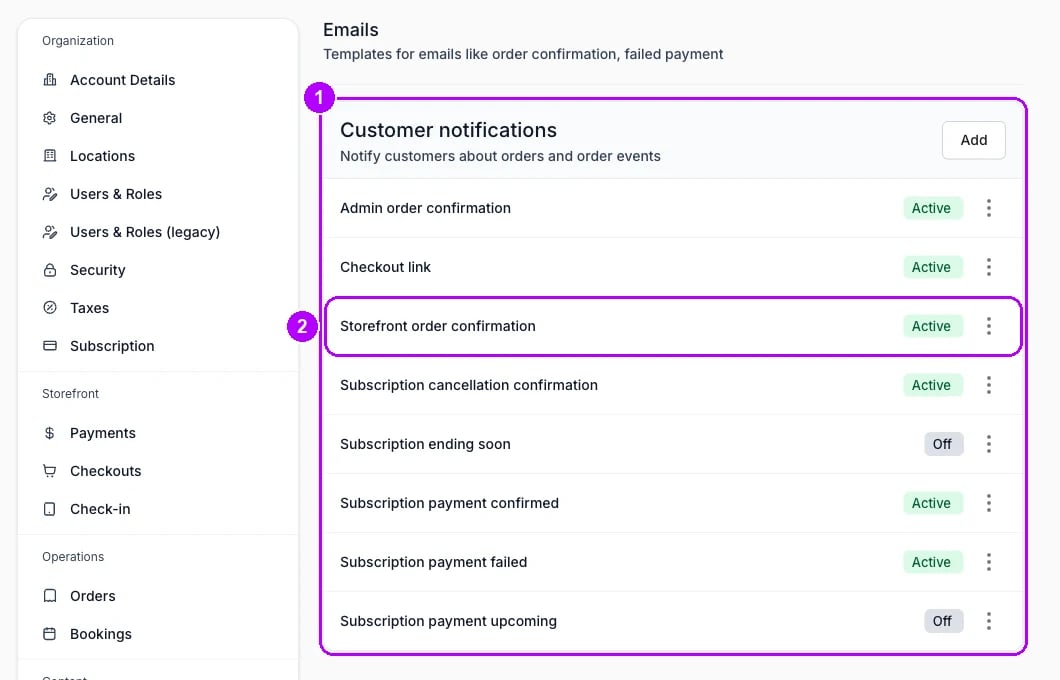
9
Otevřete obsah
Klikněte v seznamu vlevo v editoru na Content. Otevře se HTML e-mailu a vedle něj náhled e-mailu.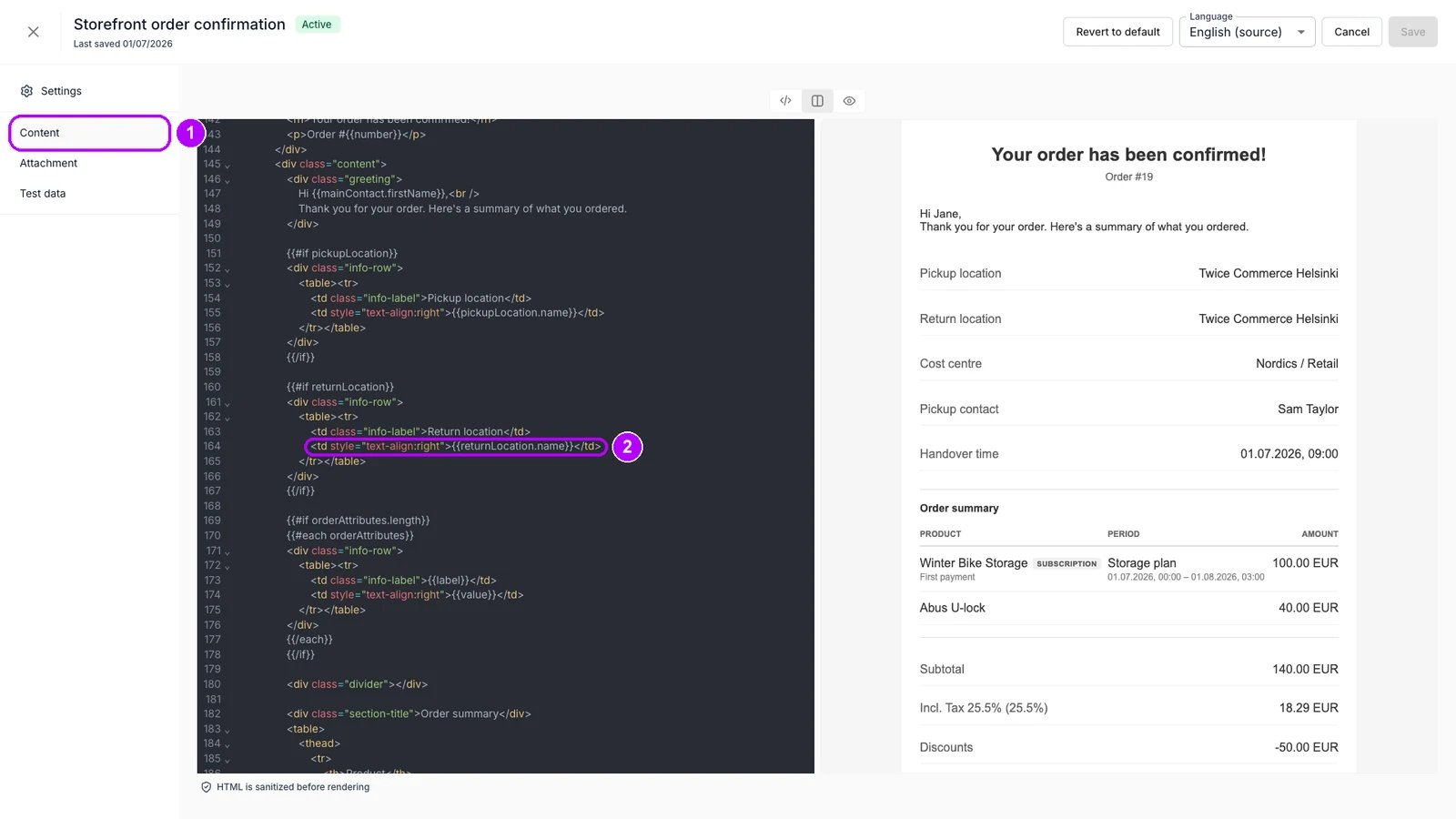
10
Přidejte pokyny k vrácení
Najděte v HTML 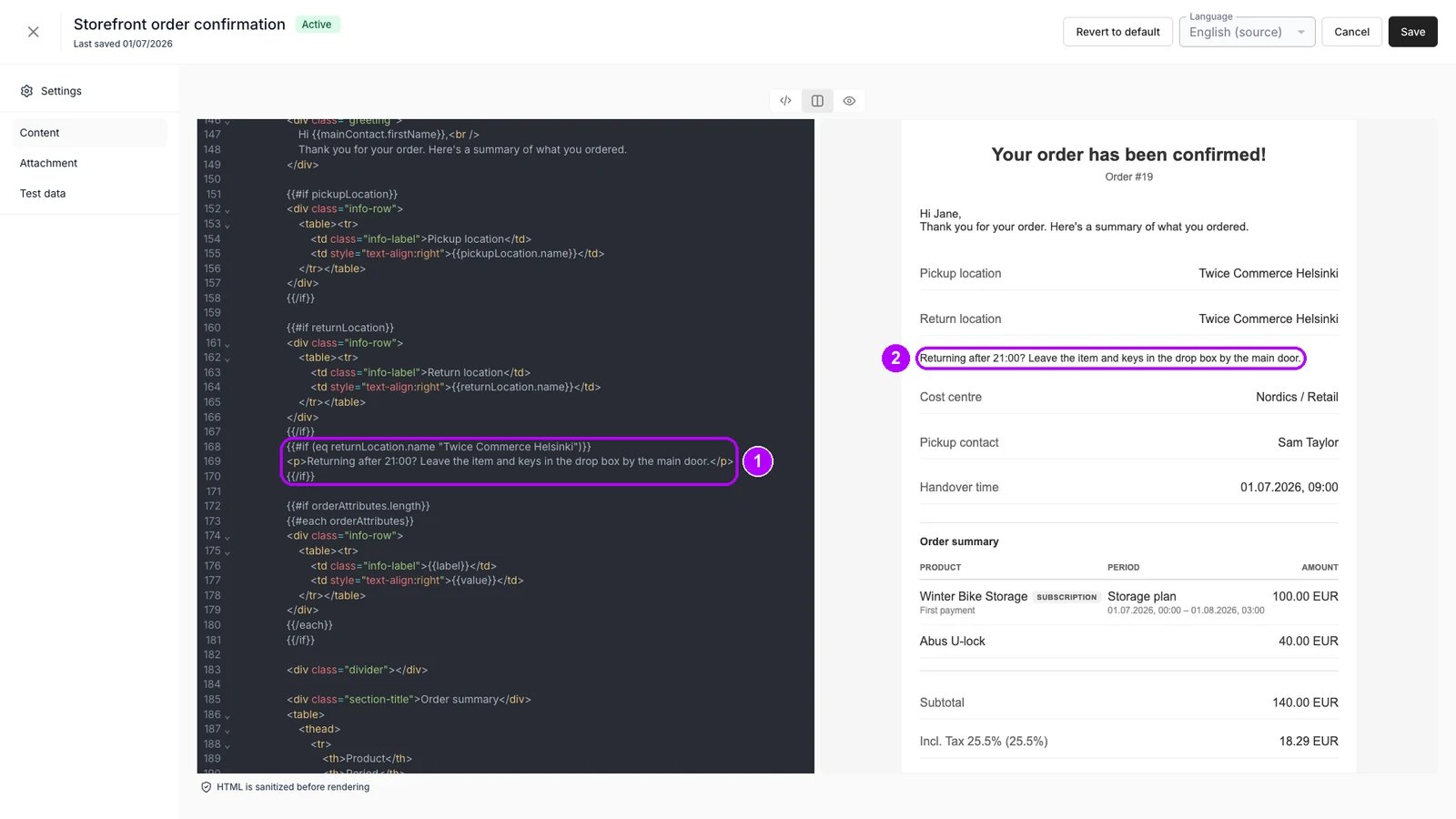
{{returnLocation.name}} a vložte odstavec za {{/if}}, které jeho řádek uzavírá. E-mail neumí zkontrolovat čas vrácení, proto text formulujte tak, aby zákazník sám poznal, zda se ho týká. Mezi uvozovky napište název místa tak, jak ho uvádí sekce Všechna umístění. Náhled ukazuje ukázková data, dokud v sekci Test data nevyberete některou objednávku tohoto místa.11
Uložte e-mail
Klikněte v pravém horním rohu editoru na Save. Šablona zůstane ve stavu Aktivní a další objednávka z internetového obchodu vracená na toto místo odstavec dostane. Přidejte ho i do každého jazyka, ve kterém jste tento e-mail dříve upravili: zvolte ho nahoře v poli Jazyk.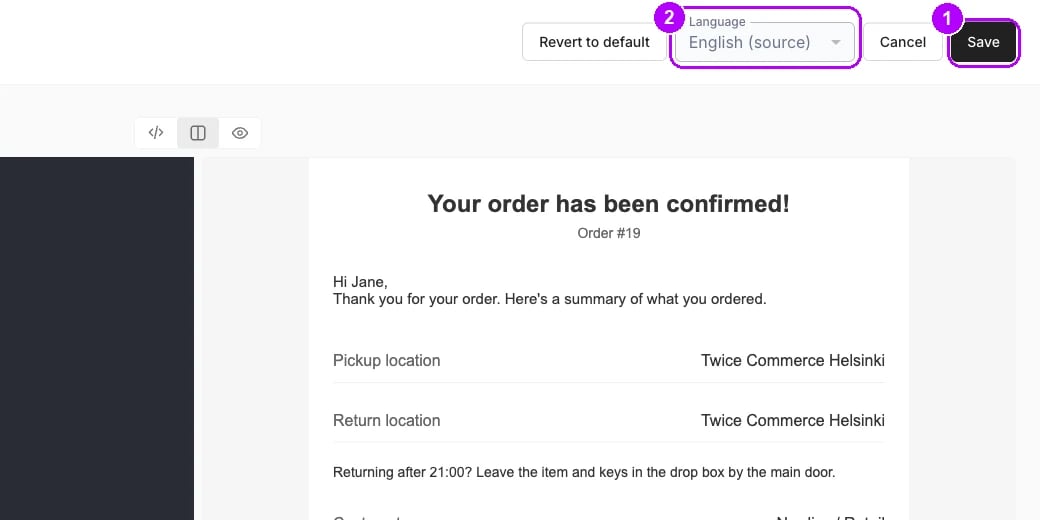
Jak poznám, že to fungovalo?
- Hodiny vrácení jsou na Vlastní hodiny na kartě Fulfillment místa a sekce Běžné ukazuje pozdější časy konce.
- Internetový obchod nabízí pozdější časy vrácení pro rezervaci na tomto místě a přijme rezervaci, jejíž vrácení připadne po zavírací době.
- Testovací objednávka s vrácením po zavírací době dostane potvrzení objednávky s vaším odstavcem pod místem vrácení.
Řešení potíží a časté chyby
Jedna nabídka stále končí vrácení v zavírací době
Jedna nabídka stále končí vrácení v zavírací době
Její Časy konce na kartě Limity jsou užší než hodiny vrácení místa a platí to přísnější z obojího. Rozšiřte je, nebo je ponechte, pokud má nabídka zůstat v otevírací době. Viz Jak nastavit limity nákupu a rezervace.
Vrácení se nabízí v den, kdy máte zavřeno
Vrácení se nabízí v den, kdy máte zavřeno
Vlastní hodiny mají vlastní Výjimky a Sezónní hodiny, takže zavření v otevírací době se vrácení netýká. Přidejte zavření i do sekce Hodiny vrácení. Viz Zavři místo na několik dní.
Související články
Místa
Jak hodiny vyzvednutí a vrácení omezují internetový obchod a čím se liší vlastní hodiny.
E-maily
Systémové šablony, proměnné šablon a ruční odeslání šablony.
Jak nastavit limity nákupu a rezervace
Časy začátku a konce nabídky v rámci hodin místa.
Nastavení - Místa
Každá karta místa včetně otevírací doby a vyřízení.