

Otevřít v administraci TWICE
orders
Předpoklady
Mějte připravené, než začnete:
- Kartu uloženou u objednávky z online pokladny zákazníka, na které se kauce zablokuje. Bez ní můžete jen zaznamenat kauci, kterou převezmete jinak, například v hotovosti.
Postup
1
Otevřete objednávku
Otevřete objednávku ze sekce Objednávky. Má-li váš účet víc míst, zkontrolujte nejdřív přepínač místa v levém horním rohu, protože tabulka vypisuje jen objednávky toho místa, které ukazuje. Objednávka se otevře na kartě Shrnutí.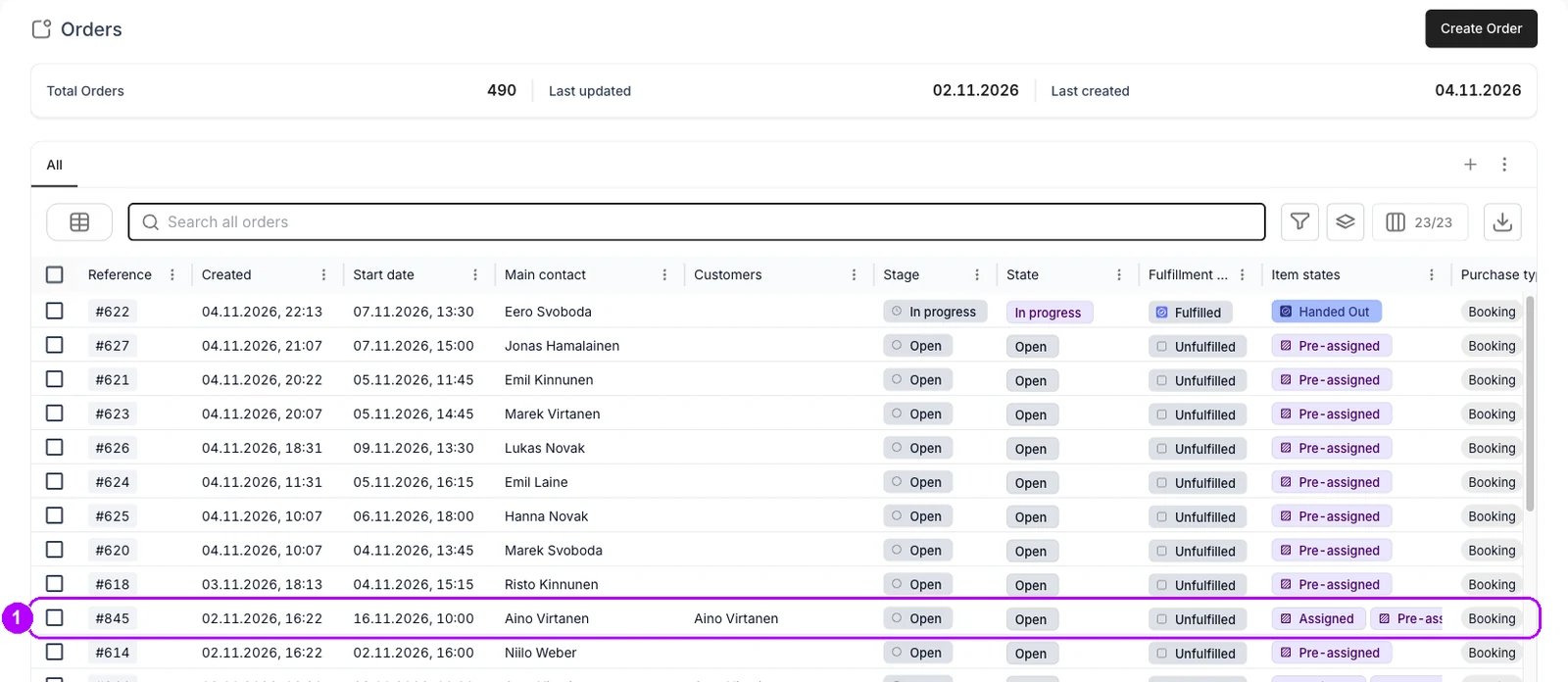
2
Zkontrolujte kauci u položky
Zkontrolujte řádek na kartě Shrnutí. Řádek s kaucí ukazuje pod cenou Kauce: a částku, například + Kauce: 50,00 €.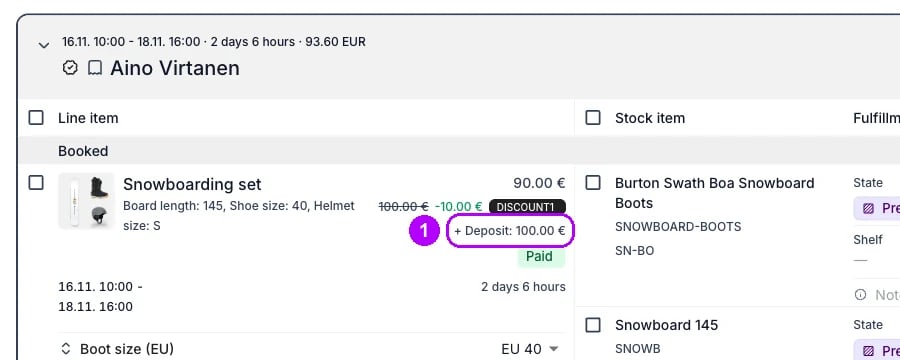
3
Zobrazte postranní panel, je-li skrytý
Zkontrolujte, že se vpravo na objednávce zobrazuje postranní panel s kartami Platby a Kauce. Je-li skrytý, klikněte na tlačítko postranního panelu na pravém konci řádku s kartami objednávky, pod tlačítkem Platba. Stejným tlačítkem nebo klávesou 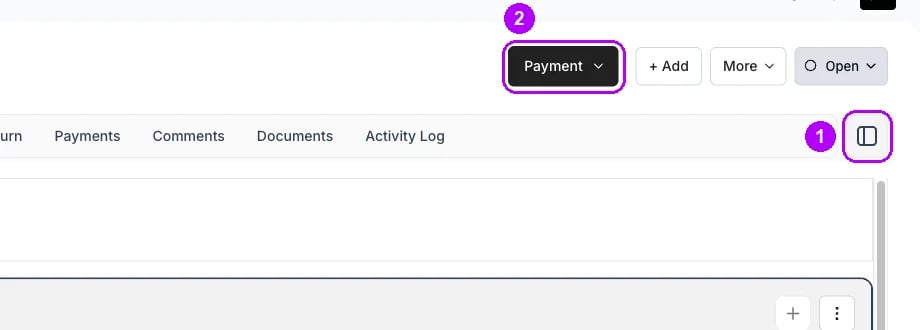
] ho zase skryjete.4
Zkontrolujte stav kauce
Přečtěte si štítek na kartě Kauce v postranním panelu pod kartou Platby. Rezervováno znamená, že kauce je držená a nic dalšího není potřeba. Nerezervováno znamená, že se rezervace zatím nepovedla, takže ji rezervujte v dalších krocích. Karta ukazuje i výši kauce v řádku Celkem.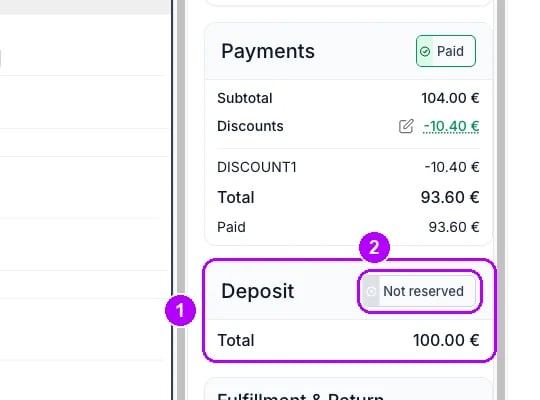
5
Otevřete Rezervovat kauci
Klikněte na Platba v pravém horním rohu objednávky a zvolte Rezervovat kauci. Otevře se okno Rezervovat kauci.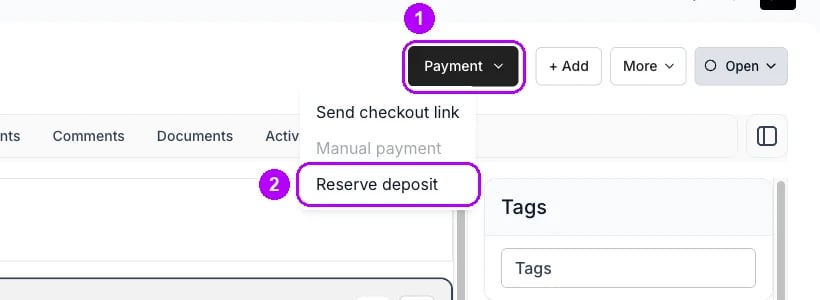
6
Rezervujte kauci
Je-li uložena karta, okno říká, že kauce bude rezervována z uložené karty zákazníka. Klikněte na Rezervovat nyní.Není-li uložena karta, okno říká, že kauce musí být rezervována mimo systém. Převezměte kauci po svém, například v hotovosti, a zaznamenejte ji tlačítkem Označit jako rezervované.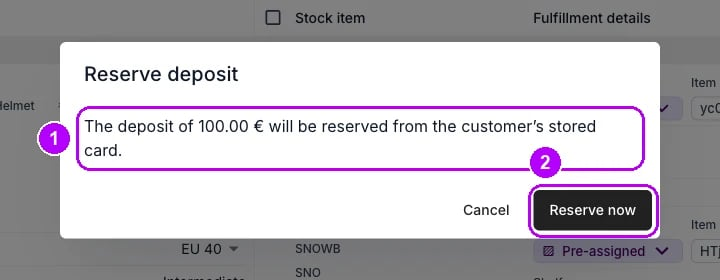
7
Přečtěte si výsledek
Přečtěte si hlášení, které se objeví. Kauce byla úspěšně rezervována potvrzuje blokaci na kartě a štítek na kartě Kauce se změní na Rezervováno. Kauce označena jako rezervovaná potvrzuje zaznamenanou kauci.Je-li karta zákazníka odmítnuta, červené hlášení uvede důvod a štítek zůstane Nerezervováno.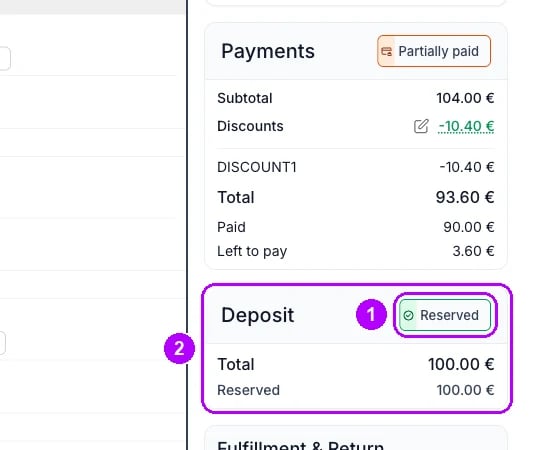
Jak poznám, že to fungovalo?
- Karta Kauce hlásí Rezervováno a držená částka je v řádku Rezervováno pod Celkem.
- Tabulka Kauce na kartě Platby obsahuje řádek Autorizace zálohy na danou částku.
- Zákazník dostane e-mail, že je kauce rezervována, pokud byla zablokována na jeho kartě a objednávka má jeho e-mailovou adresu.
Řešení potíží a časté chyby
V postranním panelu není karta Kauce
V postranním panelu není karta Kauce
Nejdřív zkontrolujte řádky: karta se zobrazuje jen u objednávky, která nese kauci. Ukazuje-li řádek kauci a karta přesto chybí, vaše role ji skrývá. Viz Viditelné oblasti.
Rezervovat kauci chybí nebo je šedé
Rezervovat kauci chybí nebo je šedé
Zkontrolujte stav na kartě Kauce: šedá položka znamená, že celá kauce je už rezervována. Chybějící položka znamená, že objednávka žádnou kauci nenese, nebo vaše role nemá Přijímat platby. Viz Kauce.
Karta zákazníka je znovu odmítnuta
Karta zákazníka je znovu odmítnuta
Hlášení uvádí důvod, který vrátil vydavatel karty. Požádejte zákazníka o jinou kartu: pošlete mu odkaz na pokladnu, který uloží novou kartu, a kauci rezervujte znovu. Viz Kauce.
Související články
Kauce
Kdy TWICE kauci rezervuje, co znamenají jednotlivé stavy a jak ji strhnout nebo uvolnit.
Přijměte platbu a kauci
Výběr peněz na objednávce a kauce, když se zboží vrátí.
Karta Platby objednávky
Tabulka Kauce a akce na jejích řádcích.