Registrací skladové položky vytvoříte záznam inventáře, na kterém visí všechno ostatní: dostupnost, objednávky, příjmy a výdaje i události životního cyklu. Když ji zároveň propojíte se SKU, sdílená data produktu definujete jednou a zdědí je každá položka, která se SKU spojí.
Požadovaná oprávnění: k vytvoření skladové položky potřebujete inventory:stock_item_general:create. Dvě pole v dialogu jsou chráněna zvlášť: množství větší než 1 vyžaduje inventory:stock_item_fulfilment:create a atributy vyžadují inventory:stock_item_attributes:create. K vytvoření SKU, aniž byste dialog opustili, potřebujete inventory:sku_general:create.Všechny čtyři vestavěné systémové role (Vlastník, Admin, Manažer, Člen) je obsahují. Vlastní role je mít nemusí: pokud tlačítko Registrovat položky nic neudělá, zeptejte se toho, kdo spravuje vaše role.
Než začnete, rozhodněte:
Název položky – štítek, který poznáte vy i váš tým v tabulkách a objednávkách.
Kódy položek – zda je vygeneruje TWICE, nebo zadáte vlastní stávající štítky či čárové kódy.
SKU – ke které definici produktu tyto položky patří, nebo název a kód nové.
Umístění vstupu – místo, na kterém položky vstupují do vašeho inventáře.
Vyberte Inventář → Skladové položky v postranním panelu.
2
Zahajte registraci
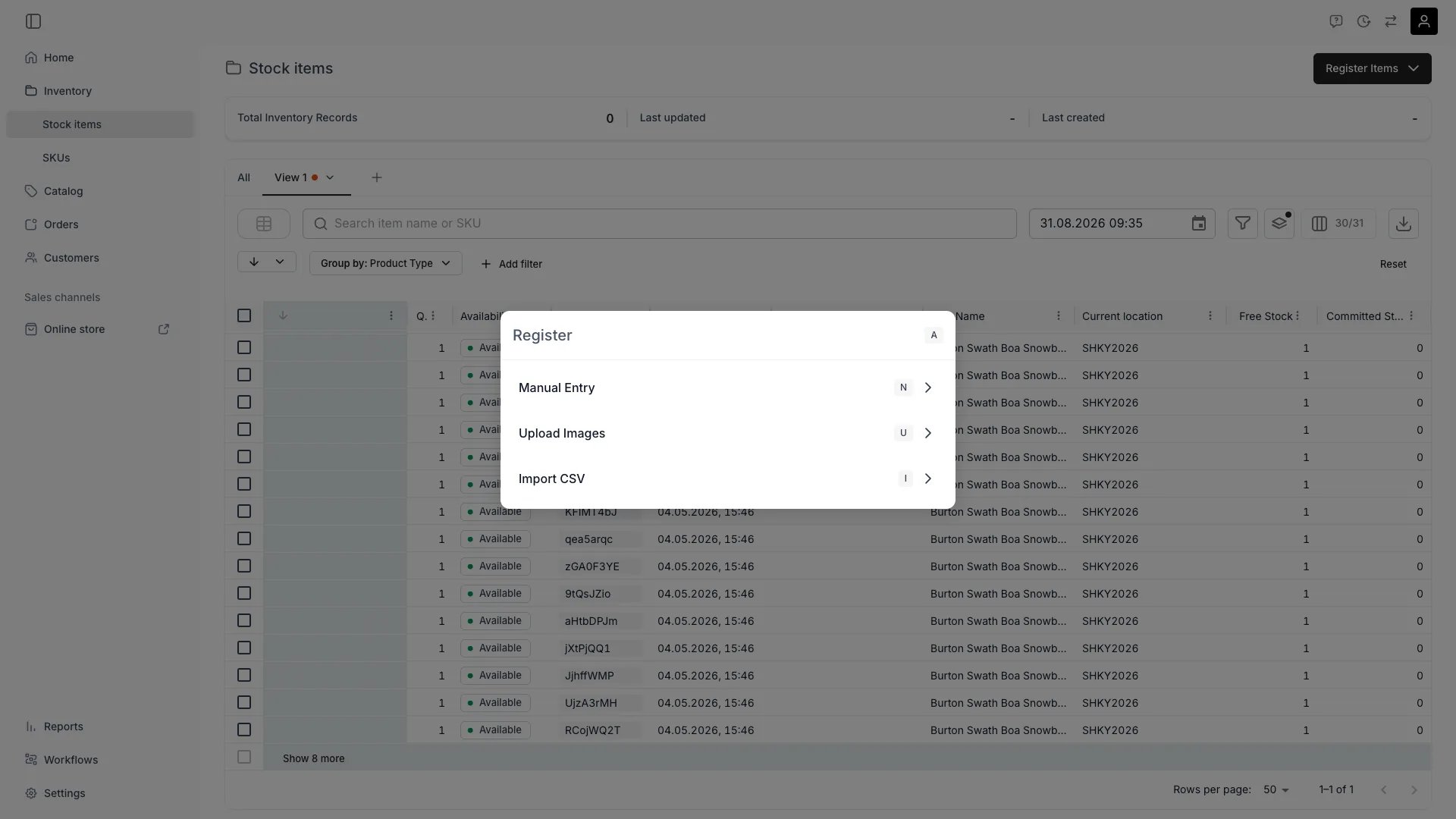
Vyberte Registrovat položky vpravo nahoře a pak Ruční zadání. Otevře se dialog Registrovat novou položku skladu.Ve stejné nabídce jsou další dva vstupy: Nahrát obrázky vytvoří položky z fotografií ve správci souborů a Import CSV registruje položky hromadně ze souboru.
Inventář > Skladové položky > Registrovat položky
3
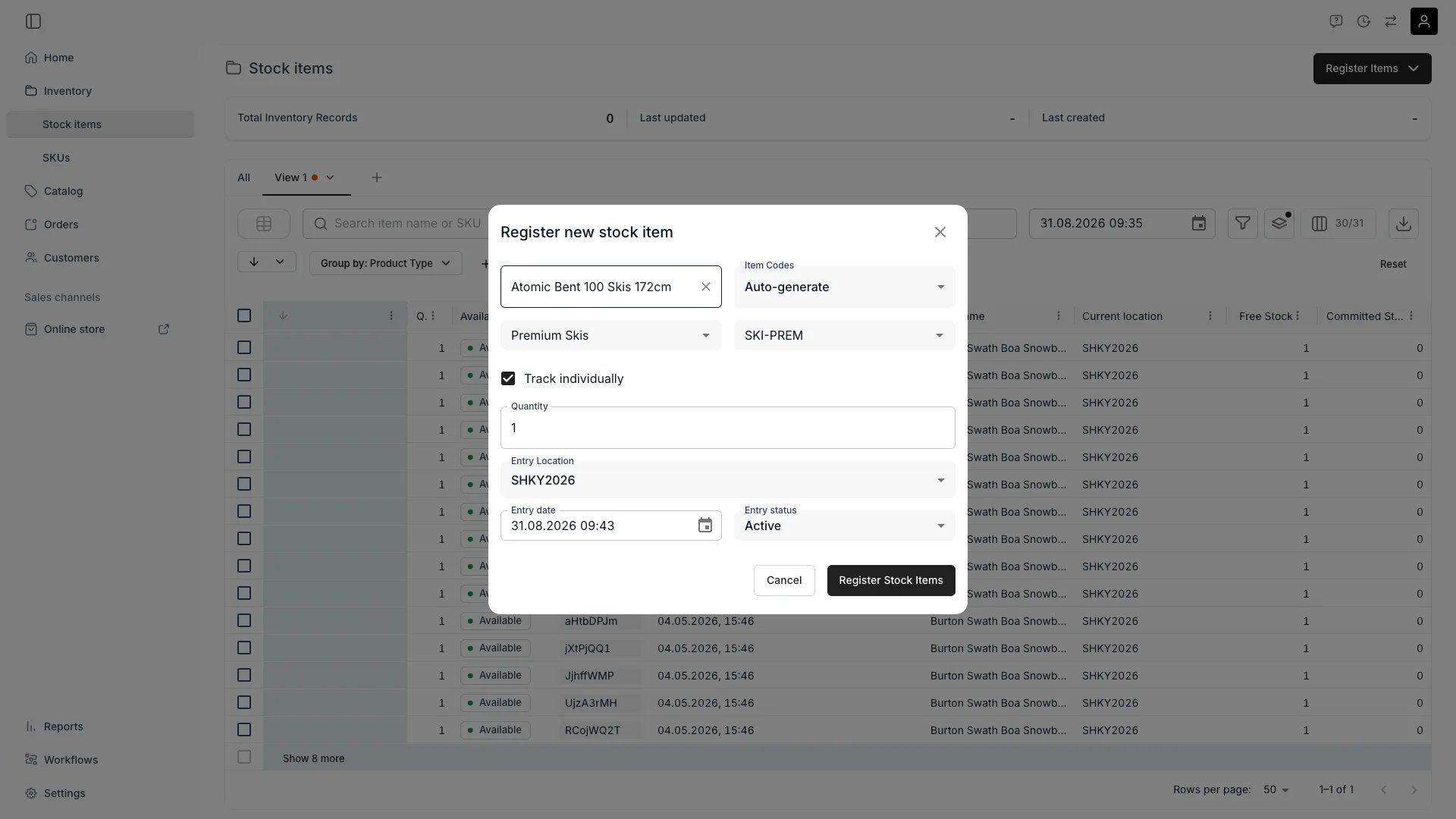
Pojmenujte položku
V poli s názvem položky vyhledejte názvy, které už ve svém inventáři máte, a jeden vyberte, nebo napište nový název a přidejte ho. Opakované použití existujícího názvu udrží shodné položky konzistentně seskupené v tabulkách a ve vyhledávání.
4
Zvolte, jak se přidělují kódy položek
Nastavte Kódy položek na Automaticky generovat nebo Manuál.
Automaticky generovat – TWICE přidělí každé položce jedinečný osmiznakový kód a objeví se pole Množství.
Manuál – zadejte nebo naskenujte vlastní kódy. Kódy se ukládají velkými písmeny a můžete jich vložit několik najednou, oddělených čárkami, mezerami nebo konci řádků. Kódy, které se opakují mezi sebou nebo odpovídají existující položce, jsou označeny a tlačítko pro odeslání zůstane zakázané, dokud je nevyřešíte. U manuálních kódů se počet zaregistrovaných položek rovná počtu zadaných kódů.
5
Propojte SKU
Dialog má dvě pole SKU, obě s názvem Hledat nebo vytvořit SKU. Levé hledá v názvech SKU, pravé v kódech SKU a obě nastavují totéž SKU, takže stačí vyplnit jedno.Vyhledejte existující SKU, nebo napište nový název či kód a vyberte možnost přidání, čímž se otevře panel Přidat novou SKU. Zadejte název SKU (povinný) a kód, uložte a nové SKU se v dialogu vybere.Když necháte obě pole prázdná, položky se zaregistrují bez SKU. Později ho můžete propojit na kartě Všeobecné dané položky.
6
Rozhodněte, jak se položky sledují
Sledovat individuálně je ve výchozím stavu zapnuto. Spolu s polem Množství určuje, kolik záznamů získáte:
Množství
Sledovat individuálně
Výsledek
1
Zapnuto nebo vypnuto
Jedna skladová položka
5
Zapnuto
Pět skladových položek, každá s vlastním kódem, historií a náklady
5
Vypnuto
Jedna skladová položka se stavem skladových zásob 5, sdružená pod jediným kódem
Sledujte každou položku individuálně, když potřebujete historii po jednotlivých položkách: stav, opravy, příjmy. Sdružte je, když jsou jednotky zaměnitelné a záleží jen na počtu.
7
Pro hromadné zboží zrušte zaškrtnutí Sledovat individuálně
Nábytek, nádobí, vybavení akcí. 400 židlí jako jeden záznam se v objednávce zobrazí jako jediný řádek s množstvím, při individuálním sledování jako 400 řádků.
Režim sledování se určuje při vytvoření. Nelze ho později přepnout ani jedním směrem, takže dávku zaregistrovanou špatně je třeba archivovat a zaregistrovat znovu. Rozhodněte to dříve, než zaregistrujete stovky jednotek.
8
Nastavte údaje o vstupu
Umístění vstupu – místo, na kterém jsou položky zaregistrovány.
Datum vstupu – kdy se položky stanou součástí vašeho inventáře. Budoucí datum znamená, že před ním nejsou dostupné.
Stav vstupu – Aktivní je zpřístupní pro provoz, Neaktivní je drží stranou, dokud to nezměníte.
Kam se dostanete, závisí na tom, kolik záznamů vzniklo:
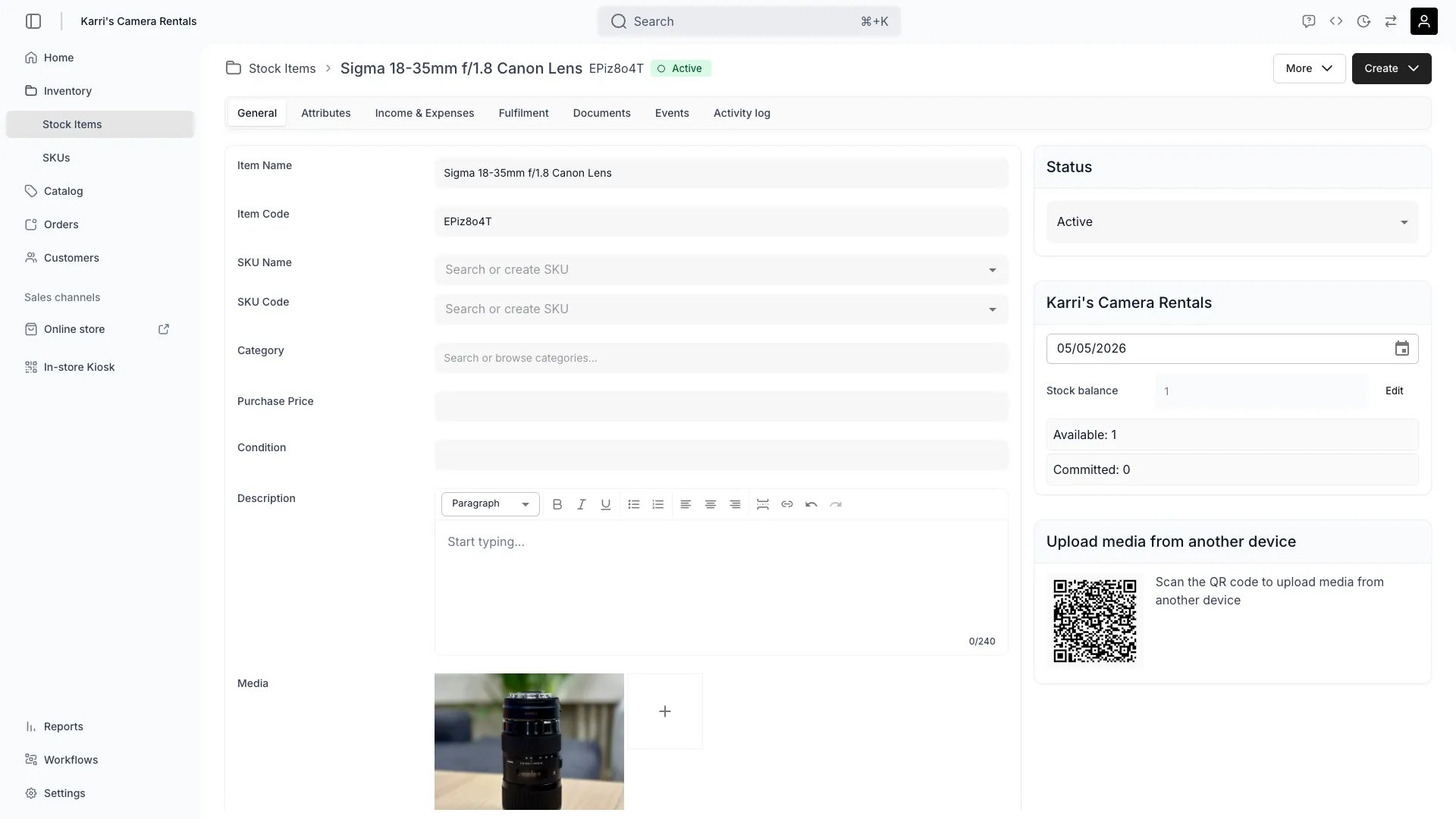
Jedna položka – otevře se stránka její skladové položky na kartě Všeobecné, v záhlaví s kódem položky a štítkem Aktivní.
Několik individuálně sledovaných položek – otevře se zobrazení Úprava více položek. Cokoli tam změníte, platí pro každou položku, kterou jste zaregistrovali. Položky v tomto okamžiku už existují, takže zavřením zobrazení nic neztratíte.
Zpět v části Inventář → Skladové položky se nové řádky objeví v tabulce a Celkem Záznamy inventáře a Naposledy vytvořeno v záhlaví odrážejí registraci.Propojení se SKU ověříte otevřením libovolné z nových položek. Název SKU a Kód SKU na kartě Všeobecné zobrazují SKU a položka je uvedena na kartě Skladové položky daného SKU.
Tlačítko Registrovat položky skladu zůstává zakázané
Příčina: formulář je neúplný nebo jsou kódy neplatné.Řešení: název položky, umístění vstupu a stav vstupu jsou povinné a množství musí být alespoň 1. U manuálních kódů je vyžadován alespoň jeden platný kód a každý označený duplikát je třeba odstranit.
Kód je odmítnut jako duplikát
Příčina: kódy položek jsou jedinečné napříč vaším účtem obchodníka a vstup označuje i opakování uvnitř vašeho vloženého seznamu.Řešení: odstraňte označené položky, nebo přepněte Kódy položek na Automaticky generovat a vlastní kódy přidejte k položkám dodatečně.
Zaregistroval jsem 10 položek a dostal jsem 10 řádků v objednávce, chtěl jsem jeden
Příčina:Sledovat individuálně bylo zapnuto, takže každá jednotka je samostatný záznam a objednávka bere jeden řádek na záznam. U hromadného zboží to málokdy chcete.Řešení: archivujte deset záznamů a dávku zaregistrujte znovu s vypnutým Sledovat individuálně a Množstvím deset. Režim nelze u existujícího záznamu změnit, takže jediná cesta je registrace znovu.Více: Sledování skladu
Zaregistroval jsem 10 položek, ale objevil se jen jeden záznam
Příčina:Sledovat individuálně bylo vypnuto, takže se deset jednotek sdružilo do jednoho záznamu se stavem skladových zásob 10.Řešení: pokud potřebujete historii po jednotlivých položkách, zaregistrujte položky znovu se zapnutým Sledovat individuálně a sdružený záznam archivujte.Více: Sledování skladu
Nové položky nejsou dostupné
Kdy se to stane: datum vstupu je v budoucnosti, nebo je stav vstupu Neaktivní.Co udělat: zkontrolujte obojí na kartě Všeobecné dané položky. Dostupnost se počítá jako kapacita položky minus vše, co se s ní překrývá, takže položka, která ještě nevstoupila do inventáře, se zobrazuje jako nedostupná, dokud neuplyne datum vstupu.
SKU, které potřebuji, není v rozbalovací nabídce
Možné důvody:
Vyhledávání probíhá napříč každým SKU ve vašem účtu, takže SKU, které se neobjeví, pod daným názvem nebo kódem neexistuje.
Hledáte název v poli kódu nebo kód v poli názvu: levé pole SKU porovnává jen názvy, pravé jen kódy.
Řešení: hledejte v druhém poli, nebo napište nový název či kód a vytvořte SKU z dialogu.
Zavřel jsem zobrazení Úprava více položek příliš brzy
Kdy se to stane: zobrazení hromadné úpravy je jednohodinová relace vázaná na kartu prohlížeče, takže ji znovunačtení nebo odchod ukončí.Co udělat: nic se neztratilo, všechny položky byly vytvořeny. Otevřete je jednotlivě z tabulky Skladové položky, nebo tabulku filtrujte podle Vytvořeno a najděte dávku.
Vše na hlavní kartě položky: kódy, SKU, kategorie, status a média.
SKU
Spravujte definice produktů, které vaše skladové položky dědí.
Skladová položka vs SKU
Která data patří na položku a která na SKU.
Sledování skladu
Jak se liší sériové a sdružené sledování a kdy které použít.
Byla tato stránka užitečná?
{"docsConfig":{"theme":"aspen","$schema":"https://mintlify.com/docs.json","name":"TWICE Commerce","colors":{"primary":"#212121","light":"#F4F4F4","dark":"#212121"},"logo":{"light":"https://mintcdn.com/twicecommerce/KD5MbyezoVxgw-eX/logo/twice-logo-solid.svg?fit=max\u0026auto=format\u0026n=KD5MbyezoVxgw-eX\u0026q=85\u0026s=a1a71755cbd917f23fac5655a627e893","dark":"https://mintcdn.com/twicecommerce/KD5MbyezoVxgw-eX/logo/twice-logo-solid_white.svg?fit=max\u0026auto=format\u0026n=KD5MbyezoVxgw-eX\u0026q=85\u0026s=19eb2023f5a2e29f22337e86347abdb5","href":"https://www.twicecommerce.com/"},"favicon":"https://mintcdn.com/twicecommerce/KD5MbyezoVxgw-eX/favicon.svg?fit=max\u0026auto=format\u0026n=KD5MbyezoVxgw-eX\u0026q=85\u0026s=8572ad950e73aaf44bbd9960aa4a8068","api":{"openapi":{"source":"https://server.twicecommerce.com/api/admin/openapi-mintlify.json"},"params":{"expanded":"all"},"playground":{"display":"interactive"}},"appearance":{"default":"light","strict":true},"navbar":{"links":[{"href":"https://www.twicecommerce.com/","label":"Homepage"},{"href":"https://admin.twicecommerce.com/login","label":"Log in"}],"primary":{"type":"button","label":"Book a demo","href":"https://www.twicecommerce.com/demo"}},"footer":{"socials":{"linkedin":"https://linkedin.com/company/twicecommerce"}},"seo":{"metatags":{"charset":"UTF-8","viewport":"width=device-width, initial-scale=1.0","indexing":"navigable"}},"fonts":{"body":{"family":"Inter"}},"styling":{"eyebrows":"breadcrumbs","latex":true},"errors":{"404":{"redirect":false,"title":"Page not found","description":"**Looking for TWICE 1.0 docs?** They moved to [support.twicecommerce.com](https://support.twicecommerce.com) — 1.0 guides that used to live under `/docs` are all there now.\n\nOn **TWICE Commerce 2.0** you're in the right place: use the search above, or [start from the beginning](/index)."}},"contextual":{"options":["copy","view","chatgpt","claude","perplexity","mcp","cursor","vscode"],"display":"header"},"navigation":{"languages":[{"language":"en","href":""},{"language":"fi","href":"fi"},{"language":"cs","href":""}]}},"deployment":{"deploymentMetadataValue":{"subdomain":"twicecommerce","hasAudioNarration":false,"actualSubdomain":"twicecommerce","customDomains":["www.twicecommerce.com"],"gitSource":{"type":"github","owner":"rentle","repo":"twice-docs","deployBranch":"main","contentDirectory":"","isPrivate":true,"mountPath":"","label":""},"chroma":{"liveDeploymentHistoryId":"6ae35f41c5540a38c090c182","collectionId":"c85975bf-568d-4cf8-bc33-2b07229bdc68","schemaVersion":"v3","latestBuiltDeploymentHistoryId":"6ae35f41c5540a38c090c182"},"feedback":{"thumbs":true,"edits":false},"entitlements":{"AI_CHAT":{"status":"DISABLED"}},"buildId":"6ae35f41c5540a38c090c182","clientVersion":"0.0.4006","searchFilterCounts":[{"language":"default","tag":"Admin API","count":396},{"language":"default","tag":"API","count":198},{"language":"fi","tag":"Dokumentaatio","count":183},{"language":"en","tag":"Docs","count":177},{"language":"cs","tag":"Dokumentace","count":177},{"language":"en","tag":"Navigating in TWICE","count":129},{"language":"cs","tag":"Orientace v TWICE","count":129},{"language":"fi","tag":"Liikkuminen TWICEssä","count":129},{"language":"en","tag":"Guides","count":89},{"language":"cs","tag":"Návody","count":89},{"language":"fi","tag":"Oppaat","count":89},{"language":"en","tag":"Working in TWICE","count":61},{"language":"cs","tag":"Práce v TWICE","count":61},{"language":"fi","tag":"Työskentely TWICEssä","count":61},{"language":"en","tag":"Settings","count":51},{"language":"cs","tag":"Nastavení","count":51},{"language":"fi","tag":"Järjestelmän ymmärtäminen","count":51},{"language":"fi","tag":"Asetukset","count":51},{"language":"en","tag":"Understand the system","count":48},{"language":"cs","tag":"Jak systém funguje","count":48},{"language":"en","tag":"Catalog","count":47},{"language":"cs","tag":"Katalog","count":47},{"language":"fi","tag":"Katalogi","count":47},{"language":"cs","tag":"Prodejní kanály","count":43},{"language":"fi","tag":"Myyntikanavat","count":43},{"language":"en","tag":"Inventory","count":39},{"language":"en","tag":"Sales Channels","count":39},{"language":"cs","tag":"Inventář","count":39},{"language":"fi","tag":"Inventaario","count":39},{"language":"en","tag":"Online Store","count":38},{"language":"cs","tag":"Online obchod","count":38},{"language":"fi","tag":"Verkkokauppa","count":38},{"language":"default","tag":"orders","count":25},{"language":"default","tag":"catalog","count":24},{"language":"default","tag":"articles","count":23},{"language":"default","tag":"pricingTables","count":22},{"language":"default","tag":"files","count":13},{"language":"default","tag":"skus","count":12},{"language":"default","tag":"customers","count":11},{"language":"default","tag":"collections","count":9}]},"assistantConfig":{"enableAskAiButton":false,"enableStarterQuestions":false,"enableAskAiSearchBar":true},"basePath":"/docs","hasChatPermissions":false,"hasWebMcpPermissions":false,"toggles":[{"name":"kill-isr","enabled":true,"variant":{"name":"disabled","enabled":false,"feature_enabled":true},"impressionData":false},{"name":"agent-mintlify-slack","enabled":true,"variant":{"name":"disabled","enabled":false,"feature_enabled":true},"impressionData":false},{"name":"agent-integrations-settings","enabled":true,"variant":{"name":"disabled","enabled":false,"feature_enabled":true},"impressionData":false},{"name":"automations-pr-grouping","enabled":true,"variant":{"name":"disabled","enabled":false,"feature_enabled":true},"impressionData":false},{"name":"custom-prefix","enabled":true,"variant":{"name":"disabled","enabled":false,"feature_enabled":true},"impressionData":false},{"name":"analytics-v7","enabled":true,"variant":{"name":"disabled","enabled":false,"feature_enabled":true},"impressionData":false},{"name":"user-flows-analytics","enabled":true,"variant":{"name":"disabled","enabled":false,"feature_enabled":true},"impressionData":false},{"name":"no-publish-flow","enabled":true,"variant":{"name":"disabled","enabled":false,"feature_enabled":true},"impressionData":false},{"name":"workos-onboarding","enabled":true,"variant":{"name":"disabled","enabled":false,"feature_enabled":true},"impressionData":false},{"name":"llms-txt-v2","enabled":true,"variant":{"name":"disabled","enabled":false,"feature_enabled":true},"impressionData":false},{"name":"pause-universal-search-reconcile","enabled":true,"variant":{"name":"disabled","enabled":false,"feature_enabled":true},"impressionData":false},{"name":"snapshot-serving-live","enabled":true,"variant":{"name":"disabled","enabled":false,"feature_enabled":true},"impressionData":false},{"name":"stripTemperatureMiddleware","enabled":true,"variant":{"name":"disabled","enabled":false,"feature_enabled":true},"impressionData":false},{"name":"per-site-search-delta","enabled":true,"variant":{"name":"disabled","enabled":false,"feature_enabled":true},"impressionData":false},{"name":"support-platform-pylon-zendesk","enabled":true,"variant":{"name":"disabled","enabled":false,"feature_enabled":true},"impressionData":false},{"name":"snapshot-serving","enabled":true,"variant":{"name":"disabled","enabled":false,"feature_enabled":true},"impressionData":false},{"name":"instant-rollback","enabled":true,"variant":{"name":"disabled","enabled":false,"feature_enabled":true},"impressionData":false},{"name":"granular-notifications-server","enabled":true,"variant":{"name":"disabled","enabled":false,"feature_enabled":true},"impressionData":false},{"name":"granular-notifications","enabled":true,"variant":{"name":"disabled","enabled":false,"feature_enabled":true},"impressionData":false},{"name":"editor-private-page-search","enabled":true,"variant":{"name":"disabled","enabled":false,"feature_enabled":true},"impressionData":false},{"name":"automations-fable","enabled":true,"variant":{"name":"disabled","enabled":false,"feature_enabled":true},"impressionData":false},{"name":"fixed-ai-action-pricing","enabled":true,"variant":{"name":"disabled","enabled":false,"feature_enabled":true},"impressionData":false},{"name":"automation-resolve-merge-conflict","enabled":true,"variant":{"name":"disabled","enabled":false,"feature_enabled":true},"impressionData":false},{"name":"scoped-publishing","enabled":true,"variant":{"name":"disabled","enabled":false,"feature_enabled":true},"impressionData":false},{"name":"mintql","enabled":true,"variant":{"name":"disabled","enabled":false,"feature_enabled":true},"impressionData":false},{"name":"page-level-analytics","enabled":true,"variant":{"name":"disabled","enabled":false,"feature_enabled":true},"impressionData":false},{"name":"editor-version-history-v2","enabled":true,"variant":{"name":"disabled","enabled":false,"feature_enabled":true},"impressionData":false},{"name":"billing-page-v2","enabled":true,"variant":{"name":"disabled","enabled":false,"feature_enabled":true},"impressionData":false},{"name":"workspace-projects","enabled":true,"variant":{"name":"disabled","enabled":false,"feature_enabled":true},"impressionData":false},{"name":"assistant-v5","enabled":true,"variant":{"name":"disabled","enabled":false,"feature_enabled":true},"impressionData":false},{"name":"byok-sep-25","enabled":true,"variant":{"name":"disabled","enabled":false,"feature_enabled":true},"impressionData":false},{"name":"fork-pr-previews","enabled":true,"variant":{"name":"disabled","enabled":false,"feature_enabled":true},"impressionData":false},{"name":"revalidation-jwt","enabled":true,"variant":{"name":"disabled","enabled":false,"feature_enabled":true},"impressionData":false},{"name":"vite-origin","enabled":true,"variant":{"name":"disabled","enabled":false,"feature_enabled":true},"impressionData":false},{"name":"billing-updated-9-15","enabled":true,"variant":{"name":"disabled","enabled":false,"feature_enabled":true},"impressionData":false},{"name":"workos-sso-scim","enabled":true,"variant":{"name":"disabled","enabled":false,"feature_enabled":true},"impressionData":false},{"name":"hobby-abuse-scan","enabled":true,"variant":{"name":"disabled","enabled":false,"feature_enabled":true},"impressionData":false},{"name":"dashboard-inbox","enabled":true,"variant":{"name":"disabled","enabled":false,"feature_enabled":true},"impressionData":false},{"name":"workos-signup","enabled":true,"variant":{"name":"disabled","enabled":false,"feature_enabled":true},"impressionData":false},{"name":"workos-enabled","enabled":true,"variant":{"name":"disabled","enabled":false,"feature_enabled":true},"impressionData":false}],"privacy":{"consentBanner":{"enabled":false}},"googleFontsInlined":false},"customCss":[{"filePath":"style.css","content":"@font-face{font-family:\"TWK Everett\";src:url(/docs/fonts/TWKEverett-Medium.woff2) format(\"woff2\"),url(/fonts/TWKEverett-Medium.woff2) format(\"woff2\");font-weight:500;font-style:normal;font-display:swap}:root{--twice-font-nav:\"TWK Everett\", -apple-system, BlinkMacSystemFont, \"Segoe UI\", system-ui, sans-serif;--twice-font-body:\"Inter\", -apple-system, BlinkMacSystemFont, \"Segoe UI\", system-ui, sans-serif;--twice-ink:#212121;--twice-body:#344054;--twice-secondary:#475467;--twice-tertiary:#667085;--twice-muted:#909090;--twice-hairline:#E8E8E8;--twice-surface:#FFFFFF;--twice-pill:#E8E8E8;--twice-purple:#B400FF;--twice-measure:640px;--twice-ease:cubic-bezier(0.16, 1, 0.3, 1);--gray-100:232 232 232}#page-title{font-size:44px;font-weight:500;line-height:1.08;letter-spacing:-.025em;color:var(--twice-ink)}.breadcrumb-item{font-size:14px;color:var(--twice-muted)}#content-area h2:not([data-component-part]){font-size:28px;font-weight:500;line-height:1.2;letter-spacing:-.01em;color:var(--twice-ink)}#content-area h3:not([data-component-part]){font-size:20px;font-weight:500;line-height:1.3;letter-spacing:0;color:var(--twice-ink)}#content-area .prose,#content-area .prose li,#content-area .prose p{font-size:16px;line-height:1.7;color:var(--twice-body)}#content-area #header .prose,#content-area #header .prose p{font-size:20px;line-height:1.4;color:var(--twice-secondary)}#content-container #content-area{max-width:var(--twice-measure)}#content-area .prose a{color:var(--twice-ink);text-decoration:underline;text-underline-offset:2px;transition:color 200ms var(--twice-ease);border-bottom:0}#content-area .prose a.link{border-bottom:0}#content-area .prose a:hover{color:var(--twice-purple)}@media (max-width:640px){#page-title{font-size:30px}#content-area #header .prose,#content-area #header .prose p{font-size:18px}#content-area h2:not([data-component-part]){font-size:24px}#content-area h3:not([data-component-part]){font-size:20px}}#localization-select-trigger,#navbar a,.nav-tabs-item{font-family:var(--twice-font-nav);font-size:14px;font-weight:500}#search-bar-entry,#search-bar-entry-mobile{font-size:14px;font-weight:400;color:var(--twice-muted)}.nav-tabs-item{color:var(--twice-tertiary)}.nav-tabs-item[data-active=true],.sidebar-group-header{color:var(--twice-ink)}.nav-tabs-item[data-active=true]>div{height:2px}#sidebar-content{width:280px;background:0 0;border-right:1px solid var(--twice-hairline)}.sidebar-group-header{font-family:var(--twice-font-nav);font-size:12px;font-weight:500;letter-spacing:.06em;text-transform:uppercase}.sidebar-nav-group-divider{background:0 0}.sidebar-group li>a,.sidebar-group li>button{font-size:14px;color:var(--twice-secondary);border-radius:6px;transition:color 200ms var(--twice-ease)}.sidebar-group li>a:hover,.sidebar-group li>button:hover{background-color:rgba(0,0,0,.04);color:var(--twice-ink)}.sidebar-group li[data-active-nav-item=true]>a{background-color:var(--twice-pill);color:var(--twice-ink);font-weight:500;text-shadow:none}#content-area .prose code{font-size:12.5px;background:var(--twice-surface);border:1px solid var(--twice-hairline);border-radius:4px;padding:1px 5px;color:var(--twice-body)}#content-area .code-block code,#content-area pre code{background:0 0;border:0;border-radius:0;padding:0;font-size:13px}#content-area .accordion-group{border-width:1px 0 0;border-color:var(--twice-hairline);border-radius:0}#content-area details.accordion{background:0 0;border-radius:0;margin-bottom:0}#content-area details.accordion:last-child{border-bottom:1px solid var(--twice-hairline)}#content-area [data-component-part=accordion-button]{padding:16px 0;gap:16px}#content-area [data-component-part=accordion-caret-right]{order:1;margin-left:auto}#content-area [data-component-part=accordion-title-container]{flex:1}#content-area .card[role=link] [data-component-part=card-content-container] div.absolute,#content-area .card[role=link] [data-component-part=card-icon],#content-area [data-component-part=accordion-caret-right] svg,#content-area [data-component-part=accordion-icon]{display:none}#content-area [data-component-part=accordion-button]:hover{background:rgba(0,0,0,.02)}#content-area p[data-component-part=accordion-title]{font-size:17px;font-weight:500;color:var(--twice-ink)}#content-area [data-component-part=accordion-content]{padding:0 0 16px}#content-area [data-component-part=accordion-content] li,#content-area [data-component-part=accordion-content] p{font-size:15px;line-height:1.7;color:var(--twice-secondary)}#content-area [data-component-part=accordion-caret-right]{position:relative}#content-area [data-component-part=accordion-caret-right]::after,#content-area [data-component-part=accordion-caret-right]::before{content:\"\";position:absolute;top:50%;left:50%;width:14px;height:2px;background:var(--twice-tertiary);transform:translate(-50%,-50%)}#content-area [data-component-part=accordion-caret-right]::after{transform:translate(-50%,-50%) rotate(90deg);transition:opacity 200ms var(--twice-ease)}#content-area [aria-expanded=true] [data-component-part=accordion-caret-right]::after{opacity:0}#content-area table{font-size:14px;line-height:1.55;border-collapse:collapse}#content-area table th{font-size:14px;font-weight:600;color:var(--twice-ink);padding:0 16px 12px 0;border-bottom:1px solid var(--twice-hairline)}#content-area table td{padding:14px 16px 14px 0;border-bottom:1px solid var(--twice-hairline);color:var(--twice-secondary)}#content-area table code{font-size:12.5px;background:0 0;border:0;padding:0;color:var(--twice-body)}#content-area .card[role=link]{background:0 0;border:1px solid var(--twice-hairline);border-radius:8px;box-shadow:none;margin:20px 0}#content-area .card[role=link] [data-component-part=card-content-container]{padding:14px 48px 14px 18px;gap:10px}#content-area .card[role=link] [data-component-part=card-title]{display:block;font-size:14px;font-weight:500;color:var(--twice-ink)}#content-area .card[role=link] [data-component-part=card-content]{display:block;margin-top:4px;margin-left:0;font-size:13px;color:var(--twice-secondary)}#content-area .card[role=link] [data-component-part=card-content] span{display:inline!important}#content-area .card[role=link] [data-component-part=card-content-container]::after{content:\"\\2197\";position:absolute;top:14px;right:18px;margin-left:0;color:var(--twice-secondary)}#content-area .card-group:has(.card[role=link]){--cols:1!important;gap:0;border-top:1px solid var(--twice-hairline)}#content-area .card-group .card[role=link]{background:0 0;border:0;border-radius:0;box-shadow:none;margin:0;overflow:visible}#content-area .card-group .card[role=link] [data-component-part=card-content-container]{display:grid;grid-template-columns:1fr 24px;gap:16px;padding:22px 0;align-items:baseline;border-bottom:1px solid var(--twice-hairline)}#content-area .card-group .card[role=link] [data-component-part=card-title]{font-size:17px;font-weight:500;line-height:1.3;color:var(--twice-ink);transition:color 200ms var(--twice-ease)}#content-area .card-group .card[role=link] [data-component-part=card-content],#content-area .card-group .card[role=link] [data-component-part=card-content] span{display:block;font-size:15px;line-height:1.55;color:var(--twice-tertiary)}#content-area .card-group .card[role=link] [data-component-part=card-content]{margin-top:4px;margin-left:0}#content-area .card-group .card[role=link] [data-component-part=card-content-container]::after{content:\"\\2192\";position:static;margin-left:0;justify-self:end;font-size:18px;color:var(--twice-ink);transition:transform 200ms var(--twice-ease)}#content-area .card-group.doc-rows-numbered{counter-reset:twice-row}#content-area .card-group.doc-rows-numbered .card{counter-increment:twice-row}#content-area .card-group.doc-rows-numbered .card[role=link] [data-component-part=card-content-container]{grid-template-columns:48px 1fr 24px}#content-area .card-group.doc-rows-numbered .card[role=link] [data-component-part=card-content-container]::before{content:counter(twice-row,decimal-leading-zero);font-size:13px;color:var(--twice-muted)}#content-area .card-group.doc-rows-numbered .card[role=link] [data-component-part=card-title]{font-size:18px}#content-area .card-group.doc-rows-condensed:has(.card[role=link]){border-top:0}#content-area .card-group.doc-rows-condensed .card[role=link] [data-component-part=card-content]{display:none}#content-area .card-group.doc-rows-condensed .card[role=link] [data-component-part=card-content-container]{padding:9px 0}#content-area .card-group.doc-rows-condensed .card[role=link] [data-component-part=card-title]{font-size:16px}#content-area .card-group .card[role=link]:hover [data-component-part=card-title]{color:var(--twice-purple)}#content-area .card-group .card[role=link]:hover [data-component-part=card-content-container]::after{transform:translateX(4px)}"}],"page":{"pagePath":"cs/guides/inventory/register-stock-items","slug":"/cs/guides/inventory/register-stock-items","pageMetadata":{"title":"Registrujte skladové položky a propojte je se SKU","description":"Zaregistrujte jednu nebo více skladových položek v zobrazení Skladové položky a propojte je se SKU, aby sdílely jednu definici produktu.","sidebarTitle":"Registrujte skladové položky","keywords":["registrace skladových položek","vytvoření skladové položky","kód položky","sku","sledovat individuálně","umístění vstupu","datum vstupu","hromadná úprava"],"og:title":"Registrujte skladové položky a propojte je se SKU - TWICE Commerce","og:description":"Zaregistrujte jednotlivé nebo sdružené skladové položky v TWICE Commerce a propojte je se SKU.","og:image":"/images/inventory-stock-items-list.webp","og:type":"article","href":"/cs/guides/inventory/register-stock-items"},"description":{"compiledSource":"\"use strict\";\nconst {jsx: _jsx} = arguments[0];\nconst {useMDXComponents: _provideComponents} = arguments[0];\nfunction _createMdxContent(props) {\n const _components = {\n p: \"p\",\n ..._provideComponents(),\n ...props.components\n };\n return _jsx(_components.p, {\n children: \"Zaregistrujte jednu nebo více skladových položek v zobrazení Skladové položky a propojte je se SKU, aby sdílely jednu definici produktu.\"\n });\n}\nfunction MDXContent(props = {}) {\n const {wrapper: MDXLayout} = {\n ..._provideComponents(),\n ...props.components\n };\n return MDXLayout ? _jsx(MDXLayout, {\n ...props,\n children: _jsx(_createMdxContent, {\n ...props\n })\n }) : _createMdxContent(props);\n}\nreturn {\n default: MDXContent\n};\n","frontmatter":{},"scope":{}},"pageType":"default","mdx":{"mdxSource":{"compiledSource":"\"use strict\";const{Fragment:_Fragment,jsx:_jsx,jsxs:_jsxs}=arguments[0];const{useMDXComponents:_provideComponents}=arguments[0];function _createMdxContent(props){const _components={a:`a`,code:`code`,li:`li`,p:`p`,strong:`strong`,tbody:`tbody`,td:`td`,th:`th`,thead:`thead`,tr:`tr`,ul:`ul`,..._provideComponents(),...props.components},{Accordion,AccordionGroup,Card,CardGroup,Frame,Heading,Info,OptimizedImage,Step,Steps,Table,Warning}=_components;if(!Accordion)_missingMdxReference(`Accordion`,true);if(!AccordionGroup)_missingMdxReference(`AccordionGroup`,true);if(!Card)_missingMdxReference(`Card`,true);if(!CardGroup)_missingMdxReference(`CardGroup`,true);if(!Frame)_missingMdxReference(`Frame`,true);if(!Heading)_missingMdxReference(`Heading`,true);if(!Info)_missingMdxReference(`Info`,true);if(!OptimizedImage)_missingMdxReference(`OptimizedImage`,true);if(!Step)_missingMdxReference(`Step`,true);if(!Steps)_missingMdxReference(`Steps`,true);if(!Table)_missingMdxReference(`Table`,true);if(!Warning)_missingMdxReference(`Warning`,true);return _jsxs(_Fragment,{children:[_jsx(Frame,{caption:`Inventář > Skladové položky > Registrovat položky > Ruční zadání`,children:_jsx(OptimizedImage,{src:`https://mintcdn.com/twicecommerce/ELBRfehvWvF_zII0/images/inventory-register-stock-item-dialog.webp?fit=max\u0026auto=format\u0026n=ELBRfehvWvF_zII0\u0026q=85\u0026s=3dba7acdb6b6b0cacbfe6379fd56f017`,alt:`Vyplněný dialog Registrovat novou položku skladu`,\"data-og-width\":`1920`,width:`1920`,\"data-og-height\":`1080`,height:`1080`,\"data-path\":`images/inventory-register-stock-item-dialog.webp`,\"data-optimize\":`true`,\"data-opv\":`3`,srcset:`https://mintcdn.com/twicecommerce/ELBRfehvWvF_zII0/images/inventory-register-stock-item-dialog.webp?w=280\u0026fit=max\u0026auto=format\u0026n=ELBRfehvWvF_zII0\u0026q=85\u0026s=59870b377e8fdabf92bfab333ac3c78d 280w, https://mintcdn.com/twicecommerce/ELBRfehvWvF_zII0/images/inventory-register-stock-item-dialog.webp?w=560\u0026fit=max\u0026auto=format\u0026n=ELBRfehvWvF_zII0\u0026q=85\u0026s=adbd9570876af85782cfd32c0425f760 560w, https://mintcdn.com/twicecommerce/ELBRfehvWvF_zII0/images/inventory-register-stock-item-dialog.webp?w=840\u0026fit=max\u0026auto=format\u0026n=ELBRfehvWvF_zII0\u0026q=85\u0026s=5c4cb639853ae27ea45ccc45739e4070 840w, https://mintcdn.com/twicecommerce/ELBRfehvWvF_zII0/images/inventory-register-stock-item-dialog.webp?w=1100\u0026fit=max\u0026auto=format\u0026n=ELBRfehvWvF_zII0\u0026q=85\u0026s=9e580d484a203ca1501689f1d5810b5a 1100w, https://mintcdn.com/twicecommerce/ELBRfehvWvF_zII0/images/inventory-register-stock-item-dialog.webp?w=1650\u0026fit=max\u0026auto=format\u0026n=ELBRfehvWvF_zII0\u0026q=85\u0026s=cfc1dae2e6e8d2cff55d9cb2bf953e00 1650w, https://mintcdn.com/twicecommerce/ELBRfehvWvF_zII0/images/inventory-register-stock-item-dialog.webp?w=2500\u0026fit=max\u0026auto=format\u0026n=ELBRfehvWvF_zII0\u0026q=85\u0026s=af28177e5066ad54df943d3ee6f155bc 2500w`})}),`\n`,_jsx(Card,{title:`Otevřít v TWICE Admin`,icon:`external-link`,horizontal:true,href:`https://admin.twicecommerce.com/inventory/stock-items`,children:_jsx(_components.p,{children:`inventory/stock-items`})}),`\n`,_jsxs(_components.p,{children:[`Registrací skladové položky vytvoříte záznam inventáře, na kterém visí všechno ostatní: dostupnost, objednávky, příjmy a výdaje i události životního cyklu. Když ji zároveň propojíte se `,_jsx(_components.a,{href:`/cs/concepts/inventory/skus`,children:`SKU`}),`, sdílená data produktu definujete jednou a zdědí je každá položka, která se SKU spojí.`]}),`\n`,_jsx(Heading,{level:`2`,id:`předpoklady`,children:`Předpoklady`}),`\n`,_jsxs(Warning,{children:[_jsxs(_components.p,{children:[_jsx(_components.strong,{children:`Požadovaná oprávnění:`}),` k vytvoření skladové položky potřebujete `,_jsx(_components.code,{children:`inventory:stock_item_general:create`}),`. Dvě pole v dialogu jsou chráněna zvlášť: množství větší než 1 vyžaduje `,_jsx(_components.code,{children:`inventory:stock_item_fulfilment:create`}),` a atributy vyžadují `,_jsx(_components.code,{children:`inventory:stock_item_attributes:create`}),`. K vytvoření SKU, aniž byste dialog opustili, potřebujete `,_jsx(_components.code,{children:`inventory:sku_general:create`}),`.`]}),_jsxs(_components.p,{children:[`Všechny čtyři vestavěné systémové role (Vlastník, Admin, Manažer, Člen) je obsahují. `,_jsx(_components.a,{href:`/cs/settings/users-roles`,children:`Vlastní role`}),` je mít nemusí: pokud tlačítko `,_jsx(_components.strong,{children:`Registrovat položky`}),` nic neudělá, zeptejte se toho, kdo spravuje vaše role.`]})]}),`\n`,_jsxs(Info,{children:[_jsx(_components.p,{children:_jsx(_components.strong,{children:`Než začnete, rozhodněte:`})}),_jsxs(_components.ul,{children:[`\n`,_jsxs(_components.li,{children:[_jsx(_components.strong,{children:`Název položky`}),` – štítek, který poznáte vy i váš tým v tabulkách a objednávkách.`]}),`\n`,_jsxs(_components.li,{children:[_jsx(_components.strong,{children:`Kódy položek`}),` – zda je vygeneruje TWICE, nebo zadáte vlastní stávající štítky či čárové kódy.`]}),`\n`,_jsxs(_components.li,{children:[_jsx(_components.strong,{children:`SKU`}),` – ke které definici produktu tyto položky patří, nebo název a kód nové.`]}),`\n`,_jsxs(_components.li,{children:[_jsx(_components.strong,{children:`Umístění vstupu`}),` – `,_jsx(_components.a,{href:`/cs/concepts/admin/locations`,children:`místo`}),`, na kterém položky vstupují do vašeho inventáře.`]}),`\n`]})]}),`\n`,_jsx(Heading,{level:`2`,id:`postup`,children:`Postup`}),`\n`,_jsxs(Steps,{children:[_jsx(Step,{title:`Otevřete zobrazení Skladové položky`,children:_jsxs(_components.p,{children:[`Vyberte `,_jsx(_components.strong,{children:`Inventář → Skladové položky`}),` v postranním panelu.`]})}),_jsxs(Step,{title:`Zahajte registraci`,children:[_jsxs(_components.p,{children:[`Vyberte `,_jsx(_components.strong,{children:`Registrovat položky`}),` vpravo nahoře a pak `,_jsx(_components.strong,{children:`Ruční zadání`}),`. Otevře se dialog `,_jsx(_components.strong,{children:`Registrovat novou položku skladu`}),`.`]}),_jsxs(_components.p,{children:[`Ve stejné nabídce jsou další dva vstupy: `,_jsx(_components.strong,{children:`Nahrát obrázky`}),` vytvoří položky z fotografií ve správci souborů a `,_jsx(_components.strong,{children:`Import CSV`}),` registruje položky hromadně ze souboru.`]}),_jsx(Frame,{caption:`Inventář > Skladové položky > Registrovat položky`,children:_jsx(OptimizedImage,{src:`https://mintcdn.com/twicecommerce/ELBRfehvWvF_zII0/images/inventory-register-items-menu.webp?fit=max\u0026auto=format\u0026n=ELBRfehvWvF_zII0\u0026q=85\u0026s=886a75b344b29ddf25d0a4cc334041d9`,alt:`Nabídka registrace s volbami Ruční zadání, Nahrát obrázky a Import CSV a jejich klávesovými zkratkami`,\"data-og-width\":`1920`,width:`1920`,\"data-og-height\":`1080`,height:`1080`,\"data-path\":`images/inventory-register-items-menu.webp`,\"data-optimize\":`true`,\"data-opv\":`3`,srcset:`https://mintcdn.com/twicecommerce/ELBRfehvWvF_zII0/images/inventory-register-items-menu.webp?w=280\u0026fit=max\u0026auto=format\u0026n=ELBRfehvWvF_zII0\u0026q=85\u0026s=247ab24e64699adb7c234e19f697a44d 280w, https://mintcdn.com/twicecommerce/ELBRfehvWvF_zII0/images/inventory-register-items-menu.webp?w=560\u0026fit=max\u0026auto=format\u0026n=ELBRfehvWvF_zII0\u0026q=85\u0026s=461ddd41eea340c8207e702ec36d5e5c 560w, https://mintcdn.com/twicecommerce/ELBRfehvWvF_zII0/images/inventory-register-items-menu.webp?w=840\u0026fit=max\u0026auto=format\u0026n=ELBRfehvWvF_zII0\u0026q=85\u0026s=2741e3db0b06790515c5d234735bc76f 840w, https://mintcdn.com/twicecommerce/ELBRfehvWvF_zII0/images/inventory-register-items-menu.webp?w=1100\u0026fit=max\u0026auto=format\u0026n=ELBRfehvWvF_zII0\u0026q=85\u0026s=64d6856247d1049a4a18fe2066e1c013 1100w, https://mintcdn.com/twicecommerce/ELBRfehvWvF_zII0/images/inventory-register-items-menu.webp?w=1650\u0026fit=max\u0026auto=format\u0026n=ELBRfehvWvF_zII0\u0026q=85\u0026s=f5ca10569ea0faa362006dea325ab377 1650w, https://mintcdn.com/twicecommerce/ELBRfehvWvF_zII0/images/inventory-register-items-menu.webp?w=2500\u0026fit=max\u0026auto=format\u0026n=ELBRfehvWvF_zII0\u0026q=85\u0026s=208d6aa6cf7a5495eb8b2afa2f77663f 2500w`})})]}),_jsx(Step,{title:`Pojmenujte položku`,children:_jsx(_components.p,{children:`V poli s názvem položky vyhledejte názvy, které už ve svém inventáři máte, a jeden vyberte, nebo napište nový název a přidejte ho. Opakované použití existujícího názvu udrží shodné položky konzistentně seskupené v tabulkách a ve vyhledávání.`})}),_jsxs(Step,{title:`Zvolte, jak se přidělují kódy položek`,children:[_jsxs(_components.p,{children:[`Nastavte `,_jsx(_components.strong,{children:`Kódy položek`}),` na `,_jsx(_components.strong,{children:`Automaticky generovat`}),` nebo `,_jsx(_components.strong,{children:`Manuál`}),`.`]}),_jsxs(_components.ul,{children:[`\n`,_jsxs(_components.li,{children:[_jsx(_components.strong,{children:`Automaticky generovat`}),` – TWICE přidělí každé položce jedinečný osmiznakový kód a objeví se pole `,_jsx(_components.strong,{children:`Množství`}),`.`]}),`\n`,_jsxs(_components.li,{children:[_jsx(_components.strong,{children:`Manuál`}),` – zadejte nebo naskenujte vlastní kódy. Kódy se ukládají velkými písmeny a můžete jich vložit několik najednou, oddělených čárkami, mezerami nebo konci řádků. Kódy, které se opakují mezi sebou nebo odpovídají existující položce, jsou označeny a tlačítko pro odeslání zůstane zakázané, dokud je nevyřešíte. U manuálních kódů se počet zaregistrovaných položek rovná počtu zadaných kódů.`]}),`\n`]})]}),_jsxs(Step,{title:`Propojte SKU`,children:[_jsxs(_components.p,{children:[`Dialog má dvě pole SKU, obě s názvem `,_jsx(_components.strong,{children:`Hledat nebo vytvořit SKU`}),`. Levé hledá v názvech SKU, pravé v kódech SKU a obě nastavují totéž SKU, takže stačí vyplnit jedno.`]}),_jsxs(_components.p,{children:[`Vyhledejte existující SKU, nebo napište nový název či kód a vyberte možnost přidání, čímž se otevře panel `,_jsx(_components.strong,{children:`Přidat novou SKU`}),`. Zadejte název SKU (povinný) a kód, uložte a nové SKU se v dialogu vybere.`]}),_jsx(_components.p,{children:`Když necháte obě pole prázdná, položky se zaregistrují bez SKU. Později ho můžete propojit na kartě Všeobecné dané položky.`})]}),_jsxs(Step,{title:`Rozhodněte, jak se položky sledují`,children:[_jsxs(_components.p,{children:[_jsx(_components.strong,{children:`Sledovat individuálně`}),` je ve výchozím stavu zapnuto. Spolu s polem `,_jsx(_components.strong,{children:`Množství`}),` určuje, kolik záznamů získáte:`]}),_jsxs(Table,{children:[_jsx(_components.thead,{children:_jsxs(_components.tr,{children:[_jsx(_components.th,{children:`Množství`}),_jsx(_components.th,{children:`Sledovat individuálně`}),_jsx(_components.th,{children:`Výsledek`})]})}),_jsxs(_components.tbody,{children:[_jsxs(_components.tr,{children:[_jsx(_components.td,{\"data-numeric\":`true`,children:`1`}),_jsx(_components.td,{children:`Zapnuto nebo vypnuto`}),_jsx(_components.td,{children:`Jedna skladová položka`})]}),_jsxs(_components.tr,{children:[_jsx(_components.td,{\"data-numeric\":`true`,children:`5`}),_jsx(_components.td,{children:`Zapnuto`}),_jsx(_components.td,{children:`Pět skladových položek, každá s vlastním kódem, historií a náklady`})]}),_jsxs(_components.tr,{children:[_jsx(_components.td,{\"data-numeric\":`true`,children:`5`}),_jsx(_components.td,{children:`Vypnuto`}),_jsx(_components.td,{children:`Jedna skladová položka se stavem skladových zásob 5, sdružená pod jediným kódem`})]})]})]}),_jsx(_components.p,{children:`Sledujte každou položku individuálně, když potřebujete historii po jednotlivých položkách: stav, opravy, příjmy. Sdružte je, když jsou jednotky zaměnitelné a záleží jen na počtu.`})]}),_jsxs(Step,{title:`Pro hromadné zboží zrušte zaškrtnutí Sledovat individuálně`,children:[_jsx(_components.p,{children:`Nábytek, nádobí, vybavení akcí. 400 židlí jako jeden záznam se v objednávce zobrazí jako jediný řádek s množstvím, při individuálním sledování jako 400 řádků.`}),_jsx(Warning,{children:_jsx(_components.p,{children:`Režim sledování se určuje při vytvoření. Nelze ho později přepnout ani jedním směrem, takže dávku zaregistrovanou špatně je třeba archivovat a zaregistrovat znovu. Rozhodněte to dříve, než zaregistrujete stovky jednotek.`})})]}),_jsx(Step,{title:`Nastavte údaje o vstupu`,children:_jsxs(_components.ul,{children:[`\n`,_jsxs(_components.li,{children:[_jsx(_components.strong,{children:`Umístění vstupu`}),` – místo, na kterém jsou položky zaregistrovány.`]}),`\n`,_jsxs(_components.li,{children:[_jsx(_components.strong,{children:`Datum vstupu`}),` – kdy se položky stanou součástí vašeho inventáře. Budoucí datum znamená, že před ním nejsou dostupné.`]}),`\n`,_jsxs(_components.li,{children:[_jsx(_components.strong,{children:`Stav vstupu`}),` – `,_jsx(_components.strong,{children:`Aktivní`}),` je zpřístupní pro provoz, `,_jsx(_components.strong,{children:`Neaktivní`}),` je drží stranou, dokud to nezměníte.`]}),`\n`]})}),_jsx(Step,{title:`Zaregistrujte`,children:_jsxs(_components.p,{children:[`Vyberte `,_jsx(_components.strong,{children:`Registrovat položky skladu`}),`.`]})})]}),`\n`,_jsx(Heading,{level:`2`,id:`jak-poznám-že-to-fungovalo`,children:`Jak poznám, že to fungovalo?`}),`\n`,_jsx(_components.p,{children:`Kam se dostanete, závisí na tom, kolik záznamů vzniklo:`}),`\n`,_jsxs(_components.ul,{children:[`\n`,_jsxs(_components.li,{children:[_jsx(_components.strong,{children:`Jedna položka`}),` – otevře se stránka její skladové položky na kartě `,_jsx(_components.strong,{children:`Všeobecné`}),`, v záhlaví s kódem položky a štítkem `,_jsx(_components.strong,{children:`Aktivní`}),`.`]}),`\n`,_jsxs(_components.li,{children:[_jsx(_components.strong,{children:`Několik individuálně sledovaných položek`}),` – otevře se zobrazení `,_jsx(_components.strong,{children:`Úprava více položek`}),`. Cokoli tam změníte, platí pro každou položku, kterou jste zaregistrovali. Položky v tomto okamžiku už existují, takže zavřením zobrazení nic neztratíte.`]}),`\n`]}),`\n`,_jsxs(_components.p,{children:[`Zpět v části `,_jsx(_components.strong,{children:`Inventář → Skladové položky`}),` se nové řádky objeví v tabulce a `,_jsx(_components.strong,{children:`Celkem Záznamy inventáře`}),` a `,_jsx(_components.strong,{children:`Naposledy vytvořeno`}),` v záhlaví odrážejí registraci.`]}),`\n`,_jsxs(_components.p,{children:[`Propojení se SKU ověříte otevřením libovolné z nových položek. `,_jsx(_components.strong,{children:`Název SKU`}),` a `,_jsx(_components.strong,{children:`Kód SKU`}),` na kartě Všeobecné zobrazují SKU a položka je uvedena na `,_jsx(_components.a,{href:`/cs/inventory/skus/stock-items`,children:`kartě Skladové položky`}),` daného SKU.`]}),`\n`,_jsx(Frame,{caption:`Inventář > Skladové položky > [Položka] > Všeobecné`,children:_jsx(OptimizedImage,{src:`https://mintcdn.com/twicecommerce/JxIwwhJBSe50yPLx/images/stock-item-sku-selection.webp?fit=max\u0026auto=format\u0026n=JxIwwhJBSe50yPLx\u0026q=85\u0026s=07395afc1d2e3264093ce6156c609776`,alt:`Karta Všeobecné skladové položky s poli Název SKU a Kód SKU, stavem a stavem skladových zásob`,\"data-og-width\":`1920`,width:`1920`,\"data-og-height\":`1080`,height:`1080`,\"data-path\":`images/stock-item-sku-selection.webp`,\"data-optimize\":`true`,\"data-opv\":`3`,srcset:`https://mintcdn.com/twicecommerce/JxIwwhJBSe50yPLx/images/stock-item-sku-selection.webp?w=280\u0026fit=max\u0026auto=format\u0026n=JxIwwhJBSe50yPLx\u0026q=85\u0026s=e35ec066c133d8b96b4a07a6e743ed5f 280w, https://mintcdn.com/twicecommerce/JxIwwhJBSe50yPLx/images/stock-item-sku-selection.webp?w=560\u0026fit=max\u0026auto=format\u0026n=JxIwwhJBSe50yPLx\u0026q=85\u0026s=1db14af97becdb1a6b16e73685a4bb69 560w, https://mintcdn.com/twicecommerce/JxIwwhJBSe50yPLx/images/stock-item-sku-selection.webp?w=840\u0026fit=max\u0026auto=format\u0026n=JxIwwhJBSe50yPLx\u0026q=85\u0026s=f2847ee90fcb85e381ea73939646ac03 840w, https://mintcdn.com/twicecommerce/JxIwwhJBSe50yPLx/images/stock-item-sku-selection.webp?w=1100\u0026fit=max\u0026auto=format\u0026n=JxIwwhJBSe50yPLx\u0026q=85\u0026s=5ca9eb24b45d40ecc893a61f02bc76c0 1100w, https://mintcdn.com/twicecommerce/JxIwwhJBSe50yPLx/images/stock-item-sku-selection.webp?w=1650\u0026fit=max\u0026auto=format\u0026n=JxIwwhJBSe50yPLx\u0026q=85\u0026s=6b1af099e9f31cd5af5f343875901c98 1650w, https://mintcdn.com/twicecommerce/JxIwwhJBSe50yPLx/images/stock-item-sku-selection.webp?w=2500\u0026fit=max\u0026auto=format\u0026n=JxIwwhJBSe50yPLx\u0026q=85\u0026s=31ecb2fc3b2a27d483bb16331d09ff89 2500w`})}),`\n`,_jsx(Heading,{level:`2`,id:`řešení-potíží-a-časté-chyby`,children:`Řešení potíží a časté chyby`}),`\n`,_jsxs(AccordionGroup,{children:[_jsxs(Accordion,{title:`Tlačítko Registrovat položky skladu zůstává zakázané`,id:`tlacitko-registrovat-polozky-skladu-zustava-zakazane`,children:[_jsxs(_components.p,{children:[_jsx(_components.strong,{children:`Příčina:`}),` formulář je neúplný nebo jsou kódy neplatné.`]}),_jsxs(_components.p,{children:[_jsx(_components.strong,{children:`Řešení:`}),` název položky, umístění vstupu a stav vstupu jsou povinné a množství musí být alespoň 1. U `,_jsx(_components.strong,{children:`manuálních`}),` kódů je vyžadován alespoň jeden platný kód a každý označený duplikát je třeba odstranit.`]})]}),_jsxs(Accordion,{title:`Kód je odmítnut jako duplikát`,id:`kod-je-odmitnut-jako-duplikat`,children:[_jsxs(_components.p,{children:[_jsx(_components.strong,{children:`Příčina:`}),` kódy položek jsou jedinečné napříč vaším účtem obchodníka a vstup označuje i opakování uvnitř vašeho vloženého seznamu.`]}),_jsxs(_components.p,{children:[_jsx(_components.strong,{children:`Řešení:`}),` odstraňte označené položky, nebo přepněte `,_jsx(_components.strong,{children:`Kódy položek`}),` na `,_jsx(_components.strong,{children:`Automaticky generovat`}),` a vlastní kódy přidejte k položkám dodatečně.`]})]}),_jsxs(Accordion,{title:`Zaregistroval jsem 10 položek a dostal jsem 10 řádků v objednávce, chtěl jsem jeden`,id:`zaregistroval-jsem-10-polozek-a-dostal-jsem-10-radku-v-objednavce-chtel-jsem-jeden`,children:[_jsxs(_components.p,{children:[_jsx(_components.strong,{children:`Příčina:`}),` `,_jsx(_components.strong,{children:`Sledovat individuálně`}),` bylo zapnuto, takže každá jednotka je samostatný záznam a objednávka bere jeden řádek na záznam. U hromadného zboží to málokdy chcete.`]}),_jsxs(_components.p,{children:[_jsx(_components.strong,{children:`Řešení:`}),` archivujte deset záznamů a dávku zaregistrujte znovu s vypnutým `,_jsx(_components.strong,{children:`Sledovat individuálně`}),` a `,_jsx(_components.strong,{children:`Množstvím`}),` deset. Režim nelze u existujícího záznamu změnit, takže jediná cesta je registrace znovu.`]}),_jsxs(_components.p,{children:[`Více: `,_jsx(_components.a,{href:`/cs/concepts/inventory/inventory-tracking`,children:`Sledování skladu`})]})]}),_jsxs(Accordion,{title:`Zaregistroval jsem 10 položek, ale objevil se jen jeden záznam`,id:`zaregistroval-jsem-10-polozek-ale-objevil-se-jen-jeden-zaznam`,children:[_jsxs(_components.p,{children:[_jsx(_components.strong,{children:`Příčina:`}),` `,_jsx(_components.strong,{children:`Sledovat individuálně`}),` bylo vypnuto, takže se deset jednotek sdružilo do jednoho záznamu se stavem skladových zásob 10.`]}),_jsxs(_components.p,{children:[_jsx(_components.strong,{children:`Řešení:`}),` pokud potřebujete historii po jednotlivých položkách, zaregistrujte položky znovu se zapnutým `,_jsx(_components.strong,{children:`Sledovat individuálně`}),` a sdružený záznam archivujte.`]}),_jsxs(_components.p,{children:[`Více: `,_jsx(_components.a,{href:`/cs/concepts/inventory/inventory-tracking`,children:`Sledování skladu`})]})]}),_jsxs(Accordion,{title:`Nové položky nejsou dostupné`,id:`nove-polozky-nejsou-dostupne`,children:[_jsxs(_components.p,{children:[_jsx(_components.strong,{children:`Kdy se to stane:`}),` datum vstupu je v budoucnosti, nebo je stav vstupu `,_jsx(_components.strong,{children:`Neaktivní`}),`.`]}),_jsxs(_components.p,{children:[_jsx(_components.strong,{children:`Co udělat:`}),` zkontrolujte obojí na kartě Všeobecné dané položky. Dostupnost se počítá jako kapacita položky minus vše, co se s ní překrývá, takže položka, která ještě nevstoupila do inventáře, se zobrazuje jako nedostupná, dokud neuplyne datum vstupu.`]})]}),_jsxs(Accordion,{title:`SKU, které potřebuji, není v rozbalovací nabídce`,id:`sku-ktere-potrebuji-neni-v-rozbalovaci-nabidce`,children:[_jsx(_components.p,{children:_jsx(_components.strong,{children:`Možné důvody:`})}),_jsxs(_components.ul,{children:[`\n`,_jsx(_components.li,{children:`Vyhledávání probíhá napříč každým SKU ve vašem účtu, takže SKU, které se neobjeví, pod daným názvem nebo kódem neexistuje.`}),`\n`,_jsx(_components.li,{children:`Hledáte název v poli kódu nebo kód v poli názvu: levé pole SKU porovnává jen názvy, pravé jen kódy.`}),`\n`]}),_jsxs(_components.p,{children:[_jsx(_components.strong,{children:`Řešení:`}),` hledejte v druhém poli, nebo napište nový název či kód a vytvořte SKU z dialogu.`]})]}),_jsxs(Accordion,{title:`Zavřel jsem zobrazení Úprava více položek příliš brzy`,id:`zavrel-jsem-zobrazeni-uprava-vice-polozek-prilis-brzy`,children:[_jsxs(_components.p,{children:[_jsx(_components.strong,{children:`Kdy se to stane:`}),` zobrazení hromadné úpravy je jednohodinová relace vázaná na kartu prohlížeče, takže ji znovunačtení nebo odchod ukončí.`]}),_jsxs(_components.p,{children:[_jsx(_components.strong,{children:`Co udělat:`}),` nic se neztratilo, všechny položky byly vytvořeny. Otevřete je jednotlivě z tabulky Skladové položky, nebo tabulku filtrujte podle `,_jsx(_components.strong,{children:`Vytvořeno`}),` a najděte dávku.`]})]})]}),`\n`,_jsx(Heading,{level:`2`,id:`související-články`,children:`Související články`}),`\n`,_jsxs(CardGroup,{cols:2,className:`doc-rows-condensed`,children:[_jsx(Card,{title:`Skladová položka – Všeobecné`,icon:`box`,href:`/cs/inventory/stock-items/general`,children:_jsx(_components.p,{children:`Vše na hlavní kartě položky: kódy, SKU, kategorie, status a média.`})}),_jsx(Card,{title:`SKU`,icon:`layer-group`,href:`/cs/inventory/skus/overview`,children:_jsx(_components.p,{children:`Spravujte definice produktů, které vaše skladové položky dědí.`})}),_jsx(Card,{title:`Skladová položka vs SKU`,icon:`code-compare`,href:`/cs/inventory/stock-item-vs-sku`,children:_jsx(_components.p,{children:`Která data patří na položku a která na SKU.`})}),_jsx(Card,{title:`Sledování skladu`,icon:`barcode`,href:`/cs/concepts/inventory/inventory-tracking`,children:_jsx(_components.p,{children:`Jak se liší sériové a sdružené sledování a kdy které použít.`})})]})]})}function MDXContent(props={}){const{wrapper:MDXLayout}={..._provideComponents(),...props.components};return MDXLayout?_jsx(MDXLayout,{...props,children:_jsx(_createMdxContent,{...props})}):_createMdxContent(props)}return{default:MDXContent};function _missingMdxReference(id,component){throw new Error(`Expected `+(component?`component`:`object`)+\" `\"+id+\"` to be defined: you likely forgot to import, pass, or provide it.\")}","frontmatter":{},"scope":{"config":{},"pageMetadata":{"title":"Registrujte skladové položky a propojte je se SKU","description":"Zaregistrujte jednu nebo více skladových položek v zobrazení Skladové položky a propojte je se SKU, aby sdílely jednu definici produktu.","sidebarTitle":"Registrujte skladové položky","keywords":["registrace skladových položek","vytvoření skladové položky","kód položky","sku","sledovat individuálně","umístění vstupu","datum vstupu","hromadná úprava"],"og:title":"Registrujte skladové položky a propojte je se SKU - TWICE Commerce","og:description":"Zaregistrujte jednotlivé nebo sdružené skladové položky v TWICE Commerce a propojte je se SKU.","og:image":"/images/inventory-stock-items-list.webp","og:type":"article","href":"/cs/guides/inventory/register-stock-items"}}},"mdxSourceWithNoJs":null},"mdxExtracts":{"tableOfContents":[{"title":"Předpoklady","slug":"předpoklady","depth":2,"children":[]},{"title":"Postup","slug":"postup","depth":2,"children":[]},{"title":"Jak poznám, že to fungovalo?","slug":"jak-poznám-že-to-fungovalo","depth":2,"children":[]},{"title":"Řešení potíží a časté chyby","slug":"řešení-potíží-a-časté-chyby","depth":2,"children":[]},{"title":"Související články","slug":"související-články","depth":2,"children":[]}],"codeExamples":{}},"jsLinks":[],"subdomain":"twicecommerce","siteName":"TWICE Commerce","title":"Registrujte skladové položky a propojte je se SKU - TWICE Commerce","navMaps":{"firstHrefInVersion":{},"firstHrefInLanguage":{"en":{"href":"/guides/inventory/register-stock-items","matchLevel":1},"fi":{"href":"/fi/guides/inventory/register-stock-items","matchLevel":1},"cs":{"href":"/cs/guides/inventory/register-stock-items","matchLevel":0}}},"lastModified":"2026-10-05T07:58:05.770Z","originalFileLocation":"cs/guides/inventory/register-stock-items.mdx","locale":"cs"},"headHtml":"\u003cscript data-mint-head>(function(){var d=document.documentElement,p=\"light\";if(!p){try{p=localStorage.getItem(\"isDarkMode\")}catch(e){}if(p==='true')p='dark';else if(p==='false')p='light';if(p!=='light'\u0026\u0026p!=='dark'\u0026\u0026p!=='system')p=\"light\"}var r=p==='system'?(matchMedia(\"(prefers-color-scheme: dark)\").matches?'dark':'light'):p;d.classList.remove(r==='dark'?'light':'dark');d.classList.add(r);d.setAttribute(\"data-theme-preference\",p)})();\u003c/script>\u003cmeta data-mint-head name=\"description\" content=\"Zaregistrujte jednu nebo více skladových položek v zobrazení Skladové položky a propojte je se SKU, aby sdílely jednu definici produktu.\">\u003cmeta data-mint-head name=\"application-name\" content=\"TWICE Commerce\">\u003cmeta data-mint-head name=\"generator\" content=\"Mintlify\">\u003clink data-mint-head rel=\"icon\" type=\"image/png\" sizes=\"192x192\" href=\"/docs/mintlify-assets/_mintlify/favicons/twicecommerce/iaNQCT4hiBv_0g5S/_generated/favicon/android-chrome-192x192.png\" media=\"(prefers-color-scheme: light)\">\u003clink data-mint-head rel=\"apple-touch-icon\" type=\"image/png\" sizes=\"180x180\" href=\"/docs/mintlify-assets/_mintlify/favicons/twicecommerce/iaNQCT4hiBv_0g5S/_generated/favicon/apple-touch-icon.png\">\u003clink data-mint-head rel=\"icon\" type=\"image/png\" sizes=\"16x16\" href=\"/docs/mintlify-assets/_mintlify/favicons/twicecommerce/iaNQCT4hiBv_0g5S/_generated/favicon/favicon-16x16.png\" media=\"(prefers-color-scheme: light)\">\u003clink data-mint-head rel=\"icon\" type=\"image/png\" sizes=\"32x32\" href=\"/docs/mintlify-assets/_mintlify/favicons/twicecommerce/iaNQCT4hiBv_0g5S/_generated/favicon/favicon-32x32.png\" media=\"(prefers-color-scheme: light)\">\u003clink data-mint-head rel=\"shortcut icon\" type=\"image/x-icon\" href=\"/docs/mintlify-assets/_mintlify/favicons/twicecommerce/iaNQCT4hiBv_0g5S/_generated/favicon/favicon.ico\" media=\"(prefers-color-scheme: light)\">\u003clink data-mint-head rel=\"icon\" type=\"image/png\" sizes=\"192x192\" href=\"/docs/mintlify-assets/_mintlify/favicons/twicecommerce/iaNQCT4hiBv_0g5S/_generated/favicon-dark/android-chrome-192x192.png\" media=\"(prefers-color-scheme: dark)\">\u003clink data-mint-head rel=\"icon\" type=\"image/png\" sizes=\"16x16\" href=\"/docs/mintlify-assets/_mintlify/favicons/twicecommerce/iaNQCT4hiBv_0g5S/_generated/favicon-dark/favicon-16x16.png\" media=\"(prefers-color-scheme: dark)\">\u003clink data-mint-head rel=\"icon\" type=\"image/png\" sizes=\"32x32\" href=\"/docs/mintlify-assets/_mintlify/favicons/twicecommerce/iaNQCT4hiBv_0g5S/_generated/favicon-dark/favicon-32x32.png\" media=\"(prefers-color-scheme: dark)\">\u003clink data-mint-head rel=\"shortcut icon\" type=\"image/x-icon\" href=\"/docs/mintlify-assets/_mintlify/favicons/twicecommerce/iaNQCT4hiBv_0g5S/_generated/favicon-dark/favicon.ico\" media=\"(prefers-color-scheme: dark)\">\u003cmeta data-mint-head property=\"og:title\" content=\"Registrujte skladové položky a propojte je se SKU - TWICE Commerce\">\u003cmeta data-mint-head property=\"og:description\" content=\"Zaregistrujte jednotlivé nebo sdružené skladové položky v TWICE Commerce a propojte je se SKU.\">\u003cmeta data-mint-head property=\"og:site_name\" content=\"TWICE Commerce\">\u003cmeta data-mint-head property=\"og:url\" content=\"https://www.twicecommerce.com/docs/cs/guides/inventory/register-stock-items\">\u003cmeta data-mint-head property=\"og:type\" content=\"website\">\u003cmeta data-mint-head property=\"og:image\" content=\"https://twicecommerce.mintlify.app/images/inventory-stock-items-list.webp\">\u003cmeta data-mint-head property=\"og:image:width\" content=\"1200\">\u003cmeta data-mint-head property=\"og:image:height\" content=\"630\">\u003cmeta data-mint-head name=\"twitter:card\" content=\"summary_large_image\">\u003cmeta data-mint-head name=\"twitter:title\" content=\"Registrujte skladové položky a propojte je se SKU - TWICE Commerce\">\u003cmeta data-mint-head name=\"twitter:description\" content=\"Zaregistrujte jednotlivé nebo sdružené skladové položky v TWICE Commerce a propojte je se SKU.\">\u003cmeta data-mint-head name=\"twitter:image\" content=\"https://twicecommerce.mintlify.app/images/inventory-stock-items-list.webp\">\u003cmeta data-mint-head name=\"twitter:image:width\" content=\"1200\">\u003cmeta data-mint-head name=\"twitter:image:height\" content=\"630\">\u003cmeta data-mint-head name=\"msapplication-config\" content=\"/docs/mintlify-assets/_mintlify/favicons/twicecommerce/iaNQCT4hiBv_0g5S/_generated/favicon/browserconfig.xml\">\u003cmeta data-mint-head name=\"apple-mobile-web-app-title\" content=\"TWICE Commerce\">\u003cmeta data-mint-head name=\"msapplication-TileColor\" content=\"#212121\">\u003cmeta data-mint-head name=\"charset\" content=\"UTF-8\">\u003cmeta data-mint-head name=\"viewport\" content=\"width=device-width, initial-scale=1.0\">\u003cmeta data-mint-head name=\"indexing\" content=\"navigable\">\u003clink data-mint-head rel=\"canonical\" href=\"https://www.twicecommerce.com/docs/cs/guides/inventory/register-stock-items\">\u003clink data-mint-head rel=\"alternate\" type=\"application/xml\" href=\"/docs/sitemap.xml\">\u003clink data-mint-head rel=\"alternate\" type=\"text/markdown\" href=\"/docs/cs/guides/inventory/register-stock-items.md\">\u003clink data-mint-head rel=\"alternate\" hreflang=\"cs\" href=\"https://www.twicecommerce.com/docs/cs/guides/inventory/register-stock-items\">\u003clink data-mint-head rel=\"alternate\" hreflang=\"en\" href=\"https://www.twicecommerce.com/docs/guides/inventory/register-stock-items\">\u003clink data-mint-head rel=\"alternate\" hreflang=\"fi\" href=\"https://www.twicecommerce.com/docs/fi/guides/inventory/register-stock-items\">\u003clink data-mint-head rel=\"alternate\" hreflang=\"x-default\" href=\"https://www.twicecommerce.com/docs/guides/inventory/register-stock-items\">\u003cscript data-mint-head type=\"application/ld+json\">{\"@context\":\"https://schema.org\",\"@graph\":[{\"@type\":\"Organization\",\"@id\":\"https://www.twicecommerce.com/#organization\",\"name\":\"TWICE Commerce\",\"url\":\"https://www.twicecommerce.com\",\"logo\":{\"@type\":\"ImageObject\",\"url\":\"https://mintcdn.com/twicecommerce/KD5MbyezoVxgw-eX/logo/twice-logo-solid.svg?fit=max\u0026auto=format\u0026n=KD5MbyezoVxgw-eX\u0026q=85\u0026s=a1a71755cbd917f23fac5655a627e893\"}},{\"@type\":\"WebSite\",\"@id\":\"https://www.twicecommerce.com/docs#website\",\"name\":\"TWICE Commerce\",\"url\":\"https://www.twicecommerce.com/docs\",\"publisher\":{\"@id\":\"https://www.twicecommerce.com/#organization\"}},{\"@type\":\"WebPage\",\"@id\":\"https://www.twicecommerce.com/docs/cs/guides/inventory/register-stock-items#webpage\",\"url\":\"https://www.twicecommerce.com/docs/cs/guides/inventory/register-stock-items\",\"name\":\"Registrujte skladové položky a propojte je se SKU\",\"description\":\"Zaregistrujte jednu nebo více skladových položek v zobrazení Skladové položky a propojte je se SKU, aby sdílely jednu definici produktu.\",\"dateModified\":\"2026-10-05T07:58:05.770Z\",\"isPartOf\":{\"@id\":\"https://www.twicecommerce.com/docs#website\"},\"breadcrumb\":{\"@id\":\"https://www.twicecommerce.com/docs/cs/guides/inventory/register-stock-items#breadcrumb\"}},{\"@type\":\"BreadcrumbList\",\"@id\":\"https://www.twicecommerce.com/docs/cs/guides/inventory/register-stock-items#breadcrumb\",\"itemListElement\":[{\"@type\":\"ListItem\",\"position\":1,\"name\":\"Inventář\",\"item\":\"https://www.twicecommerce.com/docs/cs/guides/inventory/overview\"},{\"@type\":\"ListItem\",\"position\":2,\"name\":\"Registrujte skladové položky a propojte je se SKU\",\"item\":\"https://www.twicecommerce.com/docs/cs/guides/inventory/register-stock-items\"}]},{\"@type\":[\"Article\",\"TechArticle\"],\"@id\":\"https://www.twicecommerce.com/docs/cs/guides/inventory/register-stock-items#article\",\"headline\":\"Registrujte skladové položky a propojte je se SKU\",\"name\":\"Registrujte skladové položky a propojte je se SKU\",\"description\":\"Zaregistrujte jednu nebo více skladových položek v zobrazení Skladové položky a propojte je se SKU, aby sdílely jednu definici produktu.\",\"url\":\"https://www.twicecommerce.com/docs/cs/guides/inventory/register-stock-items\",\"mainEntityOfPage\":{\"@id\":\"https://www.twicecommerce.com/docs/cs/guides/inventory/register-stock-items#webpage\"},\"image\":\"https://www.twicecommerce.com/images/inventory-stock-items-list.webp\",\"dateModified\":\"2026-10-05T07:58:05.770Z\",\"keywords\":\"registrace skladových položek, vytvoření skladové položky, kód položky, sku, sledovat individuálně, umístění vstupu, datum vstupu, hromadná úprava\",\"publisher\":{\"@id\":\"https://www.twicecommerce.com/#organization\"},\"isPartOf\":{\"@id\":\"https://www.twicecommerce.com/docs#website\"}}]}\u003c/script>\u003cscript data-mint-head type=\"application/ld+json\">{\"@context\":\"https://schema.org\",\"@type\":\"WebSite\",\"name\":\"TWICE Commerce\",\"creator\":{\"@type\":\"Organization\",\"name\":\"Mintlify\",\"url\":\"https://mintlify.com\"}}\u003c/script>","siteName":"TWICE Commerce","nav":{"global":null,"languages":[{"language":"en","pages":[{"title":"en","href":"/guides/inventory/register-stock-items"}]},{"language":"fi","pages":[{"title":"fi","href":"/fi/guides/inventory/register-stock-items"}]},{"language":"cs","tabs":[{"tab":"Dokumentace","pages":[{"title":"Dokumentace","href":""}]},{"tab":"Návody","groups":[{"group":"Spusťte TWICE","pages":[{"group":"Cesta ke spuštění","icon":"/cs/icons/tasks.svg","root":{"title":"Spusťte TWICE","href":"/cs/guides/launch/overview"},"pages":[{"group":"Než začnete","root":{"title":"Než začnete","href":"/cs/guides/launch/before-you-start"},"pages":[{"title":"Zjistěte, co váš plán zahrnuje","sidebarTitle":"Co váš plán zahrnuje","href":"/cs/guides/launch/check-what-your-plan-includes"}]},{"group":"Připojte platby","root":{"title":"Připojte platby","href":"/cs/guides/launch/make-it-sellable"},"pages":[{"title":"Připojte platby a sestavte pokladnu","sidebarTitle":"Připojte platby a pokladnu","href":"/cs/guides/launch/connect-payments-and-build-your-checkout"},{"title":"Nastavte podmínky, dokumenty a e-maily","sidebarTitle":"Podmínky, dokumenty a e-maily","href":"/cs/guides/launch/set-up-your-terms-documents-and-emails"}]},{"group":"Nastavte své podnikání","root":{"title":"Nastavte své podnikání","href":"/cs/guides/launch/set-up-the-foundation"},"pages":[{"title":"Nastavte své podnikání, místa a daně","sidebarTitle":"Podnikání, místa a daně","href":"/cs/guides/launch/set-up-business-locations-and-taxes"},{"title":"Navrhněte atributy před importem","sidebarTitle":"Navrhněte atributy","href":"/cs/guides/launch/design-your-attributes"},{"title":"Přiveďte svůj tým do TWICE","sidebarTitle":"Přiveďte tým","href":"/cs/guides/launch/get-your-team-into-twice"},{"title":"Rozhodněte, kdo vlastní přístup do administrace","sidebarTitle":"Kdo vlastní přístup","href":"/cs/guides/launch/decide-who-owns-access"}]},{"group":"Přineste svá data","root":{"title":"Přineste svá data","href":"/cs/guides/launch/bring-in-inventory-and-catalog"},"pages":[{"title":"Dostaňte své zásoby do TWICE","sidebarTitle":"Dostaňte zásoby dovnitř","href":"/cs/guides/launch/get-your-stock-in"}]},{"group":"Sestavte svůj katalog","root":{"title":"Sestavte svůj katalog","href":"/cs/guides/launch/build-your-catalog"},"pages":[{"title":"Sestavte své první nabídky","sidebarTitle":"Sestavte své první nabídky","href":"/cs/guides/launch/build-your-first-listings"}]},{"group":"Navrhněte výkladní skříň","root":{"title":"Navrhněte výkladní skříň","href":"/cs/guides/launch/shape-the-storefront"},"pages":[{"title":"Přizpůsobte výkladní skříň","sidebarTitle":"Přizpůsobte výkladní skříň","href":"/cs/guides/launch/make-the-storefront-yours"},{"title":"Prodávejte ve více jazycích","sidebarTitle":"Prodávejte ve více jazycích","href":"/cs/guides/launch/sell-in-more-than-one-language"}]},{"title":"Vyřešte externí závislosti","href":"/cs/guides/launch/clear-external-dependencies"},{"group":"Otestujte své procesy","root":{"title":"Otestujte své procesy","href":"/cs/guides/launch/test-end-to-end"},"pages":[{"title":"Proveďte zkušební objednávku před spuštěním","sidebarTitle":"Zkušební objednávka","href":"/cs/guides/launch/run-your-pre-launch-test-order"}]},{"group":"Zaškolte tým","root":{"title":"Zaškolte tým","href":"/cs/guides/launch/train-your-staff"},"pages":[{"title":"První den u pultu","sidebarTitle":"První den u pultu","href":"/cs/guides/launch/day-one-at-the-counter"},{"title":"První den ve skladu","sidebarTitle":"První den ve skladu","href":"/cs/guides/launch/day-one-in-the-warehouse"}]},{"group":"Spusťte ostrý provoz","root":{"title":"Spusťte ostrý provoz","href":"/cs/guides/launch/go-live"},"pages":[{"title":"Proveďte předstartovní kontrolu","sidebarTitle":"Proveďte předstartovní kontrolu","href":"/cs/guides/launch/run-the-pre-launch-check"},{"title":"Ověřte svou první skutečnou objednávku","sidebarTitle":"Ověřte první skutečnou objednávku","href":"/cs/guides/launch/verify-your-first-real-order"}]},{"group":"Vaše první týdny","root":{"title":"Vaše první týdny","href":"/cs/guides/launch/first-weeks-live"},"pages":[{"title":"Přečtěte si čísla prvních týdnů","sidebarTitle":"Čísla prvních týdnů","href":"/cs/guides/launch/read-your-first-weeks-numbers"},{"title":"Odsouhlaste své první výplaty","sidebarTitle":"Odsouhlaste první výplaty","href":"/cs/guides/launch/reconcile-your-first-payouts"}]}]},{"group":"Migrace z TWICE 1.0","icon":"/cs/icons/clock-rewind.svg","root":{"title":"Migrace z TWICE 1.0","href":"/cs/guides/migration/overview"},"pages":[{"title":"Zkontrolujte, co se zmigrovalo","href":"/cs/guides/migration/check-what-was-migrated"},{"title":"Nakonfigurujte nastavení","href":"/cs/guides/migration/configure-settings"},{"title":"Připojte platby","href":"/cs/guides/migration/connect-payments"},{"title":"Přesuňte své předplatné","href":"/cs/guides/migration/move-your-subscription"},{"title":"Otestujte své procesy","href":"/cs/guides/migration/test-your-processes"},{"title":"Nastavte a zaškolte svůj tým","href":"/cs/guides/migration/set-up-and-train-your-team"},{"title":"Vyřešte vnější závislosti","href":"/cs/guides/migration/clear-external-dependencies"},{"title":"Přepněte nové objednávky na 2.0","href":"/cs/guides/migration/switch-new-orders"},{"title":"Provozujte oba systémy, dokud 1.0 neskončí","href":"/cs/guides/migration/run-both-systems-down"}]}]},{"group":"Práce v TWICE","pages":[{"group":"Inventář","icon":"/cs/icons/inventory.svg","root":{"title":"Návody k inventáři","description":"Návody po jednotlivých úkolech: dostat zásoby dovnitř, uspořádat je a provozovat je ze dne na den.","href":"/cs/guides/inventory/overview"},"pages":[{"group":"Dostaňte zásoby dovnitř","pages":[{"title":"Registrujte skladové položky a propojte je se SKU","sidebarTitle":"Registrujte skladové položky","href":"/cs/guides/inventory/register-stock-items"},{"title":"Importujte inventář z CSV","description":"Přineste existující zásoby do TWICE hromadně: povinné sloupce, jak se řádky stávají skladovými položkami a co import po cestě vytvoří za vás.","sidebarTitle":"Importujte inventář z CSV","href":"/cs/guides/inventory/import-inventory-csv"},{"title":"Registrujte skladové položky z fotografií","sidebarTitle":"Registrujte z fotografií","href":"/cs/guides/inventory/register-from-photos"},{"title":"Přijměte použité zásoby a ohodnoťte je","sidebarTitle":"Příjem a hodnocení","href":"/cs/guides/inventory/intake-and-grading"}]},{"group":"Uspořádejte zásoby","pages":[{"title":"Jak hromadně upravit skladové položky","sidebarTitle":"Hromadná úprava skladových položek","href":"/cs/guides/inventory/bulk-edit-stock-items"},{"title":"Jak identifikovat skladové položky pomocí skladových kódů a čárových kódů","sidebarTitle":"Skladové kódy a čárové kódy","href":"/cs/guides/inventory/stock-codes-and-barcodes"},{"title":"Jak vést zásoby ve více místech","sidebarTitle":"Zásoby ve více místech","href":"/cs/guides/inventory/stock-across-locations"},{"title":"Jak přidat nové SKU do existující nabídky","sidebarTitle":"Přidání SKU do nabídky","href":"/cs/guides/inventory/add-a-sku-to-a-listing"}]},{"group":"Provozujte zásoby ze dne na den","pages":[{"title":"Jak zarezervovat skladovou položku","sidebarTitle":"Rezervace skladové položky","href":"/cs/guides/inventory/reserve-a-stock-item"},{"title":"Jak nastavit doby odstupu a pole plnění","sidebarTitle":"Doby odstupu a pole plnění","href":"/cs/guides/inventory/buffer-times-and-bin-locations"},{"title":"Jak zjistit, co je dostupné, a proč něco dostupné není","sidebarTitle":"Kontrola dostupnosti","href":"/cs/guides/inventory/check-availability"},{"title":"Jak vést program údržby","sidebarTitle":"Program údržby","href":"/cs/guides/inventory/maintenance-programme"}]},{"group":"Náklady a životní cyklus","pages":[{"title":"Jak archivovat skladové položky","sidebarTitle":"Archivace skladových položek","href":"/cs/guides/inventory/archive-stock-items"},{"title":"Jak číst historii skladové položky","sidebarTitle":"Čtení historie skladové položky","href":"/cs/guides/inventory/read-stock-item-history"},{"title":"Jak sledovat náklady a příjmy skladové položky","sidebarTitle":"Sledujte náklady a příjmy položek","href":"/cs/guides/inventory/track-item-costs-and-income"},{"title":"Jak přesunout skladovou položku z pronájmu do dalšího prodeje","sidebarTitle":"Z pronájmu do dalšího prodeje","href":"/cs/guides/inventory/fleet-to-resale"}]}]},{"group":"Katalog","icon":"/cs/icons/catalog.svg","root":{"title":"Návody ke katalogu","href":"/cs/guides/catalog/overview"},"pages":[{"group":"Sestavte nabídku","pages":[{"title":"Jak vytvořit a publikovat nabídku","sidebarTitle":"Vytvoření a publikování nabídky","href":"/cs/guides/catalog/create-and-publish-a-listing"},{"title":"Jak vytvořit nabídku k pronájmu","sidebarTitle":"Vytvoření nabídky k pronájmu","href":"/cs/guides/catalog/create-a-rental-listing"},{"title":"Jak vytvořit nabídku k prodeji","sidebarTitle":"Vytvoření nabídky k prodeji","href":"/cs/guides/catalog/create-a-sales-listing"},{"title":"Jak vytvořit nabídku doplňku","sidebarTitle":"Vytvořte nabídku doplňku","href":"/cs/guides/catalog/create-an-addon-listing"},{"title":"Jak nastavit varianty nabídky","sidebarTitle":"Nastavení variant","href":"/cs/guides/catalog/set-up-variants"}]},{"group":"Ceny a nabídky","pages":[{"title":"Jak ocenit nabídku","sidebarTitle":"Ocenění nabídky","href":"/cs/guides/catalog/price-a-listing"},{"title":"Jak vytvořit a sdílet slevový kód","sidebarTitle":"Vytvoření slevového kódu","href":"/cs/guides/catalog/create-a-discount-code"},{"title":"Jak vytvořit cenovou tabulku a sdílet ji mezi nabídkami","sidebarTitle":"Vytvoření cenové tabulky","href":"/cs/guides/catalog/build-a-price-table"}]},{"group":"Dostupnost a pravidla","pages":[{"title":"Jak řídit, ze kterých zásob nabídka čerpá","sidebarTitle":"Pravidla inventáře nabídky","href":"/cs/guides/catalog/listing-inventory-rules"},{"title":"Jak nastavit limity nákupu a rezervace","sidebarTitle":"Limity nákupu a rezervace","href":"/cs/guides/catalog/purchase-and-booking-limits"},{"title":"Jak zjistit, proč se nabídka neprodává","sidebarTitle":"Nabídka, která se neprodává","href":"/cs/guides/catalog/diagnose-an-unsellable-listing"}]},{"group":"Prezentace","pages":[{"title":"Jak vytvořit kolekci a využít ji k prezentaci nabídek","sidebarTitle":"Vytvoření kolekce","href":"/cs/guides/catalog/build-a-collection"},{"title":"Jak vytvořit strom kategorií a zobrazit ho v obchodě","sidebarTitle":"Vytvoření stromu kategorií","href":"/cs/guides/catalog/build-a-category-tree"},{"title":"Jak nechat nakupující filtrovat obchod podle atributu","sidebarTitle":"Nabídněte filtry v online obchodě","href":"/cs/guides/catalog/offer-online-store-filters"},{"title":"Jak se při placení ptát zákazníků na informace","sidebarTitle":"Pole pro placení","href":"/cs/guides/catalog/listing-checkout-fields"}]}]},{"group":"Objednávky","icon":"/cs/icons/orders.svg","root":{"title":"Návody k objednávkám","href":"/cs/guides/orders/overview"},"pages":[{"group":"Vytvořte objednávku","pages":[{"title":"Jak zadat objednávku v administraci, od rezervace po vrácení","sidebarTitle":"Zadání objednávky v administraci","href":"/cs/guides/orders/take-an-order-in-admin"}]},{"group":"Změňte objednávku","pages":[{"title":"Jak upravit existující objednávku","sidebarTitle":"Úprava objednávky","href":"/cs/guides/orders/edit-an-order"},{"title":"Jak prodloužit objednávku","sidebarTitle":"Prodloužit objednávku","href":"/cs/guides/orders/extend-an-order"},{"title":"Jak přiřadit položku jinému zákazníkovi","sidebarTitle":"Přiřadit položku jinému zákazníkovi","href":"/cs/guides/orders/assign-a-line-item-to-another-customer"},{"title":"Jak přiřadit a vyměnit skladové položky na objednávce","sidebarTitle":"Přiřazení a výměna skladových položek","href":"/cs/guides/orders/assign-stock-items"},{"title":"Jak vyřešit kolizi skladových položek","sidebarTitle":"Řešení kolizí skladových položek","href":"/cs/guides/orders/resolve-stock-item-conflicts"}]},{"group":"Peníze","pages":[{"title":"Jak přijmout platbu a kauci u objednávky","sidebarTitle":"Přijetí platby a kauce","href":"/cs/guides/orders/take-payment"},{"title":"Jak vrátit peníze za objednávku","sidebarTitle":"Vrácení peněz za objednávku","href":"/cs/guides/orders/refund-an-order"}]},{"group":"Uzavřete objednávku","pages":[{"title":"Jak zvládnout denní vyzvednutí a vrácení","sidebarTitle":"Denní vyzvednutí a vrácení","href":"/cs/guides/orders/daily-pickups-and-returns"},{"title":"Jak zpracovat pozdní, poškozené nebo částečné vrácení","sidebarTitle":"Zpracujte vrácení","href":"/cs/guides/orders/handle-a-return"},{"title":"Jak zrušit nebo archivovat objednávku","sidebarTitle":"Zrušte nebo archivujte objednávku","href":"/cs/guides/orders/cancel-or-archive-an-order"}]}]},{"group":"Zákazníci","icon":"/cs/icons/customers.svg","root":{"title":"Návody k zákazníkům","href":"/cs/guides/customers/overview"},"pages":[{"group":"Záznamy zákazníků","pages":[{"title":"Jak vytvořit profil zákazníka a přiřadit ho k objednávce","sidebarTitle":"Vytvořte zákazníka","href":"/cs/guides/customers/create-a-customer"},{"title":"Jak nastavit firemní zákazníky (B2B)","sidebarTitle":"Firemní zákazníci","href":"/cs/guides/customers/business-customers"},{"title":"Jak importovat zákazníky z CSV","sidebarTitle":"Import zákazníků","href":"/cs/guides/customers/import-customers"},{"title":"Jak číst historii zákazníka","sidebarTitle":"Čtení historie zákazníka","href":"/cs/guides/customers/read-customer-history"}]},{"group":"Data, která sbíráte","pages":[{"title":"Jak sbírat údaje o zákaznících u pokladny","sidebarTitle":"Sbírejte údaje u pokladny","href":"/cs/guides/customers/collect-customer-data-at-checkout"},{"title":"Jak ověřit totožnost zákazníka pomocí dokumentů","sidebarTitle":"Ověřte totožnost zákazníka","href":"/cs/guides/customers/verify-customer-identity"}]},{"group":"Segmentace","pages":[{"title":"Jak segmentovat zákazníky pomocí skupin a atributů","sidebarTitle":"Segmentace zákazníků","href":"/cs/guides/customers/segment-customers"},{"title":"Jak exportovat zákazníky pro e-mailový nástroj","sidebarTitle":"Export zákazníků","href":"/cs/guides/customers/export-customers"}]},{"group":"Soukromí","pages":[{"title":"Jak exportovat nebo vymazat data zákazníka","sidebarTitle":"Vyřiďte žádost o údaje","href":"/cs/guides/customers/handle-a-data-request"}]}]},{"group":"Prodejní kanály","icon":"/cs/icons/online-store.svg","root":{"title":"Návody k prodejním kanálům","href":"/cs/guides/sales-channels/overview"},"pages":[{"group":"Spusťte obchod","pages":[{"title":"Jak nastavit online obchod a připojit vlastní doménu","sidebarTitle":"Nastavení online obchodu","href":"/cs/guides/sales-channels/set-up-the-online-store"}]},{"group":"Návrh výkladní skříně","pages":[{"title":"Jak navrhnout storefront v editoru motivů","sidebarTitle":"Navrhněte storefront","href":"/cs/guides/sales-channels/design-the-storefront"},{"title":"Jak postavit stránky a navigaci storefrontu","sidebarTitle":"Stránky a navigace","href":"/cs/guides/sales-channels/storefront-pages-and-navigation"}]},{"group":"Co se kde prodává","pages":[{"title":"Jak řídit, kde se nabídka prodává","sidebarTitle":"Kde se nabídka prodává","href":"/cs/guides/sales-channels/control-where-a-listing-sells"}]}]},{"group":"Reporty","icon":"/cs/icons/reports.svg","root":{"title":"Návody k reportům","href":"/cs/guides/reports/overview"},"pages":[{"group":"Připojení nástroje BI","pages":[{"title":"Jak přetáhnout svá data do nástroje BI","sidebarTitle":"Přetáhněte data do nástroje BI","href":"/cs/guides/reports/pull-report-data"},{"title":"Jak připojit Power BI k TWICE Commerce","sidebarTitle":"Připojte Power BI","href":"/cs/guides/reports/connect-power-bi"},{"title":"Jak připojit Excel k TWICE Commerce","sidebarTitle":"Připojte Excel","href":"/cs/guides/reports/connect-excel"},{"title":"Jak připojit Tabulky Google k TWICE Commerce","sidebarTitle":"Připojte Tabulky Google","href":"/cs/guides/reports/connect-google-sheets"},{"title":"Jak připojit Tableau k TWICE Commerce","sidebarTitle":"Připojte Tableau","href":"/cs/guides/reports/connect-tableau"},{"title":"Jak připojit Looker Studio k TWICE Commerce","sidebarTitle":"Připojte Looker Studio","href":"/cs/guides/reports/connect-looker-studio"}]}]},{"group":"Struktura účtu","icon":"/cs/icons/admin.svg","root":{"title":"Návody ke struktuře účtu","href":"/cs/guides/account-structure/overview"},"pages":[]},{"group":"Nastavení","icon":"/cs/icons/settings.svg","root":{"title":"Návody k nastavení","href":"/cs/guides/settings/overview"},"pages":[]}]}]},{"tab":"Novinky","pages":[{"title":"Novinky","href":"/updates"}]},{"tab":"Plán vývoje","pages":[{"title":"Plán vývoje","href":"/roadmap"}]},{"tab":"API","dropdowns":[{"dropdown":"Admin API","icon":"briefcase","description":"Merchant-facing API","groups":[{"group":"Admin API","pages":[{"group":"articles","pages":[{"title":"List articles by filters","deprecated":null,"version":null,"openapi":"https://server.twicecommerce.com/api/admin/openapi-mintlify.json get /v1/admin/articles/","href":"/api-reference/articles/list-articles-by-filters"},{"title":"Create a stock item","deprecated":null,"version":null,"openapi":"https://server.twicecommerce.com/api/admin/openapi-mintlify.json post /v1/admin/articles/","href":"/api-reference/articles/create-a-stock-item"},{"title":"Create many stock items","deprecated":null,"version":null,"openapi":"https://server.twicecommerce.com/api/admin/openapi-mintlify.json post /v1/admin/articles/create-many","href":"/api-reference/articles/create-many-stock-items"},{"title":"Get article by ID","deprecated":null,"version":null,"openapi":"https://server.twicecommerce.com/api/admin/openapi-mintlify.json get /v1/admin/articles/{id}","href":"/api-reference/articles/get-article-by-id"},{"title":"Update a stock item","deprecated":null,"version":null,"openapi":"https://server.twicecommerce.com/api/admin/openapi-mintlify.json put /v1/admin/articles/{id}","href":"/api-reference/articles/update-a-stock-item"},{"title":"List scheduled events for a stock item","deprecated":null,"version":null,"openapi":"https://server.twicecommerce.com/api/admin/openapi-mintlify.json get /v1/admin/articles/{id}/scheduled-events","href":"/api-reference/articles/list-scheduled-events-for-a-stock-item"},{"title":"Create a scheduled event","deprecated":null,"version":null,"openapi":"https://server.twicecommerce.com/api/admin/openapi-mintlify.json post /v1/admin/articles/{id}/scheduled-events","href":"/api-reference/articles/create-a-scheduled-event"},{"title":"Get a scheduled event","deprecated":null,"version":null,"openapi":"https://server.twicecommerce.com/api/admin/openapi-mintlify.json get /v1/admin/articles/{id}/scheduled-events/{eventId}","href":"/api-reference/articles/get-a-scheduled-event"},{"title":"Update a scheduled event","deprecated":null,"version":null,"openapi":"https://server.twicecommerce.com/api/admin/openapi-mintlify.json put /v1/admin/articles/{id}/scheduled-events/{eventId}","href":"/api-reference/articles/update-a-scheduled-event"},{"title":"Delete a scheduled event","deprecated":null,"version":null,"openapi":"https://server.twicecommerce.com/api/admin/openapi-mintlify.json delete /v1/admin/articles/{id}/scheduled-events/{eventId}","href":"/api-reference/articles/delete-a-scheduled-event"},{"title":"Archive article","deprecated":null,"version":null,"openapi":"https://server.twicecommerce.com/api/admin/openapi-mintlify.json put /v1/admin/articles/{id}/archive","href":"/api-reference/articles/archive-article"},{"title":"Unarchive article","deprecated":null,"version":null,"openapi":"https://server.twicecommerce.com/api/admin/openapi-mintlify.json put /v1/admin/articles/{id}/unarchive","href":"/api-reference/articles/unarchive-article"},{"title":"Check whether a stock-item code is available","deprecated":null,"version":null,"openapi":"https://server.twicecommerce.com/api/admin/openapi-mintlify.json get /v1/admin/articles/validate-code","href":"/api-reference/articles/check-whether-a-stock-item-code-is-available"},{"title":"Check whether stock-item codes are available","deprecated":null,"version":null,"openapi":"https://server.twicecommerce.com/api/admin/openapi-mintlify.json post /v1/admin/articles/validate-codes","href":"/api-reference/articles/check-whether-stock-item-codes-are-available"},{"title":"Preview a stock-item quantity reduction","deprecated":null,"version":null,"openapi":"https://server.twicecommerce.com/api/admin/openapi-mintlify.json get /v1/admin/articles/{id}/plan-quantity-change","href":"/api-reference/articles/preview-a-stock-item-quantity-reduction"},{"title":"Preview a stock-item buffer-time change","deprecated":null,"version":null,"openapi":"https://server.twicecommerce.com/api/admin/openapi-mintlify.json get /v1/admin/articles/{id}/plan-buffer-change","href":"/api-reference/articles/preview-a-stock-item-buffer-time-change"},{"title":"Apply a buffer-time change, optionally skipping bookings it cannot fit","deprecated":null,"version":null,"openapi":"https://server.twicecommerce.com/api/admin/openapi-mintlify.json post /v1/admin/articles/{id}/apply-buffer-change","href":"/api-reference/articles/apply-a-buffer-time-change-optionally-skipping-bookings-it-cannot-fit"},{"title":"List per-booking buffers for a stock item","deprecated":null,"version":null,"openapi":"https://server.twicecommerce.com/api/admin/openapi-mintlify.json get /v1/admin/articles/{id}/booking-buffer","href":"/api-reference/articles/list-per-booking-buffers-for-a-stock-item"},{"title":"Set the buffer for a single booking","deprecated":null,"version":null,"openapi":"https://server.twicecommerce.com/api/admin/openapi-mintlify.json post /v1/admin/articles/{id}/booking-buffer","href":"/api-reference/articles/set-the-buffer-for-a-single-booking"},{"title":"Increase stock-item quantity","deprecated":null,"version":null,"openapi":"https://server.twicecommerce.com/api/admin/openapi-mintlify.json post /v1/admin/articles/{id}/increase-quantity","href":"/api-reference/articles/increase-stock-item-quantity"},{"title":"Reduce stock-item quantity","deprecated":null,"version":null,"openapi":"https://server.twicecommerce.com/api/admin/openapi-mintlify.json post /v1/admin/articles/{id}/decrease-quantity","href":"/api-reference/articles/reduce-stock-item-quantity"},{"title":"Add tags to a stock item","deprecated":null,"version":null,"openapi":"https://server.twicecommerce.com/api/admin/openapi-mintlify.json post /v1/admin/articles/{id}/tags","href":"/api-reference/articles/add-tags-to-a-stock-item"},{"title":"Remove tags from a stock item","deprecated":null,"version":null,"openapi":"https://server.twicecommerce.com/api/admin/openapi-mintlify.json delete /v1/admin/articles/{id}/tags","href":"/api-reference/articles/remove-tags-from-a-stock-item"}]},{"group":"attributes","pages":[{"title":"Get an attribute by ID","deprecated":null,"version":null,"openapi":"https://server.twicecommerce.com/api/admin/openapi-mintlify.json get /v1/admin/attributes/{attributeId}","href":"/api-reference/attributes/get-an-attribute-by-id"},{"title":"Delete an attribute","deprecated":null,"version":null,"openapi":"https://server.twicecommerce.com/api/admin/openapi-mintlify.json delete /v1/admin/attributes/{attributeId}","href":"/api-reference/attributes/delete-an-attribute"},{"title":"Update an attribute","deprecated":null,"version":null,"openapi":"https://server.twicecommerce.com/api/admin/openapi-mintlify.json patch /v1/admin/attributes/{attributeId}","href":"/api-reference/attributes/update-an-attribute"},{"title":"Get all attributes","deprecated":null,"version":null,"openapi":"https://server.twicecommerce.com/api/admin/openapi-mintlify.json get /v1/admin/attributes","href":"/api-reference/attributes/get-all-attributes"},{"title":"Create a new attribute","deprecated":null,"version":null,"openapi":"https://server.twicecommerce.com/api/admin/openapi-mintlify.json post /v1/admin/attributes","href":"/api-reference/attributes/create-a-new-attribute"},{"title":"Get all values for an attribute","deprecated":null,"version":null,"openapi":"https://server.twicecommerce.com/api/admin/openapi-mintlify.json get /v1/admin/attributes/{attributeId}/values","href":"/api-reference/attributes/get-all-values-for-an-attribute"}]},{"group":"availability","pages":[{"title":"Get bookable availability across a date range (calendar view)","deprecated":null,"version":null,"openapi":"https://server.twicecommerce.com/api/admin/openapi-mintlify.json get /v1/admin/availability/{catalogItemId}/range","href":"/api-reference/availability/get-bookable-availability-across-a-date-range-calendar-view"},{"title":"Check whether one booking window is bookable (pre-order validation)","deprecated":null,"version":null,"openapi":"https://server.twicecommerce.com/api/admin/openapi-mintlify.json get /v1/admin/availability/{catalogItemId}/period","href":"/api-reference/availability/check-whether-one-booking-window-is-bookable-pre-order-validation"}]},{"group":"catalog","pages":[{"title":"List catalog items","deprecated":null,"version":null,"openapi":"https://server.twicecommerce.com/api/admin/openapi-mintlify.json get /v1/admin/catalog/","href":"/api-reference/catalog/list-catalog-items"},{"title":"Create catalog item","deprecated":null,"version":null,"openapi":"https://server.twicecommerce.com/api/admin/openapi-mintlify.json post /v1/admin/catalog/","href":"/api-reference/catalog/create-catalog-item"},{"title":"Get catalog item","deprecated":null,"version":null,"openapi":"https://server.twicecommerce.com/api/admin/openapi-mintlify.json get /v1/admin/catalog/{id}","href":"/api-reference/catalog/get-catalog-item"},{"title":"Update catalog item","deprecated":null,"version":null,"openapi":"https://server.twicecommerce.com/api/admin/openapi-mintlify.json put /v1/admin/catalog/{id}","href":"/api-reference/catalog/update-catalog-item"},{"title":"Set inventory rules for a catalog item","deprecated":null,"version":null,"openapi":"https://server.twicecommerce.com/api/admin/openapi-mintlify.json put /v1/admin/catalog/{id}/rules","href":"/api-reference/catalog/set-inventory-rules-for-a-catalog-item"},{"title":"Set variant inventory rules for a catalog item","deprecated":null,"version":null,"openapi":"https://server.twicecommerce.com/api/admin/openapi-mintlify.json put /v1/admin/catalog/{id}/variant-rules","href":"/api-reference/catalog/set-variant-inventory-rules-for-a-catalog-item"},{"title":"Archive catalog item","deprecated":null,"version":null,"openapi":"https://server.twicecommerce.com/api/admin/openapi-mintlify.json put /v1/admin/catalog/{id}/archive","href":"/api-reference/catalog/archive-catalog-item"},{"title":"Unarchive catalog item","deprecated":null,"version":null,"openapi":"https://server.twicecommerce.com/api/admin/openapi-mintlify.json put /v1/admin/catalog/{id}/unarchive","href":"/api-reference/catalog/unarchive-catalog-item"},{"title":"Delete a catalog item inventory rule","deprecated":null,"version":null,"openapi":"https://server.twicecommerce.com/api/admin/openapi-mintlify.json delete /v1/admin/catalog/{id}/rules/{ruleId}","href":"/api-reference/catalog/delete-a-catalog-item-inventory-rule"},{"title":"Delete a rule condition from a catalog item","deprecated":null,"version":null,"openapi":"https://server.twicecommerce.com/api/admin/openapi-mintlify.json delete /v1/admin/catalog/{id}/conditions/{conditionId}","href":"/api-reference/catalog/delete-a-rule-condition-from-a-catalog-item"},{"title":"Link catalog item to service location","deprecated":null,"version":null,"openapi":"https://server.twicecommerce.com/api/admin/openapi-mintlify.json post /v1/admin/catalog/{id}/service-locations","href":"/api-reference/catalog/link-catalog-item-to-service-location"},{"title":"Unlink catalog item from service location","deprecated":null,"version":null,"openapi":"https://server.twicecommerce.com/api/admin/openapi-mintlify.json delete /v1/admin/catalog/{id}/service-locations/{linkId}","href":"/api-reference/catalog/unlink-catalog-item-from-service-location"},{"title":"Add tags to a catalog item","deprecated":null,"version":null,"openapi":"https://server.twicecommerce.com/api/admin/openapi-mintlify.json post /v1/admin/catalog/{id}/tags","href":"/api-reference/catalog/add-tags-to-a-catalog-item"},{"title":"Remove tags from a catalog item","deprecated":null,"version":null,"openapi":"https://server.twicecommerce.com/api/admin/openapi-mintlify.json delete /v1/admin/catalog/{id}/tags","href":"/api-reference/catalog/remove-tags-from-a-catalog-item"},{"title":"Get checkout requirements for a catalog item","deprecated":null,"version":null,"openapi":"https://server.twicecommerce.com/api/admin/openapi-mintlify.json get /v1/admin/catalog/{id}/checkout-requirements","href":"/api-reference/catalog/get-checkout-requirements-for-a-catalog-item"},{"title":"Update checkout requirements for a catalog item","deprecated":null,"version":null,"openapi":"https://server.twicecommerce.com/api/admin/openapi-mintlify.json put /v1/admin/catalog/{id}/checkout-requirements","href":"/api-reference/catalog/update-checkout-requirements-for-a-catalog-item"},{"title":"Add a checkout requirement field to a catalog item","deprecated":null,"version":null,"openapi":"https://server.twicecommerce.com/api/admin/openapi-mintlify.json post /v1/admin/catalog/{id}/checkout-requirements/fields","href":"/api-reference/catalog/add-a-checkout-requirement-field-to-a-catalog-item"},{"title":"Delete a checkout requirement field for a catalog item","deprecated":null,"version":null,"openapi":"https://server.twicecommerce.com/api/admin/openapi-mintlify.json delete /v1/admin/catalog/{id}/checkout-requirements/fields/{fieldId}","href":"/api-reference/catalog/delete-a-checkout-requirement-field-for-a-catalog-item"},{"title":"Update a checkout requirement field for a catalog item","deprecated":null,"version":null,"openapi":"https://server.twicecommerce.com/api/admin/openapi-mintlify.json patch /v1/admin/catalog/{id}/checkout-requirements/fields/{fieldId}","href":"/api-reference/catalog/update-a-checkout-requirement-field-for-a-catalog-item"},{"title":"List add-ons","deprecated":null,"version":null,"openapi":"https://server.twicecommerce.com/api/admin/openapi-mintlify.json get /v1/admin/catalog/{id}/add-ons","href":"/api-reference/catalog/list-add-ons"},{"title":"Create add-on","deprecated":null,"version":null,"openapi":"https://server.twicecommerce.com/api/admin/openapi-mintlify.json post /v1/admin/catalog/{id}/add-ons","href":"/api-reference/catalog/create-add-on"},{"title":"Get add-on","deprecated":null,"version":null,"openapi":"https://server.twicecommerce.com/api/admin/openapi-mintlify.json get /v1/admin/catalog/{id}/add-ons/{addonId}","href":"/api-reference/catalog/get-add-on"},{"title":"Delete add-on","deprecated":null,"version":null,"openapi":"https://server.twicecommerce.com/api/admin/openapi-mintlify.json delete /v1/admin/catalog/{id}/add-ons/{addonId}","href":"/api-reference/catalog/delete-add-on"},{"title":"Update add-on","deprecated":null,"version":null,"openapi":"https://server.twicecommerce.com/api/admin/openapi-mintlify.json patch /v1/admin/catalog/{id}/add-ons/{addonId}","href":"/api-reference/catalog/update-add-on"}]},{"group":"checkoutLinks","pages":[{"title":"Create a checkout link for an existing order","deprecated":null,"version":null,"openapi":"https://server.twicecommerce.com/api/admin/openapi-mintlify.json post /v1/admin/checkout-links/","href":"/api-reference/checkoutlinks/create-a-checkout-link-for-an-existing-order"},{"title":"Revoke a checkout link so it can no longer be opened or paid","deprecated":null,"version":null,"openapi":"https://server.twicecommerce.com/api/admin/openapi-mintlify.json post /v1/admin/checkout-links/{checkoutLinkId}/revoke","href":"/api-reference/checkoutlinks/revoke-a-checkout-link-so-it-can-no-longer-be-opened-or-paid"}]},{"group":"collections","pages":[{"title":"List collections","deprecated":null,"version":null,"openapi":"https://server.twicecommerce.com/api/admin/openapi-mintlify.json get /v1/admin/collections","href":"/api-reference/collections/list-collections"},{"title":"Create collection","deprecated":null,"version":null,"openapi":"https://server.twicecommerce.com/api/admin/openapi-mintlify.json post /v1/admin/collections","href":"/api-reference/collections/create-collection"},{"title":"Get collection by ID","deprecated":null,"version":null,"openapi":"https://server.twicecommerce.com/api/admin/openapi-mintlify.json get /v1/admin/collections/{id}","href":"/api-reference/collections/get-collection-by-id"},{"title":"Update collection","deprecated":null,"version":null,"openapi":"https://server.twicecommerce.com/api/admin/openapi-mintlify.json patch /v1/admin/collections/{id}","href":"/api-reference/collections/update-collection"},{"title":"Archive collection","deprecated":null,"version":null,"openapi":"https://server.twicecommerce.com/api/admin/openapi-mintlify.json put /v1/admin/collections/{id}/archive","href":"/api-reference/collections/archive-collection"},{"title":"Unarchive collection","deprecated":null,"version":null,"openapi":"https://server.twicecommerce.com/api/admin/openapi-mintlify.json put /v1/admin/collections/{id}/unarchive","href":"/api-reference/collections/unarchive-collection"},{"title":"Add catalog item to collection","deprecated":null,"version":null,"openapi":"https://server.twicecommerce.com/api/admin/openapi-mintlify.json post /v1/admin/collections/{id}/items","href":"/api-reference/collections/add-catalog-item-to-collection"},{"title":"Delete catalog item from collection","deprecated":null,"version":null,"openapi":"https://server.twicecommerce.com/api/admin/openapi-mintlify.json delete /v1/admin/collections/{id}/items","href":"/api-reference/collections/delete-catalog-item-from-collection"},{"title":"List catalog items for collection","deprecated":null,"version":null,"openapi":"https://server.twicecommerce.com/api/admin/openapi-mintlify.json get /v1/admin/collections/{id}/catalog-items","href":"/api-reference/collections/list-catalog-items-for-collection"}]},{"group":"customers","pages":[{"title":"Get a customer by ID","deprecated":null,"version":null,"openapi":"https://server.twicecommerce.com/api/admin/openapi-mintlify.json get /v1/admin/customers/{customerId}","href":"/api-reference/customers/get-a-customer-by-id"},{"title":"Update customer details","deprecated":null,"version":null,"openapi":"https://server.twicecommerce.com/api/admin/openapi-mintlify.json patch /v1/admin/customers/{customerId}","href":"/api-reference/customers/update-customer-details"},{"title":"Get customer orders","deprecated":null,"version":null,"openapi":"https://server.twicecommerce.com/api/admin/openapi-mintlify.json get /v1/admin/customers/{customerId}/orders","href":"/api-reference/customers/get-customer-orders"},{"title":"Get all customers","deprecated":null,"version":null,"openapi":"https://server.twicecommerce.com/api/admin/openapi-mintlify.json get /v1/admin/customers","href":"/api-reference/customers/get-all-customers"},{"title":"Create a new customer","deprecated":null,"version":null,"openapi":"https://server.twicecommerce.com/api/admin/openapi-mintlify.json post /v1/admin/customers","href":"/api-reference/customers/create-a-new-customer"},{"title":"Create new customers","deprecated":null,"version":null,"openapi":"https://server.twicecommerce.com/api/admin/openapi-mintlify.json post /v1/admin/customers/many","href":"/api-reference/customers/create-new-customers"},{"title":"Archive a customer","deprecated":null,"version":null,"openapi":"https://server.twicecommerce.com/api/admin/openapi-mintlify.json put /v1/admin/customers/{customerId}/archive","href":"/api-reference/customers/archive-a-customer"},{"title":"Unarchive a customer","deprecated":null,"version":null,"openapi":"https://server.twicecommerce.com/api/admin/openapi-mintlify.json put /v1/admin/customers/{customerId}/unarchive","href":"/api-reference/customers/unarchive-a-customer"},{"title":"Check whether customer emails are available","deprecated":null,"version":null,"openapi":"https://server.twicecommerce.com/api/admin/openapi-mintlify.json post /v1/admin/customers/validate-emails","href":"/api-reference/customers/check-whether-customer-emails-are-available"},{"title":"Add tags to a customer","deprecated":null,"version":null,"openapi":"https://server.twicecommerce.com/api/admin/openapi-mintlify.json post /v1/admin/customers/{id}/tags","href":"/api-reference/customers/add-tags-to-a-customer"},{"title":"Remove tags from a customer","deprecated":null,"version":null,"openapi":"https://server.twicecommerce.com/api/admin/openapi-mintlify.json delete /v1/admin/customers/{id}/tags","href":"/api-reference/customers/remove-tags-from-a-customer"}]},{"group":"discountCodes","pages":[{"title":"List discount codes","deprecated":null,"version":null,"openapi":"https://server.twicecommerce.com/api/admin/openapi-mintlify.json get /v1/admin/discount-codes","href":"/api-reference/discountcodes/list-discount-codes"},{"title":"Create a discount code","deprecated":null,"version":null,"openapi":"https://server.twicecommerce.com/api/admin/openapi-mintlify.json post /v1/admin/discount-codes","href":"/api-reference/discountcodes/create-a-discount-code"},{"title":"Get discount code by id","deprecated":null,"version":null,"openapi":"https://server.twicecommerce.com/api/admin/openapi-mintlify.json get /v1/admin/discount-codes/{id}","href":"/api-reference/discountcodes/get-discount-code-by-id"},{"title":"Update a discount code","deprecated":null,"version":null,"openapi":"https://server.twicecommerce.com/api/admin/openapi-mintlify.json put /v1/admin/discount-codes/{id}","href":"/api-reference/discountcodes/update-a-discount-code"},{"title":"Archive a discount code","deprecated":null,"version":null,"openapi":"https://server.twicecommerce.com/api/admin/openapi-mintlify.json put /v1/admin/discount-codes/{id}/archive","href":"/api-reference/discountcodes/archive-a-discount-code"},{"title":"Unarchive a discount code","deprecated":null,"version":null,"openapi":"https://server.twicecommerce.com/api/admin/openapi-mintlify.json put /v1/admin/discount-codes/{id}/unarchive","href":"/api-reference/discountcodes/unarchive-a-discount-code"},{"title":"Validate a discount code against an order context","deprecated":null,"version":null,"openapi":"https://server.twicecommerce.com/api/admin/openapi-mintlify.json post /v1/admin/discount-codes/validate","href":"/api-reference/discountcodes/validate-a-discount-code-against-an-order-context"}]},{"group":"files","pages":[{"title":"Upload files","deprecated":null,"version":null,"openapi":"https://server.twicecommerce.com/api/admin/openapi-mintlify.json post /v1/admin/files/create","href":"/api-reference/files/upload-files"},{"title":"List files","deprecated":null,"version":null,"openapi":"https://server.twicecommerce.com/api/admin/openapi-mintlify.json get /v1/admin/files/list","href":"/api-reference/files/list-files"},{"title":"Delete files","deprecated":null,"version":null,"openapi":"https://server.twicecommerce.com/api/admin/openapi-mintlify.json post /v1/admin/files/delete-many","href":"/api-reference/files/delete-files"},{"title":"Update files","deprecated":null,"version":null,"openapi":"https://server.twicecommerce.com/api/admin/openapi-mintlify.json put /v1/admin/files/update-many","href":"/api-reference/files/update-files"},{"title":"List documents for a resource","deprecated":null,"version":null,"openapi":"https://server.twicecommerce.com/api/admin/openapi-mintlify.json get /v1/admin/files/documents/{resourceType}/{resourceId}","href":"/api-reference/files/list-documents-for-a-resource"},{"title":"Link documents to a resource","deprecated":null,"version":null,"openapi":"https://server.twicecommerce.com/api/admin/openapi-mintlify.json post /v1/admin/files/documents/{resourceType}/{resourceId}","href":"/api-reference/files/link-documents-to-a-resource"},{"title":"Unlink documents from a resource","deprecated":null,"version":null,"openapi":"https://server.twicecommerce.com/api/admin/openapi-mintlify.json delete /v1/admin/files/documents/{resourceType}/{resourceId}","href":"/api-reference/files/unlink-documents-from-a-resource"},{"title":"Reorder documents for a resource","deprecated":null,"version":null,"openapi":"https://server.twicecommerce.com/api/admin/openapi-mintlify.json put /v1/admin/files/documents/{resourceType}/{resourceId}/reorder","href":"/api-reference/files/reorder-documents-for-a-resource"},{"title":"List media for a resource","deprecated":null,"version":null,"openapi":"https://server.twicecommerce.com/api/admin/openapi-mintlify.json get /v1/admin/files/media/{resourceType}/{resourceId}","href":"/api-reference/files/list-media-for-a-resource"},{"title":"Link media to a resource","deprecated":null,"version":null,"openapi":"https://server.twicecommerce.com/api/admin/openapi-mintlify.json post /v1/admin/files/media/{resourceType}/{resourceId}","href":"/api-reference/files/link-media-to-a-resource"},{"title":"Unlink media from a resource","deprecated":null,"version":null,"openapi":"https://server.twicecommerce.com/api/admin/openapi-mintlify.json delete /v1/admin/files/media/{resourceType}/{resourceId}","href":"/api-reference/files/unlink-media-from-a-resource"},{"title":"Reorder media for a resource","deprecated":null,"version":null,"openapi":"https://server.twicecommerce.com/api/admin/openapi-mintlify.json put /v1/admin/files/media/{resourceType}/{resourceId}/reorder","href":"/api-reference/files/reorder-media-for-a-resource"},{"title":"Get resolved documents for an order","deprecated":null,"version":null,"openapi":"https://server.twicecommerce.com/api/admin/openapi-mintlify.json get /v1/admin/files/orders/{orderId}/documents","href":"/api-reference/files/get-resolved-documents-for-an-order"}]},{"group":"orderAttributes","pages":[{"title":"List captured attribute values for an order","deprecated":null,"version":null,"openapi":"https://server.twicecommerce.com/api/admin/openapi-mintlify.json get /v1/admin/orders/{orderId}/attributes","href":"/api-reference/orderattributes/list-captured-attribute-values-for-an-order"},{"title":"Remove a captured attribute value from an order","deprecated":null,"version":null,"openapi":"https://server.twicecommerce.com/api/admin/openapi-mintlify.json delete /v1/admin/orders/{orderId}/attributes/{attributeId}","href":"/api-reference/orderattributes/remove-a-captured-attribute-value-from-an-order"},{"title":"Set a captured attribute value on an order","deprecated":null,"version":null,"openapi":"https://server.twicecommerce.com/api/admin/openapi-mintlify.json patch /v1/admin/orders/{orderId}/attributes/{attributeId}","href":"/api-reference/orderattributes/set-a-captured-attribute-value-on-an-order"}]},{"group":"orders","pages":[{"title":"Get an order by ID","deprecated":null,"version":null,"openapi":"https://server.twicecommerce.com/api/admin/openapi-mintlify.json get /v1/admin/orders/{orderId}","href":"/api-reference/orders/get-an-order-by-id"},{"title":"Update order main details","deprecated":null,"version":null,"openapi":"https://server.twicecommerce.com/api/admin/openapi-mintlify.json patch /v1/admin/orders/{orderId}","href":"/api-reference/orders/update-order-main-details"},{"title":"Get all orders","deprecated":null,"version":null,"openapi":"https://server.twicecommerce.com/api/admin/openapi-mintlify.json get /v1/admin/orders","href":"/api-reference/orders/get-all-orders"},{"title":"Create a new order","deprecated":null,"version":null,"openapi":"https://server.twicecommerce.com/api/admin/openapi-mintlify.json post /v1/admin/orders","href":"/api-reference/orders/create-a-new-order"},{"title":"Close an order (terminal transition)","deprecated":null,"version":null,"openapi":"https://server.twicecommerce.com/api/admin/openapi-mintlify.json post /v1/admin/orders/{orderId}/close","href":"/api-reference/orders/close-an-order-terminal-transition"},{"title":"Add tags to an order","deprecated":null,"version":null,"openapi":"https://server.twicecommerce.com/api/admin/openapi-mintlify.json post /v1/admin/orders/{orderId}/tags","href":"/api-reference/orders/add-tags-to-an-order"},{"title":"Remove tags from an order","deprecated":null,"version":null,"openapi":"https://server.twicecommerce.com/api/admin/openapi-mintlify.json delete /v1/admin/orders/{orderId}/tags","href":"/api-reference/orders/remove-tags-from-an-order"},{"title":"Add item to order","deprecated":null,"version":null,"openapi":"https://server.twicecommerce.com/api/admin/openapi-mintlify.json post /v1/admin/orders/{orderId}/lineItems","href":"/api-reference/orders/add-item-to-order"},{"title":"Add many items to order","deprecated":null,"version":null,"openapi":"https://server.twicecommerce.com/api/admin/openapi-mintlify.json post /v1/admin/orders/{orderId}/lineItems/create-many","href":"/api-reference/orders/add-many-items-to-order"},{"title":"Update order item","deprecated":null,"version":null,"openapi":"https://server.twicecommerce.com/api/admin/openapi-mintlify.json put /v1/admin/orders/{orderId}/lineItems/{lineItemId}","href":"/api-reference/orders/update-order-item"},{"title":"Remove item from order","deprecated":null,"version":null,"openapi":"https://server.twicecommerce.com/api/admin/openapi-mintlify.json delete /v1/admin/orders/{orderId}/lineItems/{lineItemId}","href":"/api-reference/orders/remove-item-from-order"},{"title":"Update article in order item","deprecated":null,"version":null,"openapi":"https://server.twicecommerce.com/api/admin/openapi-mintlify.json put /v1/admin/orders/{orderId}/stockItems/{stockItemId}","href":"/api-reference/orders/update-article-in-order-item"},{"title":"Remove article from order item","deprecated":null,"version":null,"openapi":"https://server.twicecommerce.com/api/admin/openapi-mintlify.json delete /v1/admin/orders/{orderId}/stockItems/{stockItemId}","href":"/api-reference/orders/remove-article-from-order-item"},{"title":"Add customer to order","deprecated":null,"version":null,"openapi":"https://server.twicecommerce.com/api/admin/openapi-mintlify.json post /v1/admin/orders/{orderId}/customers","href":"/api-reference/orders/add-customer-to-order"},{"title":"Update customer in order","deprecated":null,"version":null,"openapi":"https://server.twicecommerce.com/api/admin/openapi-mintlify.json put /v1/admin/orders/{orderId}/customers/{customerId}","href":"/api-reference/orders/update-customer-in-order"},{"title":"Remove customer from order with explicit line-item handling","deprecated":null,"version":null,"openapi":"https://server.twicecommerce.com/api/admin/openapi-mintlify.json delete /v1/admin/orders/{orderId}/customers/{customerId}","href":"/api-reference/orders/remove-customer-from-order-with-explicit-line-item-handling"},{"title":"Add comment to order","deprecated":null,"version":null,"openapi":"https://server.twicecommerce.com/api/admin/openapi-mintlify.json post /v1/admin/orders/{orderId}/comments","href":"/api-reference/orders/add-comment-to-order"},{"title":"Update comment in order","deprecated":null,"version":null,"openapi":"https://server.twicecommerce.com/api/admin/openapi-mintlify.json put /v1/admin/orders/{orderId}/comments/{commentId}","href":"/api-reference/orders/update-comment-in-order"},{"title":"Remove comment from order","deprecated":null,"version":null,"openapi":"https://server.twicecommerce.com/api/admin/openapi-mintlify.json delete /v1/admin/orders/{orderId}/comments/{commentId}","href":"/api-reference/orders/remove-comment-from-order"},{"title":"Validate a discount code against the order and, when valid, allocate it across eligible line items","deprecated":null,"version":null,"openapi":"https://server.twicecommerce.com/api/admin/openapi-mintlify.json post /v1/admin/orders/{orderId}/discount-codes","href":"/api-reference/orders/validate-a-discount-code-against-the-order-and-when-valid-allocate-it-across-eligible-line-items"},{"title":"Remove an applied discount code from all line items of the order","deprecated":null,"version":null,"openapi":"https://server.twicecommerce.com/api/admin/openapi-mintlify.json delete /v1/admin/orders/{orderId}/discount-codes/{code}","href":"/api-reference/orders/remove-an-applied-discount-code-from-all-line-items-of-the-order"},{"title":"Get payments for an order","deprecated":null,"version":null,"openapi":"https://server.twicecommerce.com/api/admin/openapi-mintlify.json get /v1/admin/orders/{orderId}/payments","href":"/api-reference/orders/get-payments-for-an-order"},{"title":"Get invoices for an order (incl. upcoming scheduled subscription invoices)","deprecated":null,"version":null,"openapi":"https://server.twicecommerce.com/api/admin/openapi-mintlify.json get /v1/admin/orders/{orderId}/invoices","href":"/api-reference/orders/get-invoices-for-an-order-incl-upcoming-scheduled-subscription-invoices"},{"title":"Cancel a subscription — stop future billing and withdraw its open invoice","deprecated":null,"version":null,"openapi":"https://server.twicecommerce.com/api/admin/openapi-mintlify.json post /v1/admin/orders/{orderId}/subscriptions/{subscriptionId}/cancel","href":"/api-reference/orders/cancel-a-subscription-—-stop-future-billing-and-withdraw-its-open-invoice"},{"title":"Get checkout links for an order","deprecated":null,"version":null,"openapi":"https://server.twicecommerce.com/api/admin/openapi-mintlify.json get /v1/admin/orders/{orderId}/checkout-links","href":"/api-reference/orders/get-checkout-links-for-an-order"}]},{"group":"payments","pages":[{"title":"Refund a transaction","deprecated":null,"version":null,"openapi":"https://server.twicecommerce.com/api/admin/openapi-mintlify.json post /v1/admin/transactions/{transactionId}/refund","href":"/api-reference/payments/refund-a-transaction"},{"title":"Capture an authorised deposit hold on a deposit-auth transaction","deprecated":null,"version":null,"openapi":"https://server.twicecommerce.com/api/admin/openapi-mintlify.json post /v1/admin/transactions/{transactionId}/capture-deposit","href":"/api-reference/payments/capture-an-authorised-deposit-hold-on-a-deposit-auth-transaction"},{"title":"Cancel (release) the remaining hold on a deposit-auth transaction","deprecated":null,"version":null,"openapi":"https://server.twicecommerce.com/api/admin/openapi-mintlify.json post /v1/admin/transactions/{transactionId}/cancel-deposit","href":"/api-reference/payments/cancel-release-the-remaining-hold-on-a-deposit-auth-transaction"},{"title":"Record a manual payment against an order","deprecated":null,"version":null,"openapi":"https://server.twicecommerce.com/api/admin/openapi-mintlify.json post /v1/admin/orders/{orderId}/payments/manual","href":"/api-reference/payments/record-a-manual-payment-against-an-order"}]},{"group":"pricingTables","pages":[{"title":"List catalog pricing configurations","deprecated":null,"version":null,"openapi":"https://server.twicecommerce.com/api/admin/openapi-mintlify.json get /v1/admin/pricing-tables/","href":"/api-reference/pricingtables/list-catalog-pricing-configurations"},{"title":"Create a pricing table","deprecated":null,"version":null,"openapi":"https://server.twicecommerce.com/api/admin/openapi-mintlify.json post /v1/admin/pricing-tables/","href":"/api-reference/pricingtables/create-a-pricing-table"},{"title":"Get a catalog pricing configuration","deprecated":null,"version":null,"openapi":"https://server.twicecommerce.com/api/admin/openapi-mintlify.json get /v1/admin/pricing-tables/{pricingTableId}","href":"/api-reference/pricingtables/get-a-catalog-pricing-configuration"},{"title":"Update a pricing table","deprecated":null,"version":null,"openapi":"https://server.twicecommerce.com/api/admin/openapi-mintlify.json patch /v1/admin/pricing-tables/update-table/{pricingTableId}/","href":"/api-reference/pricingtables/update-a-pricing-table"},{"title":"Archive catalog pricing table","deprecated":null,"version":null,"openapi":"https://server.twicecommerce.com/api/admin/openapi-mintlify.json put /v1/admin/pricing-tables/archive-table/{pricingTableId}","href":"/api-reference/pricingtables/archive-catalog-pricing-table"},{"title":"Unarchive catalog pricing table","deprecated":null,"version":null,"openapi":"https://server.twicecommerce.com/api/admin/openapi-mintlify.json put /v1/admin/pricing-tables/unarchive-table/{pricingTableId}","href":"/api-reference/pricingtables/unarchive-catalog-pricing-table"},{"title":"Add a rental pricing row","deprecated":null,"version":null,"openapi":"https://server.twicecommerce.com/api/admin/openapi-mintlify.json post /v1/admin/pricing-tables/pricing-table/{pricingTableId}/row","href":"/api-reference/pricingtables/add-a-rental-pricing-row"},{"title":"Delete a rental pricing row","deprecated":null,"version":null,"openapi":"https://server.twicecommerce.com/api/admin/openapi-mintlify.json delete /v1/admin/pricing-tables/pricing-table/{pricingTableId}/row/{pricingRowId}","href":"/api-reference/pricingtables/delete-a-rental-pricing-row"},{"title":"Update a rental pricing row","deprecated":null,"version":null,"openapi":"https://server.twicecommerce.com/api/admin/openapi-mintlify.json patch /v1/admin/pricing-tables/pricing-table/{pricingTableId}/row/{pricingRowId}","href":"/api-reference/pricingtables/update-a-rental-pricing-row"},{"title":"Add a sale pricing row","deprecated":null,"version":null,"openapi":"https://server.twicecommerce.com/api/admin/openapi-mintlify.json post /v1/admin/pricing-tables/pricing-table/{pricingTableId}/sales-row","href":"/api-reference/pricingtables/add-a-sale-pricing-row"},{"title":"Delete a sale pricing row","deprecated":null,"version":null,"openapi":"https://server.twicecommerce.com/api/admin/openapi-mintlify.json delete /v1/admin/pricing-tables/pricing-table/{pricingTableId}/sales-row/{salesRowId}","href":"/api-reference/pricingtables/delete-a-sale-pricing-row"},{"title":"Update a sale pricing row","deprecated":null,"version":null,"openapi":"https://server.twicecommerce.com/api/admin/openapi-mintlify.json patch /v1/admin/pricing-tables/pricing-table/{pricingTableId}/sales-row/{salesRowId}","href":"/api-reference/pricingtables/update-a-sale-pricing-row"},{"title":"Add a subscription pricing row","deprecated":null,"version":null,"openapi":"https://server.twicecommerce.com/api/admin/openapi-mintlify.json post /v1/admin/pricing-tables/pricing-table/{pricingTableId}/subscription-row","href":"/api-reference/pricingtables/add-a-subscription-pricing-row"},{"title":"Delete a subscription pricing row","deprecated":null,"version":null,"openapi":"https://server.twicecommerce.com/api/admin/openapi-mintlify.json delete /v1/admin/pricing-tables/pricing-table/{pricingTableId}/subscription-row/{subscriptionRowId}","href":"/api-reference/pricingtables/delete-a-subscription-pricing-row"},{"title":"Update a subscription pricing row","deprecated":null,"version":null,"openapi":"https://server.twicecommerce.com/api/admin/openapi-mintlify.json patch /v1/admin/pricing-tables/pricing-table/{pricingTableId}/subscription-row/{subscriptionRowId}","href":"/api-reference/pricingtables/update-a-subscription-pricing-row"},{"title":"Add an external pricing row","deprecated":null,"version":null,"openapi":"https://server.twicecommerce.com/api/admin/openapi-mintlify.json post /v1/admin/pricing-tables/pricing-table/{pricingTableId}/external-pricing-row","href":"/api-reference/pricingtables/add-an-external-pricing-row"},{"title":"Delete an external pricing row","deprecated":null,"version":null,"openapi":"https://server.twicecommerce.com/api/admin/openapi-mintlify.json delete /v1/admin/pricing-tables/pricing-table/{pricingTableId}/external-pricing-row/{externalPricingRowId}","href":"/api-reference/pricingtables/delete-an-external-pricing-row"},{"title":"Update an external pricing row","deprecated":null,"version":null,"openapi":"https://server.twicecommerce.com/api/admin/openapi-mintlify.json patch /v1/admin/pricing-tables/pricing-table/{pricingTableId}/external-pricing-row/{externalPricingRowId}","href":"/api-reference/pricingtables/update-an-external-pricing-row"},{"title":"Calculate catalog item price for selected pricing row","deprecated":null,"version":null,"openapi":"https://server.twicecommerce.com/api/admin/openapi-mintlify.json get /v1/admin/pricing-tables/pricing-table/{pricingTableId}/fixed-price","href":"/api-reference/pricingtables/calculate-catalog-item-price-for-selected-pricing-row"},{"title":"Calculate catalog item price for selected date range","deprecated":null,"version":null,"openapi":"https://server.twicecommerce.com/api/admin/openapi-mintlify.json get /v1/admin/pricing-tables/pricing-table/{pricingTableId}/rate-based-price","href":"/api-reference/pricingtables/calculate-catalog-item-price-for-selected-date-range"},{"title":"List catalog items using a pricing table","deprecated":null,"version":null,"openapi":"https://server.twicecommerce.com/api/admin/openapi-mintlify.json get /v1/admin/pricing-tables/pricing-table/{pricingTableId}/connected-catalog-items","href":"/api-reference/pricingtables/list-catalog-items-using-a-pricing-table"},{"title":"Attach a pricing table to a catalog item","deprecated":null,"version":null,"openapi":"https://server.twicecommerce.com/api/admin/openapi-mintlify.json post /v1/admin/pricing-tables/pricing-table/{pricingTableId}/link-catalog-item","href":"/api-reference/pricingtables/attach-a-pricing-table-to-a-catalog-item"}]},{"group":"serviceLocations","pages":[{"title":"List service locations","deprecated":null,"version":null,"openapi":"https://server.twicecommerce.com/api/admin/openapi-mintlify.json get /v1/admin/service-locations/","href":"/api-reference/servicelocations/list-service-locations"},{"title":"Create a pickup location","deprecated":null,"version":null,"openapi":"https://server.twicecommerce.com/api/admin/openapi-mintlify.json post /v1/admin/service-locations/","href":"/api-reference/servicelocations/create-a-pickup-location"},{"title":"Get a service location","deprecated":null,"version":null,"openapi":"https://server.twicecommerce.com/api/admin/openapi-mintlify.json get /v1/admin/service-locations/{id}","href":"/api-reference/servicelocations/get-a-service-location"},{"title":"Update a service location","deprecated":null,"version":null,"openapi":"https://server.twicecommerce.com/api/admin/openapi-mintlify.json put /v1/admin/service-locations/{id}","href":"/api-reference/servicelocations/update-a-service-location"},{"title":"Archive a service location","deprecated":null,"version":null,"openapi":"https://server.twicecommerce.com/api/admin/openapi-mintlify.json put /v1/admin/service-locations/{id}/archive","href":"/api-reference/servicelocations/archive-a-service-location"},{"title":"Unarchive a service location","deprecated":null,"version":null,"openapi":"https://server.twicecommerce.com/api/admin/openapi-mintlify.json put /v1/admin/service-locations/{id}/unarchive","href":"/api-reference/servicelocations/unarchive-a-service-location"}]},{"group":"skus","pages":[{"title":"Get all SKUs","deprecated":null,"version":null,"openapi":"https://server.twicecommerce.com/api/admin/openapi-mintlify.json get /v1/admin/skus","href":"/api-reference/skus/get-all-skus"},{"title":"Create a SKU","deprecated":null,"version":null,"openapi":"https://server.twicecommerce.com/api/admin/openapi-mintlify.json post /v1/admin/skus","href":"/api-reference/skus/create-a-sku"},{"title":"Get a SKU by ID","deprecated":null,"version":null,"openapi":"https://server.twicecommerce.com/api/admin/openapi-mintlify.json get /v1/admin/skus/{skuId}","href":"/api-reference/skus/get-a-sku-by-id"},{"title":"Update a SKU","deprecated":null,"version":null,"openapi":"https://server.twicecommerce.com/api/admin/openapi-mintlify.json patch /v1/admin/skus/{skuId}","href":"/api-reference/skus/update-a-sku"},{"title":"Create many SKUs","deprecated":null,"version":null,"openapi":"https://server.twicecommerce.com/api/admin/openapi-mintlify.json post /v1/admin/skus/many","href":"/api-reference/skus/create-many-skus"},{"title":"Check whether SKU codes are available","deprecated":null,"version":null,"openapi":"https://server.twicecommerce.com/api/admin/openapi-mintlify.json post /v1/admin/skus/validate-codes","href":"/api-reference/skus/check-whether-sku-codes-are-available"},{"title":"Preview a SKU buffer-time change","deprecated":null,"version":null,"openapi":"https://server.twicecommerce.com/api/admin/openapi-mintlify.json get /v1/admin/skus/{skuId}/plan-buffer-change","href":"/api-reference/skus/preview-a-sku-buffer-time-change"},{"title":"Change SKU default buffer times","deprecated":null,"version":null,"openapi":"https://server.twicecommerce.com/api/admin/openapi-mintlify.json post /v1/admin/skus/{skuId}/apply-buffer-change","href":"/api-reference/skus/change-sku-default-buffer-times"},{"title":"Archive a SKU","deprecated":null,"version":null,"openapi":"https://server.twicecommerce.com/api/admin/openapi-mintlify.json put /v1/admin/skus/{skuId}/archive","href":"/api-reference/skus/archive-a-sku"},{"title":"Unarchive a SKU","deprecated":null,"version":null,"openapi":"https://server.twicecommerce.com/api/admin/openapi-mintlify.json put /v1/admin/skus/{skuId}/unarchive","href":"/api-reference/skus/unarchive-a-sku"},{"title":"Add tags to a SKU","deprecated":null,"version":null,"openapi":"https://server.twicecommerce.com/api/admin/openapi-mintlify.json post /v1/admin/skus/{id}/tags","href":"/api-reference/skus/add-tags-to-a-sku"},{"title":"Remove tags from a SKU","deprecated":null,"version":null,"openapi":"https://server.twicecommerce.com/api/admin/openapi-mintlify.json delete /v1/admin/skus/{id}/tags","href":"/api-reference/skus/remove-tags-from-a-sku"}]},{"group":"tags","pages":[{"title":"Get all tags","deprecated":null,"version":null,"openapi":"https://server.twicecommerce.com/api/admin/openapi-mintlify.json get /v1/admin/tags","href":"/api-reference/tags/get-all-tags"},{"title":"Create a new tag","deprecated":null,"version":null,"openapi":"https://server.twicecommerce.com/api/admin/openapi-mintlify.json post /v1/admin/tags","href":"/api-reference/tags/create-a-new-tag"},{"title":"Get tag by id","deprecated":null,"version":null,"openapi":"https://server.twicecommerce.com/api/admin/openapi-mintlify.json get /v1/admin/tags/{id}","href":"/api-reference/tags/get-tag-by-id"},{"title":"Update a tag","deprecated":null,"version":null,"openapi":"https://server.twicecommerce.com/api/admin/openapi-mintlify.json put /v1/admin/tags/{id}","href":"/api-reference/tags/update-a-tag"},{"title":"Delete a tag","deprecated":null,"version":null,"openapi":"https://server.twicecommerce.com/api/admin/openapi-mintlify.json delete /v1/admin/tags/{id}","href":"/api-reference/tags/delete-a-tag"}]},{"group":"taxes","pages":[{"title":"Get a tax by ID","deprecated":null,"version":null,"openapi":"https://server.twicecommerce.com/api/admin/openapi-mintlify.json get /v1/admin/taxes/{taxId}","href":"/api-reference/taxes/get-a-tax-by-id"},{"title":"Delete a tax","deprecated":null,"version":null,"openapi":"https://server.twicecommerce.com/api/admin/openapi-mintlify.json delete /v1/admin/taxes/{taxId}","href":"/api-reference/taxes/delete-a-tax"},{"title":"Update a tax","deprecated":null,"version":null,"openapi":"https://server.twicecommerce.com/api/admin/openapi-mintlify.json patch /v1/admin/taxes/{taxId}","href":"/api-reference/taxes/update-a-tax"},{"title":"Get all taxes","deprecated":null,"version":null,"openapi":"https://server.twicecommerce.com/api/admin/openapi-mintlify.json get /v1/admin/taxes/","href":"/api-reference/taxes/get-all-taxes"},{"title":"Create a new tax","deprecated":null,"version":null,"openapi":"https://server.twicecommerce.com/api/admin/openapi-mintlify.json post /v1/admin/taxes/","href":"/api-reference/taxes/create-a-new-tax"}]},{"group":"tenants","pages":[{"title":"Get your own merchant data","deprecated":null,"version":null,"openapi":"https://server.twicecommerce.com/api/admin/openapi-mintlify.json get /v1/admin/merchant","href":"/api-reference/tenants/get-your-own-merchant-data"},{"title":"Update current merchant data","deprecated":null,"version":null,"openapi":"https://server.twicecommerce.com/api/admin/openapi-mintlify.json patch /v1/admin/merchant","href":"/api-reference/tenants/update-current-merchant-data"}]},{"group":"unavailability","pages":[{"title":"Delete an unavailability","deprecated":null,"version":null,"openapi":"https://server.twicecommerce.com/api/admin/openapi-mintlify.json delete /v1/admin/unavailabilities/{id}","href":"/api-reference/unavailability/delete-an-unavailability"}]},{"group":"variants","pages":[{"title":"Get all variants for a catalog item","deprecated":null,"version":null,"openapi":"https://server.twicecommerce.com/api/admin/openapi-mintlify.json get /v1/admin/variants/{catalogItemId}","href":"/api-reference/variants/get-all-variants-for-a-catalog-item"},{"title":"Create a new variant for a catalog item","deprecated":null,"version":null,"openapi":"https://server.twicecommerce.com/api/admin/openapi-mintlify.json post /v1/admin/variants/{catalogItemId}","href":"/api-reference/variants/create-a-new-variant-for-a-catalog-item"},{"title":"Update a variant for a catalog item","deprecated":null,"version":null,"openapi":"https://server.twicecommerce.com/api/admin/openapi-mintlify.json put /v1/admin/variants/{catalogItemId}/{variantId}","href":"/api-reference/variants/update-a-variant-for-a-catalog-item"},{"title":"Delete a variant for a catalog item","deprecated":null,"version":null,"openapi":"https://server.twicecommerce.com/api/admin/openapi-mintlify.json delete /v1/admin/variants/{catalogItemId}/{variantId}","href":"/api-reference/variants/delete-a-variant-for-a-catalog-item"},{"title":"Get all values for a variant","deprecated":null,"version":null,"openapi":"https://server.twicecommerce.com/api/admin/openapi-mintlify.json get /v1/admin/variants/{catalogItemId}/values/{variantId}","href":"/api-reference/variants/get-all-values-for-a-variant"},{"title":"Create new values for a variant","deprecated":null,"version":null,"openapi":"https://server.twicecommerce.com/api/admin/openapi-mintlify.json post /v1/admin/variants/{catalogItemId}/values/{variantId}","href":"/api-reference/variants/create-new-values-for-a-variant"},{"title":"Delete a value for a variant","deprecated":null,"version":null,"openapi":"https://server.twicecommerce.com/api/admin/openapi-mintlify.json delete /v1/admin/variants/{catalogItemId}/values/{variantId}","href":"/api-reference/variants/delete-a-value-for-a-variant"}]},{"group":"webhook subscriptions","pages":[{"title":"List subscriptions for webhooks","deprecated":null,"version":null,"openapi":"https://server.twicecommerce.com/api/admin/openapi-mintlify.json get /v1/admin/hooks/webhooks/subscription","href":"/api-reference/webhook-subscriptions/list-subscriptions-for-webhooks"},{"title":"Create a webhook subscription","deprecated":null,"version":null,"openapi":"https://server.twicecommerce.com/api/admin/openapi-mintlify.json post /v1/admin/hooks/webhooks/subscription","href":"/api-reference/webhook-subscriptions/create-a-webhook-subscription"},{"title":"Get a webhook subscription","deprecated":null,"version":null,"openapi":"https://server.twicecommerce.com/api/admin/openapi-mintlify.json get /v1/admin/hooks/webhooks/subscription/{id}","href":"/api-reference/webhook-subscriptions/get-a-webhook-subscription"},{"title":"Update a webhook subscription","deprecated":null,"version":null,"openapi":"https://server.twicecommerce.com/api/admin/openapi-mintlify.json put /v1/admin/hooks/webhooks/subscription/{id}","href":"/api-reference/webhook-subscriptions/update-a-webhook-subscription"},{"title":"Delete a webhook subscription","deprecated":null,"version":null,"openapi":"https://server.twicecommerce.com/api/admin/openapi-mintlify.json delete /v1/admin/hooks/webhooks/subscription/{id}","href":"/api-reference/webhook-subscriptions/delete-a-webhook-subscription"},{"title":"Get the signing secret of a webhook subscription","deprecated":null,"version":null,"openapi":"https://server.twicecommerce.com/api/admin/openapi-mintlify.json get /v1/admin/hooks/webhooks/subscription/{id}/secret","href":"/api-reference/webhook-subscriptions/get-the-signing-secret-of-a-webhook-subscription"},{"title":"Rotate the signing secret of a webhook subscription","deprecated":null,"version":null,"openapi":"https://server.twicecommerce.com/api/admin/openapi-mintlify.json post /v1/admin/hooks/webhooks/subscription/{id}/secret/rotate","href":"/api-reference/webhook-subscriptions/rotate-the-signing-secret-of-a-webhook-subscription"},{"title":"List delivery deliveries for a webhook subscription","deprecated":null,"version":null,"openapi":"https://server.twicecommerce.com/api/admin/openapi-mintlify.json get /v1/admin/hooks/webhooks/subscription/{id}/deliveries","href":"/api-reference/webhook-subscriptions/list-delivery-deliveries-for-a-webhook-subscription"},{"title":"Redeliver a recorded webhook delivery to the target URL","deprecated":null,"version":null,"openapi":"https://server.twicecommerce.com/api/admin/openapi-mintlify.json post /v1/admin/hooks/webhooks/subscription/{id}/deliveries/{deliveryId}/redeliver","href":"/api-reference/webhook-subscriptions/redeliver-a-recorded-webhook-delivery-to-the-target-url"}]}]}]}]}]}]},"title":"Registrujte skladové položky a propojte je se SKU - TWICE Commerce","buildId":"dpl_AUojGTPodKNPTVaxVPcxnNvkSVqo","deploymentId":"dpl_AUojGTPodKNPTVaxVPcxnNvkSVqo","dynamics":["07c022d89b","a74be98ba7","a9bb46feb3"],"chunks":["Frame-DSDQiHav.js","DynamicMarkdown-BQC1aHST.js","zoom-image-lightbox-DdOI8a7V.js","lightbox-handle-r17bVUz3.js","Markdown-DnRxVfNy.js","clsx-BHwt7gjg.js","lib-DuNMoZ05.js","lib-B8HbPgcC.js","html-void-elements-mCSPHezU.js","dist-CI1QhstW.js","katex-YMM-FMeD.js","marked.esm-CZWythHk.js","AssistantPageLink-Ctpizp2W.js"]}