

/shop i na každé stránce stromu a skupiny pod ním.
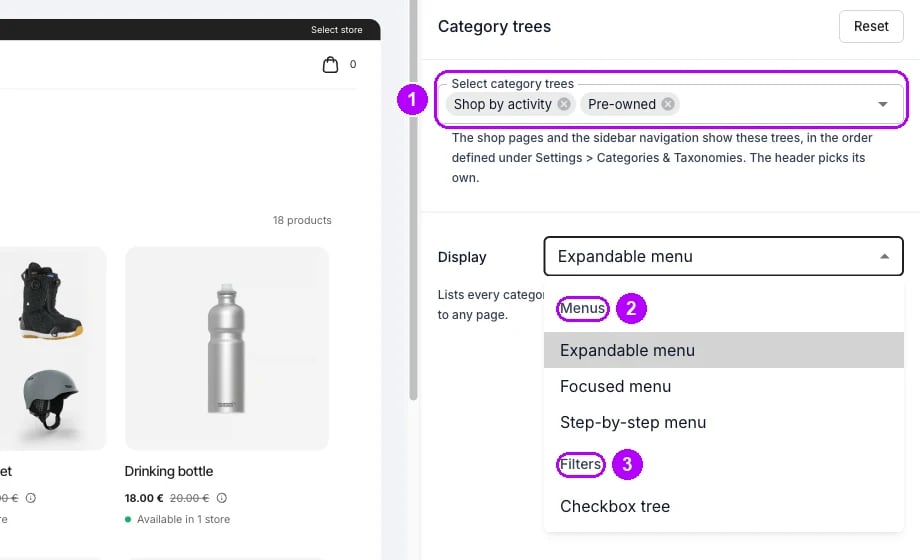
Jak to funguje
Styl nabídky má vlastní blok v horní části postranního panelu, pod vyhledávacím polem. Strom s checkboxy je místo toho mezi sekcemi filtrů, v sekci s nadpisem Procházet. Příklady níže používají jeden obchod se dvěma stromy. Shop by activity obsahuje Winter, Cycling, Clothing a Drinkware. Winter obsahuje Skis, Boots a Poles, Skis obsahuje For rent a Pre-owned. Druhý strom, Pre-owned, obsahuje Skis a Bikes. Snímky nabídek ukazují zákazníka na stránce Skis, takže styly porovnáš na jednom místě.Rozbalovací menu
Rozbalovací menu vypíše každý strom celý. Každý strom se otevře na první úrovni a cesta ke stránce, kde zákazník je, se otevře až k ní. Všechny ostatní větve začínají sbalené. Název skupiny otevře její stránku. Šipka na konci řádku řádek jen sbalí nebo rozbalí, takže se zákazník může podívat do jiné větve, aniž by opustil stránku. Všechno, které vede na přehled obchodu, zůstává nahoře.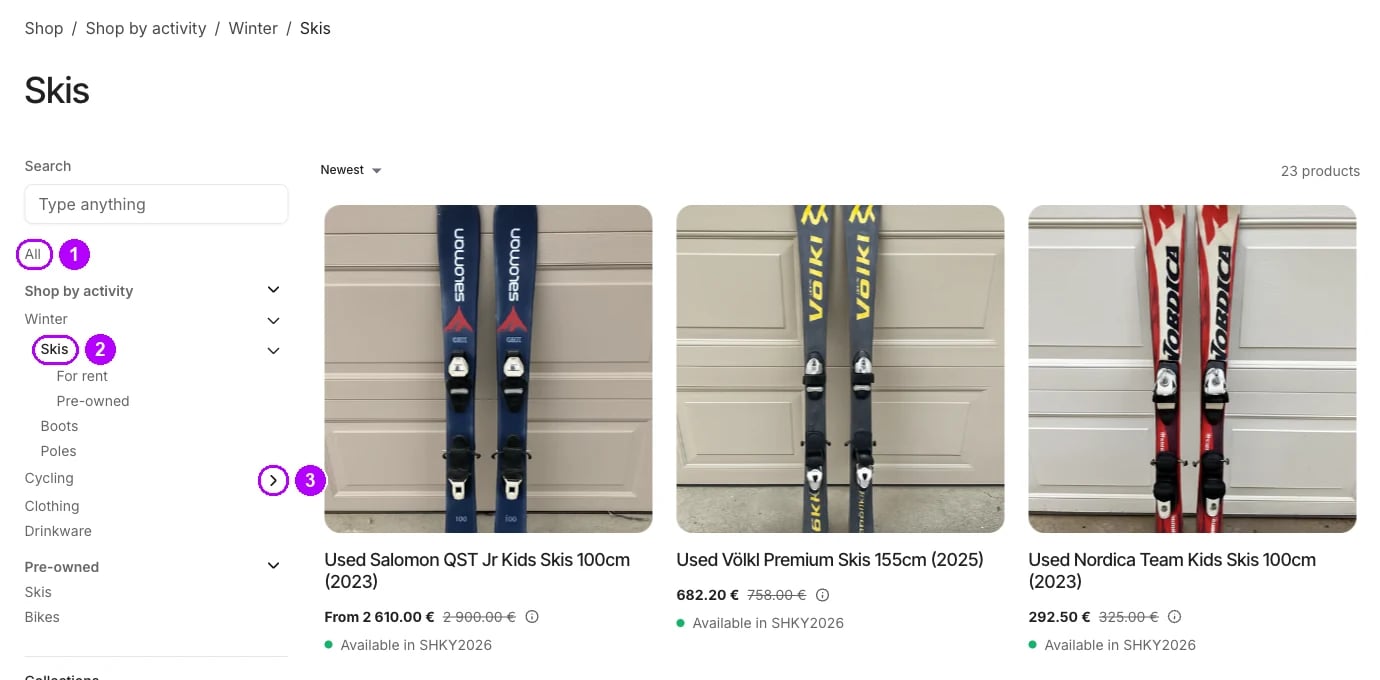
Zaměřené menu
Zaměřené menu ukazuje jen to, kde zákazník je. Na stránce skupiny vypíše odkaz o krok zpět, skupinu mezi skupinami vedle ní a skupiny pod ní. Ostatní větve a vyšší úrovně vynechá a vede k nim drobečková navigace nad mřížkou. Na vlastní stránce stromu vypíše Všechno, názvy stromů a první úroveň otevřeného stromu pod jeho názvem. V přehledu obchodu vypíše Všechno a názvy stromů.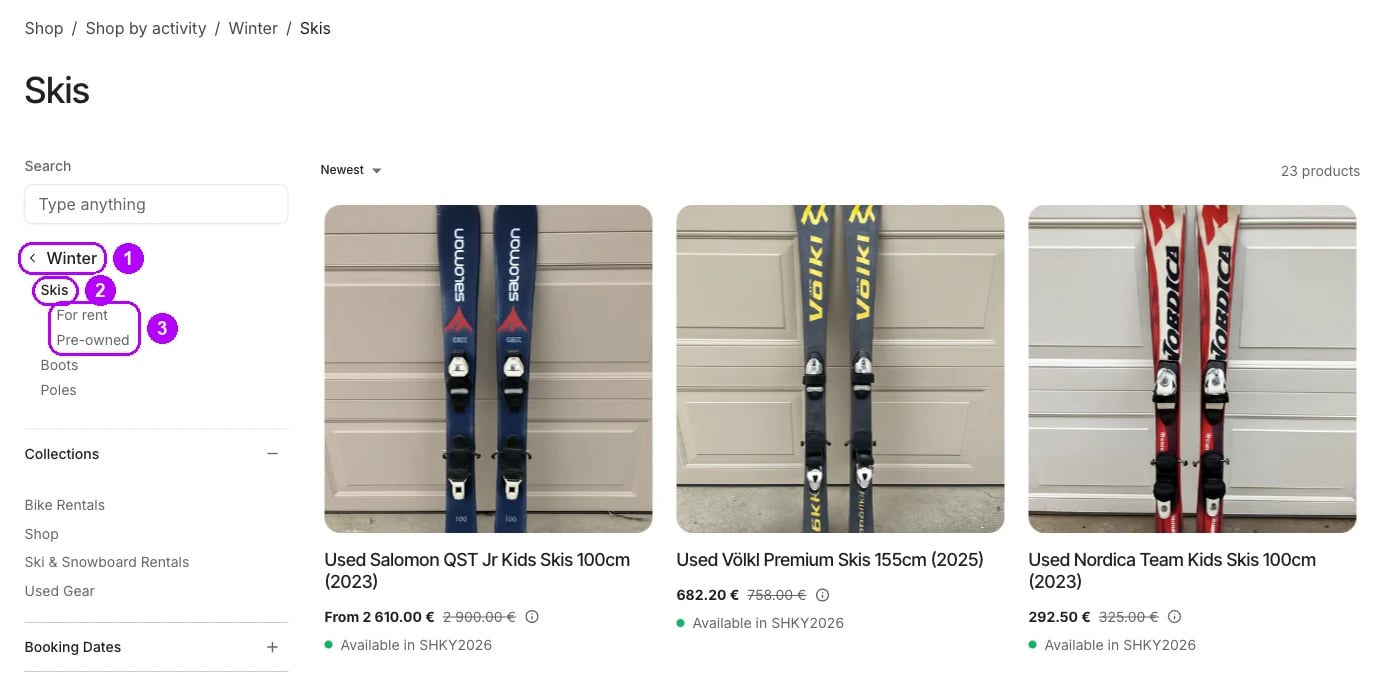
Menu po krocích
Menu po krocích ukazuje jednu úroveň najednou. Na stránce skupiny vypíše odkaz o krok zpět a skupiny pod ní. Skupinu pojmenovává nadpis stránky, takže ji seznam vynechá. Skupina, pod kterou nic není, místo toho vypíše skupiny na stejné úrovni a sama je označená, takže se zákazník může dál pohybovat do stran. Na stránce stromu vede odkaz zpět na Všechno a na přehled obchodu. V přehledu postranní panel vypíše Všechno a názvy stromů.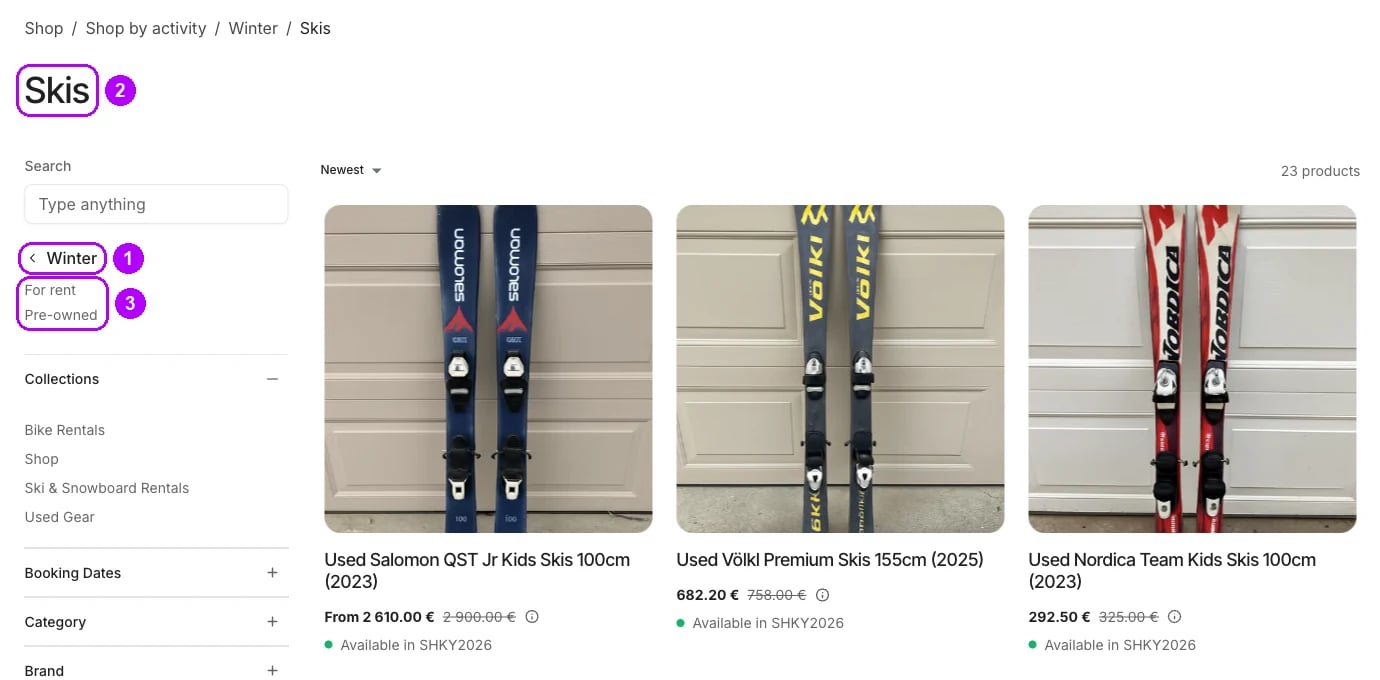
Strom s checkboxy
Strom s checkboxy změní stromy na filtr. Každý strom je řádek se zaškrtávacím polem a pod ním jsou jeho skupiny. Každý řádek ukazuje počet listingů, které k němu patří. Mřížka vypíše to, co je v kterékoli zaškrtnuté skupině v jakémkoli stromu, takže každé zaškrtnutí listingy přidává. Ostatní sekce filtrů pak výsledek zužují.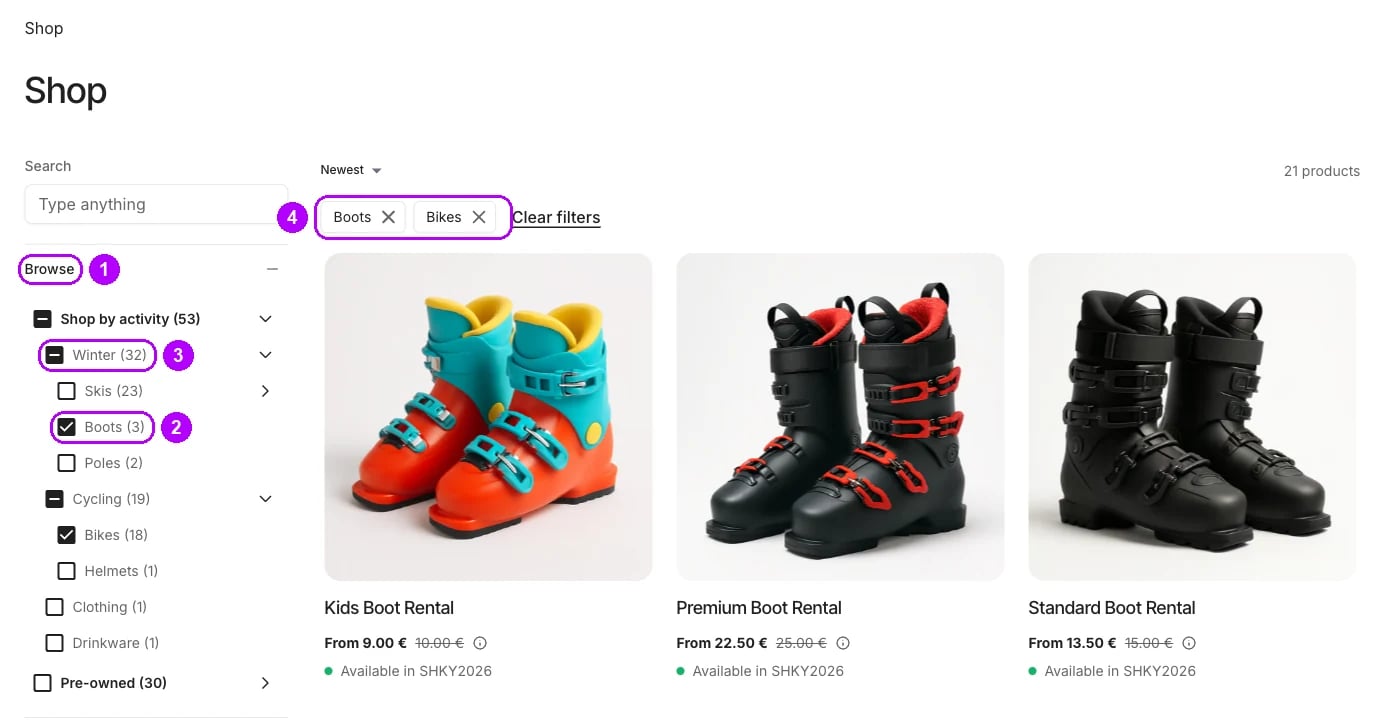
Strom vytvořený z kategorií taxonomie zobrazuje stejnou hierarchii jako filtr Kategorie. Pokud takový strom zobrazuješ jako Strom s checkboxy, vypni Kategorie v části Mřížka výpisů, aby ho postranní panel nenabízel dvakrát.
Použití
Porovnej styly na každém místě
Styly nabídek se nejvíc liší na stránce skupiny hluboko ve stromu. Tohle každý z nich vypíše na jednotlivých místech:Zkontroluj zobrazení na telefonu
Na telefonu se postranní panel otevírá tlačítkem Filtrovat a třídit nad mřížkou. V Rozbalovacím menu a Stromu s checkboxy tam stromy začínají sbalené, takže panel je po otevření krátký. V Rozbalovacím menu se cesta ke stránce, kde zákazník je, otevře, jakmile rozbalí její strom.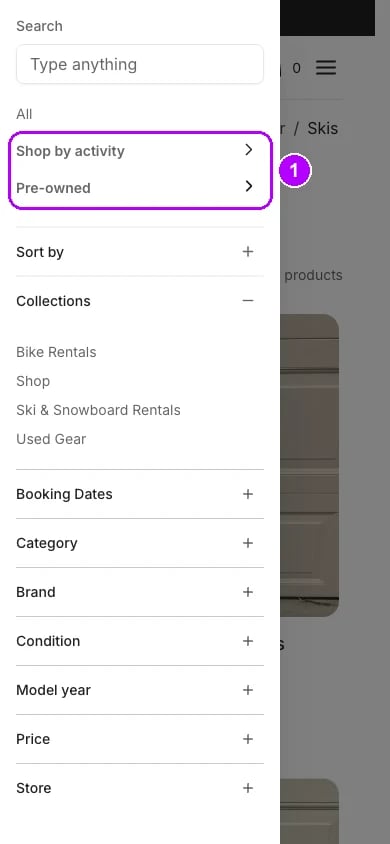
Nech ploché kolekce vedle stromů
Přepínač filtru Kolekce v části Mřížka výpisů ovládá jen plochý seznam kolekcí. U stylu nabídky mají stromy vlastní blok a sekce Kolekce vypisuje kolekce pod ním. U Stromu s checkboxy zaujme sekce Procházet místo Kolekcí v pořadí filtrů a plochý seznam následuje za ní, dokud je přepínač zapnutý.Zobraz strom jen v záhlaví
Strom vybraný v Záhlaví, ale ne v poli Vybrat strom kategorií, se otevře na vlastní adrese bez postranního panelu. Aby jeho stránky panel měly, vyber ho také v poli Vybrat strom kategorií. Viz Stromy kategorií v záhlaví.Související články
Stromy kategorií v záhlaví
Nabídky, které otevírá odkaz na obchod a tvoje navigační položky.
Jak vytvořit strom kategorií
Vytvoř strom a vyber stromy, které obchod zobrazí.
Strom kategorií
Jak skupiny a úrovně zužují tvoje listingy.
Editor motivu: Stránka kolekce
Stránka, kde nastavíš postranní panel a jeho filtry.
Nabídni filtry v online obchodě
Filtry atributů, které zužují to, co stromy shromažďují.