

Avaa TWICE Adminissa
inventory/stock-items
Edellytykset
Toimintaloki on käytettävissä Standard- ja Enterprise-paketeissa, ja paketti ratkaisee, kuinka kauas taaksepäin se ulottuu. Katso Toimintalokit.
Pidä valmiina ennen kuin aloitat:
- Varastoartikkelin nimi tai SKU, jotta löydät sen taulukosta.
- Suunnilleen milloin se tapahtui, jotta voit suodattaa Toimintaloki-välilehden siihen päivään.
Vaiheittainen ohje
1
Avaa varastoartikkeli
Valitse vasemmasta sivupalkista Inventaario. Etsi artikkeli nimellä tai SKU:lla taulukon yläpuolella olevasta hakukentästä ja napsauta sen riviä. Varastoartikkeli aukeaa Yleiset-välilehdelle.
2
Avaa Tapahtumat-välilehti
Napsauta välilehtiriviltä Tapahtumat. Taulukko listaa yksikön tilaukset, varaukset, muistiot ja pidot, viimeisin Alkupäivä ensin, ja Tapahtuman nimi kertoo, mikä kukin rivi on. Punainen luku välilehdellä on yksikön ristiriitojen määrä. Jos sijainteja on useampi, taulukko näyttää vain vasemmasta yläkulmasta valittujen sijaintien rivit.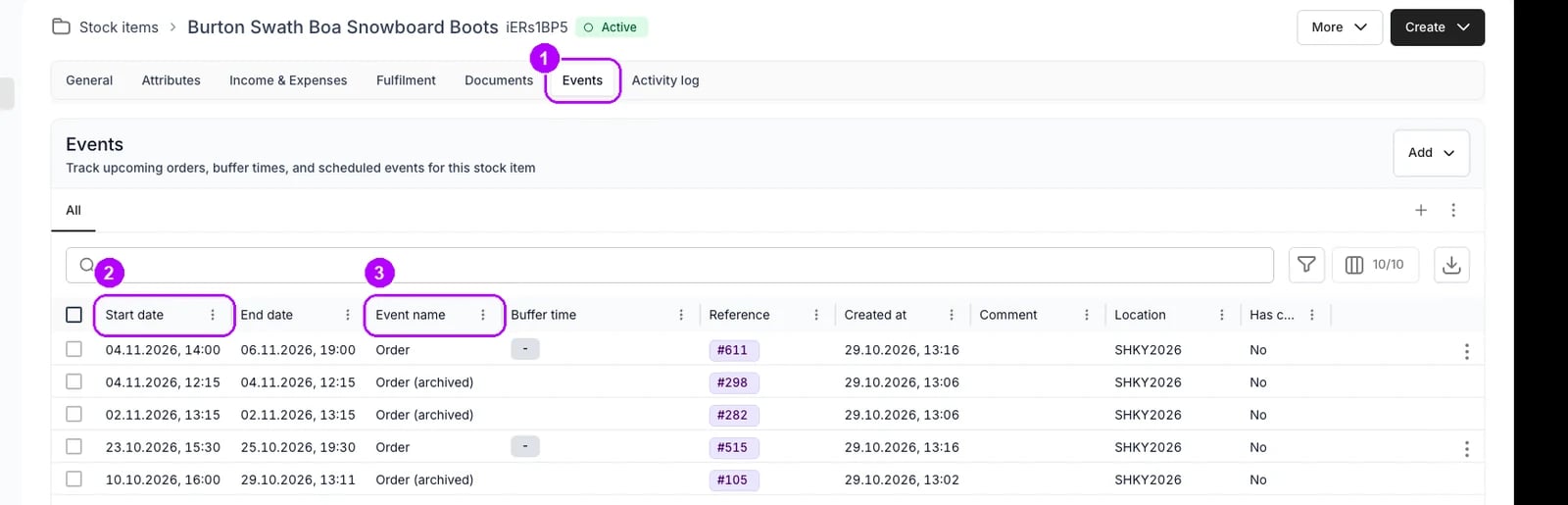
3
Järjestä Luotu-sarakkeen mukaan
Napsauta Luotu-sarakkeen otsikkoa. Rivit järjestyvät sen mukaan, milloin kukin tehtiin, mikä kertoo, milloin yksikkö lisättiin tilaukselle tai varaus tehtiin. Napsauta otsikkoa uudelleen kääntääksesi järjestyksen.
4
Avaa rivin takana oleva tilaus
Napsauta riviä, jonka Tapahtuman nimi on Tilaus. Tilaus aukeaa, ja siinä näkyvät asiakas, mitä hän maksoi ja palasiko yksikkö. Palaa varastoartikkeliin selaimen takaisin-painikkeella.
5
Avaa Toimintaloki
Napsauta välilehtirivin lopusta Toimintaloki. Taulukko listaa pyynnöt, jotka muuttivat tätä varastoartikkelia, uusin ensin, sarakkeina Aikaleima, Toiminto, Toimija, Päätepiste ja Tila. Se aukeaa viimeisen vuorokauden kohdalta, ja Toiminto-suodatin näyttää vain luonnit, päivitykset ja poistot.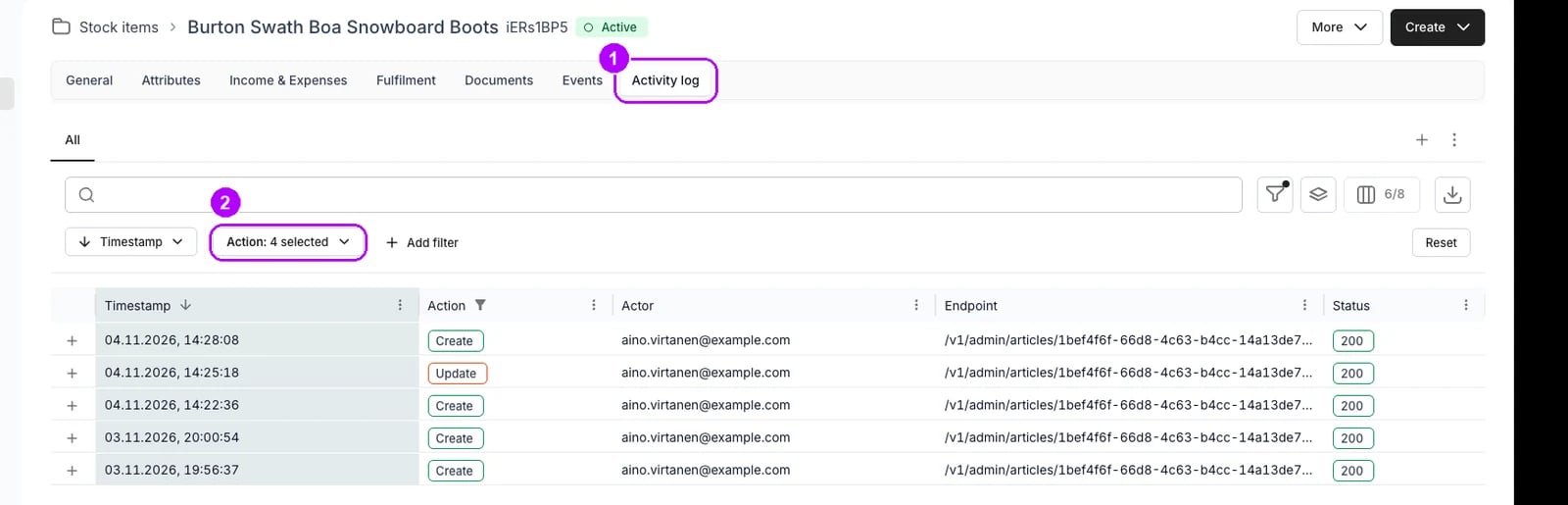
6
Lisää Aikaleima-suodatin
Napsauta hakukentän alla Toiminto-suodattimen vieressä Lisää suodatin ja valitse sarakelistasta Aikaleima. Sen paneeli aukeaa uuden suodattimen alle operaattorilistan kanssa.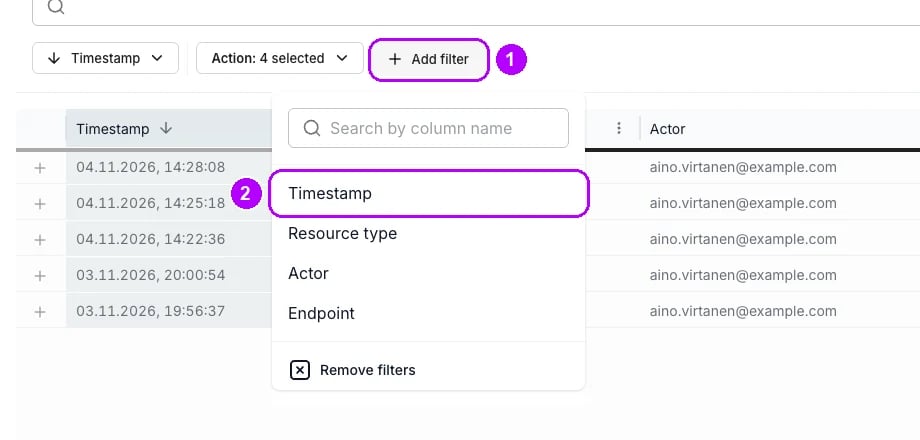
7
Valitse ensimmäinen luettava päivä
Avaa operaattorilista ja valitse on sama tai jälkeen, ja valitse sitten ensimmäinen päivä, jonka haluat lukea. Sulje paneeli napsauttamalla sen ulkopuolelle. Taulukko listaa muutokset siitä päivästä alkaen, enintään viimeiset 30 päivää. Katso vanhemman jakson lukeminen sivun Toimintalokit osiosta Suodattimet ja haku.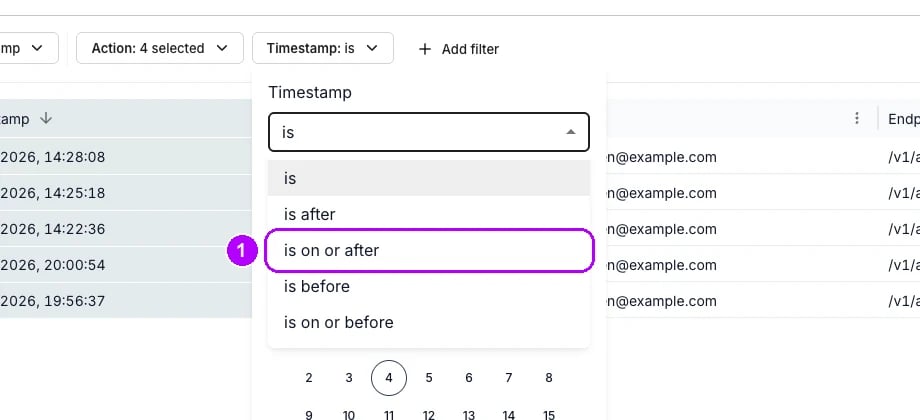
8
Avaa merkintä
Napsauta rivin vasemmassa reunassa olevaa avauspainiketta. Rivi aukeaa näyttämään muutoksen mukana lähetetyt tiedot ja takaisin tulleet tiedot. Rivin Toimija kertoo, kuka muutoksen teki, ja punainen Tila tarkoittaa, että muutos epäonnistui.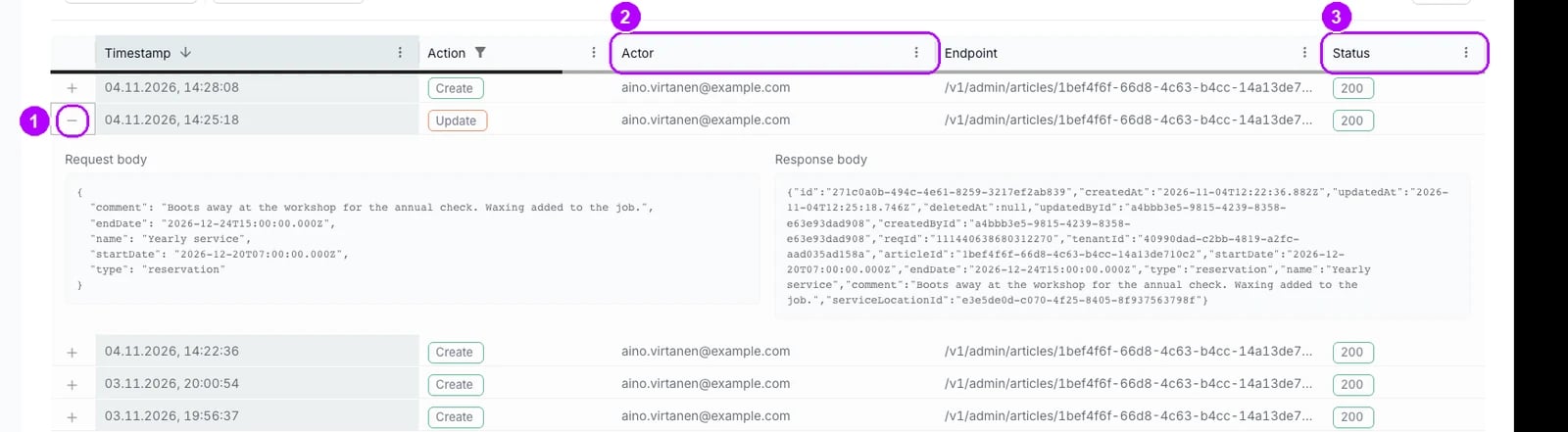
Mistä tiedän, että se onnistui?
- Osaat nimetä, mikä piti yksikköä jakson ajan, sen riviltä Tapahtumat-välilehdellä: tilaus, varaus tai pito.
- Osaat nimetä, kuka muutti tietoja ja milloin, Toimintaloki-välilehden sarakkeista Toimija ja Aikaleima.
- Tila on vihreä muutokselle, joka meni läpi.
Vianetsintä ja yleiset sudenkuopat
Tapahtumat näyttää vähemmän rivejä kuin odotat
Tapahtumat näyttää vähemmän rivejä kuin odotat
Välilehti listaa vain vasemmasta yläkulmasta valittujen sijaintien rivit, ja tilausrivi kuuluu noutosijaintiinsa. Katso Varastoartikkelin tapahtumat.
Rivillä lukee Kyllä sarakkeessa On ristiriitoja
Rivillä lukee Kyllä sarakkeessa On ristiriitoja
Tilausrivillä mikään ei enää pidä yksikköä tilauksen päiville. Varausrivillä varauksen pitoa ei voitu asettaa. Katso Varastoartikkelin tapahtumat.
Toimintalokissa ei ole merkintää muutoksesta, jonka tiedät tehdyn
Toimintalokissa ei ole merkintää muutoksesta, jonka tiedät tehdyn
Loki aukeaa viimeisen vuorokauden kohdalta, ja lukemiset on suodatettu pois. Laajenna Aikaleima-suodatinta tai poista Toiminto-suodatin nähdäksesi myös lukemiset. Yksi Aikaleima-suodatin ulottuu 30 päivää, joten sitä vanhempi muutos tarvitsee päättymispäivän. Muutos, joka on vanhempi kuin pakettisi säilyttää, on poissa. Katso Toimintalokit.
Aiheeseen liittyvät artikkelit
Varastoartikkelin tapahtumat
Tilaukset, varaukset, muistiot ja pidot sekä se, miten kukin vaikuttaa saatavuuteen.
Kulut ja historia
Kaikki ohjeet yksikön rahasta ja historiasta.
Toimintalokit
Mitä loki kirjaa, sen suodattimet ja kuinka kauan se säilyttää merkinnät.
Varastoartikkeli – Tapahtumat
Välilehden rivityypit ja tarpeettoman pidon poistaminen.
Ratkaise varastoartikkelin ristiriita
Palauta tilaus yksikölle, joka pitää sen päivät.