

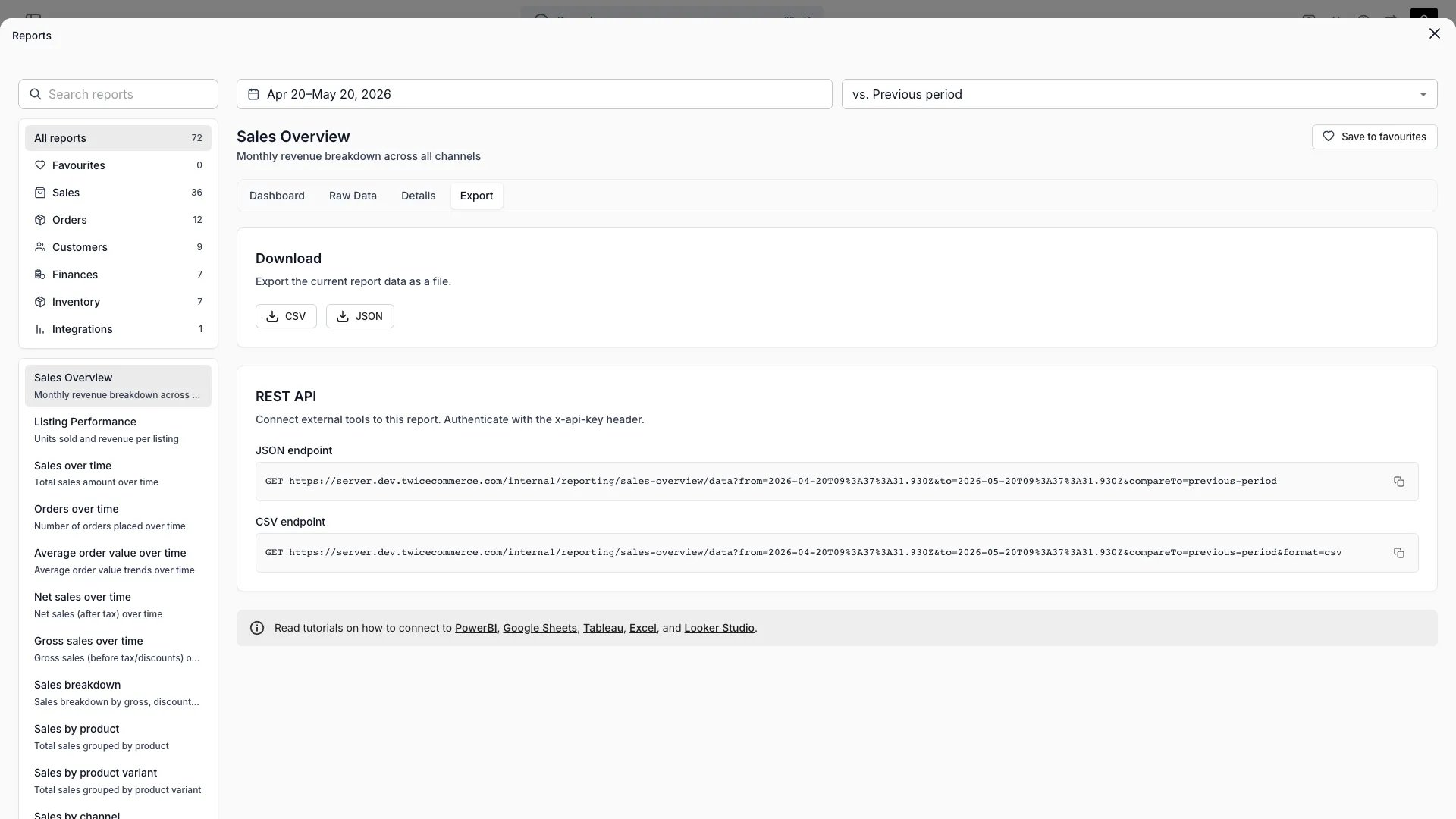
Reporty > Přehled prodejů > Export
Otevřít v TWICE Admin
reports
Předpoklady
Rozhodněte se, než začnete:
- Měna. Každé volání knihy vrátí jednu měnu. Volejte jednou za každou měnu, ve které prodáváte.
- Potřebná historie. Jedno volání vrátí až 100 000 řádků. Delší historii rozdělte na jedno volání za rok.
Pokročilé vykazování je dostupné v plánech Standard a Enterprise. Viz plány (sekce Ceny).
Vyberte koncový bod pro data, která potřebujete
Obě knihy použijte jako tabulky, na kterých váš model stojí. Vestavěný report vrátí čísla, která zobrazuje jedno zobrazení administrace, s limitem 1 000 řádků, takže se hodí pro jeden graf, ne pro datový model.
Všechny cesty vedou na
https://server.twicecommerce.com. Data reportů stojí mimo verzované Admin API, takže tyto cesty nemají stránku na kartě API a mohou se změnit. Pokud připojení přestane vracet data, podívejte se na tuto stránku.
Postup
1
Vytvořte klíč API
Klíč vytvořte pod Nastavení → Integrace & API v sekci Klíče API. Pod volbou Přístup vyberte Omezený přístup a oblast Reporty nastavte na Čtení. Klíč si zkopírujte, protože celý se zobrazí jen jednou.
2
Sestavte adresu URL knihy
K cestě knihy přidejte období a měnu:
Data se čtou v časovém pásmu vašeho účtu, nastaveném v Detaily účtu. Kniha nese všechna místa, takže ve svém nástroji filtrujte podle jejího sloupce
Location.3
Otestujte adresu URL s klíčem
Klíč posílejte v hlavičce
X-API-KEY. Funkční volání vrátí knihu jako CSV.4
Připojte svůj nástroj
Nasměrujte nástroj na tuto adresu URL s klíčem v hlavičce. Postupujte podle návodu pro svůj nástroj: Power BI, Excel, Tabulky Google, Tableau nebo Looker Studio.
Přečtěte si soubory knih
Otevřete soubor, který jste uložili při testu, a zkontrolujte, že začíná takto:Kniha výnosů, první řádky
Částky čtěte v hlavní jednotce měny. Vrácení peněz a poplatky platformy jsou negativní, takže pro čistý výnos nebo čistý výtěžek sčítejte
Amount_Total.
Počet sloupců s daní sleduje daňové sazby použité v období: Tax_Rate_1 a Tax_Amount_1, potom _2 a tak dál. Období s novou sazbou přidá sloupec. Na sloupce odkazujte jménem, nikdy pozicí.
Stránka Finanční reporty v části o exportu do CSV popisuje každý sloupec a to, který sloupec s datem sčítat pro prodaný, vydaný a vrácený výnos.
Postavte datový model nad knihami
Načtěte obě knihy jako tabulky faktů a spojte je na klíči výnosů:
Objednávky seskupujte na
Order_ID a místa na Location a Cost_Center. Poplatky platformy a platby bez řádku objednávky mají Revenue_Row_ID prázdný, takže ponechte spojení jako left join od plateb.
Hodnota Row_ID je stabilní napříč voláními. Použijte ji k odstranění duplicit, když se období dvou volání překrývají.
Přečtěte místo toho vestavěný report
Z karty Export kteréhokoli reportu zkopírujte koncový bod JSON s filtry, které chcete použít. Odpověď nese sloupcecolumns a řádky rows daného reportu:
currency drží menší jednotky (centy): pro eura dělte stem. Hodnota truncated: true znamená, že report narazil na limit 1 000 řádků, takže zužte data nebo použijte knihu.
Pro vestavěný report jako CSV volejte /internal/reporting/reports/{reportId}/export s parametry from a to. Vrátí stejné řádky ve formátu souboru knihy.
Dodržte limity volání
Obnovení naplánujte podle limitů. Obnovení, které odpálí mnoho volání naráz, narazí na ně dřív než na data.
Jedno obnovení držte na pěti voláních exportu nebo méně. Každé volání se také započítává do kvóty vašeho klíče API, popsané na stránce Klíče API v části o limitech volání.
Jak poznám, že to fungovalo?
- Testovací volání uloží soubor CSV, jehož první řádek začíná
Create_Date;Start_Date;End_Date. - Součet
Amount_Totaltam, kdeStarted_In_PeriodjeYes, odpovídá reportu Report výnosů v administraci za stejné období, ve stejné měně a s uznáním výnosu Zahájeno v období. - Poslední řádek souboru je řádek s daty, ne zpráva.
Řešení potíží a časté chyby
Volání vrátí 400 Bad Request
Volání vrátí 400 Bad Request
Povinný parametr chybí nebo má špatný formát. Knihy potřebují
from, to a currency a data musí být v čistém formátu YYYY-MM-DD bez času.Poslední řádek zní "Export truncated at 100,000 rows"
Poslední řádek zní "Export truncated at 100,000 rows"
Období drží více řádků, než vrátí jedno volání. Rozdělte období, například na jedno volání za rok, a výsledky spojte. Hodnota
Row_ID udrží spojenou tabulku bez duplicit.Volání vrátí 429 Too Many Requests
Volání vrátí 429 Too Many Requests
Obnovení provedlo za minutu příliš mnoho volání. Vyčkejte počet sekund uvedený v hlavičce
Retry-After a potom snižte počet volání exportu na jedno obnovení na pět nebo méně.Koncový bod CSV na kartě Export vrací JSON
Koncový bod CSV na kartě Export vrací JSON
Koncový bod CSV zobrazený na kartě Export u reportu vrací stejný JSON jako koncový bod JSON. Pro CSV nahraďte v cestě
/data za /export a vynechte parametr compareTo.Součty jsou stokrát větší
Součty jsou stokrát větší
Data pocházejí z koncového bodu JSON u vestavěného reportu, který vrací peníze v centech. Sloupce typu
currency dělte stem. Soubory knih jsou už v eurech.Sloupec zmizel nebo se objevil nový
Sloupec zmizel nebo se objevil nový
Sloupce s daní sledují daňové sazby použité v období. Na sloupce odkazujte jménem a
Tax_Rate_n i Tax_Amount_n berte jako volitelné.Související články
Připojte Power BI
Načtěte knihy do Power BI a obnovujte je podle plánu.
Připojte Tabulky Google
Načtěte knihy do tabulky pomocí Apps Scriptu.
Finanční reporty
Každý sloupec obou knih a jak se každé číslo odvozuje.
Klíče API
Vytváření klíčů a limity volání, které každý klíč sdílí.
Reporty
Každý vestavěný report a jeho karta Export.