

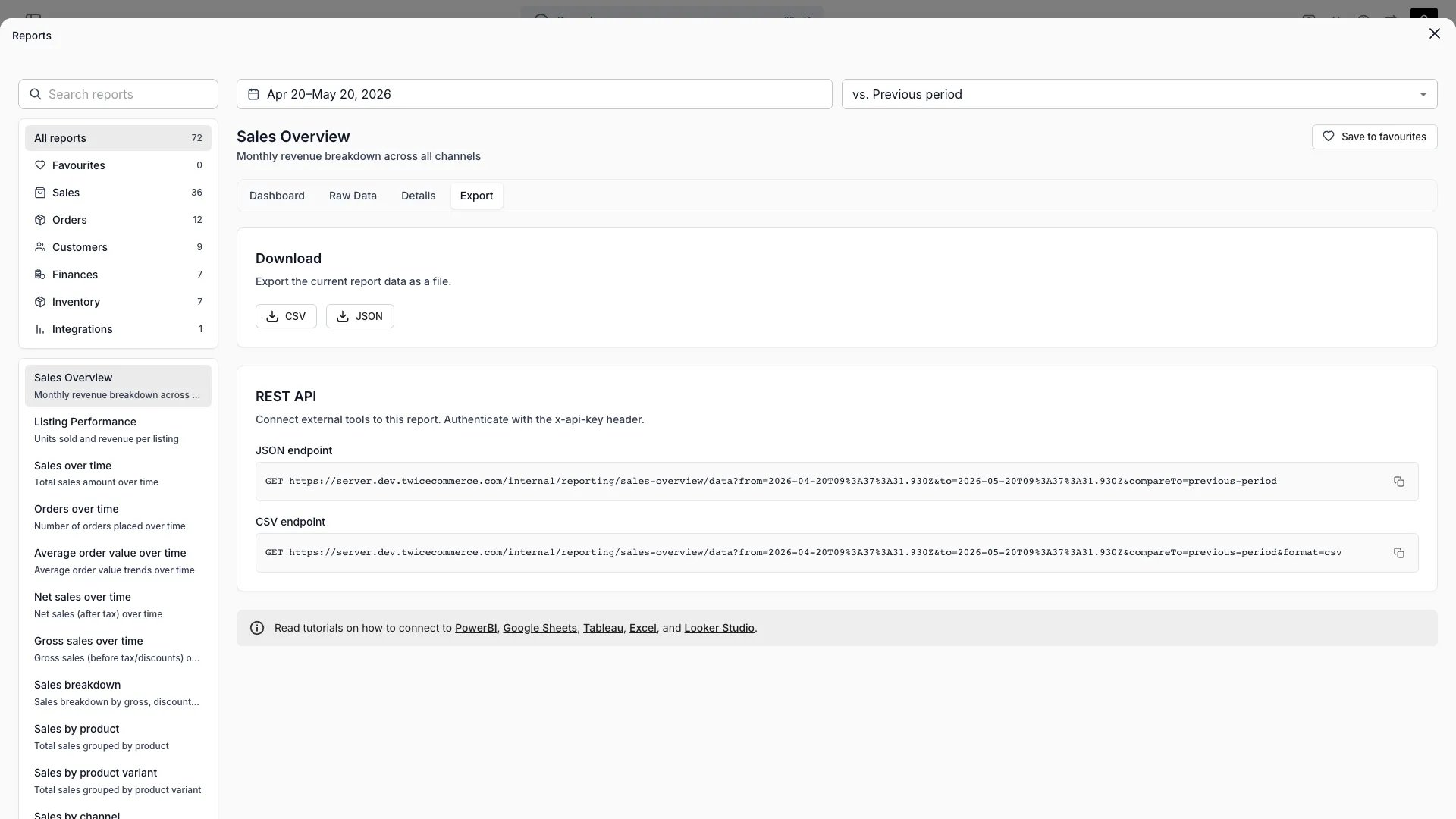
Reporty > Přehled prodejů > Export
Otevřít v TWICE Admin
reports
Předpoklady
Než začnete:
- Excel pro Microsoft 365 ve Windows. Tyto kroky používají jeho editor Power Query.
- Koncové body knih a formát souboru z návodu Přetáhněte svá data do nástroje BI.
- Váš kód měny a první datum, od kterého chcete historii.
Postup
1
Otevřete prázdný dotaz
Zvolte Data → Get Data → From Other Sources → Blank Query. Otevře se editor Power Query.
2
Uložte klíč do parametru
Zvolte Home → Manage Parameters → New Parameter, pojmenujte ho
TwiceApiKey, nastavte Type na Text a vložte klíč do pole Current Value.3
Vložte dotaz na knihu výnosů
Vyberte prázdný dotaz, otevřete Advanced Editor a jeho obsah nahraďte dotazem níže. Hodnoty
currency a FromDate změňte na své. Dotaz pojmenujte Revenue.4
Připojte se anonymně
Až se Power Query zeptá na způsob připojení, zvolte Edit Credentials, vyberte Anonymous a zvolte Connect. Klíč putuje v hlavičce.
5
Přidejte dotaz na knihu plateb
Duplikujte dotaz
Revenue, kopii pojmenujte Payments a hodnotu RelativePath změňte na internal/reporting/payments/export. Typované sloupce nahraďte tak, aby Payment_Date byl type date a Amount_Total byl type number.6
Načtěte tabulky
Zvolte Home → Close & Load. Každý dotaz se načte na vlastní list jako tabulka Excelu.
7
Obnovujte při otevření
Klikněte pravým tlačítkem na dotaz
Revenue v panelu Queries & Connections, zvolte Properties a zaškrtněte “Refresh data when opening the file”. Totéž zopakujte u dotazu Payments."en-US" přečte hodnotu 202.42 jako číslo i na počítači, který má v místním nastavení desetinnou čárku, například v češtině. Sloupce s daní zůstávají netypované, protože jejich počet sleduje daňové sazby v období.
Do tabulky Excelu se vejde asi milion řádků. Pro delší historii, než vrátí jedno volání, použijte roční dotaz z návodu Připojte Power BI, z jeho části o načtení více než 100 000 řádků. V Excelu funguje beze změny.
Jak poznám, že to fungovalo?
- List
Revenuezobrazuje jeden řádek na řádek objednávky aAmount_Totalje zarovnaný doprava jako číslo. - Kontingenční tabulka, která sčítá
Amount_Totals filtremStarted_In_Period=Yes, odpovídá reportu Report výnosů v administraci za stejné období a ve stejné měně. - Volba Data → Refresh All se dokončí bez chyby.
Řešení potíží a časté chyby
Částky se načtou jako text nebo jako 20242 místo 202.42
Částky se načtou jako text nebo jako 20242 místo 202.42
Sloupec byl typován podle místního nastavení vašeho počítače. Ponechte ve funkci
Table.TransformColumnTypes argument kultury "en-US" a smažte každý krok Changed Type, který Power Query přidalo samo.Excel se při každém obnovení znovu ptá na přihlašovací údaje
Excel se při každém obnovení znovu ptá na přihlašovací údaje
Přihlašovací údaje byly uloženy k jiné adrese URL. Otevřete Data → Get Data → Data Source Settings, vymažte záznam pro
server.twicecommerce.com, obnovte data a zvolte znovu Anonymous.Obnovení selže s chybou "The column 'Tax_Rate_2' of the table wasn't found"
Obnovení selže s chybou "The column 'Tax_Rate_2' of the table wasn't found"
Některý krok odkazuje na sloupec s daní, který nové období nemá. Odeberte sloupce s daní ze všech kroků typování a přejmenování.
Obnovení selže s chybou 401, i když předtím fungovalo
Obnovení selže s chybou 401, i když předtím fungovalo
Někdo klíč API smazal nebo vyměnil. Vložte nový klíč do parametru
TwiceApiKey pod volbou Manage Parameters.Související články
Přetáhněte svá data do nástroje BI
Koncové body, formát souboru a limity volání.
Připojte Power BI
Stejné dotazy, obnovované podle plánu.
Finanční reporty
Každý sloupec knihy a jak se každé číslo odvozuje.