

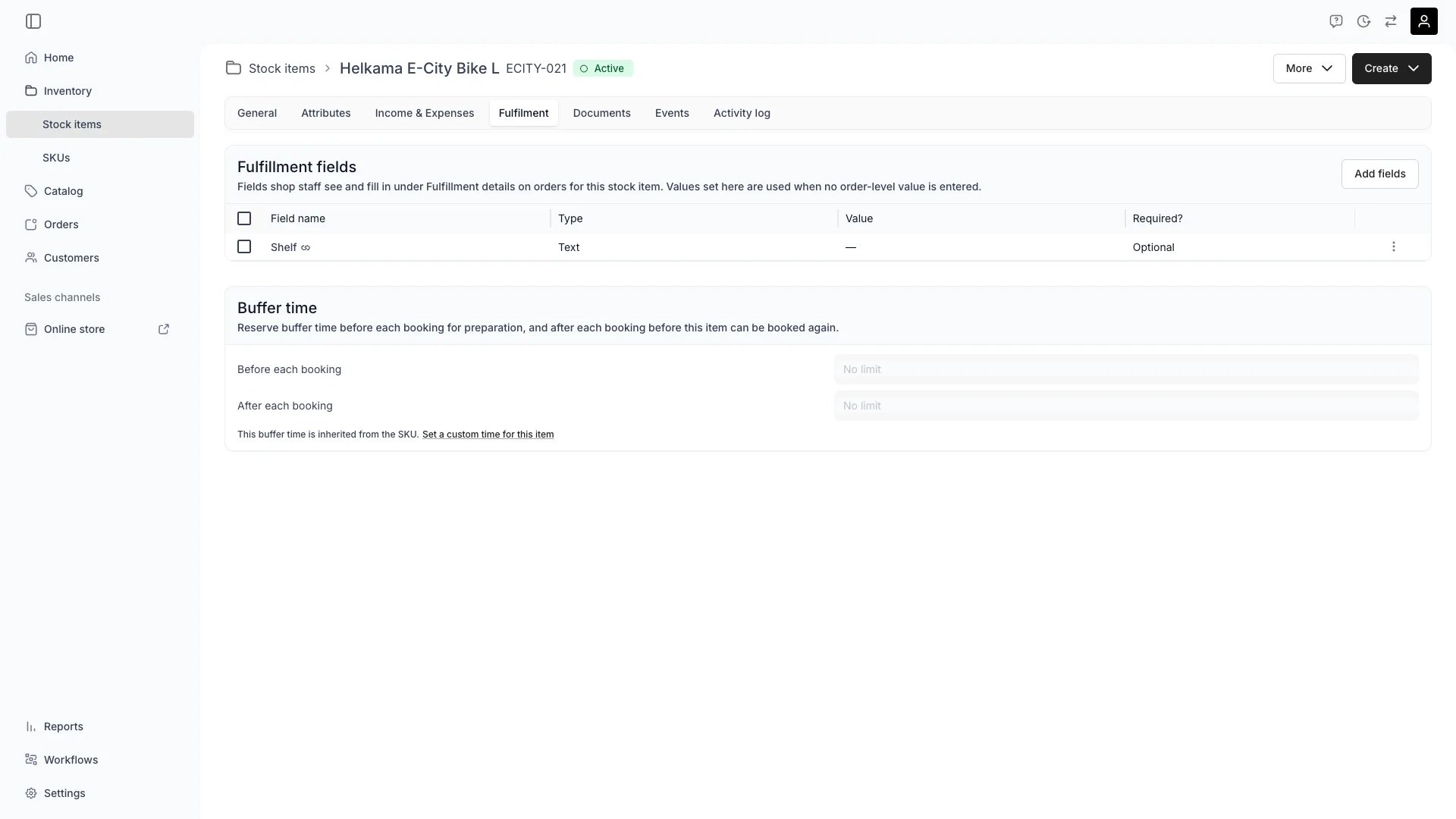
Inventář > Skladové položky > [Položka] > Vyřízení
Otevřít v TWICE Admin
inventory/stock-items
Předpoklady
Než začnete, rozhodněte:
- Výchozí hodnota na SKU, nebo přepsání u položky? Doba odstupu nastavená na SKU platí pro každou propojenou položku, která ji nepřepsala. Nastavte ji na SKU, pokud některá jednotka nepotřebuje delší.
- Před, po, nebo obojí. Jsou to samostatná nastavení a znamenají různé věci.
- Která pole personál při předání skutečně potřebuje. Každé přidané pole musí někdo u každé objednávky přečíst.
- Zda je třeba zákazníkům zabránit rezervovat příliš brzy. Pokud ano, doba odstupu sama nestačí, jak vysvětluje další část.
Co doba odstupu skutečně dělá
Doba odstupu má dvě poloviny, které se nastavují nezávisle:
Zadejte obojí jako množství a jednotku: minuty, hodiny, dny a podobně.
Berte obojí jako polštář kolem každé stávající rezervace. Nová rezervace je s existující v konfliktu, pokud by spadla dovnitř tohoto polštáře, a mezera mezi dvěma po sobě jdoucími rezervacemi téže jednotky musí pojmout dobu po dřívější rezervaci plus dobu před pozdější. Obě doby se nepřekrývají ani se nepočítají dvakrát.
Tato část funguje ve storefrontu. Dostupnost, kterou zákazníci vidí, už s odstupy kolem stávajících rezervací počítá, takže termín příliš blízko jiné rezervace se nenabízí.
Co doba odstupu nedělá
Berte oba případy jako skutečně odlišné:- Odstup od stávající rezervace je vlastností té rezervace, takže ho lze do kalendáře zakreslit předem.
- Odstup jako předstih od teď je pohyblivý cíl měřený od aktuálního okamžiku. TWICE Commerce ho záměrně nezačleňuje do uložené dostupnosti položky, takže nic ve vykresleném kalendáři takové začátky neoznačí jako nerezervovatelné. Kontroluje se při ověření výběru a znovu při vytvoření objednávky.
Spárujte ho s termínem objednávky u nabídky
Ovládání na straně storefrontu žije u nabídky, nikoli u skladové položky. Otevřete nabídku, přejděte na její kartu Limity a nastavte „Objednávky musí být nejpozději zadány“. Na rozdíl od doby odstupu je termín objednávky zakomponován do dostupnosti, kterou storefront vykresluje: rezervace nemůže začít uvnitř okna termínu, takže se tyto časy přestanou nabízet.Nastavte termín objednávky alespoň na nejdelší dobu „před každou rezervací“ u dané položky. Odstup drží váš provoz v pořádku, ale termín objednávky je to, čím se řídí kalendář zákazníka.
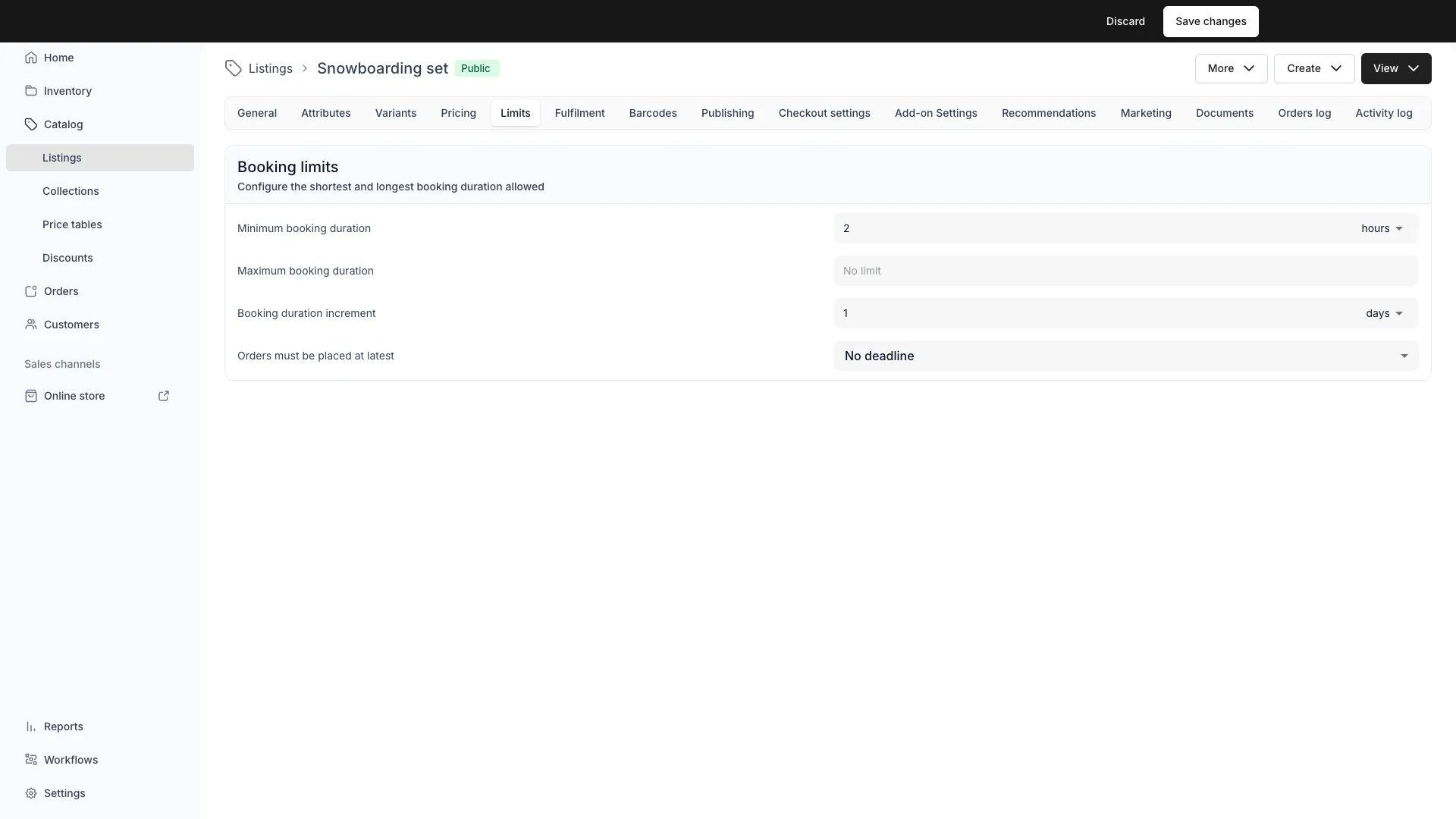
Katalog > Výpisy > [Nabídka] > Limity
Postup
1
Rozhodněte, kam odstup patří
Otevřete Inventář → SKU, vyberte SKU a použijte jeho kartu Vyřízení, pokud je odstup vlastností produktu, což pokrývá většinu případů. Kartu Vyřízení jednotlivé položky použijte jen tehdy, když se jedna jednotka skutečně liší.
2
Nastavte odstup
Nastavte Před každou rezervací a Po každé rezervaci na kartě Doba odstupu.U skladové položky propojené se SKU čekejte, že výběry začnou zakázané a zobrazí zděděné hodnoty. Chcete-li je upravit, vyberte Přepsat, nebo Použít výchozí hodnotu SKU, abyste se k dědění vrátili. Zděděná hodnota je označena Získáno z SKU.
3
Vyřešte rezervace, do kterých se nový odstup nevejde
Pozor, prodloužení odstupu se může překrýt s rezervacemi, které už v kalendáři jsou. TWICE Commerce to před uložením zkontroluje, a pokud nějaké najde, otevře dialog s nadpisem „Při prodloužení doby odstupu by se překrylo rezervací“, ve kterém každou uvede s odkazem Zobrazit objednávku.Výběrem Uložit tak jako tak použijete nový odstup a ty rezervace ponecháte na jejich stávajícím odstupu, nebo zrušte a nejprve upravte data.
4
Definujte pole plnění
Přejděte do Nastavení → Atributy a tagy, otevřete Pole plnění a přidejte jedno pole pro každou věc, kterou personál při předání zaznamenává. Pojmenujte ho tak, jak ho uvidí ten, kdo vybírá, zvolte formát a zaškrtněte Povinné tam, kde se má vždy vyplnit.Zaškrtněte Uložit jako globální atribut u pole, které platí pro každou skladovou položku, například podpis při předání. Globální pole se nepřipojuje, takže další krok u něj přeskočte.
5
Připojte každé pole tam, kde platí
Otevřete kartu Vyřízení u SKU a stiskněte Přidat pole, abyste pole připojili ke každé skladové položce pod tímto SKU. Pokud ho potřebuje jen jedna jednotka, připojte ho místo toho na kartě Vyřízení této položky.Zadejte-li zde hodnotu, dáte poli počáteční hodnotu, kterou objednávka zdědí. Ponechte prázdné u údaje, který personál zaznamenává u každé objednávky zvlášť.
6
Nastavte odpovídající limity nabídky
Pokud zákazníci tuto položku rezervují online, otevřete nabídku v Katalog → Výpisy, přejděte na Limity a nastavte „Objednávky musí být nejpozději zadány“ tak, aby pokrývalo vaši přípravnou dobu. Při té příležitosti zkontrolujte i limity délky.
Jak poznám, že to fungovalo?
Doba odstupu: otevřete kartu Události položky a prohlédněte si časovou osu kolem stávající rezervace. Poté zkontrolujte storefront: data hned po té rezervaci už by nemělo jít vybrat. Termín objednávky: zkuste ve storefrontu vybrat začátek uvnitř okna termínu. Neměl by se vůbec nabízet. Pokud se nabízí a selže až později, termín u té nabídky nastaven není a samotný odstup to zařídit nemůže. Pole plnění: otevřete objednávku s přiřazenou položkou. Ve sloupci Detaily splnění vedle skladové položky zkontrolujte, že je uvedeno každé pole, které jste připojili, s hodnotou nastavenou na SKU nebo položce. Přepište jednu hodnotu a objednávku znovu otevřete: nová hodnota tam je a nahrazená hodnota se zobrazí po najetí myší.Řešení potíží a časté chyby
Zákazník vybral čas, který pak v pokladně selhal
Zákazník vybral čas, který pak v pokladně selhal
Příčina: jediným pravidlem byla přípravná doba odstupu u položky. Zamítne příliš brzký začátek, ale z kalendáře ho neodebere.Co dělat: nastavte „Objednávky musí být nejpozději zadány“ na kartě Limity nabídky alespoň na délku odstupu. To je nastavení, kterým se řídí kalendář storefrontu.
Nastavil jsem odstup u položky a nic se nezměnilo
Nastavil jsem odstup u položky a nic se nezměnilo
Příčina: položka stále dědí ze SKU, nebo jste odstup nastavili na SKU, zatímco položka má vlastní přepsání. Hodnota na úrovni položky vždy vyhrává.Co dělat: zkontrolujte, zda karta nezobrazuje Získáno z SKU. Pomocí Použít výchozí hodnotu SKU zahodíte přepsání a necháte řídit SKU.
"Při prodloužení doby odstupu by se překrylo N rezervací"
"Při prodloužení doby odstupu by se překrylo N rezervací"
Kdy se to stane: nový odstup se nevejde kolem rezervací, které už v kalendáři jsou.Co dělat: Uložit tak jako tak použije odstup do budoucna a ty rezervace ponechá na jejich stávajícím odstupu, což je obvykle to, co chcete. Pomocí Zobrazit objednávku u každé zkontrolujte, zda obrat opravdu nelze splnit, a v tom případě posuňte data.
Nemohu filtrovat zásoby podle pole plnění
Nemohu filtrovat zásoby podle pole plnění
Kdy se to stane: pole plnění není inventární atribut. V tabulce Skladové položky nemá sloupec, takže není podle čeho filtrovat, řadit ani hromadně upravovat.Co dělat: pro cokoli, podle čeho chcete se zásobami pracovat, například úložnou oblast, použijte atribut. Atributy se stávají filtrovatelnými a řaditelnými sloupci.
Nemohu nastavit dobu odstupu při úpravě více položek
Nemohu nastavit dobu odstupu při úpravě více položek
Příčina: doba odstupu je z hromadné úpravy vyloučena. Karta uvádí „Dobu odstupu nelze upravit pro více položek“.Co dělat: nastavte ji na sdíleném SKU, které zasáhne všechny propojené položky najednou.Přečtěte si více: Jak hromadně upravit skladové položky
Související články
Atributy a tagy
Kde se pole plnění definují, vedle atributů a tagů.
Limity nabídky
Část na straně storefrontu: délky, přírůstky a termín objednávky.
Dostupnost
Všechny vrstvy, které rozhodují, zda lze termín rezervovat.
Vyřízení skladové položky
Co dalšího karta Vyřízení obsahuje.