

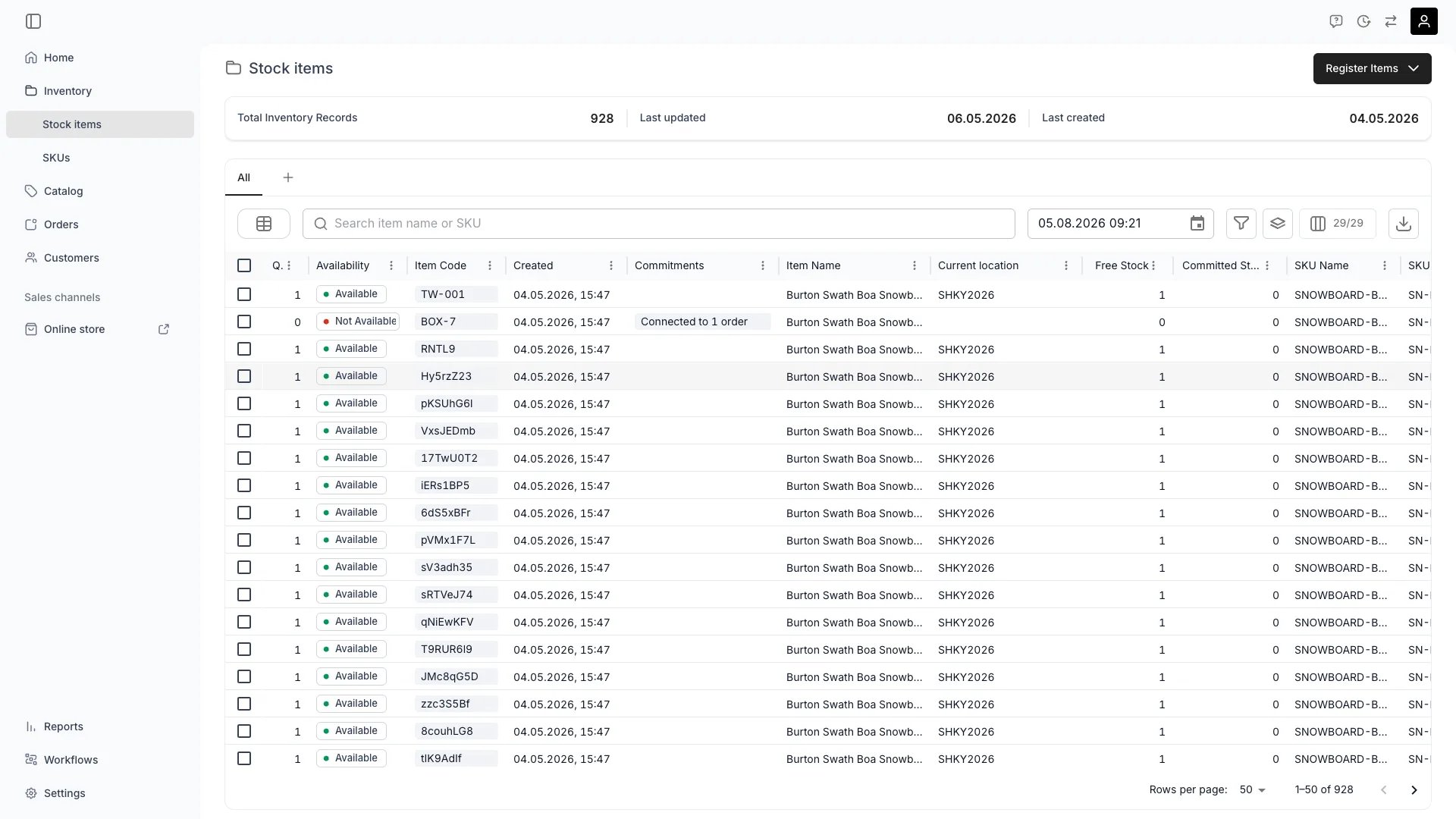
Inventář > Skladové položky
Otevřít v TWICE Admin
inventory/stock-items
Předpoklady
Než začnete, rozhodněte:
- Které položky patří do jednoho výběru. Relace úprav se sestaví z řádků, které zaškrtnete, a později ji nelze rozšířit.
- Zda se pole, která chcete změnit, skutečně promítnou. Promítá se Název položky, Kategorie, SKU a atributy. Nepromítá se Kód položky, Nákupní cena, Podmínka, Popis a Štítky.
- Jak chcete vyřešit rozdílné hodnoty. Kde se vybrané položky liší, TWICE vám nabídne dialog po jednotlivých hodnotách, místo aby je potichu přepsal.
Co se projeví u každé položky
Hromadná úprava zapisuje dvěma samostatnými mechanismy a ty pokrývají různá pole.
„První položka“ je řádek, jehož název stránka načte. Je to položka, kterou by zobrazovala hlavička, kdybyste upravovali jen ji.
Dialog Více odpovídajících hodnot je výjimka a je to schopnější z obou cest: cokoli zapíše, projeví se u každé položky ve skupině, kterou vypisuje. Týká se to i pole Stav, které rozbalovací nabídka přímo na stránce nepromítá.
Změna pole Stav se tedy projeví všude, když měly vybrané položky na začátku různé stavy, a u jedné položky, když měly všechny stejný.
Úprava přes SKU
Existuje druhý způsob, jak změnit mnoho položek najednou, a u několika polí je jediný funkční: upravte SKU. Skladové položky dědí ze SKU, ke kterému jsou přiřazeny. Pole, které je na položce prázdné, přebírá hodnotu SKU průběžně. Při propojení se nic nekopíruje, takže změna SKU změní každou propojenou položku, která nemá vlastní hodnotu. Jedna úprava SKU se může projevit u stovek položek.
Zděděné hodnoty jsou v administraci označeny ikonou odkazu s textem Získáno z SKU.
Porovnejte to s tabulkou výše a rozdělení přestane působit libovolně. Nákupní cena, Popis a Štítky se při hromadné úpravě skladových položek nepromítají, ale všechny se dědí ze SKU, kde se mají nastavovat.Nastavení kterékoli z nich v relaci hromadné úpravy se nejen nedostane k ostatním položkám. Zapíše přepsání na první položce, která pak bude SKU ignorovat.
Postup
1
Vyberte položky
Otevřete Inventář → Skladové položky a zaškrtněte řádky, které chcete upravit. Nad tabulkou se objeví lišta s textem vybráno.
2
Otevřete relaci úprav
Vyberte Upravit (). TWICE otevře stránku skladové položky s názvem Úprava více položek a vedle ní ( vybráno).Pokud vyberete právě jeden řádek, otevře se místo toho tato položka normálně. Pro výběr jedné položky hromadný režim neexistuje.
3
Upravte pole, která se shodují
Každé pole, ve kterém mají všechny vybrané položky už stejnou hodnotu, se zobrazí jako běžné políčko. Změňte ho a v horní části stránky se objeví banner pro uložení.
4
Vyřešte pole, která se liší
Kde mají vybrané položky různé hodnoty, je políčko nahrazeno oranžovým polem s textem Více odpovídajících hodnot. Výběrem pole otevřete dialog Upravit .Dialog má dvě poloviny:
- Unikátní hodnoty vlevo: jeden řádek pro každou odlišnou hodnotu, označený názvem jedné položky a počtem položek, které tuto hodnotu sdílejí, každý s vlastním políčkem a tlačítkem Obnovit.
- Aktualizovat vše na jednu hodnotu vpravo: zadejte jednu hodnotu a vyberte Použít na vše, čímž ji připravíte do každého řádku vlevo.
5
Zapište vyřešené hodnoty
Nic se nezapíše, dokud nevyberete Aktualizovat pole. Toto tlačítko zapisuje okamžitě a zavře dialog. Nečeká na banner pro uložení.
Kód položky otevře tento dialog v relaci hromadné úpravy vždy, i když se kódy shodují, a jeho Použít na vše je zakázáno: kódy musí zůstat jedinečné, takže každý je nutné nastavit ručně.
6
Nastavte atributy napříč výběrem
Otevřete kartu Atributy. Hodnoty atributů se chovají stejně: sdílená hodnota je běžné políčko, odlišná je pole Více odpovídajících hodnot.Přidat atribut vytvoří atribut na vašem účtu a okamžitě ho připojí ke každé vybrané položce, bez kroku uložení. Takto přidaný atribut je trvalý: objeví se v Nastavení → Atributy a tagy a jako volba sloupce v tabulce Skladové položky.
7
Uložte
Vyberte Uložit do vybraných položek v banneru. Zrušit vrátí formulář do stavu, který položky právě mají.
Jak poznám, že to fungovalo?
Vraťte se do Inventář → Skladové položky a přidejte sloupec pro pole, které jste změnili. Tabulka načítá čerstvé hodnoty, takže povedená hromadná úprava ukazuje stejnou hodnotu napříč řádky, které jste vybrali. Změny atributů se takto ověřují nejsnáz: atributy se v tabulce zobrazují jako sloupce a podle nastavené hodnoty můžete filtrovat, abyste viděli, které položky ji dostaly.Řešení potíží a časté chyby
„Při načítání článku došlo k chybě“
„Při načítání článku došlo k chybě“
Příčina: relace úprav vypršela. Relace žije v kartě prohlížeče, ve které jste ji zahájili, a trvá jednu hodinu. Znovu otevřená adresa v nové kartě nebo návrat druhý den nic nenajde.Co dělat: vraťte se do Inventář → Skladové položky, znovu vyberte řádky a začněte znovu. Relaci nelze obnovit a nepřežije ji žádný částečný zápis: vše, co jste před vypršením uložili, už na položkách je.
Chtěl(a) jsem změnit jen jednu hodnotu a dialog změnil několik
Chtěl(a) jsem změnit jen jednu hodnotu a dialog změnil několik
Kdy se to stane: Použít na vše připraví vaši hodnotu do každého řádku v seznamu Unikátní hodnoty, nejen do řádku, na který jste se dívali.Co dělat: pokud jste ještě nevybrali Aktualizovat pole, použijte Obnovit u každého řádku, který jste měnit nechtěli. Jakmile Aktualizovat pole proběhne, hodnoty jsou zapsané: znovu otevřete dialog a nastavte je zpět.
Atribut, který jsem přidal(a), je teď na každé položce i v nastavení
Atribut, který jsem přidal(a), je teď na každé položce i v nastavení
Kdy se to stane: Přidat atribut vytvoří definici atributu na účtu, nejen na výběru, a okamžitě ho připojí bez kroku uložení.Co dělat: odeberte hodnotu z položek a pokud atribut nechcete, smažte ho v Nastavení → Atributy a tagy. Než vytvoříte další, přečtěte si Atributy, kde se vysvětlují formáty a skupiny.
Hodnota se po vymazání vrátila
Hodnota se po vymazání vrátila
Příčina: Nákupní cena, Popis a Média se mohou dědit ze SKU položky. Vymazání přepsání na položce ji vrátí k hodnotě SKU, ne na prázdnou. Zděděná pole nesou ikonu odkazu s popiskem Získáno z SKU.Co dělat: změňte ji na SKU, pokud ji chcete změnit všude, nebo nastavte explicitní hodnotu na úrovni položky, která dědění přepíše. Která pole fungují kterým způsobem, popisuje část „Úprava přes SKU“ výše.Přečtěte si více: Atributy skladové položky
Nákupní cena a Podmínka mě nikdy nevarují, že se položky liší
Nákupní cena a Podmínka mě nikdy nevarují, že se položky liší
Kdy se to stane: TWICE kontroluje rozdílné hodnoty jen u polí Název položky, Stav, Kategorie, SKU, Místo, Kód položky a atributů. Nákupní cena a Podmínka se nekontrolují, takže výběr, jehož položky mají různé ceny, ukáže běžné políčko s cenou první položky, bez varování Více odpovídajících hodnot.Co dělat: berte obě jako pole jednotlivých položek, protože se v každém případě uloží jen k první položce. Nastavte je na stránce každé položky nebo na SKU, pokud je položky dědí.
Související články
Registrace skladových položek
Cesta přes dialog, jedna položka nebo hrstka najednou.
Import inventáře z CSV
Přeneste stávající inventář z tabulky.
SKU
Druhá páka: jedna úprava, která zasáhne každou propojenou položku.
Atributy
Formáty, skupiny a způsob dědění hodnot atributů.
Datové tabulky
Filtrování a výběr sloupců pro ověření, kam hromadná úprava dorazila.