Uspořádaný kontrolní seznam pro nabídku, která v administraci vypadá hotově, a přesto se neprodává: pět nezávislých vrstev, od nejlevnější a nejčastější.
Katalog > Výpisy > [Nabídka] > Všeobecné
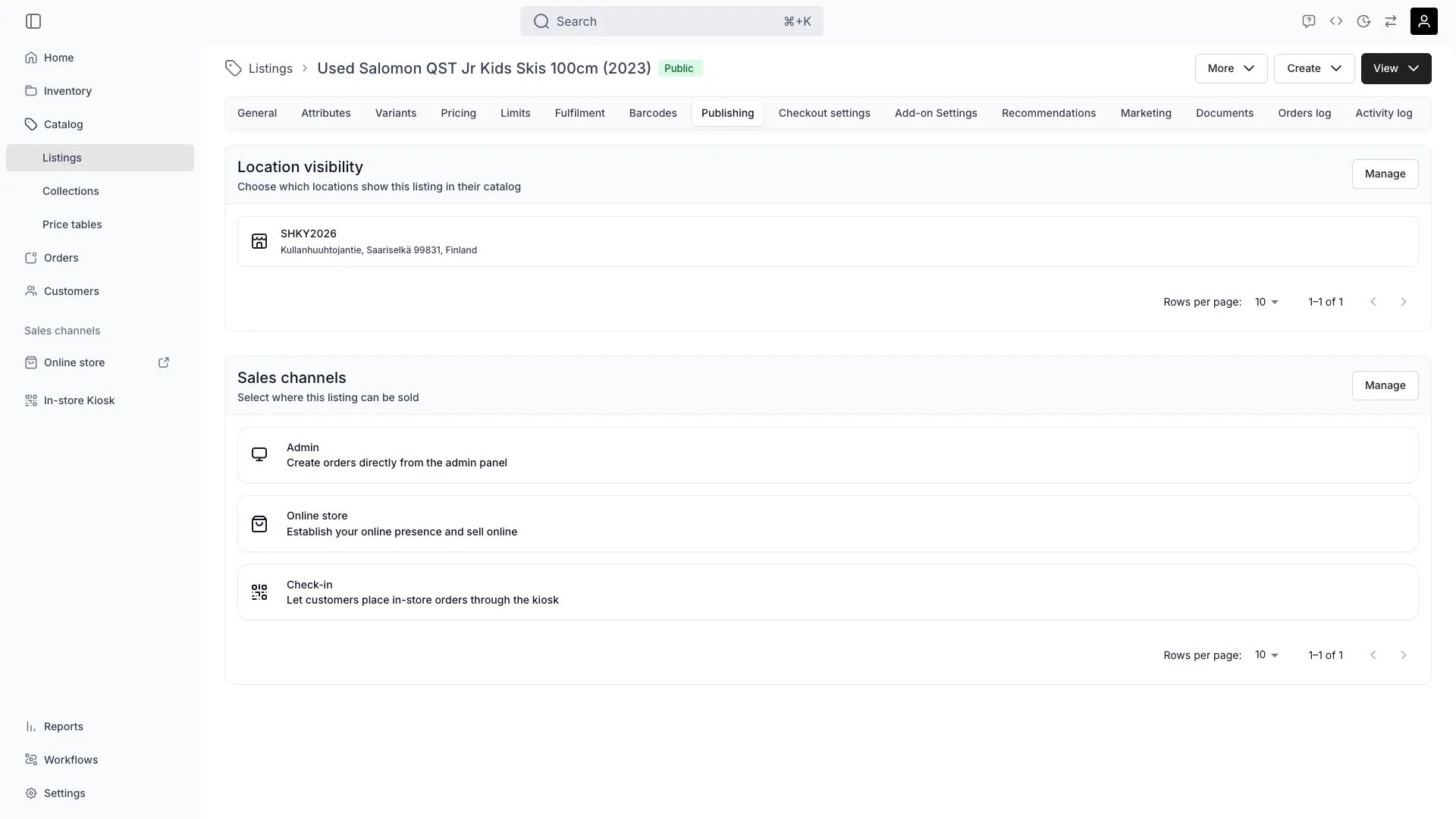
Katalog > Výpisy > [Nabídka] > Publikování
Otevřít v TWICE Admin
catalog/listings
Nabídka, která se neprodává, selhává mlčky. Nic nespadne, žádná chyba se neobjeví a nabídka se prostě nikdy nezobrazí tam, kde by ji zákazník našel.O tom, zda lze nabídku prodat, rozhoduje pět nezávislých vrstev a každá z nich sama stačí na to, aby nevzniklo nic:
Samotná nabídka
Její cenové řádky
Místo, které ji vyřizuje
Zásoby, které za ní stojí
Zda se k ní storefront vůbec dostane
Procházejte je v pořadí níže, od nejlevnější a nejčastější, místo abyste hádali, která to je.
Vytvořili jste katalog importem nebo sestavením s pomocí AI či ukázkovým obchodem? Spusťte tento kontrolní seznam jednou na skutečné datum, než předpokládáte, že je katalog živý.Hromadný import nebo automatické sestavení zdědí všechno, co nástroj sám propojil a nikdo nenastavil záměrně:
Výchozí cenové řádky
Vygenerovaná pravidla vyřízení
Přepínače kanálů, které nikdo nevybral
Takto vytvořená nabídka může v administraci vypadat hotově a přitom být ve storefrontu nedosažitelná, bez záznamu o nastavení, které to způsobilo.
Toto je verze otázky „nic u této nabídky nefunguje“. Pokud už víte, že jde o konkrétní skladovou položku a potřebujete uvolnit jedno datum pro jednoho zákazníka, je kratší cestou Kontrola dostupnosti.
Požadovaná oprávnění: práva k zobrazení nabídky, cenové tabulky, místa a skladové položky. Všechny čtyři systémové role (Owner, Admin, Manager a Member) mají všechna tato práva.
Mějte připraveno: který prodejní kanál kontrolujete (Online obchod, nebo Admin), které místo a, pokud jde o konkrétní datum a ne o nabídku obecně, data, která zákazník zkoušel. Všechny tři údaje mění odpověď: stejná nabídka může být prodejná v jednom kanálu nebo místě a v jiném ne.
Zkontrolujte, že jsou odpovídající zásoby v daných dnech volné
Otevřete skladové položky, kterým pravidla odpovídají, a porovnejte je s daty, která zákazník zkoušel.
Kontrola
Jak vypadá chyba
Samotná zásoba je neaktivní nebo archivovaná
Nepřispívá žádnou kapacitou, i když je v inventáři viditelně
Doba odstupu zavírá mezeru
Objednávky těsně za sebou se stanou nemožnými, aniž by cokoli vypadalo špatně
Už přislíbena jiné objednávce nebo držena rezervací
Na první pohled vypadá volná, v kalendáři volná není
Práci s konkrétní jednotkou a datem, jakmile podezříváte tuto vrstvu, popisuje Kontrola dostupnosti.
9
Zkontrolujte, že se k nabídce dostane storefront
Všechno výše může být správně a zákazník nabídku přesto nikdy nenajde, protože na ni nic neukazuje.
Kontrola
Jak vypadá chyba
Není v žádné kolekci, na kterou odkazuje navigace nebo úvodní stránka storefrontu
Nabídka je prodejná a nic na webu k ní nevede
Storefront není pro tento kanál publikovaný
Nedostupný je celý obchod, ne jen tato nabídka
Není to primární doména obchodu
Dostupné na jedné adrese, ne na té, kterou testujete
Takto nalezená nabídka není rozbitá: nevede k ní žádná cesta. Přidejte ji do kolekce, na kterou navigace skutečně odkazuje, nebo na ni odkažte přímo, a začne se prodávat, aniž byste cokoli dalšího měnili.
Funguje to při vytvoření objednávky v administraci a nikde jinde
Příčina: dva přepínače prodejních kanálů na kartě Publikování jsou nezávislé. Admin může být zapnutý, zatímco Online obchod vypnutý, takže se koncept objednávky povede, ale storefront nic neukazuje.Co dělat: otevřete kartu Publikování a zkontrolujte oba přepínače, ne jen ten, o kterém předpokládáte, že je důležitý. Stejný přepínač zkontrolujte i u místa, kde je Online obchod jediným kanálem.
Prodává se od pondělí do pátku a o víkendu je to tiše mrtvé
Příčina: dny v týdnu, kdy je aktivní cenový řádek dostupný, nezahrnují požadovaný den. Je to nejčastější způsob, jak nabídka oceněná podle sazby v určité dny ztichne, a nic v administraci to neoznačí jako chybu.Co dělat: otevřete kartu Ceny a zkontrolujte, které dny každý řádek skutečně pokrývá, ne jen zda řádek existuje.
Pronájmy se prodávají dobře a prodeje na stejném místě odmítá, nebo naopak
Příčina: pravidla vyřízení místa se nastavují podle typu nákupu. Místo může přijímat vyzvednutí při prodeji a odmítat ho při pronájmu, aniž by cokoli jiného na místě vypadalo špatně.Co dělat: zkontrolujte pravidla vyřízení místa pro konkrétní zkoušený typ nákupu, ne vyřízení obecně.
Každé pravidlo odpovídá zásobám a nabídka přesto nic neukazuje
Příčina: u nabídky s více pravidly vyřízení se musí vyřešit všechna. Jedno pravidlo bez volných kusů zablokuje celou nabídku bez ohledu na to, kolik zásob mají ostatní.Co dělat: zkontrolujte počet shod každého pravidla zvlášť, ne celkový součet. Viz Pravidla inventáře nabídky.
Nabídka je všude, kam se podívám, správně, a zákazník ji přesto nenajde
Příčina: téměř vždy je to vrstva storefrontu, ne chyba konfigurace nabídky. Prodejná nabídka bez kolekce, která na ni odkazuje, a bez přímého odkazu kdekoli na webu je při procházení nedosažitelná, i když přímá adresa funguje.Co dělat: zkontrolujte, do kterých kolekcí nabídka patří a zda na kteroukoli z nich skutečně odkazuje navigace nebo úvodní stránka storefrontu.
Katalog vznikl importem nebo sestavením s pomocí AI a polovina se neprodává
Příčina: automatické sestavení nastaví každé pole, kterého se dotkne, včetně těch, která by člověk nastavil záměrně: výchozí cenové řádky, vygenerovaná pravidla vyřízení, přepínače kanálů. Žádné z nich není chybné ve smyslu neplatnosti, jen nejsou tím, co katalog skutečně potřebuje.Co dělat: spusťte tento kontrolní seznam jednou pro každý typ nabídky na jedno skutečné datum, než předpokládáte, že je katalog živý, místo objevování mezer po jednom hlášení podpoře.
Kratší cesta, když už znáte skladovou položku a datum.
Pravidla inventáře nabídky
Zápis a kontrola pravidel, která vážou nabídku na zásoby.
Limity nákupu a rezervace
Nastavení doby trvání a termínu objednávky za první kontrolou.
Místa
Pravidla vyřízení, hodiny a přepínače kanálů, které místo nese samo.
Byla tato stránka užitečná?
{"docsConfig":{"theme":"aspen","$schema":"https://mintlify.com/docs.json","name":"TWICE Commerce","colors":{"primary":"#212121","light":"#F4F4F4","dark":"#212121"},"logo":{"light":"https://mintcdn.com/twicecommerce/KD5MbyezoVxgw-eX/logo/twice-logo-solid.svg?fit=max\u0026auto=format\u0026n=KD5MbyezoVxgw-eX\u0026q=85\u0026s=a1a71755cbd917f23fac5655a627e893","dark":"https://mintcdn.com/twicecommerce/KD5MbyezoVxgw-eX/logo/twice-logo-solid_white.svg?fit=max\u0026auto=format\u0026n=KD5MbyezoVxgw-eX\u0026q=85\u0026s=19eb2023f5a2e29f22337e86347abdb5","href":"https://www.twicecommerce.com/"},"favicon":"https://mintcdn.com/twicecommerce/KD5MbyezoVxgw-eX/favicon.svg?fit=max\u0026auto=format\u0026n=KD5MbyezoVxgw-eX\u0026q=85\u0026s=8572ad950e73aaf44bbd9960aa4a8068","api":{"openapi":{"source":"https://server.twicecommerce.com/api/admin/openapi-mintlify.json"},"params":{"expanded":"all"},"playground":{"display":"interactive"}},"appearance":{"default":"light","strict":true},"navbar":{"links":[{"href":"https://www.twicecommerce.com/","label":"Homepage"},{"href":"https://admin.twicecommerce.com/login","label":"Log in"}],"primary":{"type":"button","label":"Book a demo","href":"https://www.twicecommerce.com/demo"}},"footer":{"socials":{"linkedin":"https://linkedin.com/company/twicecommerce"}},"seo":{"metatags":{"charset":"UTF-8","viewport":"width=device-width, initial-scale=1.0","indexing":"navigable"}},"fonts":{"body":{"family":"Inter"}},"styling":{"eyebrows":"breadcrumbs","latex":true},"errors":{"404":{"redirect":false,"title":"Page not found","description":"**Looking for TWICE 1.0 docs?** They moved to [support.twicecommerce.com](https://support.twicecommerce.com) — 1.0 guides that used to live under `/docs` are all there now.\n\nOn **TWICE Commerce 2.0** you're in the right place: use the search above, or [start from the beginning](/index)."}},"contextual":{"options":["copy","view","chatgpt","claude","perplexity","mcp","cursor","vscode"],"display":"header"},"navigation":{"languages":[{"language":"en","href":""},{"language":"fi","href":"fi"},{"language":"cs","href":""}]}},"deployment":{"deploymentMetadataValue":{"subdomain":"twicecommerce","hasAudioNarration":false,"actualSubdomain":"twicecommerce","customDomains":["www.twicecommerce.com"],"gitSource":{"type":"github","owner":"rentle","repo":"twice-docs","deployBranch":"main","contentDirectory":"","isPrivate":true,"mountPath":"","label":""},"chroma":{"liveDeploymentHistoryId":"6ae35f41c5540a38c090c182","collectionId":"c85975bf-568d-4cf8-bc33-2b07229bdc68","schemaVersion":"v3","latestBuiltDeploymentHistoryId":"6ae35f41c5540a38c090c182"},"feedback":{"thumbs":true,"edits":false},"entitlements":{"AI_CHAT":{"status":"DISABLED"}},"buildId":"6ae35f41c5540a38c090c182","clientVersion":"0.0.4006","searchFilterCounts":[{"language":"default","tag":"Admin API","count":396},{"language":"default","tag":"API","count":198},{"language":"fi","tag":"Dokumentaatio","count":183},{"language":"en","tag":"Docs","count":177},{"language":"cs","tag":"Dokumentace","count":177},{"language":"en","tag":"Navigating in TWICE","count":129},{"language":"cs","tag":"Orientace v TWICE","count":129},{"language":"fi","tag":"Liikkuminen TWICEssä","count":129},{"language":"en","tag":"Guides","count":89},{"language":"cs","tag":"Návody","count":89},{"language":"fi","tag":"Oppaat","count":89},{"language":"en","tag":"Working in TWICE","count":61},{"language":"cs","tag":"Práce v TWICE","count":61},{"language":"fi","tag":"Työskentely TWICEssä","count":61},{"language":"en","tag":"Settings","count":51},{"language":"cs","tag":"Nastavení","count":51},{"language":"fi","tag":"Järjestelmän ymmärtäminen","count":51},{"language":"fi","tag":"Asetukset","count":51},{"language":"en","tag":"Understand the system","count":48},{"language":"cs","tag":"Jak systém funguje","count":48},{"language":"en","tag":"Catalog","count":47},{"language":"cs","tag":"Katalog","count":47},{"language":"fi","tag":"Katalogi","count":47},{"language":"cs","tag":"Prodejní kanály","count":43},{"language":"fi","tag":"Myyntikanavat","count":43},{"language":"en","tag":"Inventory","count":39},{"language":"en","tag":"Sales Channels","count":39},{"language":"cs","tag":"Inventář","count":39},{"language":"fi","tag":"Inventaario","count":39},{"language":"en","tag":"Online Store","count":38},{"language":"cs","tag":"Online obchod","count":38},{"language":"fi","tag":"Verkkokauppa","count":38},{"language":"default","tag":"orders","count":25},{"language":"default","tag":"catalog","count":24},{"language":"default","tag":"articles","count":23},{"language":"default","tag":"pricingTables","count":22},{"language":"default","tag":"files","count":13},{"language":"default","tag":"skus","count":12},{"language":"default","tag":"customers","count":11},{"language":"default","tag":"collections","count":9}]},"assistantConfig":{"enableAskAiButton":false,"enableStarterQuestions":false,"enableAskAiSearchBar":true},"basePath":"/docs","hasChatPermissions":false,"hasWebMcpPermissions":false,"toggles":[{"name":"kill-isr","enabled":true,"variant":{"name":"disabled","enabled":false,"feature_enabled":true},"impressionData":false},{"name":"agent-mintlify-slack","enabled":true,"variant":{"name":"disabled","enabled":false,"feature_enabled":true},"impressionData":false},{"name":"agent-integrations-settings","enabled":true,"variant":{"name":"disabled","enabled":false,"feature_enabled":true},"impressionData":false},{"name":"automations-pr-grouping","enabled":true,"variant":{"name":"disabled","enabled":false,"feature_enabled":true},"impressionData":false},{"name":"custom-prefix","enabled":true,"variant":{"name":"disabled","enabled":false,"feature_enabled":true},"impressionData":false},{"name":"analytics-v7","enabled":true,"variant":{"name":"disabled","enabled":false,"feature_enabled":true},"impressionData":false},{"name":"user-flows-analytics","enabled":true,"variant":{"name":"disabled","enabled":false,"feature_enabled":true},"impressionData":false},{"name":"no-publish-flow","enabled":true,"variant":{"name":"disabled","enabled":false,"feature_enabled":true},"impressionData":false},{"name":"workos-onboarding","enabled":true,"variant":{"name":"disabled","enabled":false,"feature_enabled":true},"impressionData":false},{"name":"llms-txt-v2","enabled":true,"variant":{"name":"disabled","enabled":false,"feature_enabled":true},"impressionData":false},{"name":"pause-universal-search-reconcile","enabled":true,"variant":{"name":"disabled","enabled":false,"feature_enabled":true},"impressionData":false},{"name":"snapshot-serving-live","enabled":true,"variant":{"name":"disabled","enabled":false,"feature_enabled":true},"impressionData":false},{"name":"stripTemperatureMiddleware","enabled":true,"variant":{"name":"disabled","enabled":false,"feature_enabled":true},"impressionData":false},{"name":"per-site-search-delta","enabled":true,"variant":{"name":"disabled","enabled":false,"feature_enabled":true},"impressionData":false},{"name":"support-platform-pylon-zendesk","enabled":true,"variant":{"name":"disabled","enabled":false,"feature_enabled":true},"impressionData":false},{"name":"snapshot-serving","enabled":true,"variant":{"name":"disabled","enabled":false,"feature_enabled":true},"impressionData":false},{"name":"instant-rollback","enabled":true,"variant":{"name":"disabled","enabled":false,"feature_enabled":true},"impressionData":false},{"name":"granular-notifications-server","enabled":true,"variant":{"name":"disabled","enabled":false,"feature_enabled":true},"impressionData":false},{"name":"granular-notifications","enabled":true,"variant":{"name":"disabled","enabled":false,"feature_enabled":true},"impressionData":false},{"name":"editor-private-page-search","enabled":true,"variant":{"name":"disabled","enabled":false,"feature_enabled":true},"impressionData":false},{"name":"automations-fable","enabled":true,"variant":{"name":"disabled","enabled":false,"feature_enabled":true},"impressionData":false},{"name":"fixed-ai-action-pricing","enabled":true,"variant":{"name":"disabled","enabled":false,"feature_enabled":true},"impressionData":false},{"name":"automation-resolve-merge-conflict","enabled":true,"variant":{"name":"disabled","enabled":false,"feature_enabled":true},"impressionData":false},{"name":"scoped-publishing","enabled":true,"variant":{"name":"disabled","enabled":false,"feature_enabled":true},"impressionData":false},{"name":"mintql","enabled":true,"variant":{"name":"disabled","enabled":false,"feature_enabled":true},"impressionData":false},{"name":"page-level-analytics","enabled":true,"variant":{"name":"disabled","enabled":false,"feature_enabled":true},"impressionData":false},{"name":"editor-version-history-v2","enabled":true,"variant":{"name":"disabled","enabled":false,"feature_enabled":true},"impressionData":false},{"name":"billing-page-v2","enabled":true,"variant":{"name":"disabled","enabled":false,"feature_enabled":true},"impressionData":false},{"name":"workspace-projects","enabled":true,"variant":{"name":"disabled","enabled":false,"feature_enabled":true},"impressionData":false},{"name":"assistant-v5","enabled":true,"variant":{"name":"disabled","enabled":false,"feature_enabled":true},"impressionData":false},{"name":"byok-sep-25","enabled":true,"variant":{"name":"disabled","enabled":false,"feature_enabled":true},"impressionData":false},{"name":"fork-pr-previews","enabled":true,"variant":{"name":"disabled","enabled":false,"feature_enabled":true},"impressionData":false},{"name":"revalidation-jwt","enabled":true,"variant":{"name":"disabled","enabled":false,"feature_enabled":true},"impressionData":false},{"name":"vite-origin","enabled":true,"variant":{"name":"disabled","enabled":false,"feature_enabled":true},"impressionData":false},{"name":"billing-updated-9-15","enabled":true,"variant":{"name":"disabled","enabled":false,"feature_enabled":true},"impressionData":false},{"name":"workos-sso-scim","enabled":true,"variant":{"name":"disabled","enabled":false,"feature_enabled":true},"impressionData":false},{"name":"hobby-abuse-scan","enabled":true,"variant":{"name":"disabled","enabled":false,"feature_enabled":true},"impressionData":false},{"name":"dashboard-inbox","enabled":true,"variant":{"name":"disabled","enabled":false,"feature_enabled":true},"impressionData":false},{"name":"workos-signup","enabled":true,"variant":{"name":"disabled","enabled":false,"feature_enabled":true},"impressionData":false},{"name":"workos-enabled","enabled":true,"variant":{"name":"disabled","enabled":false,"feature_enabled":true},"impressionData":false}],"privacy":{"consentBanner":{"enabled":false}},"googleFontsInlined":false},"customCss":[{"filePath":"style.css","content":"@font-face{font-family:\"TWK Everett\";src:url(/docs/fonts/TWKEverett-Medium.woff2) format(\"woff2\"),url(/fonts/TWKEverett-Medium.woff2) format(\"woff2\");font-weight:500;font-style:normal;font-display:swap}:root{--twice-font-nav:\"TWK Everett\", -apple-system, BlinkMacSystemFont, \"Segoe UI\", system-ui, sans-serif;--twice-font-body:\"Inter\", -apple-system, BlinkMacSystemFont, \"Segoe UI\", system-ui, sans-serif;--twice-ink:#212121;--twice-body:#344054;--twice-secondary:#475467;--twice-tertiary:#667085;--twice-muted:#909090;--twice-hairline:#E8E8E8;--twice-surface:#FFFFFF;--twice-pill:#E8E8E8;--twice-purple:#B400FF;--twice-measure:640px;--twice-ease:cubic-bezier(0.16, 1, 0.3, 1);--gray-100:232 232 232}#page-title{font-size:44px;font-weight:500;line-height:1.08;letter-spacing:-.025em;color:var(--twice-ink)}.breadcrumb-item{font-size:14px;color:var(--twice-muted)}#content-area h2:not([data-component-part]){font-size:28px;font-weight:500;line-height:1.2;letter-spacing:-.01em;color:var(--twice-ink)}#content-area h3:not([data-component-part]){font-size:20px;font-weight:500;line-height:1.3;letter-spacing:0;color:var(--twice-ink)}#content-area .prose,#content-area .prose li,#content-area .prose p{font-size:16px;line-height:1.7;color:var(--twice-body)}#content-area #header .prose,#content-area #header .prose p{font-size:20px;line-height:1.4;color:var(--twice-secondary)}#content-container #content-area{max-width:var(--twice-measure)}#content-area .prose a{color:var(--twice-ink);text-decoration:underline;text-underline-offset:2px;transition:color 200ms var(--twice-ease);border-bottom:0}#content-area .prose a.link{border-bottom:0}#content-area .prose a:hover{color:var(--twice-purple)}@media (max-width:640px){#page-title{font-size:30px}#content-area #header .prose,#content-area #header .prose p{font-size:18px}#content-area h2:not([data-component-part]){font-size:24px}#content-area h3:not([data-component-part]){font-size:20px}}#localization-select-trigger,#navbar a,.nav-tabs-item{font-family:var(--twice-font-nav);font-size:14px;font-weight:500}#search-bar-entry,#search-bar-entry-mobile{font-size:14px;font-weight:400;color:var(--twice-muted)}.nav-tabs-item{color:var(--twice-tertiary)}.nav-tabs-item[data-active=true],.sidebar-group-header{color:var(--twice-ink)}.nav-tabs-item[data-active=true]>div{height:2px}#sidebar-content{width:280px;background:0 0;border-right:1px solid var(--twice-hairline)}.sidebar-group-header{font-family:var(--twice-font-nav);font-size:12px;font-weight:500;letter-spacing:.06em;text-transform:uppercase}.sidebar-nav-group-divider{background:0 0}.sidebar-group li>a,.sidebar-group li>button{font-size:14px;color:var(--twice-secondary);border-radius:6px;transition:color 200ms var(--twice-ease)}.sidebar-group li>a:hover,.sidebar-group li>button:hover{background-color:rgba(0,0,0,.04);color:var(--twice-ink)}.sidebar-group li[data-active-nav-item=true]>a{background-color:var(--twice-pill);color:var(--twice-ink);font-weight:500;text-shadow:none}#content-area .prose code{font-size:12.5px;background:var(--twice-surface);border:1px solid var(--twice-hairline);border-radius:4px;padding:1px 5px;color:var(--twice-body)}#content-area .code-block code,#content-area pre code{background:0 0;border:0;border-radius:0;padding:0;font-size:13px}#content-area .accordion-group{border-width:1px 0 0;border-color:var(--twice-hairline);border-radius:0}#content-area details.accordion{background:0 0;border-radius:0;margin-bottom:0}#content-area details.accordion:last-child{border-bottom:1px solid var(--twice-hairline)}#content-area [data-component-part=accordion-button]{padding:16px 0;gap:16px}#content-area [data-component-part=accordion-caret-right]{order:1;margin-left:auto}#content-area [data-component-part=accordion-title-container]{flex:1}#content-area .card[role=link] [data-component-part=card-content-container] div.absolute,#content-area .card[role=link] [data-component-part=card-icon],#content-area [data-component-part=accordion-caret-right] svg,#content-area [data-component-part=accordion-icon]{display:none}#content-area [data-component-part=accordion-button]:hover{background:rgba(0,0,0,.02)}#content-area p[data-component-part=accordion-title]{font-size:17px;font-weight:500;color:var(--twice-ink)}#content-area [data-component-part=accordion-content]{padding:0 0 16px}#content-area [data-component-part=accordion-content] li,#content-area [data-component-part=accordion-content] p{font-size:15px;line-height:1.7;color:var(--twice-secondary)}#content-area [data-component-part=accordion-caret-right]{position:relative}#content-area [data-component-part=accordion-caret-right]::after,#content-area [data-component-part=accordion-caret-right]::before{content:\"\";position:absolute;top:50%;left:50%;width:14px;height:2px;background:var(--twice-tertiary);transform:translate(-50%,-50%)}#content-area [data-component-part=accordion-caret-right]::after{transform:translate(-50%,-50%) rotate(90deg);transition:opacity 200ms var(--twice-ease)}#content-area [aria-expanded=true] [data-component-part=accordion-caret-right]::after{opacity:0}#content-area table{font-size:14px;line-height:1.55;border-collapse:collapse}#content-area table th{font-size:14px;font-weight:600;color:var(--twice-ink);padding:0 16px 12px 0;border-bottom:1px solid var(--twice-hairline)}#content-area table td{padding:14px 16px 14px 0;border-bottom:1px solid var(--twice-hairline);color:var(--twice-secondary)}#content-area table code{font-size:12.5px;background:0 0;border:0;padding:0;color:var(--twice-body)}#content-area .card[role=link]{background:0 0;border:1px solid var(--twice-hairline);border-radius:8px;box-shadow:none;margin:20px 0}#content-area .card[role=link] [data-component-part=card-content-container]{padding:14px 48px 14px 18px;gap:10px}#content-area .card[role=link] [data-component-part=card-title]{display:block;font-size:14px;font-weight:500;color:var(--twice-ink)}#content-area .card[role=link] [data-component-part=card-content]{display:block;margin-top:4px;margin-left:0;font-size:13px;color:var(--twice-secondary)}#content-area .card[role=link] [data-component-part=card-content] span{display:inline!important}#content-area .card[role=link] [data-component-part=card-content-container]::after{content:\"\\2197\";position:absolute;top:14px;right:18px;margin-left:0;color:var(--twice-secondary)}#content-area .card-group:has(.card[role=link]){--cols:1!important;gap:0;border-top:1px solid var(--twice-hairline)}#content-area .card-group .card[role=link]{background:0 0;border:0;border-radius:0;box-shadow:none;margin:0;overflow:visible}#content-area .card-group .card[role=link] [data-component-part=card-content-container]{display:grid;grid-template-columns:1fr 24px;gap:16px;padding:22px 0;align-items:baseline;border-bottom:1px solid var(--twice-hairline)}#content-area .card-group .card[role=link] [data-component-part=card-title]{font-size:17px;font-weight:500;line-height:1.3;color:var(--twice-ink);transition:color 200ms var(--twice-ease)}#content-area .card-group .card[role=link] [data-component-part=card-content],#content-area .card-group .card[role=link] [data-component-part=card-content] span{display:block;font-size:15px;line-height:1.55;color:var(--twice-tertiary)}#content-area .card-group .card[role=link] [data-component-part=card-content]{margin-top:4px;margin-left:0}#content-area .card-group .card[role=link] [data-component-part=card-content-container]::after{content:\"\\2192\";position:static;margin-left:0;justify-self:end;font-size:18px;color:var(--twice-ink);transition:transform 200ms var(--twice-ease)}#content-area .card-group.doc-rows-numbered{counter-reset:twice-row}#content-area .card-group.doc-rows-numbered .card{counter-increment:twice-row}#content-area .card-group.doc-rows-numbered .card[role=link] [data-component-part=card-content-container]{grid-template-columns:48px 1fr 24px}#content-area .card-group.doc-rows-numbered .card[role=link] [data-component-part=card-content-container]::before{content:counter(twice-row,decimal-leading-zero);font-size:13px;color:var(--twice-muted)}#content-area .card-group.doc-rows-numbered .card[role=link] [data-component-part=card-title]{font-size:18px}#content-area .card-group.doc-rows-condensed:has(.card[role=link]){border-top:0}#content-area .card-group.doc-rows-condensed .card[role=link] [data-component-part=card-content]{display:none}#content-area .card-group.doc-rows-condensed .card[role=link] [data-component-part=card-content-container]{padding:9px 0}#content-area .card-group.doc-rows-condensed .card[role=link] [data-component-part=card-title]{font-size:16px}#content-area .card-group .card[role=link]:hover [data-component-part=card-title]{color:var(--twice-purple)}#content-area .card-group .card[role=link]:hover [data-component-part=card-content-container]::after{transform:translateX(4px)}"}],"page":{"pagePath":"cs/guides/catalog/diagnose-an-unsellable-listing","slug":"/cs/guides/catalog/diagnose-an-unsellable-listing","pageMetadata":{"title":"Jak zjistit, proč se nabídka neprodává","description":"Uspořádaný kontrolní seznam pro nabídku, která v administraci vypadá hotově, a přesto se neprodává: pět nezávislých vrstev, od nejlevnější a nejčastější.","sidebarTitle":"Nabídka, která se neprodává","keywords":["dostupnost","nedostupné","prodejní kanály","cenové řádky","vyřízení","storefront","diagnostika","nerezervovatelné"],"og:title":"Proč se nabídka neprodává - TWICE Commerce","og:description":"Uspořádaný kontrolní seznam pro diagnostiku nabídky, která v administraci vypadá hotově, a přesto se neprodává.","og:type":"article","href":"/cs/guides/catalog/diagnose-an-unsellable-listing"},"description":{"compiledSource":"\"use strict\";\nconst {jsx: _jsx} = arguments[0];\nconst {useMDXComponents: _provideComponents} = arguments[0];\nfunction _createMdxContent(props) {\n const _components = {\n p: \"p\",\n ..._provideComponents(),\n ...props.components\n };\n return _jsx(_components.p, {\n children: \"Uspořádaný kontrolní seznam pro nabídku, která v administraci vypadá hotově, a přesto se neprodává: pět nezávislých vrstev, od nejlevnější a nejčastější.\"\n });\n}\nfunction MDXContent(props = {}) {\n const {wrapper: MDXLayout} = {\n ..._provideComponents(),\n ...props.components\n };\n return MDXLayout ? _jsx(MDXLayout, {\n ...props,\n children: _jsx(_createMdxContent, {\n ...props\n })\n }) : _createMdxContent(props);\n}\nreturn {\n default: MDXContent\n};\n","frontmatter":{},"scope":{}},"pageType":"default","mdx":{"mdxSource":{"compiledSource":"\"use strict\";const{Fragment:_Fragment,jsx:_jsx,jsxs:_jsxs}=arguments[0];const{useMDXComponents:_provideComponents}=arguments[0];function _createMdxContent(props){const _components={a:`a`,li:`li`,p:`p`,strong:`strong`,tbody:`tbody`,td:`td`,th:`th`,thead:`thead`,tr:`tr`,ul:`ul`,..._provideComponents(),...props.components},{Accordion,AccordionGroup,Card,CardGroup,Frame,Heading,Info,OptimizedImage,Step,Steps,Table,Warning}=_components;if(!Accordion)_missingMdxReference(`Accordion`,true);if(!AccordionGroup)_missingMdxReference(`AccordionGroup`,true);if(!Card)_missingMdxReference(`Card`,true);if(!CardGroup)_missingMdxReference(`CardGroup`,true);if(!Frame)_missingMdxReference(`Frame`,true);if(!Heading)_missingMdxReference(`Heading`,true);if(!Info)_missingMdxReference(`Info`,true);if(!OptimizedImage)_missingMdxReference(`OptimizedImage`,true);if(!Step)_missingMdxReference(`Step`,true);if(!Steps)_missingMdxReference(`Steps`,true);if(!Table)_missingMdxReference(`Table`,true);if(!Warning)_missingMdxReference(`Warning`,true);return _jsxs(_Fragment,{children:[_jsx(Frame,{caption:`Katalog > Výpisy > [Nabídka] > Všeobecné`,children:_jsx(OptimizedImage,{src:`https://mintcdn.com/twicecommerce/FFqpeSkPYIPbOERb/images/catalog-listing-general-status.webp?fit=max\u0026auto=format\u0026n=FFqpeSkPYIPbOERb\u0026q=85\u0026s=f6cb8931c136842d3d47ff3d484b607e`,alt:`Karta Všeobecné u nabídky s kartou Stav, na které stojí Veřejné`,\"data-og-width\":`1920`,width:`1920`,\"data-og-height\":`1080`,height:`1080`,\"data-path\":`images/catalog-listing-general-status.webp`,\"data-optimize\":`true`,\"data-opv\":`3`,srcset:`https://mintcdn.com/twicecommerce/FFqpeSkPYIPbOERb/images/catalog-listing-general-status.webp?w=280\u0026fit=max\u0026auto=format\u0026n=FFqpeSkPYIPbOERb\u0026q=85\u0026s=7ce6cb3380133b971ab3dce8fe0de78c 280w, https://mintcdn.com/twicecommerce/FFqpeSkPYIPbOERb/images/catalog-listing-general-status.webp?w=560\u0026fit=max\u0026auto=format\u0026n=FFqpeSkPYIPbOERb\u0026q=85\u0026s=cde48a5e4b130680195868ef4a4a7167 560w, https://mintcdn.com/twicecommerce/FFqpeSkPYIPbOERb/images/catalog-listing-general-status.webp?w=840\u0026fit=max\u0026auto=format\u0026n=FFqpeSkPYIPbOERb\u0026q=85\u0026s=174e147d59f8751e5ea1ba90b0a5c135 840w, https://mintcdn.com/twicecommerce/FFqpeSkPYIPbOERb/images/catalog-listing-general-status.webp?w=1100\u0026fit=max\u0026auto=format\u0026n=FFqpeSkPYIPbOERb\u0026q=85\u0026s=df2ab86091d0304caf102927d8bba347 1100w, https://mintcdn.com/twicecommerce/FFqpeSkPYIPbOERb/images/catalog-listing-general-status.webp?w=1650\u0026fit=max\u0026auto=format\u0026n=FFqpeSkPYIPbOERb\u0026q=85\u0026s=283c188b914093ef6ac779e5f28ce48e 1650w, https://mintcdn.com/twicecommerce/FFqpeSkPYIPbOERb/images/catalog-listing-general-status.webp?w=2500\u0026fit=max\u0026auto=format\u0026n=FFqpeSkPYIPbOERb\u0026q=85\u0026s=0973d435d7c83f36c5f802f58c2d3aac 2500w`})}),`\n`,_jsx(Frame,{caption:`Katalog > Výpisy > [Nabídka] > Publikování`,children:_jsx(OptimizedImage,{src:`https://mintcdn.com/twicecommerce/Ab7tx7ih94KQsi0k/images/catalog-listing-publishing.webp?fit=max\u0026auto=format\u0026n=Ab7tx7ih94KQsi0k\u0026q=85\u0026s=a4f7be8042854b28f244353169c7409d`,alt:`Karta Prodejní kanály na kartě Publikování s kanály Admin a Online obchod`,\"data-og-width\":`1920`,width:`1920`,\"data-og-height\":`1080`,height:`1080`,\"data-path\":`images/catalog-listing-publishing.webp`,\"data-optimize\":`true`,\"data-opv\":`3`,srcset:`https://mintcdn.com/twicecommerce/Ab7tx7ih94KQsi0k/images/catalog-listing-publishing.webp?w=280\u0026fit=max\u0026auto=format\u0026n=Ab7tx7ih94KQsi0k\u0026q=85\u0026s=0bbb35cd9356279e7b5bb336825a9fbf 280w, https://mintcdn.com/twicecommerce/Ab7tx7ih94KQsi0k/images/catalog-listing-publishing.webp?w=560\u0026fit=max\u0026auto=format\u0026n=Ab7tx7ih94KQsi0k\u0026q=85\u0026s=7d62be948e8c35f56e956952d54f6311 560w, https://mintcdn.com/twicecommerce/Ab7tx7ih94KQsi0k/images/catalog-listing-publishing.webp?w=840\u0026fit=max\u0026auto=format\u0026n=Ab7tx7ih94KQsi0k\u0026q=85\u0026s=c8d502c7667575fca899dbc3a60e0e09 840w, https://mintcdn.com/twicecommerce/Ab7tx7ih94KQsi0k/images/catalog-listing-publishing.webp?w=1100\u0026fit=max\u0026auto=format\u0026n=Ab7tx7ih94KQsi0k\u0026q=85\u0026s=54269ee7391531e86fabefc46631a535 1100w, https://mintcdn.com/twicecommerce/Ab7tx7ih94KQsi0k/images/catalog-listing-publishing.webp?w=1650\u0026fit=max\u0026auto=format\u0026n=Ab7tx7ih94KQsi0k\u0026q=85\u0026s=a52ee04b1ce32fd5fa32ce59a7e2c7c5 1650w, https://mintcdn.com/twicecommerce/Ab7tx7ih94KQsi0k/images/catalog-listing-publishing.webp?w=2500\u0026fit=max\u0026auto=format\u0026n=Ab7tx7ih94KQsi0k\u0026q=85\u0026s=890c9d32e51c594164f0380ff318eed6 2500w`})}),`\n`,_jsx(Card,{title:`Otevřít v TWICE Admin`,icon:`external-link`,href:`https://admin.twicecommerce.com/catalog/listings`,horizontal:true,children:_jsx(_components.p,{children:`catalog/listings`})}),`\n`,_jsx(_components.p,{children:`Nabídka, která se neprodává, selhává mlčky. Nic nespadne, žádná chyba se neobjeví a nabídka se prostě nikdy nezobrazí tam, kde by ji zákazník našel.`}),`\n`,_jsx(_components.p,{children:`O tom, zda lze nabídku prodat, rozhoduje pět nezávislých vrstev a každá z nich sama stačí na to, aby nevzniklo nic:`}),`\n`,_jsxs(_components.ul,{children:[`\n`,_jsx(_components.li,{children:`Samotná nabídka`}),`\n`,_jsx(_components.li,{children:`Její cenové řádky`}),`\n`,_jsx(_components.li,{children:`Místo, které ji vyřizuje`}),`\n`,_jsx(_components.li,{children:`Zásoby, které za ní stojí`}),`\n`,_jsx(_components.li,{children:`Zda se k ní storefront vůbec dostane`}),`\n`]}),`\n`,_jsx(_components.p,{children:`Procházejte je v pořadí níže, od nejlevnější a nejčastější, místo abyste hádali, která to je.`}),`\n`,_jsxs(Info,{children:[_jsxs(_components.p,{children:[_jsx(_components.strong,{children:`Vytvořili jste katalog importem nebo sestavením s pomocí AI či ukázkovým obchodem?`}),` Spusťte tento kontrolní seznam jednou na skutečné datum, než předpokládáte, že je katalog živý.`]}),_jsx(_components.p,{children:`Hromadný import nebo automatické sestavení zdědí všechno, co nástroj sám propojil a nikdo nenastavil záměrně:`}),_jsxs(_components.ul,{children:[`\n`,_jsx(_components.li,{children:`Výchozí cenové řádky`}),`\n`,_jsx(_components.li,{children:`Vygenerovaná pravidla vyřízení`}),`\n`,_jsx(_components.li,{children:`Přepínače kanálů, které nikdo nevybral`}),`\n`]}),_jsx(_components.p,{children:`Takto vytvořená nabídka může v administraci vypadat hotově a přitom být ve storefrontu nedosažitelná, bez záznamu o nastavení, které to způsobilo.`})]}),`\n`,_jsxs(_components.p,{children:[`Toto je verze otázky „nic u této nabídky nefunguje“. Pokud už víte, že jde o konkrétní skladovou položku a potřebujete uvolnit jedno datum pro jednoho zákazníka, je kratší cestou `,_jsx(_components.a,{href:`/cs/guides/inventory/check-availability`,children:`Kontrola dostupnosti`}),`.`]}),`\n`,_jsx(Heading,{level:`2`,id:`předpoklady`,children:`Předpoklady`}),`\n`,_jsx(Warning,{children:_jsxs(_components.p,{children:[_jsx(_components.strong,{children:`Požadovaná oprávnění:`}),` práva k zobrazení nabídky, cenové tabulky, místa a skladové položky. Všechny čtyři systémové role (Owner, Admin, Manager a Member) mají všechna tato práva.`]})}),`\n`,_jsx(Info,{children:_jsxs(_components.p,{children:[_jsx(_components.strong,{children:`Mějte připraveno:`}),` který prodejní kanál kontrolujete (Online obchod, nebo Admin), které místo a, pokud jde o konkrétní datum a ne o nabídku obecně, data, která zákazník zkoušel. Všechny tři údaje mění odpověď: stejná nabídka může být prodejná v jednom kanálu nebo místě a v jiném ne.`]})}),`\n`,_jsx(Heading,{level:`2`,id:`postup`,children:`Postup`}),`\n`,_jsxs(Steps,{children:[_jsxs(Step,{title:`Zkontrolujte, že je nabídka publikovaná a ve správném kanálu`,children:[_jsxs(_components.p,{children:[`Otevřete nabídku a začněte na kartách `,_jsx(_components.strong,{children:`Všeobecné`}),` a `,_jsx(_components.strong,{children:`Publikování`}),`.`]}),_jsxs(Table,{children:[_jsx(_components.thead,{children:_jsxs(_components.tr,{children:[_jsx(_components.th,{children:`Kontrola`}),_jsx(_components.th,{children:`Kde`}),_jsx(_components.th,{children:`Jak vypadá chyba`})]})}),_jsxs(_components.tbody,{children:[_jsxs(_components.tr,{children:[_jsx(_components.td,{children:`Není publikovaná`}),_jsxs(_components.td,{children:[`Karta Všeobecné, `,_jsx(_components.strong,{children:`Stav`}),` je Koncept místo Veřejné`]}),_jsx(_components.td,{children:`Neviditelná v každém kanálu`})]}),_jsxs(_components.tr,{children:[_jsx(_components.td,{children:`Archivovaná`}),_jsx(_components.td,{children:`Nabídka je archivovaná, ne jen v konceptu`}),_jsx(_components.td,{children:`Zmizela ze storefrontu i z výchozí tabulky nabídek, je to trvalejší stav než Koncept`})]}),_jsxs(_components.tr,{children:[_jsx(_components.td,{children:`Špatný prodejní kanál`}),_jsxs(_components.td,{children:[`Karta Publikování, kde `,_jsx(_components.strong,{children:`Online obchod`}),` a `,_jsx(_components.strong,{children:`Admin`}),` jsou dva nezávislé přepínače na kartě`]}),_jsx(_components.td,{children:`Funguje při vytvoření objednávky v administraci, ve storefrontu je neviditelná. Nejčastější hlášení`})]})]})]})]}),_jsxs(Step,{title:`Zkontrolujte místa a limity nabídky`,children:[_jsxs(_components.p,{children:[`Zůstaňte u nabídky a otevřete `,_jsx(_components.strong,{children:`Publikování`}),` a `,_jsx(_components.strong,{children:`Limity`}),`.`]}),_jsxs(Table,{children:[_jsx(_components.thead,{children:_jsxs(_components.tr,{children:[_jsx(_components.th,{children:`Kontrola`}),_jsx(_components.th,{children:`Kde`}),_jsx(_components.th,{children:`Jak vypadá chyba`})]})}),_jsxs(_components.tbody,{children:[_jsxs(_components.tr,{children:[_jsx(_components.td,{children:`Nepropojená s místem`}),_jsxs(_components.td,{children:[`Karta Publikování, `,_jsx(_components.strong,{children:`Viditelnost umístění`}),` nemá nic přiřazeno`]}),_jsx(_components.td,{children:`Nic ji nemůže vyřídit, takže nemá odkud se prodávat`})]}),_jsxs(_components.tr,{children:[_jsx(_components.td,{children:`Mimo limity doby trvání nebo termínu objednávky (jen rezervace)`}),_jsx(_components.td,{children:`Karta Limity: minimální a maximální doba trvání, přírůstek, termín objednávky`}),_jsx(_components.td,{children:`Požadavek mimo kterýkoli z nich nevrátí žádnou rezervovatelnou možnost, bez čehokoli, co by vypadalo rozbitě`})]})]})]}),_jsxs(_components.p,{children:[`Limity doby trvání a termínu mají vlastní návod, tady se neopakují: `,_jsx(_components.a,{href:`/cs/guides/catalog/purchase-and-booking-limits`,children:`Limity nákupu a rezervace`}),`.`]})]}),_jsxs(Step,{title:`Zkontrolujte, že se cenové řádky vůbec nabízejí`,children:[_jsx(_components.p,{children:`Otevřete kartu Ceny. Tato vrstva je nejčastěji chybná a nejhůře viditelná, protože samotná nabídka vypadá úplně správně.`}),_jsxs(Table,{children:[_jsx(_components.thead,{children:_jsxs(_components.tr,{children:[_jsx(_components.th,{children:`Kontrola`}),_jsx(_components.th,{children:`Kde`}),_jsx(_components.th,{children:`Jak vypadá chyba`})]})}),_jsxs(_components.tbody,{children:[_jsxs(_components.tr,{children:[_jsx(_components.td,{children:`Řádek je vypnutý`}),_jsx(_components.td,{children:`zapnutí řádku`}),_jsx(_components.td,{children:`Řádek vidíte v administraci, u placení chybí`})]}),_jsxs(_components.tr,{children:[_jsx(_components.td,{children:`Řádek je skrytý`}),_jsx(_components.td,{children:`skrytí řádku`}),_jsx(_components.td,{children:`Oceněný, ale nikdy nenabídnutý. Stejný účinek jako vypnutý, jiné nastavení`})]}),_jsxs(_components.tr,{children:[_jsx(_components.td,{children:`Žádný řádek pro zkoušený typ nákupu`}),_jsx(_components.td,{children:`Karta Ceny`}),_jsx(_components.td,{children:`Oceněno k pronájmu a ne ke koupi, nebo naopak, takže se tato možnost nikdy neobjeví`})]})]})]})]}),_jsxs(Step,{title:`Zkontrolujte, že cenové řádky pokrývají požadovaný den`,children:[_jsx(_components.p,{children:`Zůstaňte na kartě Ceny a porovnejte okna každého řádku s daty, která zákazník zkoušel.`}),_jsxs(Table,{children:[_jsx(_components.thead,{children:_jsxs(_components.tr,{children:[_jsx(_components.th,{children:`Kontrola`}),_jsx(_components.th,{children:`Kde`}),_jsx(_components.th,{children:`Jak vypadá chyba`})]})}),_jsxs(_components.tbody,{children:[_jsxs(_components.tr,{children:[_jsx(_components.td,{children:`Omezeno na určité dny v týdnu (rezervační řádky)`}),_jsx(_components.td,{children:`dny v týdnu, kdy je řádek dostupný`}),_jsx(_components.td,{children:`Prodejné od pondělí do pátku, o víkendu tiše mrtvé`})]}),_jsxs(_components.tr,{children:[_jsx(_components.td,{children:`Omezeno na denní dobu (rezervační řádky)`}),_jsx(_components.td,{children:`časový rozsah řádku v rámci dne`}),_jsx(_components.td,{children:`Ranní rezervace fungují, večerní nevrátí nic`})]}),_jsxs(_components.tr,{children:[_jsx(_components.td,{children:`Mimo sezónní okno`}),_jsx(_components.td,{children:`období platnosti řádku`}),_jsx(_components.td,{children:`Letní řádek stále nastavený na minulé léto`})]})]})]}),_jsxs(_components.p,{children:[`Přečtěte si více: `,_jsx(_components.a,{href:`/cs/guides/catalog/price-a-listing`,children:`Jak ocenit nabídku`}),` a `,_jsx(_components.a,{href:`/cs/guides/catalog/build-a-price-table`,children:`Jak vytvořit cenovou tabulku`}),` vysvětlují, jak se tyto řádky tvoří a proč může mít nabídka více než jeden.`]})]}),_jsxs(Step,{title:`Zkontrolujte, že je místo aktivní a povolené pro online obchod`,children:[_jsxs(_components.p,{children:[`Otevřete místo v části `,_jsx(_components.strong,{children:`Nastavení`}),`. Všechny předchozí kontroly mohou projít a nabídka přesto selže na místě, ze kterého se prodává.`]}),_jsxs(Table,{children:[_jsx(_components.thead,{children:_jsxs(_components.tr,{children:[_jsx(_components.th,{children:`Kontrola`}),_jsx(_components.th,{children:`Kde`}),_jsx(_components.th,{children:`Jak vypadá chyba`})]})}),_jsxs(_components.tbody,{children:[_jsxs(_components.tr,{children:[_jsx(_components.td,{children:`Neaktivní nebo archivované`}),_jsx(_components.td,{children:`stav samotného místa`}),_jsx(_components.td,{children:`Každá nabídka prodávaná odtud zmizí najednou. Vyloučte to jako první`})]}),_jsxs(_components.tr,{children:[_jsx(_components.td,{children:`Není povoleno pro online obchod`}),_jsxs(_components.td,{children:[`přepínač `,_jsx(_components.strong,{children:`Online obchod`}),` u místa, jeho jediný přepínač kanálu`]}),_jsx(_components.td,{children:`Storefront ho vynechá a placení ho odmítne. Objednávky z administrace fungují dál. Nové místo začíná vypnuté`})]}),_jsxs(_components.tr,{children:[_jsx(_components.td,{children:`Ten den zavřeno`}),_jsx(_components.td,{children:`otevírací doba místa`}),_jsx(_components.td,{children:`Není s čím porovnat dostupnost ve dnech, kdy je zavřeno`})]}),_jsxs(_components.tr,{children:[_jsx(_components.td,{children:`Časové pásmo`}),_jsx(_components.td,{children:`nastavení časového pásma místa`}),_jsx(_components.td,{children:`Posun o den na hranicích. Termín objednávky se vyhodnocuje v časovém pásmu místa, ne vašem`})]})]})]})]}),_jsxs(Step,{title:`Zkontrolujte pravidla vyřízení a hodiny místa`,children:[_jsx(_components.p,{children:`Zůstaňte u místa a přečtěte si jeho nastavení vyřízení pro daný typ nákupu.`}),_jsxs(Table,{children:[_jsx(_components.thead,{children:_jsxs(_components.tr,{children:[_jsx(_components.th,{children:`Kontrola`}),_jsx(_components.th,{children:`Kde`}),_jsx(_components.th,{children:`Jak vypadá chyba`})]})}),_jsxs(_components.tbody,{children:[_jsxs(_components.tr,{children:[_jsx(_components.td,{children:`Vyřízení není povoleno pro způsob prodeje`}),_jsxs(_components.td,{children:[`pravidla vyřízení místa, nastavená `,_jsx(_components.strong,{children:`podle typu nákupu`})]}),_jsx(_components.td,{children:`Tu, na kterou obchodník málokdy pomyslí. Místo může přijímat vyzvednutí při prodeji a odmítat vyzvednutí při pronájmu`})]}),_jsxs(_components.tr,{children:[_jsx(_components.td,{children:`Hodiny vyřízení nevedou k ničemu`}),_jsx(_components.td,{children:`hodiny vyzvednutí a vrácení místa, ať se řídí otevírací dobou, mají odchylku, nebo vlastní rozvrh`}),_jsx(_components.td,{children:`Vlastní rozvrh bez jediné hodiny, nebo odchylka tak velká, že okno zmenší na nulu`})]})]})]}),_jsxs(_components.p,{children:[`Přečtěte si více: `,_jsx(_components.a,{href:`/cs/concepts/admin/locations`,children:`Místa`}),` a `,_jsx(_components.a,{href:`/cs/concepts/catalog/availability`,children:`Dostupnost`}),` vysvětlují, jak se způsobilost na místě skutečně určuje.`]})]}),_jsxs(Step,{title:`Zkontrolujte, že pravidla nabídky odpovídají zásobám`,children:[_jsx(_components.p,{children:`Otevřete pravidla inventáře nabídky. Nabídka může být publikovaná, správně oceněná a prodávaná ze správného místa, a přesto za ní nic nestojí.`}),_jsxs(Table,{children:[_jsx(_components.thead,{children:_jsxs(_components.tr,{children:[_jsx(_components.th,{children:`Kontrola`}),_jsx(_components.th,{children:`Jak vypadá chyba`})]})}),_jsxs(_components.tbody,{children:[_jsxs(_components.tr,{children:[_jsx(_components.td,{children:`Pravidlo vyřízení neodpovídá ničemu`}),_jsx(_components.td,{children:`Pravidlo existuje a vede k nule skladových položek`})]}),_jsxs(_components.tr,{children:[_jsx(_components.td,{children:`Pravidlo potřebuje víc kusů, než existuje`}),_jsx(_components.td,{children:`Pravidlo chce 2, existuje jeden kus, dostupnost je nula`})]}),_jsxs(_components.tr,{children:[_jsx(_components.td,{children:`Jedna varianta nemá odpovídající pravidlo`}),_jsx(_components.td,{children:`Jedna varianta se prodává dobře, jiná nikdy, ve stejné nabídce`})]})]})]}),_jsxs(_components.p,{children:[`Zápis a kontrolu shod pravidla najdete v `,_jsx(_components.a,{href:`/cs/guides/catalog/listing-inventory-rules`,children:`Pravidlech inventáře nabídky`}),`.`]})]}),_jsxs(Step,{title:`Zkontrolujte, že jsou odpovídající zásoby v daných dnech volné`,children:[_jsx(_components.p,{children:`Otevřete skladové položky, kterým pravidla odpovídají, a porovnejte je s daty, která zákazník zkoušel.`}),_jsxs(Table,{children:[_jsx(_components.thead,{children:_jsxs(_components.tr,{children:[_jsx(_components.th,{children:`Kontrola`}),_jsx(_components.th,{children:`Jak vypadá chyba`})]})}),_jsxs(_components.tbody,{children:[_jsxs(_components.tr,{children:[_jsx(_components.td,{children:`Samotná zásoba je neaktivní nebo archivovaná`}),_jsx(_components.td,{children:`Nepřispívá žádnou kapacitou, i když je v inventáři viditelně`})]}),_jsxs(_components.tr,{children:[_jsx(_components.td,{children:`Doba odstupu zavírá mezeru`}),_jsx(_components.td,{children:`Objednávky těsně za sebou se stanou nemožnými, aniž by cokoli vypadalo špatně`})]}),_jsxs(_components.tr,{children:[_jsx(_components.td,{children:`Už přislíbena jiné objednávce nebo držena rezervací`}),_jsx(_components.td,{children:`Na první pohled vypadá volná, v kalendáři volná není`})]})]})]}),_jsxs(_components.p,{children:[`Práci s konkrétní jednotkou a datem, jakmile podezříváte tuto vrstvu, popisuje `,_jsx(_components.a,{href:`/cs/guides/inventory/check-availability`,children:`Kontrola dostupnosti`}),`.`]})]}),_jsxs(Step,{title:`Zkontrolujte, že se k nabídce dostane storefront`,children:[_jsx(_components.p,{children:`Všechno výše může být správně a zákazník nabídku přesto nikdy nenajde, protože na ni nic neukazuje.`}),_jsxs(Table,{children:[_jsx(_components.thead,{children:_jsxs(_components.tr,{children:[_jsx(_components.th,{children:`Kontrola`}),_jsx(_components.th,{children:`Jak vypadá chyba`})]})}),_jsxs(_components.tbody,{children:[_jsxs(_components.tr,{children:[_jsx(_components.td,{children:`Není v žádné kolekci, na kterou odkazuje navigace nebo úvodní stránka storefrontu`}),_jsx(_components.td,{children:`Nabídka je prodejná a nic na webu k ní nevede`})]}),_jsxs(_components.tr,{children:[_jsx(_components.td,{children:`Storefront není pro tento kanál publikovaný`}),_jsx(_components.td,{children:`Nedostupný je celý obchod, ne jen tato nabídka`})]}),_jsxs(_components.tr,{children:[_jsx(_components.td,{children:`Není to primární doména obchodu`}),_jsx(_components.td,{children:`Dostupné na jedné adrese, ne na té, kterou testujete`})]})]})]}),_jsx(_components.p,{children:`Takto nalezená nabídka není rozbitá: nevede k ní žádná cesta. Přidejte ji do kolekce, na kterou navigace skutečně odkazuje, nebo na ni odkažte přímo, a začne se prodávat, aniž byste cokoli dalšího měnili.`})]})]}),`\n`,_jsx(Heading,{level:`2`,id:`jak-poznám-že-to-fungovalo`,children:`Jak poznám, že to fungovalo?`}),`\n`,_jsx(_components.p,{children:`Procházejte storefront jako zákazník, ve stejném kanálu, na stejném místě a pro data, která jste zkoušeli. Uvidíte:`}),`\n`,_jsxs(_components.ul,{children:[`\n`,_jsx(_components.li,{children:`Nabídku zobrazenou ve svém kanálu, na místě, které jste kontrolovali.`}),`\n`,_jsx(_components.li,{children:`Správnou cenu a možnosti nákupu pro zkoušená data.`}),`\n`,_jsx(_components.li,{children:`Cestu k nabídce z vlastní navigace storefrontu, aniž byste znali přímou adresu.`}),`\n`]}),`\n`,_jsx(_components.p,{children:`„Mělo by to fungovat“ mezi těmito třemi body není. Až se tam dostanete, pojmenujte, která vrstva skutečně selhala. Oprava patří do ní, ne na odhad.`}),`\n`,_jsx(Heading,{level:`2`,id:`řešení-potíží-a-časté-chyby`,children:`Řešení potíží a časté chyby`}),`\n`,_jsxs(AccordionGroup,{children:[_jsxs(Accordion,{title:`Funguje to při vytvoření objednávky v administraci a nikde jinde`,id:`funguje-to-pri-vytvoreni-objednavky-v-administraci-a-nikde-jinde`,children:[_jsxs(_components.p,{children:[_jsx(_components.strong,{children:`Příčina:`}),` dva přepínače prodejních kanálů na kartě Publikování jsou nezávislé. Admin může být zapnutý, zatímco Online obchod vypnutý, takže se koncept objednávky povede, ale storefront nic neukazuje.`]}),_jsxs(_components.p,{children:[_jsx(_components.strong,{children:`Co dělat:`}),` otevřete kartu Publikování a zkontrolujte oba přepínače, ne jen ten, o kterém předpokládáte, že je důležitý. Stejný přepínač zkontrolujte i u místa, kde je `,_jsx(_components.strong,{children:`Online obchod`}),` jediným kanálem.`]})]}),_jsxs(Accordion,{title:`Prodává se od pondělí do pátku a o víkendu je to tiše mrtvé`,id:`prodava-se-od-pondeli-do-patku-a-o-vikendu-je-to-tise-mrtve`,children:[_jsxs(_components.p,{children:[_jsx(_components.strong,{children:`Příčina:`}),` dny v týdnu, kdy je aktivní cenový řádek dostupný, nezahrnují požadovaný den. Je to nejčastější způsob, jak nabídka oceněná podle sazby v určité dny ztichne, a nic v administraci to neoznačí jako chybu.`]}),_jsxs(_components.p,{children:[_jsx(_components.strong,{children:`Co dělat:`}),` otevřete kartu Ceny a zkontrolujte, které dny každý řádek skutečně pokrývá, ne jen zda řádek existuje.`]})]}),_jsxs(Accordion,{title:`Pronájmy se prodávají dobře a prodeje na stejném místě odmítá, nebo naopak`,id:`pronajmy-se-prodavaji-dobre-a-prodeje-na-stejnem-miste-odmita-nebo-naopak`,children:[_jsxs(_components.p,{children:[_jsx(_components.strong,{children:`Příčina:`}),` pravidla vyřízení místa se nastavují podle typu nákupu. Místo může přijímat vyzvednutí při prodeji a odmítat ho při pronájmu, aniž by cokoli jiného na místě vypadalo špatně.`]}),_jsxs(_components.p,{children:[_jsx(_components.strong,{children:`Co dělat:`}),` zkontrolujte pravidla vyřízení místa pro konkrétní zkoušený typ nákupu, ne vyřízení obecně.`]})]}),_jsxs(Accordion,{title:`Každé pravidlo odpovídá zásobám a nabídka přesto nic neukazuje`,id:`kazde-pravidlo-odpovida-zasobam-a-nabidka-presto-nic-neukazuje`,children:[_jsxs(_components.p,{children:[_jsx(_components.strong,{children:`Příčina:`}),` u nabídky s více pravidly vyřízení se musí vyřešit všechna. Jedno pravidlo bez volných kusů zablokuje celou nabídku bez ohledu na to, kolik zásob mají ostatní.`]}),_jsxs(_components.p,{children:[_jsx(_components.strong,{children:`Co dělat:`}),` zkontrolujte počet shod každého pravidla zvlášť, ne celkový součet. Viz `,_jsx(_components.a,{href:`/cs/guides/catalog/listing-inventory-rules`,children:`Pravidla inventáře nabídky`}),`.`]})]}),_jsxs(Accordion,{title:`Nabídka je všude, kam se podívám, správně, a zákazník ji přesto nenajde`,id:`nabidka-je-vsude-kam-se-podivam-spravne-a-zakaznik-ji-presto-nenajde`,children:[_jsxs(_components.p,{children:[_jsx(_components.strong,{children:`Příčina:`}),` téměř vždy je to vrstva storefrontu, ne chyba konfigurace nabídky. Prodejná nabídka bez kolekce, která na ni odkazuje, a bez přímého odkazu kdekoli na webu je při procházení nedosažitelná, i když přímá adresa funguje.`]}),_jsxs(_components.p,{children:[_jsx(_components.strong,{children:`Co dělat:`}),` zkontrolujte, do kterých kolekcí nabídka patří a zda na kteroukoli z nich skutečně odkazuje navigace nebo úvodní stránka storefrontu.`]})]}),_jsxs(Accordion,{title:`Katalog vznikl importem nebo sestavením s pomocí AI a polovina se neprodává`,id:`katalog-vznikl-importem-nebo-sestavenims-pomoci-ai-a-polovina-se-neprodava`,children:[_jsxs(_components.p,{children:[_jsx(_components.strong,{children:`Příčina:`}),` automatické sestavení nastaví každé pole, kterého se dotkne, včetně těch, která by člověk nastavil záměrně: výchozí cenové řádky, vygenerovaná pravidla vyřízení, přepínače kanálů. Žádné z nich není chybné ve smyslu neplatnosti, jen nejsou tím, co katalog skutečně potřebuje.`]}),_jsxs(_components.p,{children:[_jsx(_components.strong,{children:`Co dělat:`}),` spusťte tento kontrolní seznam jednou pro každý typ nabídky na jedno skutečné datum, než předpokládáte, že je katalog živý, místo objevování mezer po jednom hlášení podpoře.`]})]})]}),`\n`,_jsx(Heading,{level:`2`,id:`související-články`,children:`Související články`}),`\n`,_jsxs(CardGroup,{cols:2,className:`doc-rows-condensed`,children:[_jsx(Card,{title:`Dostupnost`,icon:`calendar-check`,href:`/cs/concepts/catalog/availability`,children:_jsx(_components.p,{children:`Model za každou kontrolou v tomto návodu.`})}),_jsx(Card,{title:`Kontrola dostupnosti`,icon:`magnifying-glass`,href:`/cs/guides/inventory/check-availability`,children:_jsx(_components.p,{children:`Kratší cesta, když už znáte skladovou položku a datum.`})}),_jsx(Card,{title:`Pravidla inventáře nabídky`,icon:`sitemap`,href:`/cs/guides/catalog/listing-inventory-rules`,children:_jsx(_components.p,{children:`Zápis a kontrola pravidel, která vážou nabídku na zásoby.`})}),_jsx(Card,{title:`Limity nákupu a rezervace`,icon:`gauge`,href:`/cs/guides/catalog/purchase-and-booking-limits`,children:_jsx(_components.p,{children:`Nastavení doby trvání a termínu objednávky za první kontrolou.`})}),_jsx(Card,{title:`Místa`,icon:`location-dot`,href:`/cs/concepts/admin/locations`,children:_jsx(_components.p,{children:`Pravidla vyřízení, hodiny a přepínače kanálů, které místo nese samo.`})})]})]})}function MDXContent(props={}){const{wrapper:MDXLayout}={..._provideComponents(),...props.components};return MDXLayout?_jsx(MDXLayout,{...props,children:_jsx(_createMdxContent,{...props})}):_createMdxContent(props)}return{default:MDXContent};function _missingMdxReference(id,component){throw new Error(`Expected `+(component?`component`:`object`)+\" `\"+id+\"` to be defined: you likely forgot to import, pass, or provide it.\")}","frontmatter":{},"scope":{"config":{},"pageMetadata":{"title":"Jak zjistit, proč se nabídka neprodává","description":"Uspořádaný kontrolní seznam pro nabídku, která v administraci vypadá hotově, a přesto se neprodává: pět nezávislých vrstev, od nejlevnější a nejčastější.","sidebarTitle":"Nabídka, která se neprodává","keywords":["dostupnost","nedostupné","prodejní kanály","cenové řádky","vyřízení","storefront","diagnostika","nerezervovatelné"],"og:title":"Proč se nabídka neprodává - TWICE Commerce","og:description":"Uspořádaný kontrolní seznam pro diagnostiku nabídky, která v administraci vypadá hotově, a přesto se neprodává.","og:type":"article","href":"/cs/guides/catalog/diagnose-an-unsellable-listing"}}},"mdxSourceWithNoJs":null},"mdxExtracts":{"tableOfContents":[{"title":"Předpoklady","slug":"předpoklady","depth":2,"children":[]},{"title":"Postup","slug":"postup","depth":2,"children":[]},{"title":"Jak poznám, že to fungovalo?","slug":"jak-poznám-že-to-fungovalo","depth":2,"children":[]},{"title":"Řešení potíží a časté chyby","slug":"řešení-potíží-a-časté-chyby","depth":2,"children":[]},{"title":"Související články","slug":"související-články","depth":2,"children":[]}],"codeExamples":{}},"jsLinks":[],"subdomain":"twicecommerce","siteName":"TWICE Commerce","title":"Proč se nabídka neprodává - TWICE Commerce","navMaps":{"firstHrefInVersion":{},"firstHrefInLanguage":{"en":{"href":"/guides/catalog/diagnose-an-unsellable-listing","matchLevel":1},"fi":{"href":"/fi/guides/catalog/diagnose-an-unsellable-listing","matchLevel":1},"cs":{"href":"/cs/guides/catalog/diagnose-an-unsellable-listing","matchLevel":0}}},"lastModified":"2026-10-14T05:47:00.442Z","originalFileLocation":"cs/guides/catalog/diagnose-an-unsellable-listing.mdx","locale":"cs"},"headHtml":"\u003cscript data-mint-head>(function(){var d=document.documentElement,p=\"light\";if(!p){try{p=localStorage.getItem(\"isDarkMode\")}catch(e){}if(p==='true')p='dark';else if(p==='false')p='light';if(p!=='light'\u0026\u0026p!=='dark'\u0026\u0026p!=='system')p=\"light\"}var r=p==='system'?(matchMedia(\"(prefers-color-scheme: dark)\").matches?'dark':'light'):p;d.classList.remove(r==='dark'?'light':'dark');d.classList.add(r);d.setAttribute(\"data-theme-preference\",p)})();\u003c/script>\u003cmeta data-mint-head name=\"description\" content=\"Uspořádaný kontrolní seznam pro nabídku, která v administraci vypadá hotově, a přesto se neprodává: pět nezávislých vrstev, od nejlevnější a nejčastější.\">\u003cmeta data-mint-head name=\"application-name\" content=\"TWICE Commerce\">\u003cmeta data-mint-head name=\"generator\" content=\"Mintlify\">\u003clink data-mint-head rel=\"icon\" type=\"image/png\" sizes=\"192x192\" href=\"/docs/mintlify-assets/_mintlify/favicons/twicecommerce/iaNQCT4hiBv_0g5S/_generated/favicon/android-chrome-192x192.png\" media=\"(prefers-color-scheme: light)\">\u003clink data-mint-head rel=\"apple-touch-icon\" type=\"image/png\" sizes=\"180x180\" href=\"/docs/mintlify-assets/_mintlify/favicons/twicecommerce/iaNQCT4hiBv_0g5S/_generated/favicon/apple-touch-icon.png\">\u003clink data-mint-head rel=\"icon\" type=\"image/png\" sizes=\"16x16\" href=\"/docs/mintlify-assets/_mintlify/favicons/twicecommerce/iaNQCT4hiBv_0g5S/_generated/favicon/favicon-16x16.png\" media=\"(prefers-color-scheme: light)\">\u003clink data-mint-head rel=\"icon\" type=\"image/png\" sizes=\"32x32\" href=\"/docs/mintlify-assets/_mintlify/favicons/twicecommerce/iaNQCT4hiBv_0g5S/_generated/favicon/favicon-32x32.png\" media=\"(prefers-color-scheme: light)\">\u003clink data-mint-head rel=\"shortcut icon\" type=\"image/x-icon\" href=\"/docs/mintlify-assets/_mintlify/favicons/twicecommerce/iaNQCT4hiBv_0g5S/_generated/favicon/favicon.ico\" media=\"(prefers-color-scheme: light)\">\u003clink data-mint-head rel=\"icon\" type=\"image/png\" sizes=\"192x192\" href=\"/docs/mintlify-assets/_mintlify/favicons/twicecommerce/iaNQCT4hiBv_0g5S/_generated/favicon-dark/android-chrome-192x192.png\" media=\"(prefers-color-scheme: dark)\">\u003clink data-mint-head rel=\"icon\" type=\"image/png\" sizes=\"16x16\" href=\"/docs/mintlify-assets/_mintlify/favicons/twicecommerce/iaNQCT4hiBv_0g5S/_generated/favicon-dark/favicon-16x16.png\" media=\"(prefers-color-scheme: dark)\">\u003clink data-mint-head rel=\"icon\" type=\"image/png\" sizes=\"32x32\" href=\"/docs/mintlify-assets/_mintlify/favicons/twicecommerce/iaNQCT4hiBv_0g5S/_generated/favicon-dark/favicon-32x32.png\" media=\"(prefers-color-scheme: dark)\">\u003clink data-mint-head rel=\"shortcut icon\" type=\"image/x-icon\" href=\"/docs/mintlify-assets/_mintlify/favicons/twicecommerce/iaNQCT4hiBv_0g5S/_generated/favicon-dark/favicon.ico\" media=\"(prefers-color-scheme: dark)\">\u003cmeta data-mint-head property=\"og:title\" content=\"Proč se nabídka neprodává - TWICE Commerce\">\u003cmeta data-mint-head property=\"og:description\" content=\"Uspořádaný kontrolní seznam pro diagnostiku nabídky, která v administraci vypadá hotově, a přesto se neprodává.\">\u003cmeta data-mint-head property=\"og:site_name\" content=\"TWICE Commerce\">\u003cmeta data-mint-head property=\"og:url\" content=\"https://www.twicecommerce.com/docs/cs/guides/catalog/diagnose-an-unsellable-listing\">\u003cmeta data-mint-head property=\"og:type\" content=\"website\">\u003cmeta data-mint-head property=\"og:image\" content=\"https://twicecommerce.mintlify.app/_mintlify/api/og/v2?division=Dostupnost+a+pravidla\u0026amp;title=Jak+zjistit%2C+pro%C4%8D+se+nab%C3%ADdka+neprod%C3%A1v%C3%A1\u0026amp;description=Uspo%C5%99%C3%A1dan%C3%BD+kontroln%C3%AD+seznam+pro+nab%C3%ADdku%2C+kter%C3%A1+v+administraci+vypad%C3%A1+hotov%C4%9B%2C+a+p%C5%99esto+se+neprod%C3%A1v%C3%A1%3A+p%C4%9Bt+nez%C3%A1visl%C3%BDch+vrstev%2C+od+nejlevn%C4%9Bj%C5%A1%C3%AD+a+nej%C4%8Dast%C4%9Bj%C5%A1%C3%AD.\u0026amp;theme=bac3779e923a16e3fc403731\u0026amp;signature=e4f29c3d4a8cbf694b57336dff954799203ad0cca29697cd9e3b1862c0c50de2\">\u003cmeta data-mint-head property=\"og:image:width\" content=\"1200\">\u003cmeta data-mint-head property=\"og:image:height\" content=\"630\">\u003cmeta data-mint-head name=\"twitter:card\" content=\"summary_large_image\">\u003cmeta data-mint-head name=\"twitter:title\" content=\"Proč se nabídka neprodává - TWICE Commerce\">\u003cmeta data-mint-head name=\"twitter:description\" content=\"Uspořádaný kontrolní seznam pro diagnostiku nabídky, která v administraci vypadá hotově, a přesto se neprodává.\">\u003cmeta data-mint-head name=\"twitter:image\" content=\"https://twicecommerce.mintlify.app/_mintlify/api/og/v2?division=Dostupnost+a+pravidla\u0026amp;title=Jak+zjistit%2C+pro%C4%8D+se+nab%C3%ADdka+neprod%C3%A1v%C3%A1\u0026amp;description=Uspo%C5%99%C3%A1dan%C3%BD+kontroln%C3%AD+seznam+pro+nab%C3%ADdku%2C+kter%C3%A1+v+administraci+vypad%C3%A1+hotov%C4%9B%2C+a+p%C5%99esto+se+neprod%C3%A1v%C3%A1%3A+p%C4%9Bt+nez%C3%A1visl%C3%BDch+vrstev%2C+od+nejlevn%C4%9Bj%C5%A1%C3%AD+a+nej%C4%8Dast%C4%9Bj%C5%A1%C3%AD.\u0026amp;theme=bac3779e923a16e3fc403731\u0026amp;signature=e4f29c3d4a8cbf694b57336dff954799203ad0cca29697cd9e3b1862c0c50de2\">\u003cmeta data-mint-head name=\"twitter:image:width\" content=\"1200\">\u003cmeta data-mint-head name=\"twitter:image:height\" content=\"630\">\u003cmeta data-mint-head name=\"msapplication-config\" content=\"/docs/mintlify-assets/_mintlify/favicons/twicecommerce/iaNQCT4hiBv_0g5S/_generated/favicon/browserconfig.xml\">\u003cmeta data-mint-head name=\"apple-mobile-web-app-title\" content=\"TWICE Commerce\">\u003cmeta data-mint-head name=\"msapplication-TileColor\" content=\"#212121\">\u003cmeta data-mint-head name=\"charset\" content=\"UTF-8\">\u003cmeta data-mint-head name=\"viewport\" content=\"width=device-width, initial-scale=1.0\">\u003cmeta data-mint-head name=\"indexing\" content=\"navigable\">\u003clink data-mint-head rel=\"canonical\" href=\"https://www.twicecommerce.com/docs/cs/guides/catalog/diagnose-an-unsellable-listing\">\u003clink data-mint-head rel=\"alternate\" type=\"application/xml\" href=\"/docs/sitemap.xml\">\u003clink data-mint-head rel=\"alternate\" type=\"text/markdown\" href=\"/docs/cs/guides/catalog/diagnose-an-unsellable-listing.md\">\u003clink data-mint-head rel=\"alternate\" hreflang=\"cs\" href=\"https://www.twicecommerce.com/docs/cs/guides/catalog/diagnose-an-unsellable-listing\">\u003clink data-mint-head rel=\"alternate\" hreflang=\"en\" href=\"https://www.twicecommerce.com/docs/guides/catalog/diagnose-an-unsellable-listing\">\u003clink data-mint-head rel=\"alternate\" hreflang=\"fi\" href=\"https://www.twicecommerce.com/docs/fi/guides/catalog/diagnose-an-unsellable-listing\">\u003clink data-mint-head rel=\"alternate\" hreflang=\"x-default\" href=\"https://www.twicecommerce.com/docs/guides/catalog/diagnose-an-unsellable-listing\">\u003cscript data-mint-head type=\"application/ld+json\">{\"@context\":\"https://schema.org\",\"@graph\":[{\"@type\":\"Organization\",\"@id\":\"https://www.twicecommerce.com/#organization\",\"name\":\"TWICE Commerce\",\"url\":\"https://www.twicecommerce.com\",\"logo\":{\"@type\":\"ImageObject\",\"url\":\"https://mintcdn.com/twicecommerce/KD5MbyezoVxgw-eX/logo/twice-logo-solid.svg?fit=max\u0026auto=format\u0026n=KD5MbyezoVxgw-eX\u0026q=85\u0026s=a1a71755cbd917f23fac5655a627e893\"}},{\"@type\":\"WebSite\",\"@id\":\"https://www.twicecommerce.com/docs#website\",\"name\":\"TWICE Commerce\",\"url\":\"https://www.twicecommerce.com/docs\",\"publisher\":{\"@id\":\"https://www.twicecommerce.com/#organization\"}},{\"@type\":\"WebPage\",\"@id\":\"https://www.twicecommerce.com/docs/cs/guides/catalog/diagnose-an-unsellable-listing#webpage\",\"url\":\"https://www.twicecommerce.com/docs/cs/guides/catalog/diagnose-an-unsellable-listing\",\"name\":\"Jak zjistit, proč se nabídka neprodává\",\"description\":\"Uspořádaný kontrolní seznam pro nabídku, která v administraci vypadá hotově, a přesto se neprodává: pět nezávislých vrstev, od nejlevnější a nejčastější.\",\"dateModified\":\"2026-10-14T05:47:00.442Z\",\"isPartOf\":{\"@id\":\"https://www.twicecommerce.com/docs#website\"},\"breadcrumb\":{\"@id\":\"https://www.twicecommerce.com/docs/cs/guides/catalog/diagnose-an-unsellable-listing#breadcrumb\"}},{\"@type\":\"BreadcrumbList\",\"@id\":\"https://www.twicecommerce.com/docs/cs/guides/catalog/diagnose-an-unsellable-listing#breadcrumb\",\"itemListElement\":[{\"@type\":\"ListItem\",\"position\":1,\"name\":\"Práce v TWICE\",\"item\":\"https://www.twicecommerce.com/docs/cs/guides/inventory/register-stock-items\"},{\"@type\":\"ListItem\",\"position\":2,\"name\":\"Katalog\",\"item\":\"https://www.twicecommerce.com/docs/cs/guides/catalog/overview\"},{\"@type\":\"ListItem\",\"position\":3,\"name\":\"Dostupnost a pravidla\",\"item\":\"https://www.twicecommerce.com/docs/cs/guides/catalog/listing-inventory-rules\"},{\"@type\":\"ListItem\",\"position\":4,\"name\":\"Jak zjistit, proč se nabídka neprodává\",\"item\":\"https://www.twicecommerce.com/docs/cs/guides/catalog/diagnose-an-unsellable-listing\"}]},{\"@type\":[\"Article\",\"TechArticle\"],\"@id\":\"https://www.twicecommerce.com/docs/cs/guides/catalog/diagnose-an-unsellable-listing#article\",\"headline\":\"Jak zjistit, proč se nabídka neprodává\",\"name\":\"Jak zjistit, proč se nabídka neprodává\",\"description\":\"Uspořádaný kontrolní seznam pro nabídku, která v administraci vypadá hotově, a přesto se neprodává: pět nezávislých vrstev, od nejlevnější a nejčastější.\",\"url\":\"https://www.twicecommerce.com/docs/cs/guides/catalog/diagnose-an-unsellable-listing\",\"mainEntityOfPage\":{\"@id\":\"https://www.twicecommerce.com/docs/cs/guides/catalog/diagnose-an-unsellable-listing#webpage\"},\"dateModified\":\"2026-10-14T05:47:00.442Z\",\"keywords\":\"dostupnost, nedostupné, prodejní kanály, cenové řádky, vyřízení, storefront, diagnostika, nerezervovatelné\",\"publisher\":{\"@id\":\"https://www.twicecommerce.com/#organization\"},\"isPartOf\":{\"@id\":\"https://www.twicecommerce.com/docs#website\"}}]}\u003c/script>\u003cscript data-mint-head type=\"application/ld+json\">{\"@context\":\"https://schema.org\",\"@type\":\"WebSite\",\"name\":\"TWICE Commerce\",\"creator\":{\"@type\":\"Organization\",\"name\":\"Mintlify\",\"url\":\"https://mintlify.com\"}}\u003c/script>","siteName":"TWICE Commerce","nav":{"global":null,"languages":[{"language":"en","pages":[{"title":"en","href":"/guides/catalog/diagnose-an-unsellable-listing"}]},{"language":"fi","pages":[{"title":"fi","href":"/fi/guides/catalog/diagnose-an-unsellable-listing"}]},{"language":"cs","tabs":[{"tab":"Dokumentace","pages":[{"title":"Dokumentace","href":""}]},{"tab":"Návody","groups":[{"group":"Spusťte TWICE","pages":[{"group":"Cesta ke spuštění","icon":"/cs/icons/tasks.svg","root":{"title":"Spusťte TWICE","href":"/cs/guides/launch/overview"},"pages":[{"group":"Než začnete","root":{"title":"Než začnete","href":"/cs/guides/launch/before-you-start"},"pages":[{"title":"Zjistěte, co váš plán zahrnuje","sidebarTitle":"Co váš plán zahrnuje","href":"/cs/guides/launch/check-what-your-plan-includes"}]},{"group":"Připojte platby","root":{"title":"Připojte platby","href":"/cs/guides/launch/make-it-sellable"},"pages":[{"title":"Připojte platby a sestavte pokladnu","sidebarTitle":"Připojte platby a pokladnu","href":"/cs/guides/launch/connect-payments-and-build-your-checkout"},{"title":"Nastavte podmínky, dokumenty a e-maily","sidebarTitle":"Podmínky, dokumenty a e-maily","href":"/cs/guides/launch/set-up-your-terms-documents-and-emails"}]},{"group":"Nastavte své podnikání","root":{"title":"Nastavte své podnikání","href":"/cs/guides/launch/set-up-the-foundation"},"pages":[{"title":"Nastavte své podnikání, místa a daně","sidebarTitle":"Podnikání, místa a daně","href":"/cs/guides/launch/set-up-business-locations-and-taxes"},{"title":"Navrhněte atributy před importem","sidebarTitle":"Navrhněte atributy","href":"/cs/guides/launch/design-your-attributes"},{"title":"Přiveďte svůj tým do TWICE","sidebarTitle":"Přiveďte tým","href":"/cs/guides/launch/get-your-team-into-twice"},{"title":"Rozhodněte, kdo vlastní přístup do administrace","sidebarTitle":"Kdo vlastní přístup","href":"/cs/guides/launch/decide-who-owns-access"}]},{"group":"Přineste svá data","root":{"title":"Přineste svá data","href":"/cs/guides/launch/bring-in-inventory-and-catalog"},"pages":[{"title":"Dostaňte své zásoby do TWICE","sidebarTitle":"Dostaňte zásoby dovnitř","href":"/cs/guides/launch/get-your-stock-in"}]},{"group":"Sestavte svůj katalog","root":{"title":"Sestavte svůj katalog","href":"/cs/guides/launch/build-your-catalog"},"pages":[{"title":"Sestavte své první nabídky","sidebarTitle":"Sestavte své první nabídky","href":"/cs/guides/launch/build-your-first-listings"}]},{"group":"Navrhněte výkladní skříň","root":{"title":"Navrhněte výkladní skříň","href":"/cs/guides/launch/shape-the-storefront"},"pages":[{"title":"Přizpůsobte výkladní skříň","sidebarTitle":"Přizpůsobte výkladní skříň","href":"/cs/guides/launch/make-the-storefront-yours"},{"title":"Prodávejte ve více jazycích","sidebarTitle":"Prodávejte ve více jazycích","href":"/cs/guides/launch/sell-in-more-than-one-language"}]},{"title":"Vyřešte externí závislosti","href":"/cs/guides/launch/clear-external-dependencies"},{"group":"Otestujte své procesy","root":{"title":"Otestujte své procesy","href":"/cs/guides/launch/test-end-to-end"},"pages":[{"title":"Proveďte zkušební objednávku před spuštěním","sidebarTitle":"Zkušební objednávka","href":"/cs/guides/launch/run-your-pre-launch-test-order"}]},{"group":"Zaškolte tým","root":{"title":"Zaškolte tým","href":"/cs/guides/launch/train-your-staff"},"pages":[{"title":"První den u pultu","sidebarTitle":"První den u pultu","href":"/cs/guides/launch/day-one-at-the-counter"},{"title":"První den ve skladu","sidebarTitle":"První den ve skladu","href":"/cs/guides/launch/day-one-in-the-warehouse"}]},{"group":"Spusťte ostrý provoz","root":{"title":"Spusťte ostrý provoz","href":"/cs/guides/launch/go-live"},"pages":[{"title":"Proveďte předstartovní kontrolu","sidebarTitle":"Proveďte předstartovní kontrolu","href":"/cs/guides/launch/run-the-pre-launch-check"},{"title":"Ověřte svou první skutečnou objednávku","sidebarTitle":"Ověřte první skutečnou objednávku","href":"/cs/guides/launch/verify-your-first-real-order"}]},{"group":"Vaše první týdny","root":{"title":"Vaše první týdny","href":"/cs/guides/launch/first-weeks-live"},"pages":[{"title":"Přečtěte si čísla prvních týdnů","sidebarTitle":"Čísla prvních týdnů","href":"/cs/guides/launch/read-your-first-weeks-numbers"},{"title":"Odsouhlaste své první výplaty","sidebarTitle":"Odsouhlaste první výplaty","href":"/cs/guides/launch/reconcile-your-first-payouts"}]}]},{"group":"Migrace z TWICE 1.0","icon":"/cs/icons/clock-rewind.svg","root":{"title":"Migrace z TWICE 1.0","href":"/cs/guides/migration/overview"},"pages":[{"title":"Zkontrolujte, co se zmigrovalo","href":"/cs/guides/migration/check-what-was-migrated"},{"title":"Nakonfigurujte nastavení","href":"/cs/guides/migration/configure-settings"},{"title":"Připojte platby","href":"/cs/guides/migration/connect-payments"},{"title":"Přesuňte své předplatné","href":"/cs/guides/migration/move-your-subscription"},{"title":"Otestujte své procesy","href":"/cs/guides/migration/test-your-processes"},{"title":"Nastavte a zaškolte svůj tým","href":"/cs/guides/migration/set-up-and-train-your-team"},{"title":"Vyřešte vnější závislosti","href":"/cs/guides/migration/clear-external-dependencies"},{"title":"Přepněte nové objednávky na 2.0","href":"/cs/guides/migration/switch-new-orders"},{"title":"Provozujte oba systémy, dokud 1.0 neskončí","href":"/cs/guides/migration/run-both-systems-down"}]}]},{"group":"Práce v TWICE","pages":[{"group":"Inventář","icon":"/cs/icons/inventory.svg","root":{"title":"Návody k inventáři","href":"/cs/guides/inventory/overview"},"pages":[{"group":"Dostaňte zásoby dovnitř","pages":[{"title":"Registrujte skladové položky a propojte je se SKU","sidebarTitle":"Registrujte skladové položky","href":"/cs/guides/inventory/register-stock-items"},{"title":"Importujte inventář z CSV","sidebarTitle":"Importujte inventář z CSV","href":"/cs/guides/inventory/import-inventory-csv"},{"title":"Registrujte skladové položky z fotografií","sidebarTitle":"Registrujte z fotografií","href":"/cs/guides/inventory/register-from-photos"},{"title":"Přijměte použité zásoby a ohodnoťte je","sidebarTitle":"Příjem a hodnocení","href":"/cs/guides/inventory/intake-and-grading"}]},{"group":"Uspořádejte zásoby","pages":[{"title":"Jak hromadně upravit skladové položky","sidebarTitle":"Hromadná úprava skladových položek","href":"/cs/guides/inventory/bulk-edit-stock-items"},{"title":"Jak identifikovat skladové položky pomocí skladových kódů a čárových kódů","sidebarTitle":"Skladové kódy a čárové kódy","href":"/cs/guides/inventory/stock-codes-and-barcodes"},{"title":"Jak vést zásoby ve více místech","sidebarTitle":"Zásoby ve více místech","href":"/cs/guides/inventory/stock-across-locations"},{"title":"Jak přidat nové SKU do existující nabídky","sidebarTitle":"Přidání SKU do nabídky","href":"/cs/guides/inventory/add-a-sku-to-a-listing"}]},{"group":"Provozujte zásoby ze dne na den","pages":[{"title":"Jak zarezervovat skladovou položku","sidebarTitle":"Rezervace skladové položky","href":"/cs/guides/inventory/reserve-a-stock-item"},{"title":"Jak nastavit doby odstupu a pole plnění","sidebarTitle":"Doby odstupu a pole plnění","href":"/cs/guides/inventory/buffer-times-and-bin-locations"},{"title":"Jak zjistit, co je dostupné, a proč něco dostupné není","sidebarTitle":"Kontrola dostupnosti","href":"/cs/guides/inventory/check-availability"},{"title":"Jak vést program údržby","sidebarTitle":"Program údržby","href":"/cs/guides/inventory/maintenance-programme"}]},{"group":"Náklady a životní cyklus","pages":[{"title":"Jak archivovat skladové položky","sidebarTitle":"Archivace skladových položek","href":"/cs/guides/inventory/archive-stock-items"},{"title":"Jak číst historii skladové položky","sidebarTitle":"Čtení historie skladové položky","href":"/cs/guides/inventory/read-stock-item-history"},{"title":"Jak sledovat náklady a příjmy skladové položky","sidebarTitle":"Sledujte náklady a příjmy položek","href":"/cs/guides/inventory/track-item-costs-and-income"},{"title":"Jak přesunout skladovou položku z pronájmu do dalšího prodeje","sidebarTitle":"Z pronájmu do dalšího prodeje","href":"/cs/guides/inventory/fleet-to-resale"}]}]},{"group":"Katalog","icon":"/cs/icons/catalog.svg","root":{"title":"Návody ke katalogu","href":"/cs/guides/catalog/overview"},"pages":[{"group":"Sestavte nabídku","pages":[{"title":"Jak vytvořit a publikovat nabídku","sidebarTitle":"Vytvoření a publikování nabídky","href":"/cs/guides/catalog/create-and-publish-a-listing"},{"title":"Jak vytvořit nabídku k pronájmu","sidebarTitle":"Vytvoření nabídky k pronájmu","href":"/cs/guides/catalog/create-a-rental-listing"},{"title":"Jak vytvořit nabídku k prodeji","sidebarTitle":"Vytvoření nabídky k prodeji","href":"/cs/guides/catalog/create-a-sales-listing"},{"title":"Jak vytvořit nabídku doplňku","sidebarTitle":"Vytvořte nabídku doplňku","href":"/cs/guides/catalog/create-an-addon-listing"},{"title":"Jak nastavit varianty nabídky","sidebarTitle":"Nastavení variant","href":"/cs/guides/catalog/set-up-variants"}]},{"group":"Ceny a nabídky","pages":[{"title":"Jak ocenit nabídku","sidebarTitle":"Ocenění nabídky","href":"/cs/guides/catalog/price-a-listing"},{"title":"Jak vytvořit a sdílet slevový kód","sidebarTitle":"Vytvoření slevového kódu","href":"/cs/guides/catalog/create-a-discount-code"},{"title":"Jak vytvořit cenovou tabulku a sdílet ji mezi nabídkami","sidebarTitle":"Vytvoření cenové tabulky","href":"/cs/guides/catalog/build-a-price-table"}]},{"group":"Dostupnost a pravidla","pages":[{"title":"Jak řídit, ze kterých zásob nabídka čerpá","sidebarTitle":"Pravidla inventáře nabídky","href":"/cs/guides/catalog/listing-inventory-rules"},{"title":"Jak nastavit limity nákupu a rezervace","description":"Omezte, v jakých termínech lze nabídku rezervovat, kdy rezervace smí začínat a končit, jak dlouho trvá a dokdy ji lze objednat.","sidebarTitle":"Limity nákupu a rezervace","href":"/cs/guides/catalog/purchase-and-booking-limits"},{"title":"Jak zjistit, proč se nabídka neprodává","sidebarTitle":"Nabídka, která se neprodává","href":"/cs/guides/catalog/diagnose-an-unsellable-listing"}]},{"group":"Prezentace","pages":[{"title":"Jak vytvořit kolekci a využít ji k prezentaci nabídek","description":"Seskupte nabídky do kolekce, zvolte ruční nebo chytré členství a umístěte kolekci tam, kde ji zákazníci najdou.","sidebarTitle":"Vytvoření kolekce","href":"/cs/guides/catalog/build-a-collection"},{"title":"Jak vytvořit strom kategorií a zobrazit ho v obchodě","sidebarTitle":"Vytvoření stromu kategorií","href":"/cs/guides/catalog/build-a-category-tree"},{"title":"Jak nechat nakupující filtrovat obchod podle atributu","sidebarTitle":"Nabídněte filtry v online obchodě","href":"/cs/guides/catalog/offer-online-store-filters"},{"title":"Jak se při placení ptát zákazníků na informace","sidebarTitle":"Pole pro placení","href":"/cs/guides/catalog/listing-checkout-fields"}]}]},{"group":"Objednávky","icon":"/cs/icons/orders.svg","root":{"title":"Návody k objednávkám","href":"/cs/guides/orders/overview"},"pages":[{"group":"Vytvořte objednávku","pages":[{"title":"Jak zadat objednávku v administraci, od rezervace po vrácení","sidebarTitle":"Zadání objednávky v administraci","href":"/cs/guides/orders/take-an-order-in-admin"}]},{"group":"Změňte objednávku","pages":[{"title":"Jak upravit existující objednávku","sidebarTitle":"Úprava objednávky","href":"/cs/guides/orders/edit-an-order"},{"title":"Jak prodloužit objednávku","sidebarTitle":"Prodloužit objednávku","href":"/cs/guides/orders/extend-an-order"},{"title":"Jak přiřadit položku jinému zákazníkovi","sidebarTitle":"Přiřadit položku jinému zákazníkovi","href":"/cs/guides/orders/assign-a-line-item-to-another-customer"},{"title":"Jak přiřadit a vyměnit skladové položky na objednávce","sidebarTitle":"Přiřazení a výměna skladových položek","href":"/cs/guides/orders/assign-stock-items"},{"title":"Jak vyřešit kolizi skladových položek","sidebarTitle":"Řešení kolizí skladových položek","href":"/cs/guides/orders/resolve-stock-item-conflicts"}]},{"group":"Peníze","pages":[{"title":"Jak přijmout platbu a kauci u objednávky","sidebarTitle":"Přijetí platby a kauce","href":"/cs/guides/orders/take-payment"},{"title":"Jak vrátit peníze za objednávku","sidebarTitle":"Vrácení peněz za objednávku","href":"/cs/guides/orders/refund-an-order"}]},{"group":"Uzavřete objednávku","pages":[{"title":"Jak zvládnout denní vyzvednutí a vrácení","sidebarTitle":"Denní vyzvednutí a vrácení","href":"/cs/guides/orders/daily-pickups-and-returns"},{"title":"Jak zpracovat pozdní, poškozené nebo částečné vrácení","sidebarTitle":"Zpracujte vrácení","href":"/cs/guides/orders/handle-a-return"},{"title":"Jak zrušit nebo archivovat objednávku","sidebarTitle":"Zrušte nebo archivujte objednávku","href":"/cs/guides/orders/cancel-or-archive-an-order"}]}]},{"group":"Zákazníci","icon":"/cs/icons/customers.svg","root":{"title":"Návody k zákazníkům","href":"/cs/guides/customers/overview"},"pages":[{"group":"Záznamy zákazníků","pages":[{"title":"Jak vytvořit profil zákazníka a přiřadit ho k objednávce","sidebarTitle":"Vytvořte zákazníka","href":"/cs/guides/customers/create-a-customer"},{"title":"Jak nastavit firemní zákazníky (B2B)","sidebarTitle":"Firemní zákazníci","href":"/cs/guides/customers/business-customers"},{"title":"Jak importovat zákazníky z CSV","sidebarTitle":"Import zákazníků","href":"/cs/guides/customers/import-customers"},{"title":"Jak číst historii zákazníka","sidebarTitle":"Čtení historie zákazníka","href":"/cs/guides/customers/read-customer-history"}]},{"group":"Data, která sbíráte","pages":[{"title":"Jak sbírat údaje o zákaznících u pokladny","sidebarTitle":"Sbírejte údaje u pokladny","href":"/cs/guides/customers/collect-customer-data-at-checkout"},{"title":"Jak ověřit totožnost zákazníka pomocí dokumentů","sidebarTitle":"Ověřte totožnost zákazníka","href":"/cs/guides/customers/verify-customer-identity"}]},{"group":"Segmentace","pages":[{"title":"Jak segmentovat zákazníky pomocí skupin a atributů","sidebarTitle":"Segmentace zákazníků","href":"/cs/guides/customers/segment-customers"},{"title":"Jak exportovat zákazníky pro e-mailový nástroj","sidebarTitle":"Export zákazníků","href":"/cs/guides/customers/export-customers"}]},{"group":"Soukromí","pages":[{"title":"Jak exportovat nebo vymazat data zákazníka","sidebarTitle":"Vyřiďte žádost o údaje","href":"/cs/guides/customers/handle-a-data-request"}]}]},{"group":"Prodejní kanály","icon":"/cs/icons/online-store.svg","root":{"title":"Návody k prodejním kanálům","href":"/cs/guides/sales-channels/overview"},"pages":[{"group":"Spusťte obchod","pages":[{"title":"Jak nastavit online obchod a připojit vlastní doménu","sidebarTitle":"Nastavení online obchodu","href":"/cs/guides/sales-channels/set-up-the-online-store"}]},{"group":"Návrh výkladní skříně","pages":[{"title":"Jak navrhnout storefront v editoru motivů","sidebarTitle":"Navrhněte storefront","href":"/cs/guides/sales-channels/design-the-storefront"},{"title":"Jak postavit stránky a navigaci storefrontu","sidebarTitle":"Stránky a navigace","href":"/cs/guides/sales-channels/storefront-pages-and-navigation"}]},{"group":"Co se kde prodává","pages":[{"title":"Jak řídit, kde se nabídka prodává","sidebarTitle":"Kde se nabídka prodává","href":"/cs/guides/sales-channels/control-where-a-listing-sells"}]}]},{"group":"Reporty","icon":"/cs/icons/reports.svg","root":{"title":"Návody k reportům","href":"/cs/guides/reports/overview"},"pages":[{"group":"Připojení nástroje BI","pages":[{"title":"Jak přetáhnout svá data do nástroje BI","sidebarTitle":"Přetáhněte data do nástroje BI","href":"/cs/guides/reports/pull-report-data"},{"title":"Jak připojit Power BI k TWICE Commerce","sidebarTitle":"Připojte Power BI","href":"/cs/guides/reports/connect-power-bi"},{"title":"Jak připojit Excel k TWICE Commerce","sidebarTitle":"Připojte Excel","href":"/cs/guides/reports/connect-excel"},{"title":"Jak připojit Tabulky Google k TWICE Commerce","sidebarTitle":"Připojte Tabulky Google","href":"/cs/guides/reports/connect-google-sheets"},{"title":"Jak připojit Tableau k TWICE Commerce","sidebarTitle":"Připojte Tableau","href":"/cs/guides/reports/connect-tableau"},{"title":"Jak připojit Looker Studio k TWICE Commerce","sidebarTitle":"Připojte Looker Studio","href":"/cs/guides/reports/connect-looker-studio"}]}]},{"group":"Struktura účtu","icon":"/cs/icons/admin.svg","root":{"title":"Návody ke struktuře účtu","href":"/cs/guides/account-structure/overview"},"pages":[]},{"group":"Nastavení","icon":"/cs/icons/settings.svg","root":{"title":"Návody k nastavení","href":"/cs/guides/settings/overview"},"pages":[]}]}]},{"tab":"Novinky","pages":[{"title":"Novinky","href":"/updates"}]},{"tab":"Plán vývoje","pages":[{"title":"Plán vývoje","href":"/roadmap"}]},{"tab":"API","dropdowns":[{"dropdown":"Admin API","icon":"briefcase","description":"Merchant-facing API","groups":[{"group":"Admin API","pages":[{"group":"articles","pages":[{"title":"List articles by filters","deprecated":null,"version":null,"openapi":"https://server.twicecommerce.com/api/admin/openapi-mintlify.json get /v1/admin/articles/","href":"/api-reference/articles/list-articles-by-filters"},{"title":"Create a stock item","deprecated":null,"version":null,"openapi":"https://server.twicecommerce.com/api/admin/openapi-mintlify.json post /v1/admin/articles/","href":"/api-reference/articles/create-a-stock-item"},{"title":"Create many stock items","deprecated":null,"version":null,"openapi":"https://server.twicecommerce.com/api/admin/openapi-mintlify.json post /v1/admin/articles/create-many","href":"/api-reference/articles/create-many-stock-items"},{"title":"Get article by ID","deprecated":null,"version":null,"openapi":"https://server.twicecommerce.com/api/admin/openapi-mintlify.json get /v1/admin/articles/{id}","href":"/api-reference/articles/get-article-by-id"},{"title":"Update a stock item","deprecated":null,"version":null,"openapi":"https://server.twicecommerce.com/api/admin/openapi-mintlify.json put /v1/admin/articles/{id}","href":"/api-reference/articles/update-a-stock-item"},{"title":"List scheduled events for a stock item","deprecated":null,"version":null,"openapi":"https://server.twicecommerce.com/api/admin/openapi-mintlify.json get /v1/admin/articles/{id}/scheduled-events","href":"/api-reference/articles/list-scheduled-events-for-a-stock-item"},{"title":"Create a scheduled event","deprecated":null,"version":null,"openapi":"https://server.twicecommerce.com/api/admin/openapi-mintlify.json post /v1/admin/articles/{id}/scheduled-events","href":"/api-reference/articles/create-a-scheduled-event"},{"title":"Get a scheduled event","deprecated":null,"version":null,"openapi":"https://server.twicecommerce.com/api/admin/openapi-mintlify.json get /v1/admin/articles/{id}/scheduled-events/{eventId}","href":"/api-reference/articles/get-a-scheduled-event"},{"title":"Update a scheduled event","deprecated":null,"version":null,"openapi":"https://server.twicecommerce.com/api/admin/openapi-mintlify.json put /v1/admin/articles/{id}/scheduled-events/{eventId}","href":"/api-reference/articles/update-a-scheduled-event"},{"title":"Delete a scheduled event","deprecated":null,"version":null,"openapi":"https://server.twicecommerce.com/api/admin/openapi-mintlify.json delete /v1/admin/articles/{id}/scheduled-events/{eventId}","href":"/api-reference/articles/delete-a-scheduled-event"},{"title":"Archive article","deprecated":null,"version":null,"openapi":"https://server.twicecommerce.com/api/admin/openapi-mintlify.json put /v1/admin/articles/{id}/archive","href":"/api-reference/articles/archive-article"},{"title":"Unarchive article","deprecated":null,"version":null,"openapi":"https://server.twicecommerce.com/api/admin/openapi-mintlify.json put /v1/admin/articles/{id}/unarchive","href":"/api-reference/articles/unarchive-article"},{"title":"Check whether a stock-item code is available","deprecated":null,"version":null,"openapi":"https://server.twicecommerce.com/api/admin/openapi-mintlify.json get /v1/admin/articles/validate-code","href":"/api-reference/articles/check-whether-a-stock-item-code-is-available"},{"title":"Check whether stock-item codes are available","deprecated":null,"version":null,"openapi":"https://server.twicecommerce.com/api/admin/openapi-mintlify.json post /v1/admin/articles/validate-codes","href":"/api-reference/articles/check-whether-stock-item-codes-are-available"},{"title":"Preview a stock-item quantity reduction","deprecated":null,"version":null,"openapi":"https://server.twicecommerce.com/api/admin/openapi-mintlify.json get /v1/admin/articles/{id}/plan-quantity-change","href":"/api-reference/articles/preview-a-stock-item-quantity-reduction"},{"title":"Preview a stock-item buffer-time change","deprecated":null,"version":null,"openapi":"https://server.twicecommerce.com/api/admin/openapi-mintlify.json get /v1/admin/articles/{id}/plan-buffer-change","href":"/api-reference/articles/preview-a-stock-item-buffer-time-change"},{"title":"Apply a buffer-time change, optionally skipping bookings it cannot fit","deprecated":null,"version":null,"openapi":"https://server.twicecommerce.com/api/admin/openapi-mintlify.json post /v1/admin/articles/{id}/apply-buffer-change","href":"/api-reference/articles/apply-a-buffer-time-change-optionally-skipping-bookings-it-cannot-fit"},{"title":"List per-booking buffers for a stock item","deprecated":null,"version":null,"openapi":"https://server.twicecommerce.com/api/admin/openapi-mintlify.json get /v1/admin/articles/{id}/booking-buffer","href":"/api-reference/articles/list-per-booking-buffers-for-a-stock-item"},{"title":"Set the buffer for a single booking","deprecated":null,"version":null,"openapi":"https://server.twicecommerce.com/api/admin/openapi-mintlify.json post /v1/admin/articles/{id}/booking-buffer","href":"/api-reference/articles/set-the-buffer-for-a-single-booking"},{"title":"Increase stock-item quantity","deprecated":null,"version":null,"openapi":"https://server.twicecommerce.com/api/admin/openapi-mintlify.json post /v1/admin/articles/{id}/increase-quantity","href":"/api-reference/articles/increase-stock-item-quantity"},{"title":"Reduce stock-item quantity","deprecated":null,"version":null,"openapi":"https://server.twicecommerce.com/api/admin/openapi-mintlify.json post /v1/admin/articles/{id}/decrease-quantity","href":"/api-reference/articles/reduce-stock-item-quantity"},{"title":"Add tags to a stock item","deprecated":null,"version":null,"openapi":"https://server.twicecommerce.com/api/admin/openapi-mintlify.json post /v1/admin/articles/{id}/tags","href":"/api-reference/articles/add-tags-to-a-stock-item"},{"title":"Remove tags from a stock item","deprecated":null,"version":null,"openapi":"https://server.twicecommerce.com/api/admin/openapi-mintlify.json delete /v1/admin/articles/{id}/tags","href":"/api-reference/articles/remove-tags-from-a-stock-item"}]},{"group":"attributes","pages":[{"title":"Get an attribute by ID","deprecated":null,"version":null,"openapi":"https://server.twicecommerce.com/api/admin/openapi-mintlify.json get /v1/admin/attributes/{attributeId}","href":"/api-reference/attributes/get-an-attribute-by-id"},{"title":"Delete an attribute","deprecated":null,"version":null,"openapi":"https://server.twicecommerce.com/api/admin/openapi-mintlify.json delete /v1/admin/attributes/{attributeId}","href":"/api-reference/attributes/delete-an-attribute"},{"title":"Update an attribute","deprecated":null,"version":null,"openapi":"https://server.twicecommerce.com/api/admin/openapi-mintlify.json patch /v1/admin/attributes/{attributeId}","href":"/api-reference/attributes/update-an-attribute"},{"title":"Get all attributes","deprecated":null,"version":null,"openapi":"https://server.twicecommerce.com/api/admin/openapi-mintlify.json get /v1/admin/attributes","href":"/api-reference/attributes/get-all-attributes"},{"title":"Create a new attribute","deprecated":null,"version":null,"openapi":"https://server.twicecommerce.com/api/admin/openapi-mintlify.json post /v1/admin/attributes","href":"/api-reference/attributes/create-a-new-attribute"},{"title":"Get all values for an attribute","deprecated":null,"version":null,"openapi":"https://server.twicecommerce.com/api/admin/openapi-mintlify.json get /v1/admin/attributes/{attributeId}/values","href":"/api-reference/attributes/get-all-values-for-an-attribute"}]},{"group":"availability","pages":[{"title":"Get bookable availability across a date range (calendar view)","deprecated":null,"version":null,"openapi":"https://server.twicecommerce.com/api/admin/openapi-mintlify.json get /v1/admin/availability/{catalogItemId}/range","href":"/api-reference/availability/get-bookable-availability-across-a-date-range-calendar-view"},{"title":"Check whether one booking window is bookable (pre-order validation)","deprecated":null,"version":null,"openapi":"https://server.twicecommerce.com/api/admin/openapi-mintlify.json get /v1/admin/availability/{catalogItemId}/period","href":"/api-reference/availability/check-whether-one-booking-window-is-bookable-pre-order-validation"}]},{"group":"catalog","pages":[{"title":"List catalog items","deprecated":null,"version":null,"openapi":"https://server.twicecommerce.com/api/admin/openapi-mintlify.json get /v1/admin/catalog/","href":"/api-reference/catalog/list-catalog-items"},{"title":"Create catalog item","deprecated":null,"version":null,"openapi":"https://server.twicecommerce.com/api/admin/openapi-mintlify.json post /v1/admin/catalog/","href":"/api-reference/catalog/create-catalog-item"},{"title":"Get catalog item","deprecated":null,"version":null,"openapi":"https://server.twicecommerce.com/api/admin/openapi-mintlify.json get /v1/admin/catalog/{id}","href":"/api-reference/catalog/get-catalog-item"},{"title":"Update catalog item","deprecated":null,"version":null,"openapi":"https://server.twicecommerce.com/api/admin/openapi-mintlify.json put /v1/admin/catalog/{id}","href":"/api-reference/catalog/update-catalog-item"},{"title":"Set inventory rules for a catalog item","deprecated":null,"version":null,"openapi":"https://server.twicecommerce.com/api/admin/openapi-mintlify.json put /v1/admin/catalog/{id}/rules","href":"/api-reference/catalog/set-inventory-rules-for-a-catalog-item"},{"title":"Set variant inventory rules for a catalog item","deprecated":null,"version":null,"openapi":"https://server.twicecommerce.com/api/admin/openapi-mintlify.json put /v1/admin/catalog/{id}/variant-rules","href":"/api-reference/catalog/set-variant-inventory-rules-for-a-catalog-item"},{"title":"Archive catalog item","deprecated":null,"version":null,"openapi":"https://server.twicecommerce.com/api/admin/openapi-mintlify.json put /v1/admin/catalog/{id}/archive","href":"/api-reference/catalog/archive-catalog-item"},{"title":"Unarchive catalog item","deprecated":null,"version":null,"openapi":"https://server.twicecommerce.com/api/admin/openapi-mintlify.json put /v1/admin/catalog/{id}/unarchive","href":"/api-reference/catalog/unarchive-catalog-item"},{"title":"Delete a catalog item inventory rule","deprecated":null,"version":null,"openapi":"https://server.twicecommerce.com/api/admin/openapi-mintlify.json delete /v1/admin/catalog/{id}/rules/{ruleId}","href":"/api-reference/catalog/delete-a-catalog-item-inventory-rule"},{"title":"Delete a rule condition from a catalog item","deprecated":null,"version":null,"openapi":"https://server.twicecommerce.com/api/admin/openapi-mintlify.json delete /v1/admin/catalog/{id}/conditions/{conditionId}","href":"/api-reference/catalog/delete-a-rule-condition-from-a-catalog-item"},{"title":"Link catalog item to service location","deprecated":null,"version":null,"openapi":"https://server.twicecommerce.com/api/admin/openapi-mintlify.json post /v1/admin/catalog/{id}/service-locations","href":"/api-reference/catalog/link-catalog-item-to-service-location"},{"title":"Unlink catalog item from service location","deprecated":null,"version":null,"openapi":"https://server.twicecommerce.com/api/admin/openapi-mintlify.json delete /v1/admin/catalog/{id}/service-locations/{linkId}","href":"/api-reference/catalog/unlink-catalog-item-from-service-location"},{"title":"Add tags to a catalog item","deprecated":null,"version":null,"openapi":"https://server.twicecommerce.com/api/admin/openapi-mintlify.json post /v1/admin/catalog/{id}/tags","href":"/api-reference/catalog/add-tags-to-a-catalog-item"},{"title":"Remove tags from a catalog item","deprecated":null,"version":null,"openapi":"https://server.twicecommerce.com/api/admin/openapi-mintlify.json delete /v1/admin/catalog/{id}/tags","href":"/api-reference/catalog/remove-tags-from-a-catalog-item"},{"title":"Get checkout requirements for a catalog item","deprecated":null,"version":null,"openapi":"https://server.twicecommerce.com/api/admin/openapi-mintlify.json get /v1/admin/catalog/{id}/checkout-requirements","href":"/api-reference/catalog/get-checkout-requirements-for-a-catalog-item"},{"title":"Update checkout requirements for a catalog item","deprecated":null,"version":null,"openapi":"https://server.twicecommerce.com/api/admin/openapi-mintlify.json put /v1/admin/catalog/{id}/checkout-requirements","href":"/api-reference/catalog/update-checkout-requirements-for-a-catalog-item"},{"title":"Add a checkout requirement field to a catalog item","deprecated":null,"version":null,"openapi":"https://server.twicecommerce.com/api/admin/openapi-mintlify.json post /v1/admin/catalog/{id}/checkout-requirements/fields","href":"/api-reference/catalog/add-a-checkout-requirement-field-to-a-catalog-item"},{"title":"Delete a checkout requirement field for a catalog item","deprecated":null,"version":null,"openapi":"https://server.twicecommerce.com/api/admin/openapi-mintlify.json delete /v1/admin/catalog/{id}/checkout-requirements/fields/{fieldId}","href":"/api-reference/catalog/delete-a-checkout-requirement-field-for-a-catalog-item"},{"title":"Update a checkout requirement field for a catalog item","deprecated":null,"version":null,"openapi":"https://server.twicecommerce.com/api/admin/openapi-mintlify.json patch /v1/admin/catalog/{id}/checkout-requirements/fields/{fieldId}","href":"/api-reference/catalog/update-a-checkout-requirement-field-for-a-catalog-item"},{"title":"List add-ons","deprecated":null,"version":null,"openapi":"https://server.twicecommerce.com/api/admin/openapi-mintlify.json get /v1/admin/catalog/{id}/add-ons","href":"/api-reference/catalog/list-add-ons"},{"title":"Create add-on","deprecated":null,"version":null,"openapi":"https://server.twicecommerce.com/api/admin/openapi-mintlify.json post /v1/admin/catalog/{id}/add-ons","href":"/api-reference/catalog/create-add-on"},{"title":"Get add-on","deprecated":null,"version":null,"openapi":"https://server.twicecommerce.com/api/admin/openapi-mintlify.json get /v1/admin/catalog/{id}/add-ons/{addonId}","href":"/api-reference/catalog/get-add-on"},{"title":"Delete add-on","deprecated":null,"version":null,"openapi":"https://server.twicecommerce.com/api/admin/openapi-mintlify.json delete /v1/admin/catalog/{id}/add-ons/{addonId}","href":"/api-reference/catalog/delete-add-on"},{"title":"Update add-on","deprecated":null,"version":null,"openapi":"https://server.twicecommerce.com/api/admin/openapi-mintlify.json patch /v1/admin/catalog/{id}/add-ons/{addonId}","href":"/api-reference/catalog/update-add-on"}]},{"group":"checkoutLinks","pages":[{"title":"Create a checkout link for an existing order","deprecated":null,"version":null,"openapi":"https://server.twicecommerce.com/api/admin/openapi-mintlify.json post /v1/admin/checkout-links/","href":"/api-reference/checkoutlinks/create-a-checkout-link-for-an-existing-order"},{"title":"Revoke a checkout link so it can no longer be opened or paid","deprecated":null,"version":null,"openapi":"https://server.twicecommerce.com/api/admin/openapi-mintlify.json post /v1/admin/checkout-links/{checkoutLinkId}/revoke","href":"/api-reference/checkoutlinks/revoke-a-checkout-link-so-it-can-no-longer-be-opened-or-paid"}]},{"group":"collections","pages":[{"title":"List collections","deprecated":null,"version":null,"openapi":"https://server.twicecommerce.com/api/admin/openapi-mintlify.json get /v1/admin/collections","href":"/api-reference/collections/list-collections"},{"title":"Create collection","deprecated":null,"version":null,"openapi":"https://server.twicecommerce.com/api/admin/openapi-mintlify.json post /v1/admin/collections","href":"/api-reference/collections/create-collection"},{"title":"Get collection by ID","deprecated":null,"version":null,"openapi":"https://server.twicecommerce.com/api/admin/openapi-mintlify.json get /v1/admin/collections/{id}","href":"/api-reference/collections/get-collection-by-id"},{"title":"Update collection","deprecated":null,"version":null,"openapi":"https://server.twicecommerce.com/api/admin/openapi-mintlify.json patch /v1/admin/collections/{id}","href":"/api-reference/collections/update-collection"},{"title":"Archive collection","deprecated":null,"version":null,"openapi":"https://server.twicecommerce.com/api/admin/openapi-mintlify.json put /v1/admin/collections/{id}/archive","href":"/api-reference/collections/archive-collection"},{"title":"Unarchive collection","deprecated":null,"version":null,"openapi":"https://server.twicecommerce.com/api/admin/openapi-mintlify.json put /v1/admin/collections/{id}/unarchive","href":"/api-reference/collections/unarchive-collection"},{"title":"Add catalog item to collection","deprecated":null,"version":null,"openapi":"https://server.twicecommerce.com/api/admin/openapi-mintlify.json post /v1/admin/collections/{id}/items","href":"/api-reference/collections/add-catalog-item-to-collection"},{"title":"Delete catalog item from collection","deprecated":null,"version":null,"openapi":"https://server.twicecommerce.com/api/admin/openapi-mintlify.json delete /v1/admin/collections/{id}/items","href":"/api-reference/collections/delete-catalog-item-from-collection"},{"title":"List catalog items for collection","deprecated":null,"version":null,"openapi":"https://server.twicecommerce.com/api/admin/openapi-mintlify.json get /v1/admin/collections/{id}/catalog-items","href":"/api-reference/collections/list-catalog-items-for-collection"}]},{"group":"customers","pages":[{"title":"Get a customer by ID","deprecated":null,"version":null,"openapi":"https://server.twicecommerce.com/api/admin/openapi-mintlify.json get /v1/admin/customers/{customerId}","href":"/api-reference/customers/get-a-customer-by-id"},{"title":"Update customer details","deprecated":null,"version":null,"openapi":"https://server.twicecommerce.com/api/admin/openapi-mintlify.json patch /v1/admin/customers/{customerId}","href":"/api-reference/customers/update-customer-details"},{"title":"Get customer orders","deprecated":null,"version":null,"openapi":"https://server.twicecommerce.com/api/admin/openapi-mintlify.json get /v1/admin/customers/{customerId}/orders","href":"/api-reference/customers/get-customer-orders"},{"title":"Get all customers","deprecated":null,"version":null,"openapi":"https://server.twicecommerce.com/api/admin/openapi-mintlify.json get /v1/admin/customers","href":"/api-reference/customers/get-all-customers"},{"title":"Create a new customer","deprecated":null,"version":null,"openapi":"https://server.twicecommerce.com/api/admin/openapi-mintlify.json post /v1/admin/customers","href":"/api-reference/customers/create-a-new-customer"},{"title":"Create new customers","deprecated":null,"version":null,"openapi":"https://server.twicecommerce.com/api/admin/openapi-mintlify.json post /v1/admin/customers/many","href":"/api-reference/customers/create-new-customers"},{"title":"Archive a customer","deprecated":null,"version":null,"openapi":"https://server.twicecommerce.com/api/admin/openapi-mintlify.json put /v1/admin/customers/{customerId}/archive","href":"/api-reference/customers/archive-a-customer"},{"title":"Unarchive a customer","deprecated":null,"version":null,"openapi":"https://server.twicecommerce.com/api/admin/openapi-mintlify.json put /v1/admin/customers/{customerId}/unarchive","href":"/api-reference/customers/unarchive-a-customer"},{"title":"Check whether customer emails are available","deprecated":null,"version":null,"openapi":"https://server.twicecommerce.com/api/admin/openapi-mintlify.json post /v1/admin/customers/validate-emails","href":"/api-reference/customers/check-whether-customer-emails-are-available"},{"title":"Add tags to a customer","deprecated":null,"version":null,"openapi":"https://server.twicecommerce.com/api/admin/openapi-mintlify.json post /v1/admin/customers/{id}/tags","href":"/api-reference/customers/add-tags-to-a-customer"},{"title":"Remove tags from a customer","deprecated":null,"version":null,"openapi":"https://server.twicecommerce.com/api/admin/openapi-mintlify.json delete /v1/admin/customers/{id}/tags","href":"/api-reference/customers/remove-tags-from-a-customer"}]},{"group":"discountCodes","pages":[{"title":"List discount codes","deprecated":null,"version":null,"openapi":"https://server.twicecommerce.com/api/admin/openapi-mintlify.json get /v1/admin/discount-codes","href":"/api-reference/discountcodes/list-discount-codes"},{"title":"Create a discount code","deprecated":null,"version":null,"openapi":"https://server.twicecommerce.com/api/admin/openapi-mintlify.json post /v1/admin/discount-codes","href":"/api-reference/discountcodes/create-a-discount-code"},{"title":"Get discount code by id","deprecated":null,"version":null,"openapi":"https://server.twicecommerce.com/api/admin/openapi-mintlify.json get /v1/admin/discount-codes/{id}","href":"/api-reference/discountcodes/get-discount-code-by-id"},{"title":"Update a discount code","deprecated":null,"version":null,"openapi":"https://server.twicecommerce.com/api/admin/openapi-mintlify.json put /v1/admin/discount-codes/{id}","href":"/api-reference/discountcodes/update-a-discount-code"},{"title":"Archive a discount code","deprecated":null,"version":null,"openapi":"https://server.twicecommerce.com/api/admin/openapi-mintlify.json put /v1/admin/discount-codes/{id}/archive","href":"/api-reference/discountcodes/archive-a-discount-code"},{"title":"Unarchive a discount code","deprecated":null,"version":null,"openapi":"https://server.twicecommerce.com/api/admin/openapi-mintlify.json put /v1/admin/discount-codes/{id}/unarchive","href":"/api-reference/discountcodes/unarchive-a-discount-code"},{"title":"Validate a discount code against an order context","deprecated":null,"version":null,"openapi":"https://server.twicecommerce.com/api/admin/openapi-mintlify.json post /v1/admin/discount-codes/validate","href":"/api-reference/discountcodes/validate-a-discount-code-against-an-order-context"}]},{"group":"files","pages":[{"title":"Upload files","deprecated":null,"version":null,"openapi":"https://server.twicecommerce.com/api/admin/openapi-mintlify.json post /v1/admin/files/create","href":"/api-reference/files/upload-files"},{"title":"List files","deprecated":null,"version":null,"openapi":"https://server.twicecommerce.com/api/admin/openapi-mintlify.json get /v1/admin/files/list","href":"/api-reference/files/list-files"},{"title":"Delete files","deprecated":null,"version":null,"openapi":"https://server.twicecommerce.com/api/admin/openapi-mintlify.json post /v1/admin/files/delete-many","href":"/api-reference/files/delete-files"},{"title":"Update files","deprecated":null,"version":null,"openapi":"https://server.twicecommerce.com/api/admin/openapi-mintlify.json put /v1/admin/files/update-many","href":"/api-reference/files/update-files"},{"title":"List documents for a resource","deprecated":null,"version":null,"openapi":"https://server.twicecommerce.com/api/admin/openapi-mintlify.json get /v1/admin/files/documents/{resourceType}/{resourceId}","href":"/api-reference/files/list-documents-for-a-resource"},{"title":"Link documents to a resource","deprecated":null,"version":null,"openapi":"https://server.twicecommerce.com/api/admin/openapi-mintlify.json post /v1/admin/files/documents/{resourceType}/{resourceId}","href":"/api-reference/files/link-documents-to-a-resource"},{"title":"Unlink documents from a resource","deprecated":null,"version":null,"openapi":"https://server.twicecommerce.com/api/admin/openapi-mintlify.json delete /v1/admin/files/documents/{resourceType}/{resourceId}","href":"/api-reference/files/unlink-documents-from-a-resource"},{"title":"Reorder documents for a resource","deprecated":null,"version":null,"openapi":"https://server.twicecommerce.com/api/admin/openapi-mintlify.json put /v1/admin/files/documents/{resourceType}/{resourceId}/reorder","href":"/api-reference/files/reorder-documents-for-a-resource"},{"title":"List media for a resource","deprecated":null,"version":null,"openapi":"https://server.twicecommerce.com/api/admin/openapi-mintlify.json get /v1/admin/files/media/{resourceType}/{resourceId}","href":"/api-reference/files/list-media-for-a-resource"},{"title":"Link media to a resource","deprecated":null,"version":null,"openapi":"https://server.twicecommerce.com/api/admin/openapi-mintlify.json post /v1/admin/files/media/{resourceType}/{resourceId}","href":"/api-reference/files/link-media-to-a-resource"},{"title":"Unlink media from a resource","deprecated":null,"version":null,"openapi":"https://server.twicecommerce.com/api/admin/openapi-mintlify.json delete /v1/admin/files/media/{resourceType}/{resourceId}","href":"/api-reference/files/unlink-media-from-a-resource"},{"title":"Reorder media for a resource","deprecated":null,"version":null,"openapi":"https://server.twicecommerce.com/api/admin/openapi-mintlify.json put /v1/admin/files/media/{resourceType}/{resourceId}/reorder","href":"/api-reference/files/reorder-media-for-a-resource"},{"title":"Get resolved documents for an order","deprecated":null,"version":null,"openapi":"https://server.twicecommerce.com/api/admin/openapi-mintlify.json get /v1/admin/files/orders/{orderId}/documents","href":"/api-reference/files/get-resolved-documents-for-an-order"}]},{"group":"orderAttributes","pages":[{"title":"List captured attribute values for an order","deprecated":null,"version":null,"openapi":"https://server.twicecommerce.com/api/admin/openapi-mintlify.json get /v1/admin/orders/{orderId}/attributes","href":"/api-reference/orderattributes/list-captured-attribute-values-for-an-order"},{"title":"Remove a captured attribute value from an order","deprecated":null,"version":null,"openapi":"https://server.twicecommerce.com/api/admin/openapi-mintlify.json delete /v1/admin/orders/{orderId}/attributes/{attributeId}","href":"/api-reference/orderattributes/remove-a-captured-attribute-value-from-an-order"},{"title":"Set a captured attribute value on an order","deprecated":null,"version":null,"openapi":"https://server.twicecommerce.com/api/admin/openapi-mintlify.json patch /v1/admin/orders/{orderId}/attributes/{attributeId}","href":"/api-reference/orderattributes/set-a-captured-attribute-value-on-an-order"}]},{"group":"orders","pages":[{"title":"Get an order by ID","deprecated":null,"version":null,"openapi":"https://server.twicecommerce.com/api/admin/openapi-mintlify.json get /v1/admin/orders/{orderId}","href":"/api-reference/orders/get-an-order-by-id"},{"title":"Update order main details","deprecated":null,"version":null,"openapi":"https://server.twicecommerce.com/api/admin/openapi-mintlify.json patch /v1/admin/orders/{orderId}","href":"/api-reference/orders/update-order-main-details"},{"title":"Get all orders","deprecated":null,"version":null,"openapi":"https://server.twicecommerce.com/api/admin/openapi-mintlify.json get /v1/admin/orders","href":"/api-reference/orders/get-all-orders"},{"title":"Create a new order","deprecated":null,"version":null,"openapi":"https://server.twicecommerce.com/api/admin/openapi-mintlify.json post /v1/admin/orders","href":"/api-reference/orders/create-a-new-order"},{"title":"Close an order (terminal transition)","deprecated":null,"version":null,"openapi":"https://server.twicecommerce.com/api/admin/openapi-mintlify.json post /v1/admin/orders/{orderId}/close","href":"/api-reference/orders/close-an-order-terminal-transition"},{"title":"Add tags to an order","deprecated":null,"version":null,"openapi":"https://server.twicecommerce.com/api/admin/openapi-mintlify.json post /v1/admin/orders/{orderId}/tags","href":"/api-reference/orders/add-tags-to-an-order"},{"title":"Remove tags from an order","deprecated":null,"version":null,"openapi":"https://server.twicecommerce.com/api/admin/openapi-mintlify.json delete /v1/admin/orders/{orderId}/tags","href":"/api-reference/orders/remove-tags-from-an-order"},{"title":"Add item to order","deprecated":null,"version":null,"openapi":"https://server.twicecommerce.com/api/admin/openapi-mintlify.json post /v1/admin/orders/{orderId}/lineItems","href":"/api-reference/orders/add-item-to-order"},{"title":"Add many items to order","deprecated":null,"version":null,"openapi":"https://server.twicecommerce.com/api/admin/openapi-mintlify.json post /v1/admin/orders/{orderId}/lineItems/create-many","href":"/api-reference/orders/add-many-items-to-order"},{"title":"Update order item","deprecated":null,"version":null,"openapi":"https://server.twicecommerce.com/api/admin/openapi-mintlify.json put /v1/admin/orders/{orderId}/lineItems/{lineItemId}","href":"/api-reference/orders/update-order-item"},{"title":"Remove item from order","deprecated":null,"version":null,"openapi":"https://server.twicecommerce.com/api/admin/openapi-mintlify.json delete /v1/admin/orders/{orderId}/lineItems/{lineItemId}","href":"/api-reference/orders/remove-item-from-order"},{"title":"Update article in order item","deprecated":null,"version":null,"openapi":"https://server.twicecommerce.com/api/admin/openapi-mintlify.json put /v1/admin/orders/{orderId}/stockItems/{stockItemId}","href":"/api-reference/orders/update-article-in-order-item"},{"title":"Remove article from order item","deprecated":null,"version":null,"openapi":"https://server.twicecommerce.com/api/admin/openapi-mintlify.json delete /v1/admin/orders/{orderId}/stockItems/{stockItemId}","href":"/api-reference/orders/remove-article-from-order-item"},{"title":"Add customer to order","deprecated":null,"version":null,"openapi":"https://server.twicecommerce.com/api/admin/openapi-mintlify.json post /v1/admin/orders/{orderId}/customers","href":"/api-reference/orders/add-customer-to-order"},{"title":"Update customer in order","deprecated":null,"version":null,"openapi":"https://server.twicecommerce.com/api/admin/openapi-mintlify.json put /v1/admin/orders/{orderId}/customers/{customerId}","href":"/api-reference/orders/update-customer-in-order"},{"title":"Remove customer from order with explicit line-item handling","deprecated":null,"version":null,"openapi":"https://server.twicecommerce.com/api/admin/openapi-mintlify.json delete /v1/admin/orders/{orderId}/customers/{customerId}","href":"/api-reference/orders/remove-customer-from-order-with-explicit-line-item-handling"},{"title":"Add comment to order","deprecated":null,"version":null,"openapi":"https://server.twicecommerce.com/api/admin/openapi-mintlify.json post /v1/admin/orders/{orderId}/comments","href":"/api-reference/orders/add-comment-to-order"},{"title":"Update comment in order","deprecated":null,"version":null,"openapi":"https://server.twicecommerce.com/api/admin/openapi-mintlify.json put /v1/admin/orders/{orderId}/comments/{commentId}","href":"/api-reference/orders/update-comment-in-order"},{"title":"Remove comment from order","deprecated":null,"version":null,"openapi":"https://server.twicecommerce.com/api/admin/openapi-mintlify.json delete /v1/admin/orders/{orderId}/comments/{commentId}","href":"/api-reference/orders/remove-comment-from-order"},{"title":"Validate a discount code against the order and, when valid, allocate it across eligible line items","deprecated":null,"version":null,"openapi":"https://server.twicecommerce.com/api/admin/openapi-mintlify.json post /v1/admin/orders/{orderId}/discount-codes","href":"/api-reference/orders/validate-a-discount-code-against-the-order-and-when-valid-allocate-it-across-eligible-line-items"},{"title":"Remove an applied discount code from all line items of the order","deprecated":null,"version":null,"openapi":"https://server.twicecommerce.com/api/admin/openapi-mintlify.json delete /v1/admin/orders/{orderId}/discount-codes/{code}","href":"/api-reference/orders/remove-an-applied-discount-code-from-all-line-items-of-the-order"},{"title":"Get payments for an order","deprecated":null,"version":null,"openapi":"https://server.twicecommerce.com/api/admin/openapi-mintlify.json get /v1/admin/orders/{orderId}/payments","href":"/api-reference/orders/get-payments-for-an-order"},{"title":"Get invoices for an order (incl. upcoming scheduled subscription invoices)","deprecated":null,"version":null,"openapi":"https://server.twicecommerce.com/api/admin/openapi-mintlify.json get /v1/admin/orders/{orderId}/invoices","href":"/api-reference/orders/get-invoices-for-an-order-incl-upcoming-scheduled-subscription-invoices"},{"title":"Cancel a subscription — stop future billing and withdraw its open invoice","deprecated":null,"version":null,"openapi":"https://server.twicecommerce.com/api/admin/openapi-mintlify.json post /v1/admin/orders/{orderId}/subscriptions/{subscriptionId}/cancel","href":"/api-reference/orders/cancel-a-subscription-—-stop-future-billing-and-withdraw-its-open-invoice"},{"title":"Get checkout links for an order","deprecated":null,"version":null,"openapi":"https://server.twicecommerce.com/api/admin/openapi-mintlify.json get /v1/admin/orders/{orderId}/checkout-links","href":"/api-reference/orders/get-checkout-links-for-an-order"}]},{"group":"payments","pages":[{"title":"Refund a transaction","deprecated":null,"version":null,"openapi":"https://server.twicecommerce.com/api/admin/openapi-mintlify.json post /v1/admin/transactions/{transactionId}/refund","href":"/api-reference/payments/refund-a-transaction"},{"title":"Capture an authorised deposit hold on a deposit-auth transaction","deprecated":null,"version":null,"openapi":"https://server.twicecommerce.com/api/admin/openapi-mintlify.json post /v1/admin/transactions/{transactionId}/capture-deposit","href":"/api-reference/payments/capture-an-authorised-deposit-hold-on-a-deposit-auth-transaction"},{"title":"Cancel (release) the remaining hold on a deposit-auth transaction","deprecated":null,"version":null,"openapi":"https://server.twicecommerce.com/api/admin/openapi-mintlify.json post /v1/admin/transactions/{transactionId}/cancel-deposit","href":"/api-reference/payments/cancel-release-the-remaining-hold-on-a-deposit-auth-transaction"},{"title":"Record a manual payment against an order","deprecated":null,"version":null,"openapi":"https://server.twicecommerce.com/api/admin/openapi-mintlify.json post /v1/admin/orders/{orderId}/payments/manual","href":"/api-reference/payments/record-a-manual-payment-against-an-order"}]},{"group":"pricingTables","pages":[{"title":"List catalog pricing configurations","deprecated":null,"version":null,"openapi":"https://server.twicecommerce.com/api/admin/openapi-mintlify.json get /v1/admin/pricing-tables/","href":"/api-reference/pricingtables/list-catalog-pricing-configurations"},{"title":"Create a pricing table","deprecated":null,"version":null,"openapi":"https://server.twicecommerce.com/api/admin/openapi-mintlify.json post /v1/admin/pricing-tables/","href":"/api-reference/pricingtables/create-a-pricing-table"},{"title":"Get a catalog pricing configuration","deprecated":null,"version":null,"openapi":"https://server.twicecommerce.com/api/admin/openapi-mintlify.json get /v1/admin/pricing-tables/{pricingTableId}","href":"/api-reference/pricingtables/get-a-catalog-pricing-configuration"},{"title":"Update a pricing table","deprecated":null,"version":null,"openapi":"https://server.twicecommerce.com/api/admin/openapi-mintlify.json patch /v1/admin/pricing-tables/update-table/{pricingTableId}/","href":"/api-reference/pricingtables/update-a-pricing-table"},{"title":"Archive catalog pricing table","deprecated":null,"version":null,"openapi":"https://server.twicecommerce.com/api/admin/openapi-mintlify.json put /v1/admin/pricing-tables/archive-table/{pricingTableId}","href":"/api-reference/pricingtables/archive-catalog-pricing-table"},{"title":"Unarchive catalog pricing table","deprecated":null,"version":null,"openapi":"https://server.twicecommerce.com/api/admin/openapi-mintlify.json put /v1/admin/pricing-tables/unarchive-table/{pricingTableId}","href":"/api-reference/pricingtables/unarchive-catalog-pricing-table"},{"title":"Add a rental pricing row","deprecated":null,"version":null,"openapi":"https://server.twicecommerce.com/api/admin/openapi-mintlify.json post /v1/admin/pricing-tables/pricing-table/{pricingTableId}/row","href":"/api-reference/pricingtables/add-a-rental-pricing-row"},{"title":"Delete a rental pricing row","deprecated":null,"version":null,"openapi":"https://server.twicecommerce.com/api/admin/openapi-mintlify.json delete /v1/admin/pricing-tables/pricing-table/{pricingTableId}/row/{pricingRowId}","href":"/api-reference/pricingtables/delete-a-rental-pricing-row"},{"title":"Update a rental pricing row","deprecated":null,"version":null,"openapi":"https://server.twicecommerce.com/api/admin/openapi-mintlify.json patch /v1/admin/pricing-tables/pricing-table/{pricingTableId}/row/{pricingRowId}","href":"/api-reference/pricingtables/update-a-rental-pricing-row"},{"title":"Add a sale pricing row","deprecated":null,"version":null,"openapi":"https://server.twicecommerce.com/api/admin/openapi-mintlify.json post /v1/admin/pricing-tables/pricing-table/{pricingTableId}/sales-row","href":"/api-reference/pricingtables/add-a-sale-pricing-row"},{"title":"Delete a sale pricing row","deprecated":null,"version":null,"openapi":"https://server.twicecommerce.com/api/admin/openapi-mintlify.json delete /v1/admin/pricing-tables/pricing-table/{pricingTableId}/sales-row/{salesRowId}","href":"/api-reference/pricingtables/delete-a-sale-pricing-row"},{"title":"Update a sale pricing row","deprecated":null,"version":null,"openapi":"https://server.twicecommerce.com/api/admin/openapi-mintlify.json patch /v1/admin/pricing-tables/pricing-table/{pricingTableId}/sales-row/{salesRowId}","href":"/api-reference/pricingtables/update-a-sale-pricing-row"},{"title":"Add a subscription pricing row","deprecated":null,"version":null,"openapi":"https://server.twicecommerce.com/api/admin/openapi-mintlify.json post /v1/admin/pricing-tables/pricing-table/{pricingTableId}/subscription-row","href":"/api-reference/pricingtables/add-a-subscription-pricing-row"},{"title":"Delete a subscription pricing row","deprecated":null,"version":null,"openapi":"https://server.twicecommerce.com/api/admin/openapi-mintlify.json delete /v1/admin/pricing-tables/pricing-table/{pricingTableId}/subscription-row/{subscriptionRowId}","href":"/api-reference/pricingtables/delete-a-subscription-pricing-row"},{"title":"Update a subscription pricing row","deprecated":null,"version":null,"openapi":"https://server.twicecommerce.com/api/admin/openapi-mintlify.json patch /v1/admin/pricing-tables/pricing-table/{pricingTableId}/subscription-row/{subscriptionRowId}","href":"/api-reference/pricingtables/update-a-subscription-pricing-row"},{"title":"Add an external pricing row","deprecated":null,"version":null,"openapi":"https://server.twicecommerce.com/api/admin/openapi-mintlify.json post /v1/admin/pricing-tables/pricing-table/{pricingTableId}/external-pricing-row","href":"/api-reference/pricingtables/add-an-external-pricing-row"},{"title":"Delete an external pricing row","deprecated":null,"version":null,"openapi":"https://server.twicecommerce.com/api/admin/openapi-mintlify.json delete /v1/admin/pricing-tables/pricing-table/{pricingTableId}/external-pricing-row/{externalPricingRowId}","href":"/api-reference/pricingtables/delete-an-external-pricing-row"},{"title":"Update an external pricing row","deprecated":null,"version":null,"openapi":"https://server.twicecommerce.com/api/admin/openapi-mintlify.json patch /v1/admin/pricing-tables/pricing-table/{pricingTableId}/external-pricing-row/{externalPricingRowId}","href":"/api-reference/pricingtables/update-an-external-pricing-row"},{"title":"Calculate catalog item price for selected pricing row","deprecated":null,"version":null,"openapi":"https://server.twicecommerce.com/api/admin/openapi-mintlify.json get /v1/admin/pricing-tables/pricing-table/{pricingTableId}/fixed-price","href":"/api-reference/pricingtables/calculate-catalog-item-price-for-selected-pricing-row"},{"title":"Calculate catalog item price for selected date range","deprecated":null,"version":null,"openapi":"https://server.twicecommerce.com/api/admin/openapi-mintlify.json get /v1/admin/pricing-tables/pricing-table/{pricingTableId}/rate-based-price","href":"/api-reference/pricingtables/calculate-catalog-item-price-for-selected-date-range"},{"title":"List catalog items using a pricing table","deprecated":null,"version":null,"openapi":"https://server.twicecommerce.com/api/admin/openapi-mintlify.json get /v1/admin/pricing-tables/pricing-table/{pricingTableId}/connected-catalog-items","href":"/api-reference/pricingtables/list-catalog-items-using-a-pricing-table"},{"title":"Attach a pricing table to a catalog item","deprecated":null,"version":null,"openapi":"https://server.twicecommerce.com/api/admin/openapi-mintlify.json post /v1/admin/pricing-tables/pricing-table/{pricingTableId}/link-catalog-item","href":"/api-reference/pricingtables/attach-a-pricing-table-to-a-catalog-item"}]},{"group":"serviceLocations","pages":[{"title":"List service locations","deprecated":null,"version":null,"openapi":"https://server.twicecommerce.com/api/admin/openapi-mintlify.json get /v1/admin/service-locations/","href":"/api-reference/servicelocations/list-service-locations"},{"title":"Create a pickup location","deprecated":null,"version":null,"openapi":"https://server.twicecommerce.com/api/admin/openapi-mintlify.json post /v1/admin/service-locations/","href":"/api-reference/servicelocations/create-a-pickup-location"},{"title":"Get a service location","deprecated":null,"version":null,"openapi":"https://server.twicecommerce.com/api/admin/openapi-mintlify.json get /v1/admin/service-locations/{id}","href":"/api-reference/servicelocations/get-a-service-location"},{"title":"Update a service location","deprecated":null,"version":null,"openapi":"https://server.twicecommerce.com/api/admin/openapi-mintlify.json put /v1/admin/service-locations/{id}","href":"/api-reference/servicelocations/update-a-service-location"},{"title":"Archive a service location","deprecated":null,"version":null,"openapi":"https://server.twicecommerce.com/api/admin/openapi-mintlify.json put /v1/admin/service-locations/{id}/archive","href":"/api-reference/servicelocations/archive-a-service-location"},{"title":"Unarchive a service location","deprecated":null,"version":null,"openapi":"https://server.twicecommerce.com/api/admin/openapi-mintlify.json put /v1/admin/service-locations/{id}/unarchive","href":"/api-reference/servicelocations/unarchive-a-service-location"}]},{"group":"skus","pages":[{"title":"Get all SKUs","deprecated":null,"version":null,"openapi":"https://server.twicecommerce.com/api/admin/openapi-mintlify.json get /v1/admin/skus","href":"/api-reference/skus/get-all-skus"},{"title":"Create a SKU","deprecated":null,"version":null,"openapi":"https://server.twicecommerce.com/api/admin/openapi-mintlify.json post /v1/admin/skus","href":"/api-reference/skus/create-a-sku"},{"title":"Get a SKU by ID","deprecated":null,"version":null,"openapi":"https://server.twicecommerce.com/api/admin/openapi-mintlify.json get /v1/admin/skus/{skuId}","href":"/api-reference/skus/get-a-sku-by-id"},{"title":"Update a SKU","deprecated":null,"version":null,"openapi":"https://server.twicecommerce.com/api/admin/openapi-mintlify.json patch /v1/admin/skus/{skuId}","href":"/api-reference/skus/update-a-sku"},{"title":"Create many SKUs","deprecated":null,"version":null,"openapi":"https://server.twicecommerce.com/api/admin/openapi-mintlify.json post /v1/admin/skus/many","href":"/api-reference/skus/create-many-skus"},{"title":"Check whether SKU codes are available","deprecated":null,"version":null,"openapi":"https://server.twicecommerce.com/api/admin/openapi-mintlify.json post /v1/admin/skus/validate-codes","href":"/api-reference/skus/check-whether-sku-codes-are-available"},{"title":"Preview a SKU buffer-time change","deprecated":null,"version":null,"openapi":"https://server.twicecommerce.com/api/admin/openapi-mintlify.json get /v1/admin/skus/{skuId}/plan-buffer-change","href":"/api-reference/skus/preview-a-sku-buffer-time-change"},{"title":"Change SKU default buffer times","deprecated":null,"version":null,"openapi":"https://server.twicecommerce.com/api/admin/openapi-mintlify.json post /v1/admin/skus/{skuId}/apply-buffer-change","href":"/api-reference/skus/change-sku-default-buffer-times"},{"title":"Archive a SKU","deprecated":null,"version":null,"openapi":"https://server.twicecommerce.com/api/admin/openapi-mintlify.json put /v1/admin/skus/{skuId}/archive","href":"/api-reference/skus/archive-a-sku"},{"title":"Unarchive a SKU","deprecated":null,"version":null,"openapi":"https://server.twicecommerce.com/api/admin/openapi-mintlify.json put /v1/admin/skus/{skuId}/unarchive","href":"/api-reference/skus/unarchive-a-sku"},{"title":"Add tags to a SKU","deprecated":null,"version":null,"openapi":"https://server.twicecommerce.com/api/admin/openapi-mintlify.json post /v1/admin/skus/{id}/tags","href":"/api-reference/skus/add-tags-to-a-sku"},{"title":"Remove tags from a SKU","deprecated":null,"version":null,"openapi":"https://server.twicecommerce.com/api/admin/openapi-mintlify.json delete /v1/admin/skus/{id}/tags","href":"/api-reference/skus/remove-tags-from-a-sku"}]},{"group":"tags","pages":[{"title":"Get all tags","deprecated":null,"version":null,"openapi":"https://server.twicecommerce.com/api/admin/openapi-mintlify.json get /v1/admin/tags","href":"/api-reference/tags/get-all-tags"},{"title":"Create a new tag","deprecated":null,"version":null,"openapi":"https://server.twicecommerce.com/api/admin/openapi-mintlify.json post /v1/admin/tags","href":"/api-reference/tags/create-a-new-tag"},{"title":"Get tag by id","deprecated":null,"version":null,"openapi":"https://server.twicecommerce.com/api/admin/openapi-mintlify.json get /v1/admin/tags/{id}","href":"/api-reference/tags/get-tag-by-id"},{"title":"Update a tag","deprecated":null,"version":null,"openapi":"https://server.twicecommerce.com/api/admin/openapi-mintlify.json put /v1/admin/tags/{id}","href":"/api-reference/tags/update-a-tag"},{"title":"Delete a tag","deprecated":null,"version":null,"openapi":"https://server.twicecommerce.com/api/admin/openapi-mintlify.json delete /v1/admin/tags/{id}","href":"/api-reference/tags/delete-a-tag"}]},{"group":"taxes","pages":[{"title":"Get a tax by ID","deprecated":null,"version":null,"openapi":"https://server.twicecommerce.com/api/admin/openapi-mintlify.json get /v1/admin/taxes/{taxId}","href":"/api-reference/taxes/get-a-tax-by-id"},{"title":"Delete a tax","deprecated":null,"version":null,"openapi":"https://server.twicecommerce.com/api/admin/openapi-mintlify.json delete /v1/admin/taxes/{taxId}","href":"/api-reference/taxes/delete-a-tax"},{"title":"Update a tax","deprecated":null,"version":null,"openapi":"https://server.twicecommerce.com/api/admin/openapi-mintlify.json patch /v1/admin/taxes/{taxId}","href":"/api-reference/taxes/update-a-tax"},{"title":"Get all taxes","deprecated":null,"version":null,"openapi":"https://server.twicecommerce.com/api/admin/openapi-mintlify.json get /v1/admin/taxes/","href":"/api-reference/taxes/get-all-taxes"},{"title":"Create a new tax","deprecated":null,"version":null,"openapi":"https://server.twicecommerce.com/api/admin/openapi-mintlify.json post /v1/admin/taxes/","href":"/api-reference/taxes/create-a-new-tax"}]},{"group":"tenants","pages":[{"title":"Get your own merchant data","deprecated":null,"version":null,"openapi":"https://server.twicecommerce.com/api/admin/openapi-mintlify.json get /v1/admin/merchant","href":"/api-reference/tenants/get-your-own-merchant-data"},{"title":"Update current merchant data","deprecated":null,"version":null,"openapi":"https://server.twicecommerce.com/api/admin/openapi-mintlify.json patch /v1/admin/merchant","href":"/api-reference/tenants/update-current-merchant-data"}]},{"group":"unavailability","pages":[{"title":"Delete an unavailability","deprecated":null,"version":null,"openapi":"https://server.twicecommerce.com/api/admin/openapi-mintlify.json delete /v1/admin/unavailabilities/{id}","href":"/api-reference/unavailability/delete-an-unavailability"}]},{"group":"variants","pages":[{"title":"Get all variants for a catalog item","deprecated":null,"version":null,"openapi":"https://server.twicecommerce.com/api/admin/openapi-mintlify.json get /v1/admin/variants/{catalogItemId}","href":"/api-reference/variants/get-all-variants-for-a-catalog-item"},{"title":"Create a new variant for a catalog item","deprecated":null,"version":null,"openapi":"https://server.twicecommerce.com/api/admin/openapi-mintlify.json post /v1/admin/variants/{catalogItemId}","href":"/api-reference/variants/create-a-new-variant-for-a-catalog-item"},{"title":"Update a variant for a catalog item","deprecated":null,"version":null,"openapi":"https://server.twicecommerce.com/api/admin/openapi-mintlify.json put /v1/admin/variants/{catalogItemId}/{variantId}","href":"/api-reference/variants/update-a-variant-for-a-catalog-item"},{"title":"Delete a variant for a catalog item","deprecated":null,"version":null,"openapi":"https://server.twicecommerce.com/api/admin/openapi-mintlify.json delete /v1/admin/variants/{catalogItemId}/{variantId}","href":"/api-reference/variants/delete-a-variant-for-a-catalog-item"},{"title":"Get all values for a variant","deprecated":null,"version":null,"openapi":"https://server.twicecommerce.com/api/admin/openapi-mintlify.json get /v1/admin/variants/{catalogItemId}/values/{variantId}","href":"/api-reference/variants/get-all-values-for-a-variant"},{"title":"Create new values for a variant","deprecated":null,"version":null,"openapi":"https://server.twicecommerce.com/api/admin/openapi-mintlify.json post /v1/admin/variants/{catalogItemId}/values/{variantId}","href":"/api-reference/variants/create-new-values-for-a-variant"},{"title":"Delete a value for a variant","deprecated":null,"version":null,"openapi":"https://server.twicecommerce.com/api/admin/openapi-mintlify.json delete /v1/admin/variants/{catalogItemId}/values/{variantId}","href":"/api-reference/variants/delete-a-value-for-a-variant"}]},{"group":"webhook subscriptions","pages":[{"title":"List subscriptions for webhooks","deprecated":null,"version":null,"openapi":"https://server.twicecommerce.com/api/admin/openapi-mintlify.json get /v1/admin/hooks/webhooks/subscription","href":"/api-reference/webhook-subscriptions/list-subscriptions-for-webhooks"},{"title":"Create a webhook subscription","deprecated":null,"version":null,"openapi":"https://server.twicecommerce.com/api/admin/openapi-mintlify.json post /v1/admin/hooks/webhooks/subscription","href":"/api-reference/webhook-subscriptions/create-a-webhook-subscription"},{"title":"Get a webhook subscription","deprecated":null,"version":null,"openapi":"https://server.twicecommerce.com/api/admin/openapi-mintlify.json get /v1/admin/hooks/webhooks/subscription/{id}","href":"/api-reference/webhook-subscriptions/get-a-webhook-subscription"},{"title":"Update a webhook subscription","deprecated":null,"version":null,"openapi":"https://server.twicecommerce.com/api/admin/openapi-mintlify.json put /v1/admin/hooks/webhooks/subscription/{id}","href":"/api-reference/webhook-subscriptions/update-a-webhook-subscription"},{"title":"Delete a webhook subscription","deprecated":null,"version":null,"openapi":"https://server.twicecommerce.com/api/admin/openapi-mintlify.json delete /v1/admin/hooks/webhooks/subscription/{id}","href":"/api-reference/webhook-subscriptions/delete-a-webhook-subscription"},{"title":"Get the signing secret of a webhook subscription","deprecated":null,"version":null,"openapi":"https://server.twicecommerce.com/api/admin/openapi-mintlify.json get /v1/admin/hooks/webhooks/subscription/{id}/secret","href":"/api-reference/webhook-subscriptions/get-the-signing-secret-of-a-webhook-subscription"},{"title":"Rotate the signing secret of a webhook subscription","deprecated":null,"version":null,"openapi":"https://server.twicecommerce.com/api/admin/openapi-mintlify.json post /v1/admin/hooks/webhooks/subscription/{id}/secret/rotate","href":"/api-reference/webhook-subscriptions/rotate-the-signing-secret-of-a-webhook-subscription"},{"title":"List delivery deliveries for a webhook subscription","deprecated":null,"version":null,"openapi":"https://server.twicecommerce.com/api/admin/openapi-mintlify.json get /v1/admin/hooks/webhooks/subscription/{id}/deliveries","href":"/api-reference/webhook-subscriptions/list-delivery-deliveries-for-a-webhook-subscription"},{"title":"Redeliver a recorded webhook delivery to the target URL","deprecated":null,"version":null,"openapi":"https://server.twicecommerce.com/api/admin/openapi-mintlify.json post /v1/admin/hooks/webhooks/subscription/{id}/deliveries/{deliveryId}/redeliver","href":"/api-reference/webhook-subscriptions/redeliver-a-recorded-webhook-delivery-to-the-target-url"}]}]}]}]}]}]},"title":"Proč se nabídka neprodává - TWICE Commerce","buildId":"dpl_AUojGTPodKNPTVaxVPcxnNvkSVqo","deploymentId":"dpl_AUojGTPodKNPTVaxVPcxnNvkSVqo","dynamics":["07c022d89b","a74be98ba7","a9bb46feb3"],"chunks":["Frame-DSDQiHav.js","DynamicMarkdown-BQC1aHST.js","zoom-image-lightbox-DdOI8a7V.js","lightbox-handle-r17bVUz3.js","Markdown-DnRxVfNy.js","clsx-BHwt7gjg.js","lib-DuNMoZ05.js","lib-B8HbPgcC.js","html-void-elements-mCSPHezU.js","dist-CI1QhstW.js","katex-YMM-FMeD.js","marked.esm-CZWythHk.js","AssistantPageLink-Ctpizp2W.js"]}