

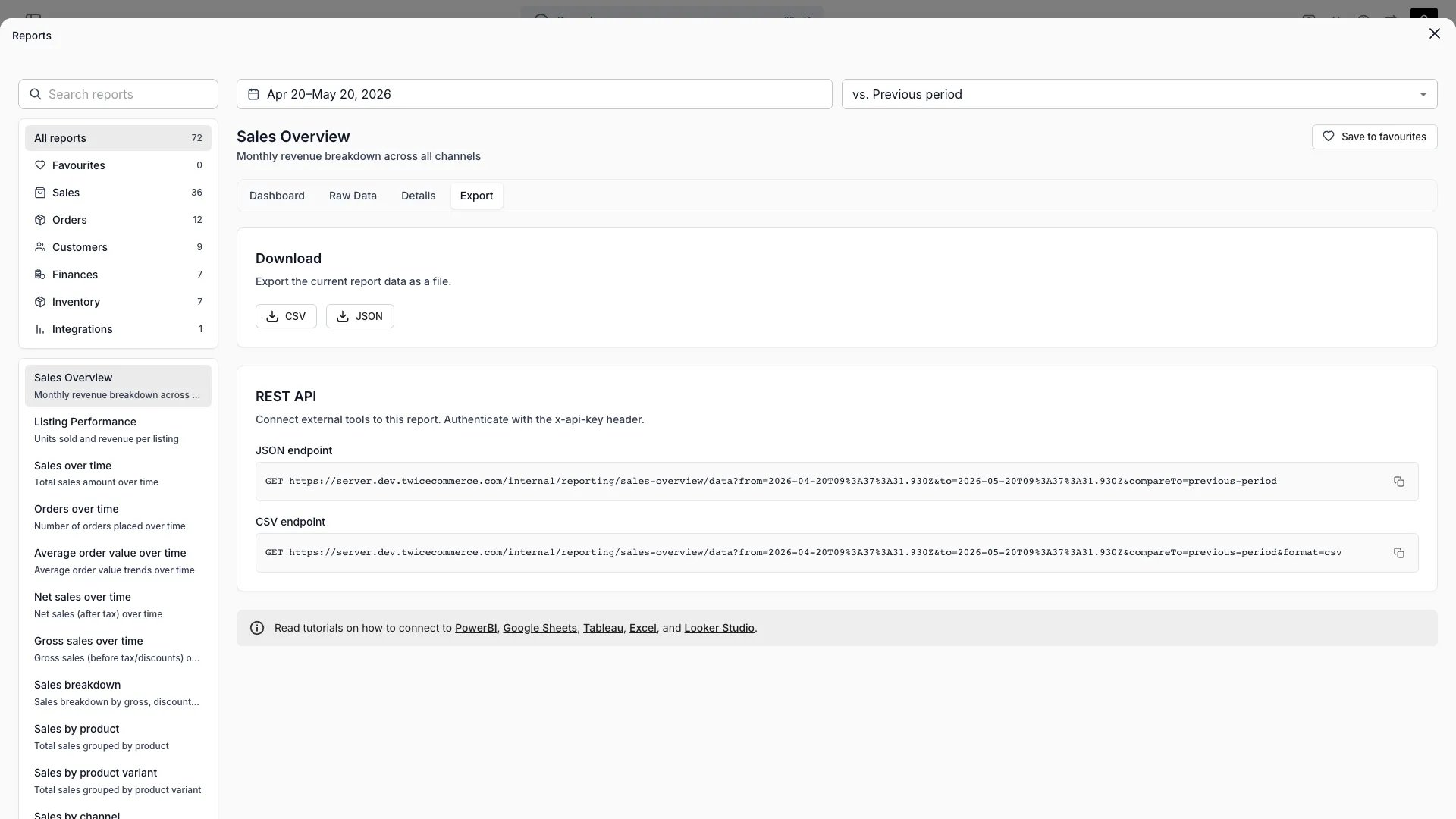
Raportit > Myyntinäkymä > Vie
Avaa TWICE Adminissa
reports
Edellytykset
Ennen kuin aloitat:
- Taulukko. Määritä se oppaan Yhdistä Google Sheets mukaan ja anna skriptin ajaa kerran.
- Tableau Desktop, sekä Tableau Cloud tai Tableau Server, jos haluat ajastetun päivityksen.
Vaiheittainen ohje
1
Yhdistä taulukkoon
Valitse Tableau Desktopissa Connect → To a Server → Google Drive, kirjaudu sisään Google-tilillä, joka omistaa taulukon, ja valitse taulukko.
2
Liitä välilehdet toisiinsa
Vedä
Revenue-välilehti työtilaan ja vedä Payments sen viereen. Aseta suhteeksi Row_ID (Revenue) = Revenue_Row_ID (Payments).3
Tarkista kenttien tyypit
Aseta
Create_Date, Start_Date, End_Date ja Payment_Date tyyppiin Date ja jokainen Amount_-kenttä tyyppiin Number (decimal). Aseta Row_ID ja Order_ID tyyppiin String.4
Julkaise poimintana
Valitse Server → Publish Data Source, pidä tietolähde poimintana (extract) ja upota Google-tunnistetiedot, jotta päivitys voi ajaa ilman sinua.
5
Ajasta päivitys
Avaa julkaistu tietolähde Tableau Cloudissa, siirry sen Extract Refreshes -välilehdelle, valitse New Extract Refresh ja valitse aika, joka on taulukon oman käynnistimen (trigger) ajon jälkeen.
Mistä tiedän, että se onnistui?
- Taulukkonäkymä, joka summaa kentän
Amount_Totalsuodatettuna ehdollaStarted_In_Period=Yes, täsmää hallintapaneelin Liikevaihtoraportti-raporttiin samalta jaksolta ja samassa valuutassa. - Tietolähteen päivityshistoriassa Tableau Cloudissa on valmis ajastettu päivitys.
Vianetsintä ja yleiset sudenkuopat
Päivitys epäonnistuu tunnistautumisvirheeseen
Päivitys epäonnistuu tunnistautumisvirheeseen
Upotetut Google-tunnistetiedot ovat vanhentuneet tai kuuluvat henkilölle, joka on menettänyt pääsyn taulukkoon. Muokkaa tietolähteen yhteyttä Tableau Cloudissa ja kirjaudu uudelleen tilillä, joka voi avata taulukon.
Työkirja näyttää eilisen luvut
Työkirja näyttää eilisen luvut
Tableau päivittyi ennen taulukkoa. Siirrä poiminnan päivitys vähintään tunnin päähän taulukon Apps Script -käynnistimestä.
Kenttä puuttuu päivityksen jälkeen
Kenttä puuttuu päivityksen jälkeen
Verosarakkeet seuraavat jakson verokantoja, joten
Tax_Rate_2 voi tulla ja mennä. Rakenna näkymät kenttien Amount_Excl_Tax ja Amount_Total päälle.Aiheeseen liittyvät artikkelit
Yhdistä Google Sheets
Taulukko, jota tämä työkirja lukee.
Tuo datasi BI-työkaluun
Päätepisteet, tiedostomuoto ja tietomalli.
Talousraportit
Jokainen pääkirjan sarake ja miten kukin luku muodostuu.