

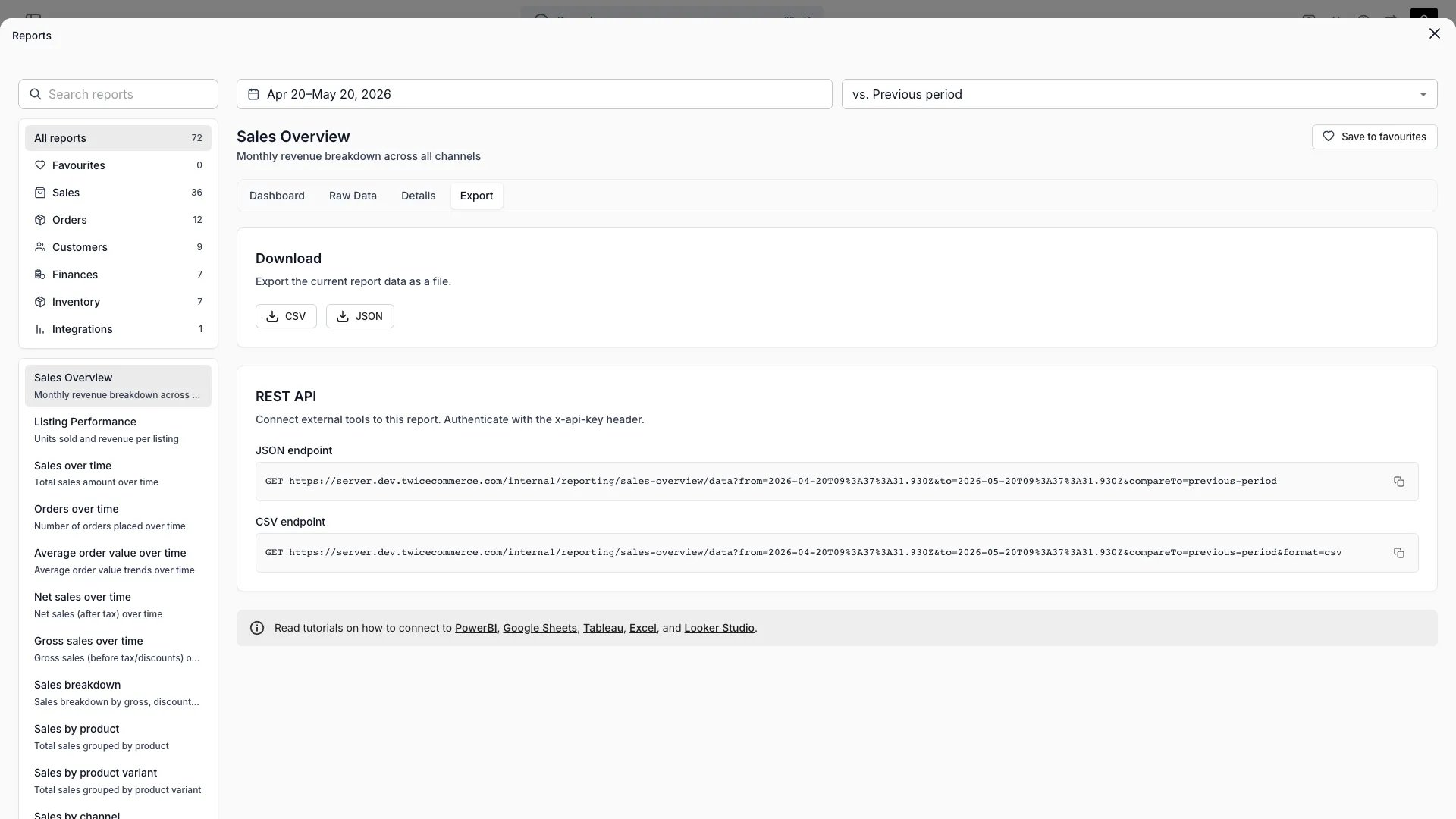
Raportit > Myyntinäkymä > Vie
Avaa TWICE Adminissa
reports
Edellytykset
Ennen kuin aloitat:
- Excel for Microsoft 365 Windowsissa. Nämä vaiheet käyttävät sen Power Query -editoria.
- Pääkirjojen päätepisteet ja tiedostomuoto oppaasta Tuo datasi BI-työkaluun.
- Valuuttakoodisi ja ensimmäinen päivä, josta haluat historiaa.
Vaiheittainen ohje
1
Avaa tyhjä kysely
Valitse Data → Get Data → From Other Sources → Blank Query. Power Query -editori avautuu.
2
Tallenna avain parametriin
Valitse Home → Manage Parameters → New Parameter, anna nimeksi
TwiceApiKey, aseta Type-arvoksi Text ja liitä avain kenttään Current Value.3
Liitä liikevaihtopääkirjan kysely
Valitse tyhjä kysely, avaa Advanced Editor ja korvaa sen sisältö alla olevalla kyselyllä. Vaihda
currency ja FromDate omiksesi. Nimeä kysely Revenue.4
Yhdistä anonyymisti
Valitse Edit Credentials, kun Power Query kysyy yhteystapaa, valitse Anonymous ja valitse Connect. Avain kulkee otsakkeessa.
5
Lisää maksupääkirjan kysely
Monista
Revenue-kysely, nimeä kopio Payments ja vaihda RelativePath-arvoksi internal/reporting/payments/export. Korvaa tyypitetyt sarakkeet niin, että Payment_Date on type date ja Amount_Total on type number.6
Lataa taulukot
Valitse Home → Close & Load. Kukin kysely latautuu omalle taulukkosivulleen Excel-taulukkona.
7
Päivitä avattaessa
Napsauta hiiren kakkospainikkeella
Revenue-kyselyä kohdassa Queries & Connections, valitse Properties ja rastita “Refresh data when opening the file”. Toista sama Payments-kyselylle."en-US"-kulttuuri lukee arvon 202.42 numerona myös tietokoneella, jonka alueasetuksissa desimaalierotin on pilkku, kuten suomalaisissa. Verosarakkeet jätetään tyypittämättä, koska niiden määrä seuraa jakson verokantoja.
Excel-taulukkoon mahtuu noin miljoona riviä. Jos tarvitset pidemmän historian kuin yksi kutsu palauttaa, käytä vuosikohtaista kyselyä oppaasta Yhdistä Power BI. Se toimii Excelissä sellaisenaan.
Mistä tiedän, että se onnistui?
Revenue-taulukkosivu näyttää yhden rivin tilausriviä kohden, jaAmount_Totalon tasattu oikealle numerona.- Pivot-taulukko, joka laskee
Amount_Total-summan suodatettuna ehdollaStarted_In_Period=Yes, vastaa hallintapaneelin Liikevaihtoraporttia samalla jaksolla ja valuutalla. - Data → Refresh All valmistuu ilman virhettä.
Vianetsintä ja yleiset sudenkuopat
Summat latautuvat tekstinä tai muodossa 20242 eikä 202.42
Summat latautuvat tekstinä tai muodossa 20242 eikä 202.42
Sarake tyypitettiin tietokoneesi alueasetuksilla. Säilytä
"en-US"-kulttuuriargumentti funktiossa Table.TransformColumnTypes, ja poista jokainen Changed Type -vaihe, jonka Power Query lisäsi itse.Excel kysyy tunnistetietoja uudelleen jokaisella päivityksellä
Excel kysyy tunnistetietoja uudelleen jokaisella päivityksellä
Tunnistetiedot tallennettiin eri URL-osoitteelle. Avaa Data → Get Data → Data Source Settings, tyhjennä kohteen
server.twicecommerce.com merkintä, päivitä ja valitse Anonymous uudelleen.Päivitys epäonnistuu virheellä "The column 'Tax_Rate_2' of the table wasn't found"
Päivitys epäonnistuu virheellä "The column 'Tax_Rate_2' of the table wasn't found"
Jokin vaihe viittaa verosarakkeeseen, jota uudella jaksolla ei ole. Poista verosarakkeet kaikista tyypitys- ja uudelleennimeämisvaiheista.
Päivitys epäonnistuu virheellä 401, vaikka se toimi aiemmin
Päivitys epäonnistuu virheellä 401, vaikka se toimi aiemmin
Joku poisti tai vaihtoi API-avaimen. Aseta uusi avain
TwiceApiKey-parametriin kohdassa Manage Parameters.Aiheeseen liittyvät artikkelit
Tuo datasi BI-työkaluun
Päätepisteet, tiedostomuoto ja kutsurajat.
Yhdistä Power BI
Samat kyselyt ajastetusti päivitettynä.
Talousraportit
Jokainen pääkirjan sarake, ja miten kukin luku muodostuu.