

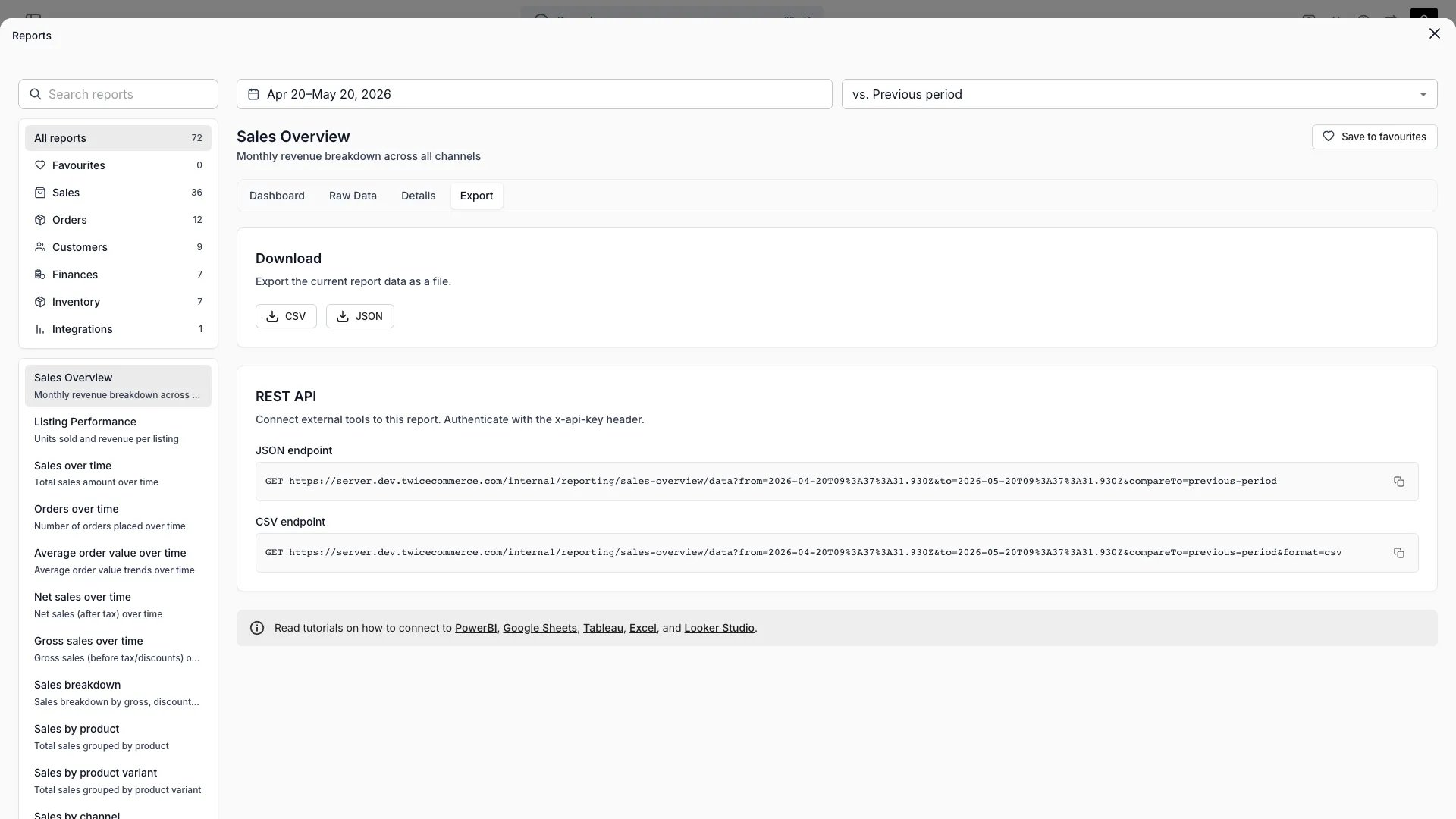
Raportit > Myyntinäkymä > Vie
Avaa TWICE Adminissa
reports
Edellytykset
Ennen kuin aloitat: määritä taulukko oppaan Yhdistä Google Sheets mukaan ja anna skriptin ajaa kerran, jotta välilehdillä
Revenue ja Payments on dataa.Looker Studion valikkojen ja painikkeiden nimet ovat tässä oppaassa englanninkielisen käyttöliittymän mukaiset.Vaiheittainen ohje
1
Lisää liikevaihtovälilehti tietolähteeksi
Valitse Looker Studiossa Create → Data source ja valitse Google Sheets -liitin. Valitse taulukkosi ja
Revenue-laskentataulukko, pidä “Use first row as headers” päällä ja valitse Connect.2
Tarkista kenttien tyypit
Aseta
Create_Date, Start_Date ja End_Date tyyppiin Date ja jokainen Amount_-kenttä tyyppiin Currency omassa valuutassasi. Aseta Row_ID ja Order_ID tyyppiin Text.3
Lisää maksuvälilehti
Toista kaksi edellistä vaihetta
Payments-laskentataulukolle niin, että Payment_Date on tyyppiä Date.4
Yhdistä, kun kaavio tarvitsee molempia
Lisää yhdistelmä (blend), jossa
Payments on vasemmalla ja Revenue oikealla, liitettynä vasemmalla ulkoliitoksella ehdolla Revenue_Row_ID = Row_ID. Käytä yhdistelmää vain, kun kaavio tarvitsee kenttiä molemmista pääkirjoista.5
Aseta datan tuoreus
Avaa tietolähde, valitse Data freshness ja aseta se vastaamaan taulukon käynnistintä (trigger). Kerran päivässä ajettavalle skriptille riittää tunnin välein tehtävä tarkistus.
Mistä tiedän, että se onnistui?
- Tuloskortti, joka summaa kentän
Amount_Totalsuodatettuna ehdollaStarted_In_Period=Yes, täsmää hallintapaneelin Liikevaihtoraportti-raporttiin samalta jaksolta ja samassa valuutassa. - Taulukon seuraavan ajastetun ajon jälkeen koontinäytössä näkyvät uudet rivit ilman, että tietolähdettä muokataan.
Vianetsintä ja yleiset sudenkuopat
Summat ovat nolla tai näkyvät tekstinä
Summat ovat nolla tai näkyvät tekstinä
Kenttä on tunnistettu tyypiksi Text. Aseta se tietolähteessä tyyppiin Currency. Jos se palautuu jatkuvasti, taulukon sarakkeessa on tekstiä: tarkista, että taulukon skripti kirjoitti lukuja.
Kenttä katoaa päivityksen jälkeen
Kenttä katoaa päivityksen jälkeen
Verosarakkeet seuraavat jakson verokantoja, joten
Tax_Rate_2 voi tulla ja mennä. Rakenna kaaviot kenttien Amount_Excl_Tax ja Amount_Total päälle ja valitse tietolähteessä Refresh fields, kun verosarakkeet muuttuvat.Koontinäyttö näyttää eilisen luvut
Koontinäyttö näyttää eilisen luvut
Taulukko päivittyy vain, kun sen käynnistin ajetaan. Aja
refreshTwiceLedgers Apps Scriptissä käsin tai lisää toinen päivittäinen käynnistin.Aiheeseen liittyvät artikkelit
Yhdistä Google Sheets
Taulukko, jota tämä koontinäyttö lukee.
Tuo datasi BI-työkaluun
Päätepisteet, tiedostomuoto ja tietomalli.
Talousraportit
Jokainen pääkirjan sarake ja miten kukin luku muodostuu.