

Avaa TWICE Adminissa
inventory/stock-items
Edellytykset
Pidä valmiina ennen kuin aloitat:
- Otsikko, esimerkiksi Vuosihuolto tai Kuvaus, ja muistioon mahdolliset lisätiedot.
- Milloin artikkeli poistuu käytöstä ja milloin se palaa, tai tieto siitä, ettei paluupäivää vielä tiedetä.
Vaiheittainen ohje
1
Avaa varastoartikkeli
Avaa Inventaario → Varastoartikkelit ja klikkaa artikkelin riviä. Varastoartikkeli aukeaa. Jos tililläsi on useampi sijainti, tarkista ensin sijaintivalitsin vasemmasta yläkulmasta, sillä Tapahtumat-välilehti listaa vain sen näyttämien sijaintien tilaukset ja varaukset.
2
Avaa Tapahtumat-välilehti
Klikkaa Tapahtumat-välilehteä. Se listaa artikkelin tilaukset ja varaukset myöhäisimmästä alkamisajasta alkaen, ja taulukon oikeassa yläkulmassa on Lisää.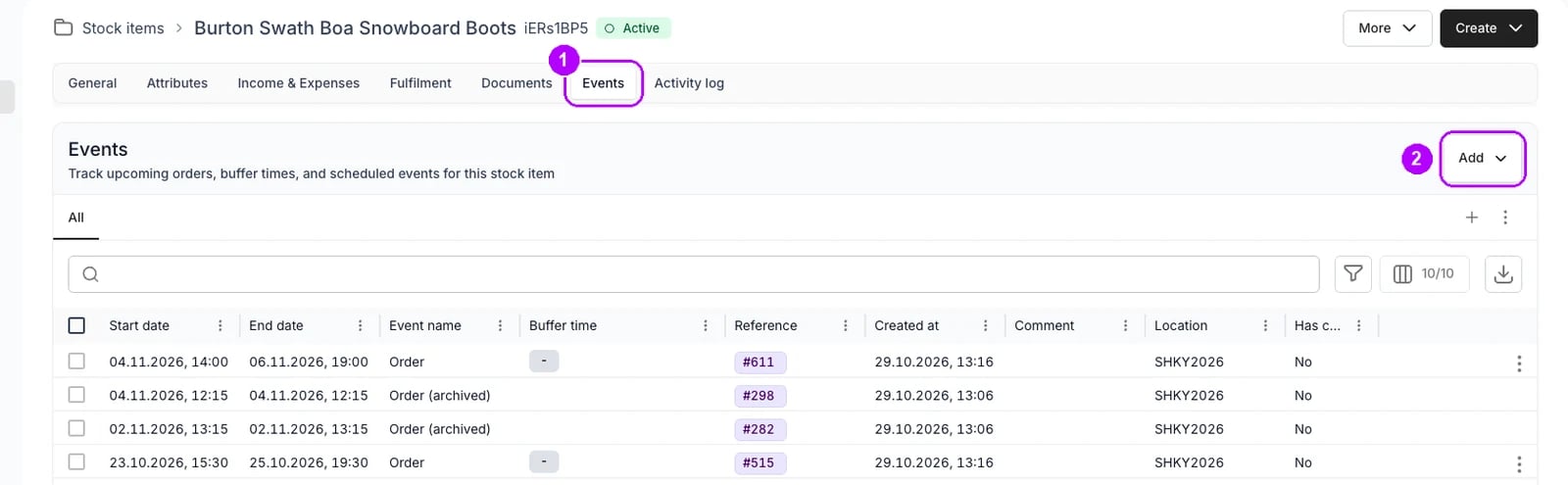
3
Valitse Varaus
Klikkaa Lisää ja valitse Varaus. Paneeli Aikatauluta varaus aukeaa oikealle. Jos artikkelilla ei vielä ole tapahtumia, klikkaa sen sijaan välilehden keskellä olevaa Varaa kohde -painiketta.Samaan paneeliin pääsee myös artikkelin oikeasta yläkulmasta valitsemalla Luo ja sitten Varaus.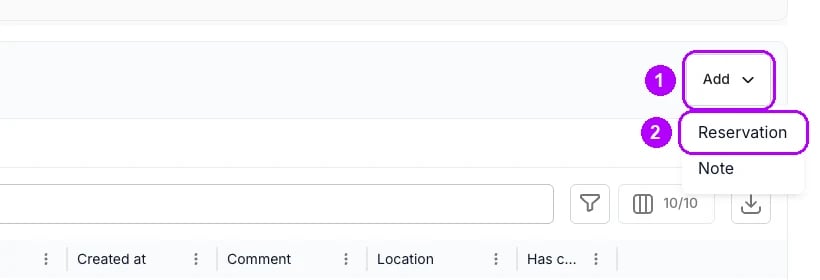
4
Nimeä varaus
Kirjoita Otsikko, esimerkiksi Vuosihuolto, ja lisätiedot kenttään Muistio. Otsikko on varauksen rivin nimi Tapahtumat-välilehdellä. Paneeli ei lisää varausta ilman otsikkoa.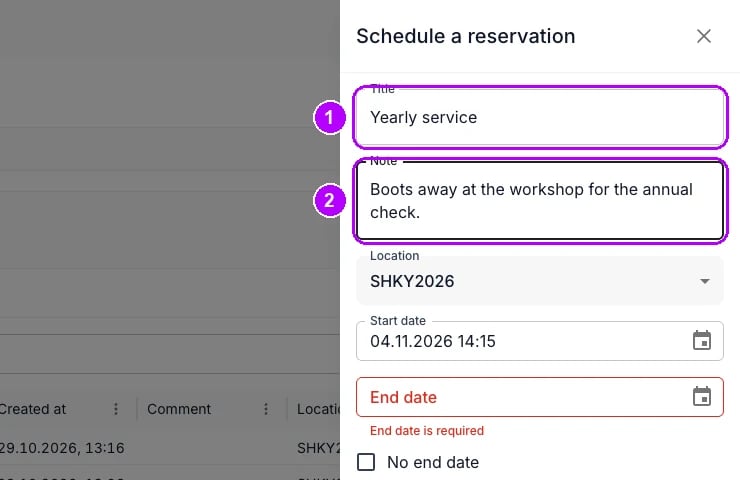
5
Tarkista sijainti
Tarkista Sijainti, jossa artikkelia pidetään varauksen ajan. Valittavissa ovat vain sijainnit, joissa artikkeli on varastossa varauksen päivinä. Muut ovat harmaina, ja niiden nimen perässä lukee ei varastossa täällä.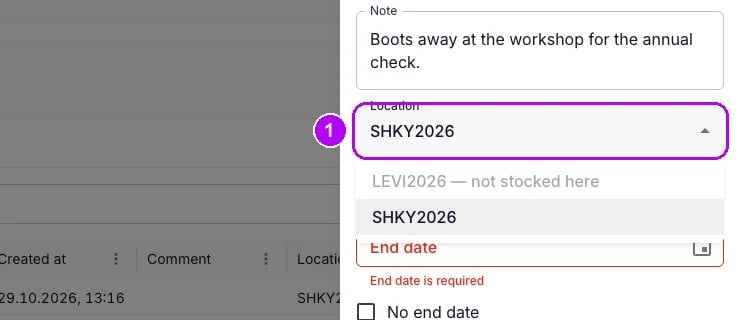
6
Aseta päivät
Aseta Alkupäivä, joka aukeaa nykyhetkeen, ja Päättymispäivä, jolloin artikkeli palaa käyttöön. Jos et vielä tiedä loppua, rastita Ei päättymispäivää. Artikkeli pysyy silloin estettynä, kunnes muokkaat tai poistat varauksen.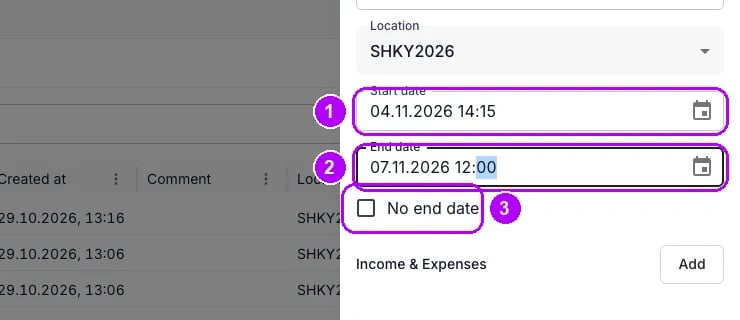
7
Lisää kulu, jos sellainen on
Kirjaa työn kulu klikkaamalla Lisää otsikon Tulot ja Kulut vieressä. Aseta ikkunassa Lisää Tuloja ja Kuluja kentät Tyyppi, Otsikko ja Arvo, ja klikkaa Lisää. Kirjaus näkyy otsikon alla summien Kustannukset ja Tulo kanssa. Ohita tämä vaihe, jos kirjaat kulun myöhemmin.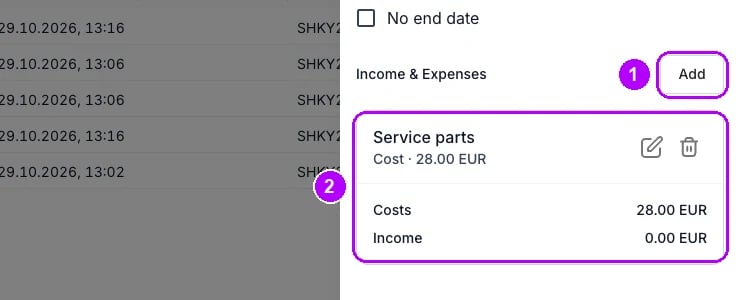
8
Lisää varaus
Klikkaa paneelin alareunasta Lisää. Jos artikkelilla on tilaa noina päivinä, paneeli sulkeutuu ja varaus näkyy rivinä Tapahtumat-välilehdellä. Jos tilaa ei ole, ensin aukeaa vahvistusikkuna.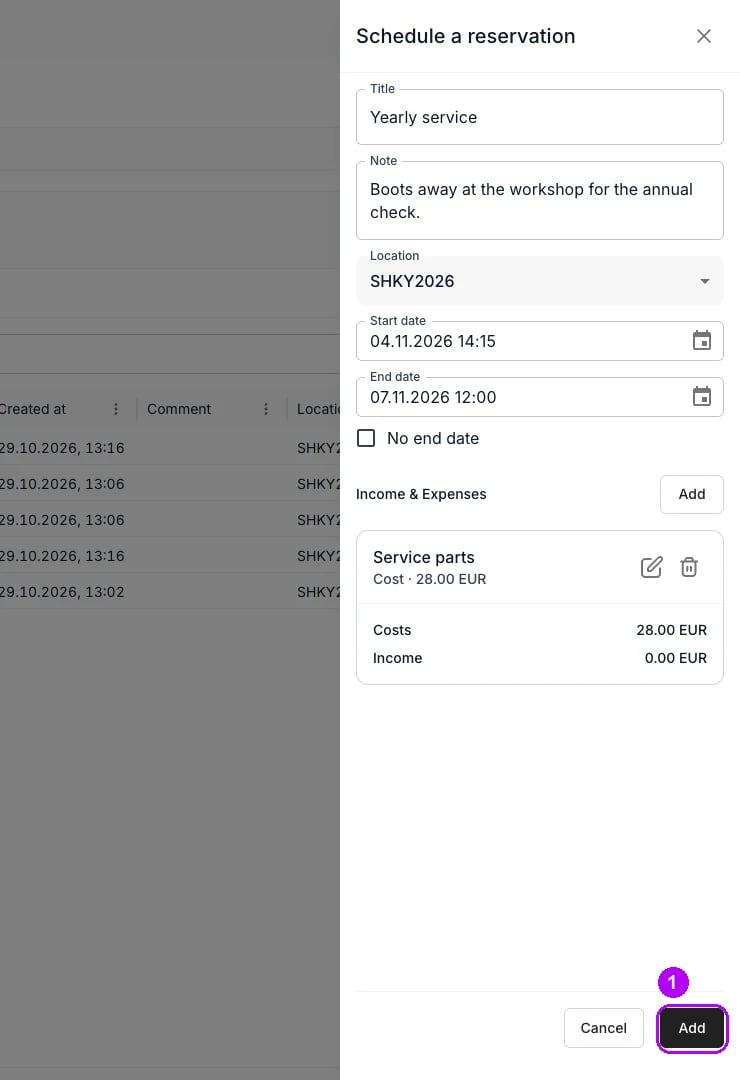
9
Vahvista, mitä varaus ottaa
Jos “Olemassa oleviin tilauksiin ja varauksiin vaikuttaa tämä” aukeaa, lue lista: jokainen siinä oleva tilaus tai varaus menettää artikkelin valitsemillasi päivillä. Jatka rastittamalla “Vahvista, että ymmärrät vaikutuksen” ja klikkaamalla Lisää varaus. Jos haluat pitää ne, klikkaa Peruuta ja muuta päiviä.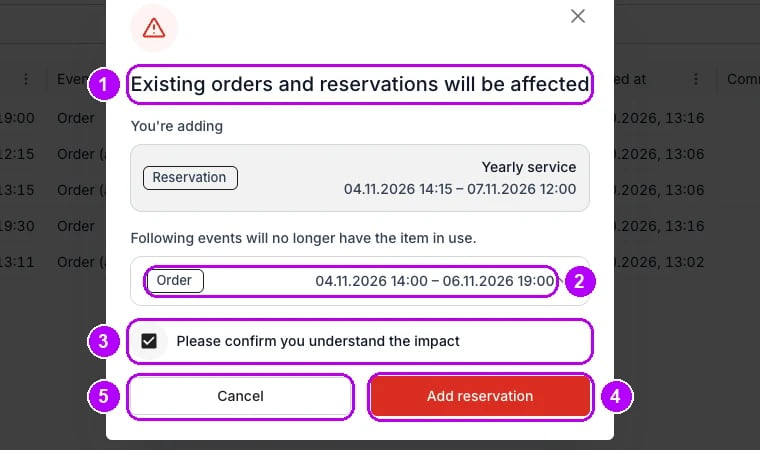
Mistä tiedän, että se onnistui?
- Varaus on rivinä Tapahtumat-välilehdellä, otsikollasi sarakkeessa Tapahtuman nimi, päivineen ja sijainteineen.
- Seuraava varaus näkymässä Inventaario → Varastoartikkelit näyttää sen, kun se on artikkelin varhaisin päättymätön varaus.
- Jokainen vahvistusikkunan listaama tilaus näyttää Ei saatavilla olevat varastokohteet, kunnes sillä on toinen yksikkö. Katso Ratkaise varastoartikkelin ristiriita.
Vianetsintä ja yleiset sudenkuopat
Ilmoituksessa lukee Virhe varauksen luomisessa
Ilmoituksessa lukee Virhe varauksen luomisessa
Mitään ei varattu. Tavallisin syy on, että artikkelille osui tilaus sen jälkeen, kun vahvistusikkuna listasi otettavat kohteet, ja ennen kuin klikkasit. Klikkaa Lisää uudelleen, ja vahvistusikkuna aukeaa nykyisellä listalla. Katso Varausten etusija.
Tarvitsemasi sijainti on harmaana
Tarvitsemasi sijainti on harmaana
Artikkeli ei ole varastossa siinä sijainnissa valitsemillasi päivillä. Varaa se siellä, missä se on varastossa, tai siirrä se ensin. Katso Siirrä varastoartikkeli toiseen sijaintiin.
Varaus puuttuu Tapahtumat-välilehdeltä
Varaus puuttuu Tapahtumat-välilehdeltä
Välilehti listaa vain ne sijainnit, jotka vasemman yläkulman sijaintivalitsin näyttää. Valitse siitä varauksen sijainti tai All locations. Katso Varastoartikkelin Tapahtumat-välilehti.
Aiheeseen liittyvät artikkelit
Varastoartikkelin tapahtumat
Miten varaus pitää päivät ja milloin se ottaa ne tilaukselta.
Huolto ja varaukset
Kaikki ohjeet varaston ottamiseen pois käytöstä ja takaisin.
Muokkaa varausta
Muuta varauksen päiviä, otsikkoa tai muistiota.
Poista varaus
Vapauta artikkeli taas tilauksille.
Ota yksikkö huoltoon
Varaa tilausrivin yksikkö ja anna tilaukselle toinen.
Varastoartikkelin tila
Milloin varaat artikkelin, asetat sen tilaan Ei aktiivinen tai arkistoit sen.