

Avaa TWICE Adminissa
catalog/listings
Edellytykset
Pidä valmiina ennen kuin aloitat:
- Kumppanin hinnat, jotka kerrot kuvauksessa.
- Noutopaikat, joita kumppani palvelee, kuten lentokenttä ja lauttaterminaali.
- Mitä kumppanin pitää tietää, kuten lento tai lautta ja saapumisaika.
Vaiheittainen ohje
1
Luo listaus
Valitse vasemmasta sivupalkista Katalogi ja napsauta oikeasta yläkulmasta Luo listaus. Valitse näytön keskelle aukeavasta Luo listaus -luettelosta Manuaalinen syöttö. Uusi listaus aukeaa Yleiset-välilehdelle, ja sen Tila on Luonnos.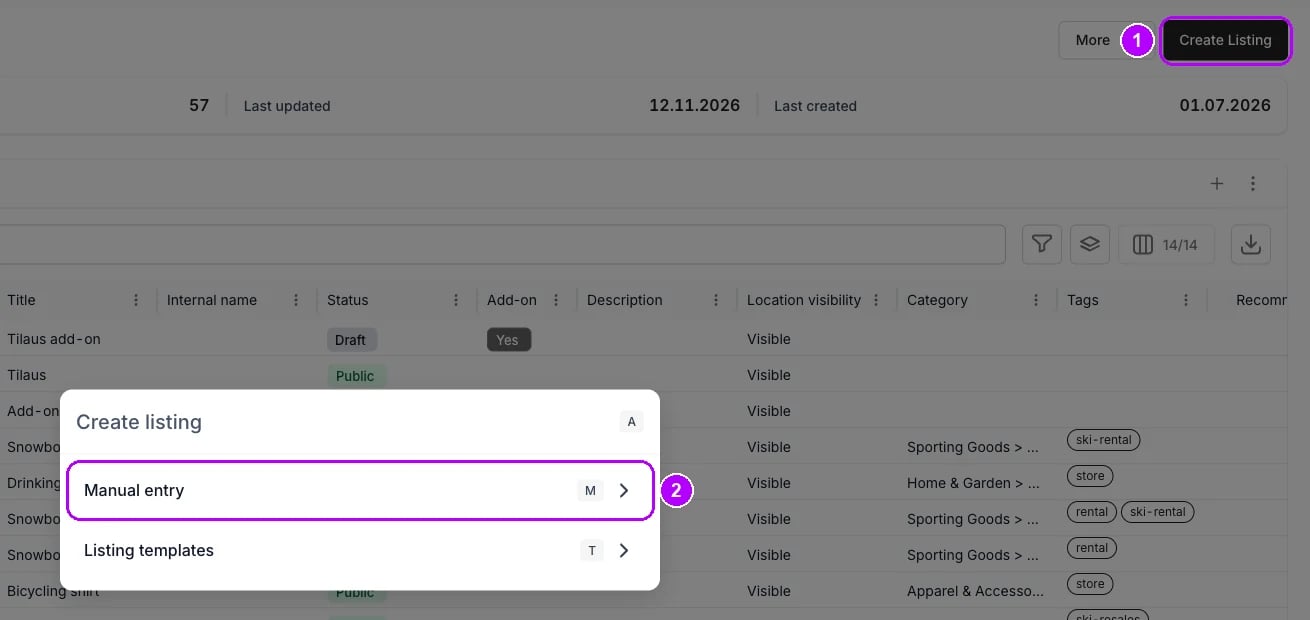
2
Nimeä palvelu ja kerro, kenelle maksetaan
Kirjoita kenttään Otsikko nimi, jonka asiakkaat näkevät, esimerkiksi Lentokenttäkuljetus. Kerro kentässä Kuvaus, kenelle asiakas maksaa, esimerkiksi kuljettajalle, ja tämän hinnat. Napsauta yläreunan palkista Tallenna muutokset.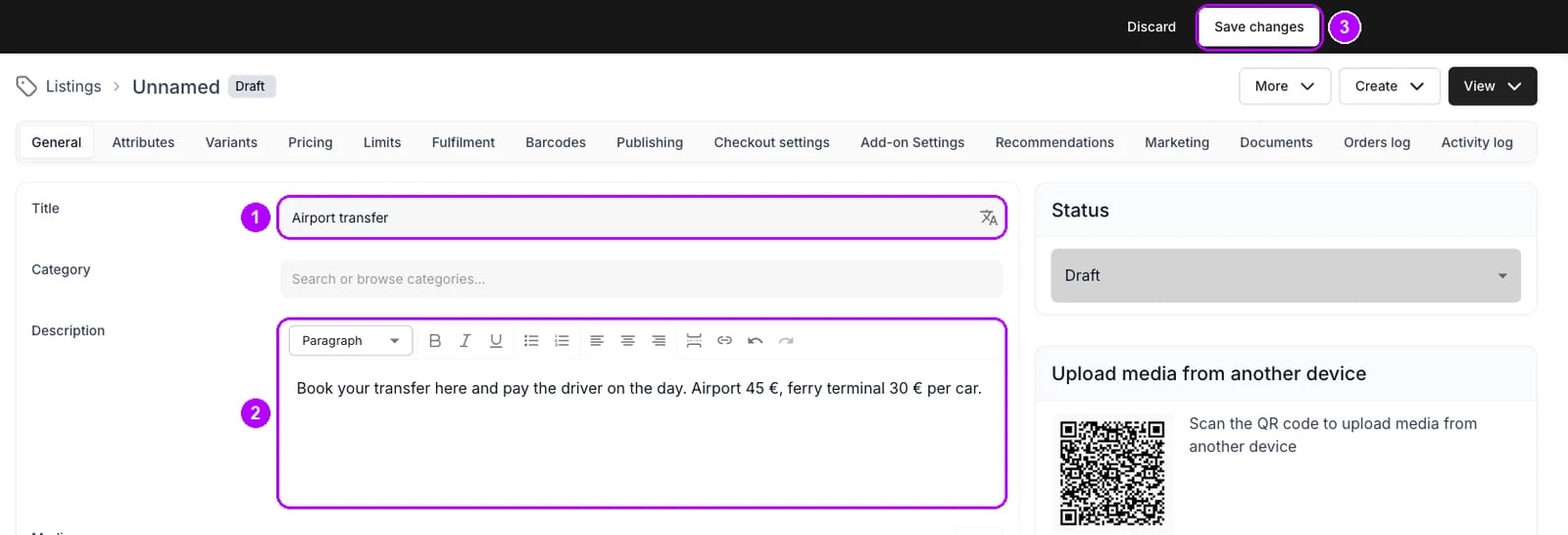
3
Kytke Purchase price päälle
Napsauta välilehtiriviltä Hinnoittelu. Kytke Default-hintataulukossa Purchase price päälle sen rivin oikeassa reunassa olevasta kytkimestä. Sen alle tulee Price-kenttä.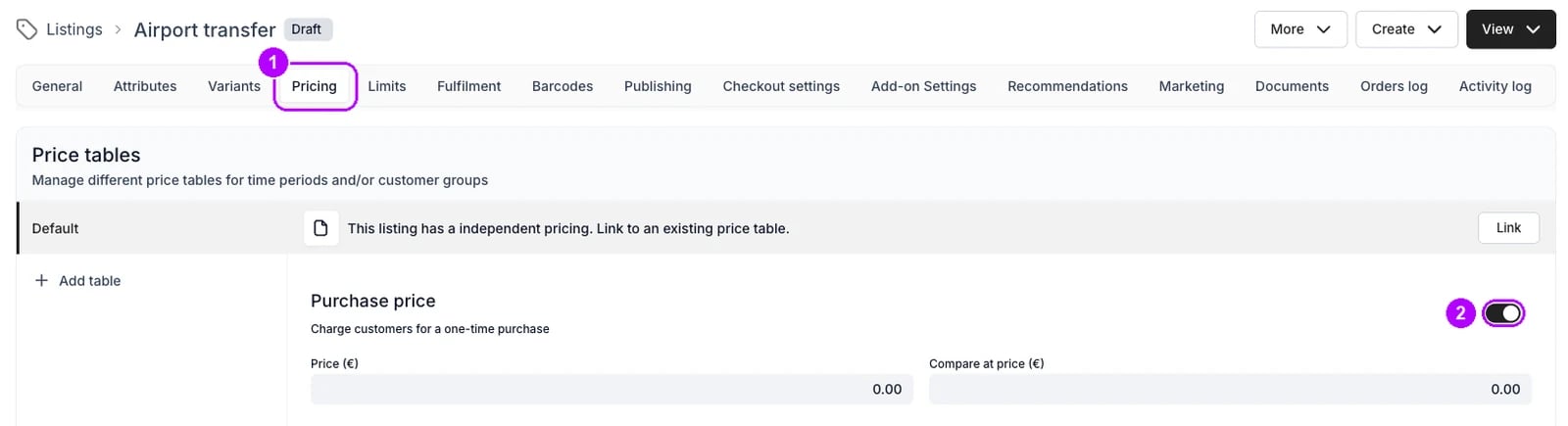
4
Aseta hinnaksi nolla
Kirjoita kenttään Price 0, vaikka kentässä näkyy jo 0. Hinta tallentuu vasta, kun kirjoitat sen. Napsauta yläreunan palkista Tallenna muutokset.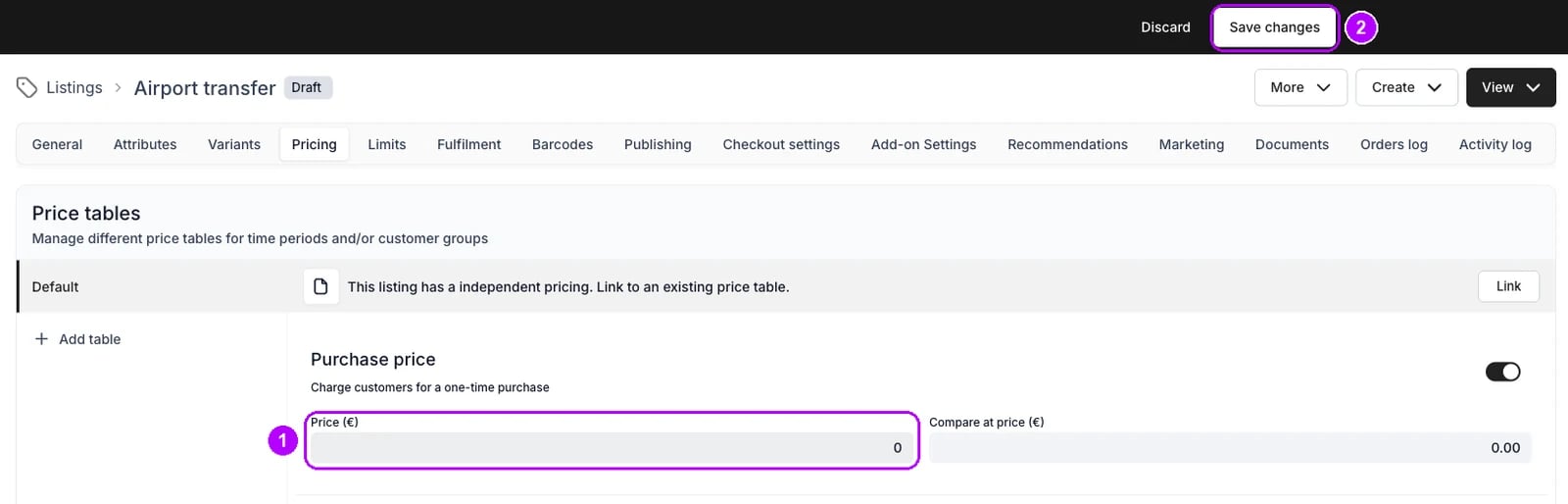
5
Avaa Lisää kenttiä
Napsauta välilehtiriviltä Kassan asetukset ja sitten Kassan kentät -kortin oikeasta yläkulmasta Lisää kenttiä. Oikealle aukeaa Lisää kenttä -paneeli, jossa on Tyyppi-luettelo.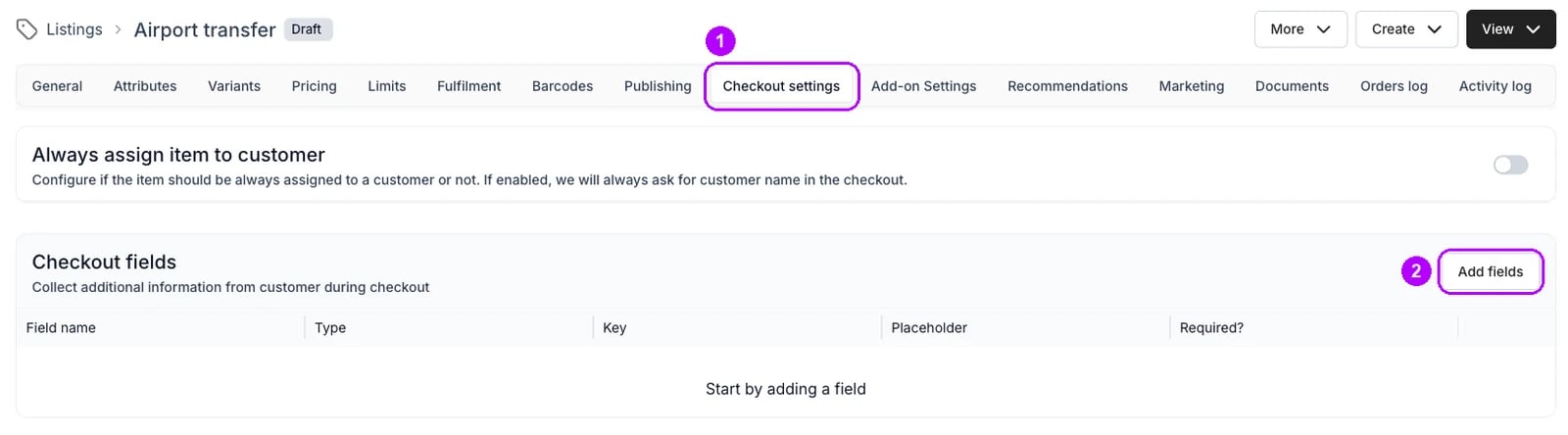
6
Lisää noutopaikka
Valitse kohdasta Tyyppi vaihtoehto Valitse kenttä ja kirjoita kenttään Kentän nimi Noutopaikka. Napsauta Lisää vaihtoehto kerran jokaista noutopaikkaa kohden ja kirjoita sen nimi esiin tulevalle riville.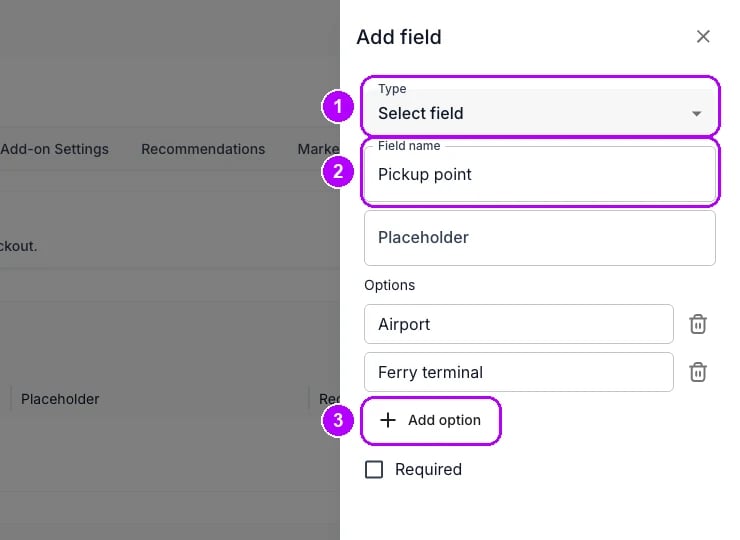
7
Tee siitä pakollinen ja tallenna
Valitse Pakollinen ja napsauta paneelin alareunasta Tallenna. Paneeli sulkeutuu, ja kenttä näkyy Kassan kentät -taulukossa.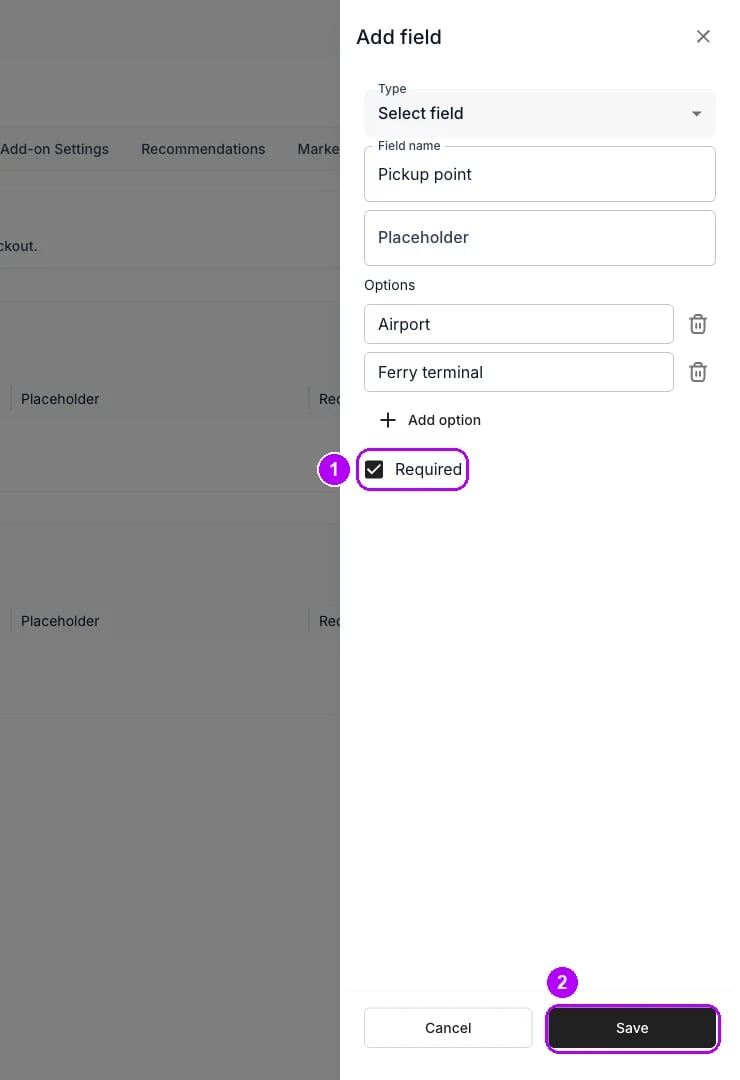
8
Lisää matkatiedot
Napsauta uudelleen Lisää kenttiä ja valitse kohdasta Tyyppi Tekstikenttä. Kirjoita kenttään Kentän nimi, mitä kumppani tarvitsee, esimerkiksi Lento tai lautta ja saapumisaika. Valitse Pakollinen ja napsauta Tallenna.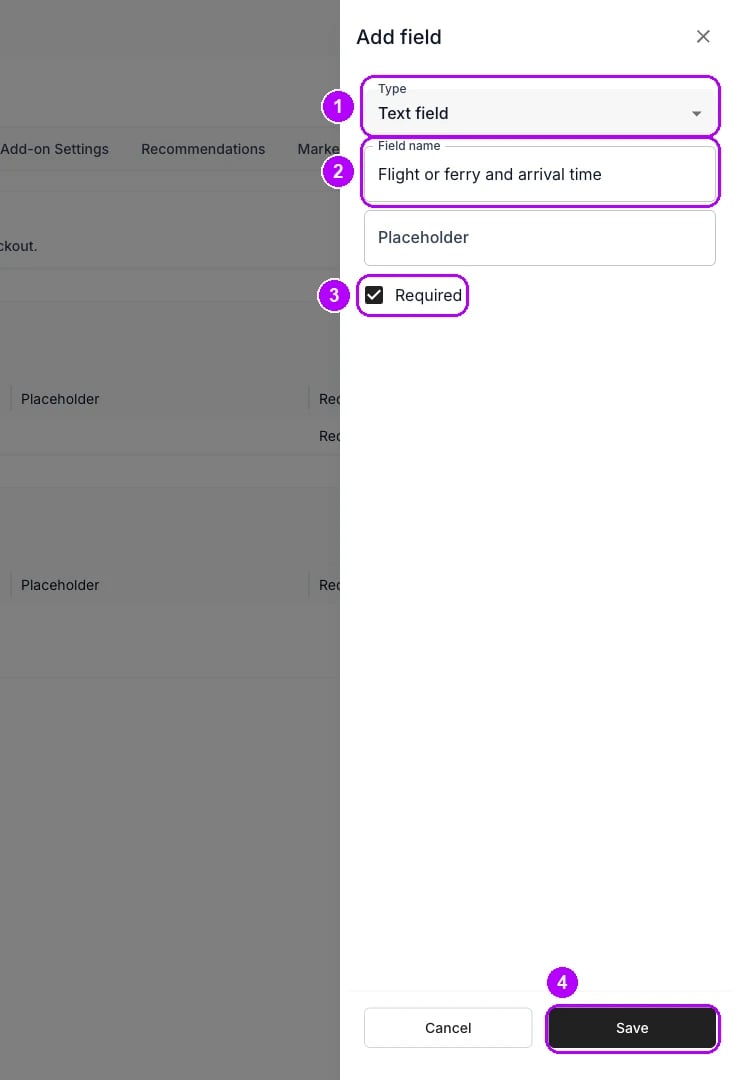
9
Julkaise se
Napsauta välilehtiriviltä Yleiset. Avaa oikealta Tila, valitse Julkinen ja napsauta yläreunan palkista Tallenna muutokset.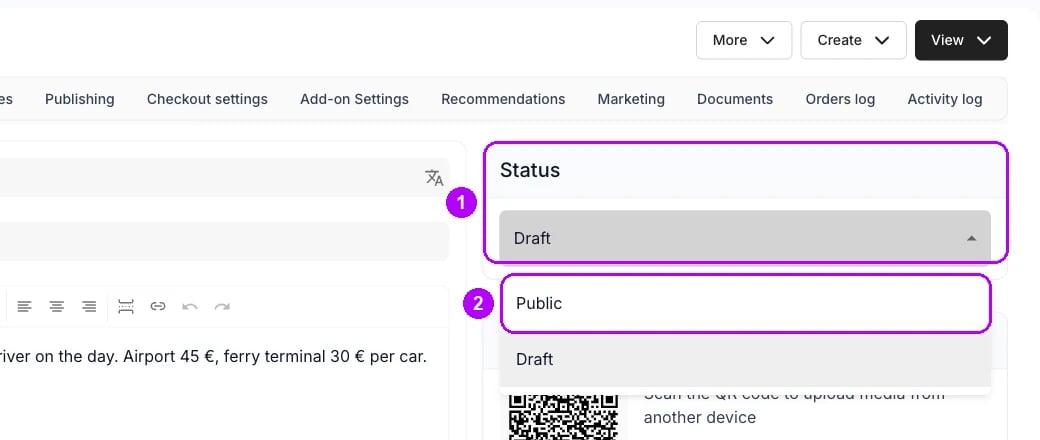
Mistä tiedän, että se onnistui?
- Listaus on Julkinen, ja sen Hinnoittelu-välilehdellä Purchase price on päällä ja Price on 0.
- Sen Keräily-välilehdellä ei ole varastosääntöä. Varastoartikkelit-kortilla lukee “Varastoartikkeleita ei varata eikä vähennetä, kun listaus ostetaan”, joten palvelu ei myy loppuun.
- Kassa kysyy noutopaikan ja matkatiedot, kun asiakas tilaa palvelun.
- Palvelun rivillä lukee tilauksella Maksettu alusta asti, koska siitä ei ole mitään maksettavaa, ja asiakkaan vastaukset näkyvät sen alla Yhteenveto-välilehdellä.
- Kun suodatat Tilaukset-taulukon sarakkeella Tuotelistaukset palveluun, saat jokaisen tilauksen, jossa se on. Se on kumppanin lista.
Vianetsintä ja yleiset sudenkuopat
Asiakkaat eivät voi lisätä palvelua ostoskoriin
Asiakkaat eivät voi lisätä palvelua ostoskoriin
Purchase price on päällä, mutta hintaa ei tallennettu. Kirjoita kenttään Price 0 ja napsauta Tallenna muutokset. Katso Listauksen hinnoittelu.
Palvelu näkyy loppuunmyytynä
Palvelu näkyy loppuunmyytynä
Listauksen Keräily-välilehdellä on varastosääntö. Poista se, jotta mitään ei varata eikä vähennetä. Katso Keräily.
Palvelu ei näy verkkokaupassa
Palvelu ei näy verkkokaupassa
Tila on yhä Luonnos, tai listausta ei tarjota kaupan sijainnissa. Tarkista Sijainnin näkyvyys listauksen Julkaisu-välilehdeltä. Katso Luo ja julkaise listaus.
Aiheeseen liittyvät artikkelit
Keräily
Varastosäännöt ja miksi listaus ilman sääntöä on saatavilla rajatta.
Kassa-asetukset
Kassan kenttien tyypit ja mihin vastaukset tallentuvat.
Luo myyntilistaus
Listaus, jonka asiakas ostaa omakseen ja jonka varasto vähenee.
Tallenna päivän näkymä
Tallenna suodatettu Tilaukset-taulukko näkymäksi omalle välilehdelleen.