

Otevřít v administraci TWICE
catalog/listings
Předpoklady
Mějte připravené, než začnete:
- Ceny partnera, které uvedete v popisu.
- Místa vyzvednutí, která partner obsluhuje, například letiště a terminál trajektů.
- Co partner potřebuje vědět, například let nebo trajekt a čas příletu.
Postup
1
Vytvořte nabídku
V levém postranním panelu vyberte Katalog a vpravo nahoře klikněte na Vytvořit seznam. V seznamu Vytvořit seznam, který se otevře uprostřed obrazovky, zvolte Ruční zadání. Nová nabídka se otevře na kartě Všeobecné a její Stav je Koncept.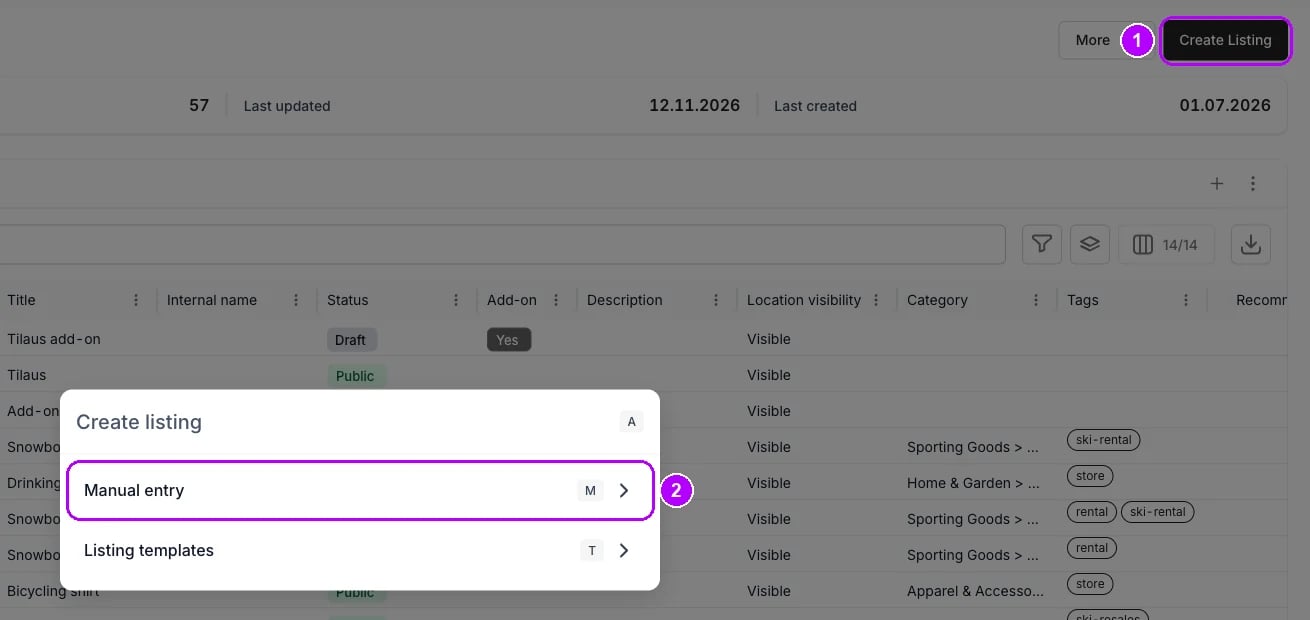
2
Pojmenujte službu a uveďte, komu se platí
Do pole Titul zadejte název, který zákazníci uvidí, například Transfer na letiště. Do pole Popis napište, komu zákazník platí, například řidiči, a uveďte jeho ceny. Klikněte na Uložení změn v liště nahoře.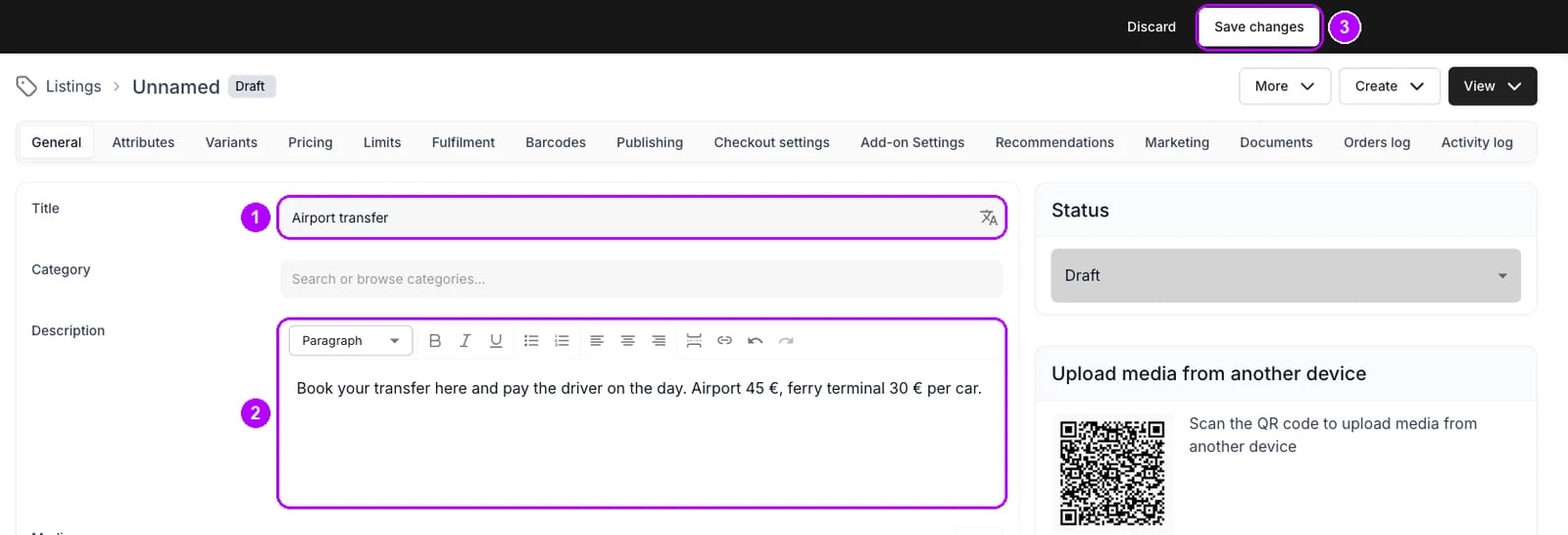
3
Zapněte Purchase price
V řadě karet klikněte na Ceny. V cenové tabulce Default zapněte Purchase price přepínačem na pravém konci jeho řádku. Pod ním se objeví pole Price.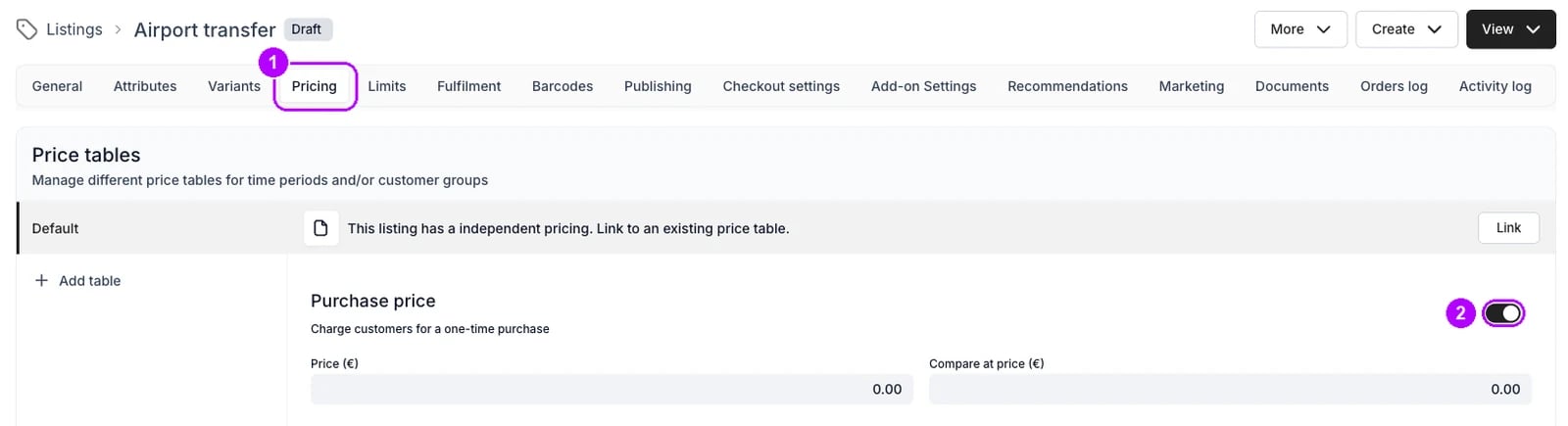
4
Nastavte cenu na nulu
Do pole Price zadejte 0, i když už 0 ukazuje. Cena se uloží, až když ji napíšete. Klikněte na Uložení změn v liště nahoře.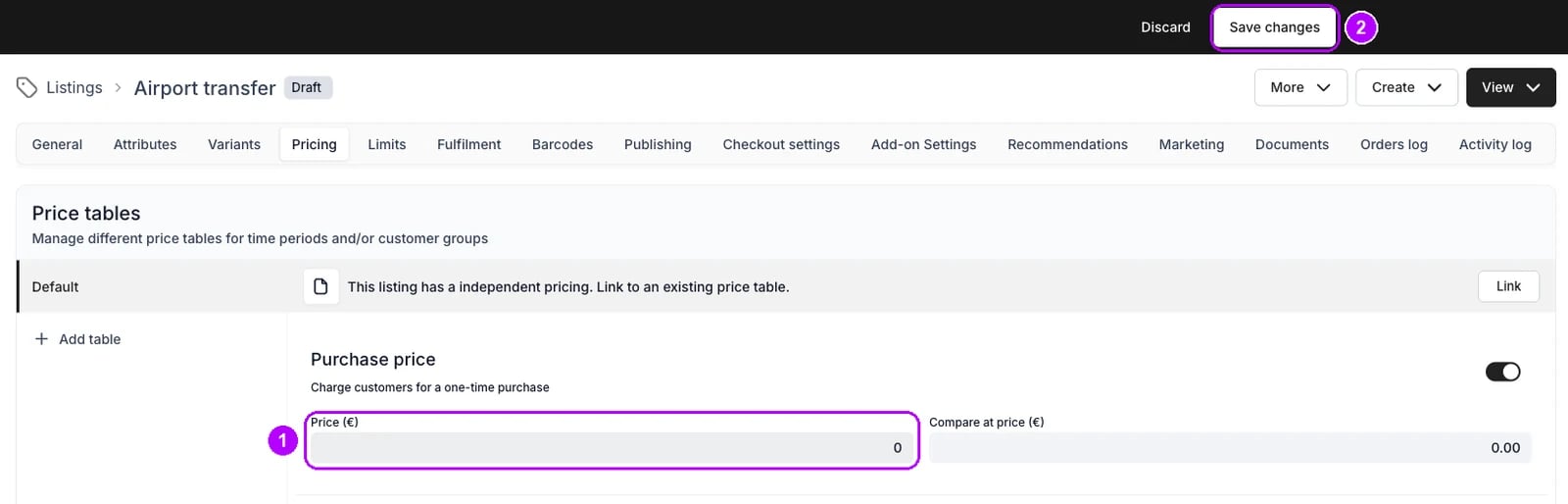
5
Otevřete Přidat pole
V řadě karet klikněte na Nastavení platby a potom na Přidat pole v pravém horním rohu bloku Pole pro placení. Vpravo se otevře panel Přidat pole se seznamem Typ.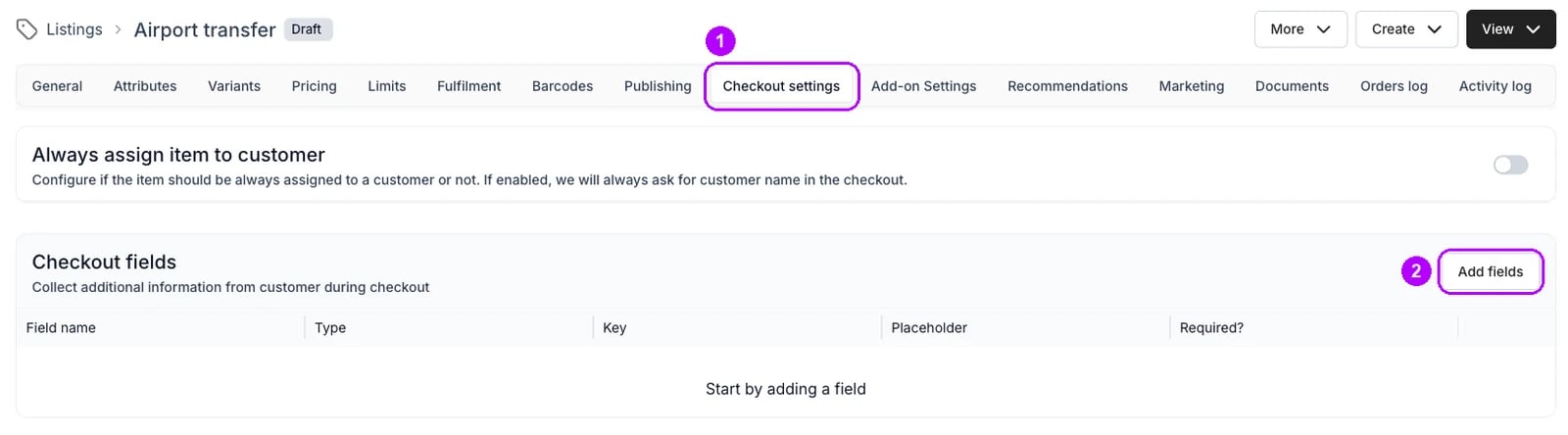
6
Přidejte místo vyzvednutí
V seznamu Typ zvolte Vyberte pole a do pole Název pole zadejte Místo vyzvednutí. Pro každé místo vyzvednutí jednou klikněte na Přidat možnost a do řádku, který se objeví, napište jeho název.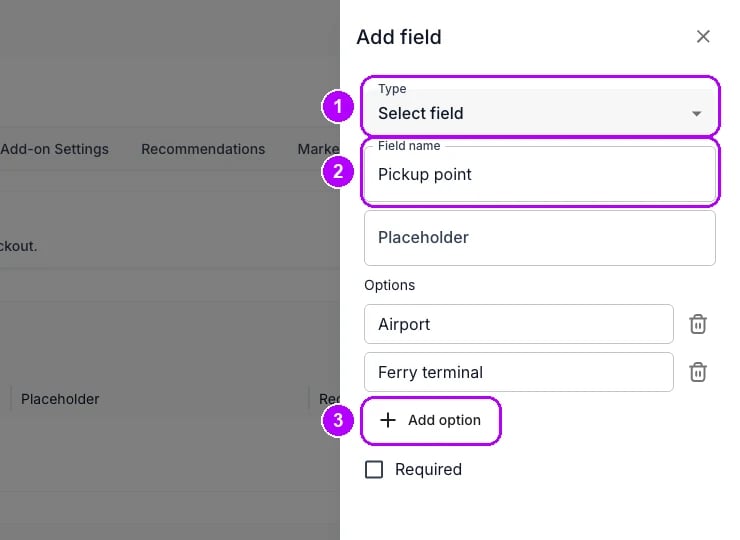
7
Nastavte ho jako povinné a uložte
Zaškrtněte Vyžadováno a klikněte na Uložit dole v panelu. Panel se zavře a tabulka Pole pro placení pole vypisuje.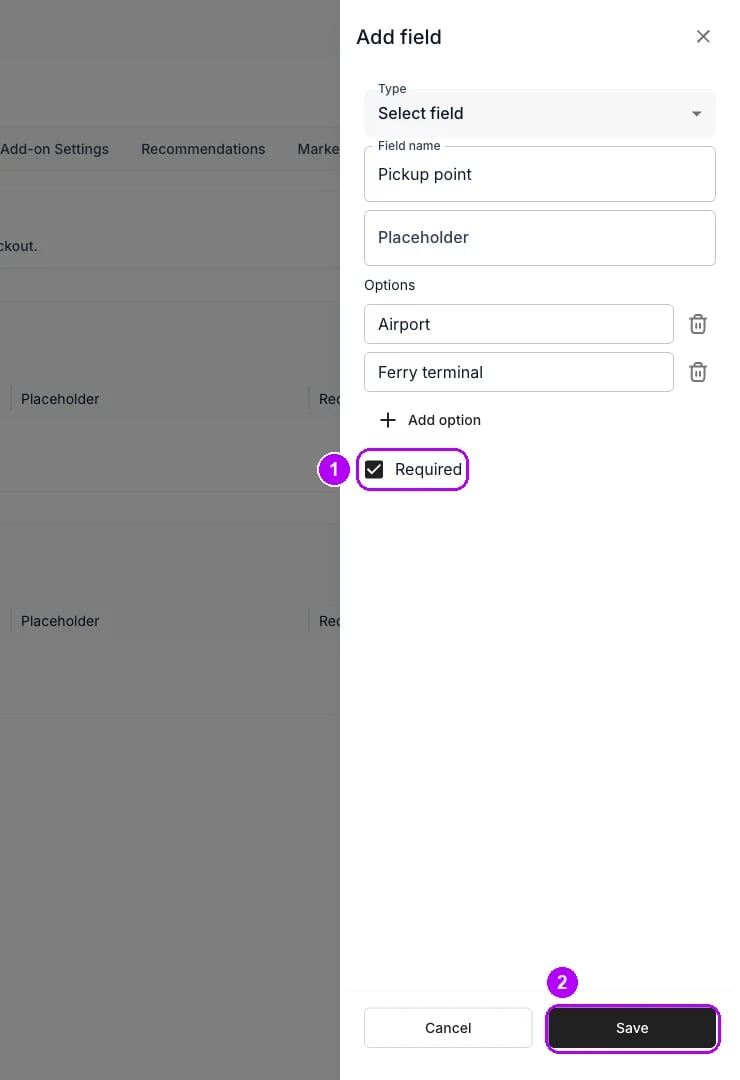
8
Přidejte údaje o cestě
Znovu klikněte na Přidat pole a v seznamu Typ zvolte Textové pole. Do pole Název pole zadejte, co partner potřebuje, například Let nebo trajekt a čas příletu. Zaškrtněte Vyžadováno a klikněte na Uložit.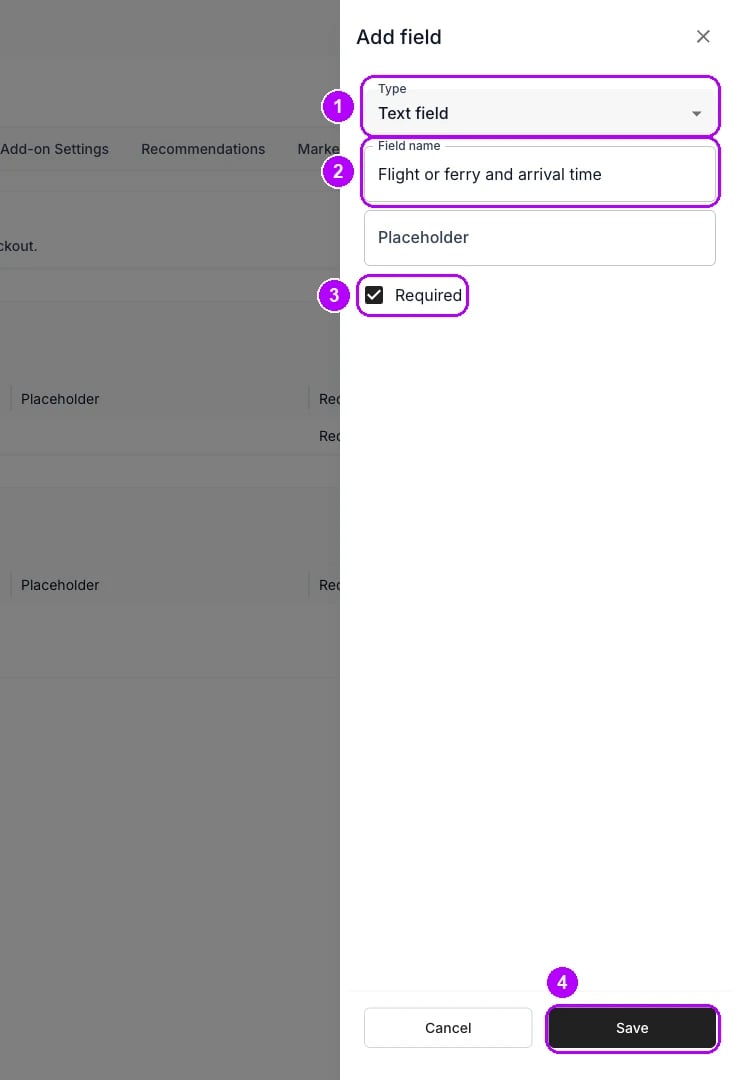
9
Publikujte ji
V řadě karet klikněte na Všeobecné. Vpravo otevřete Stav, zvolte Veřejné a klikněte na Uložení změn v liště nahoře.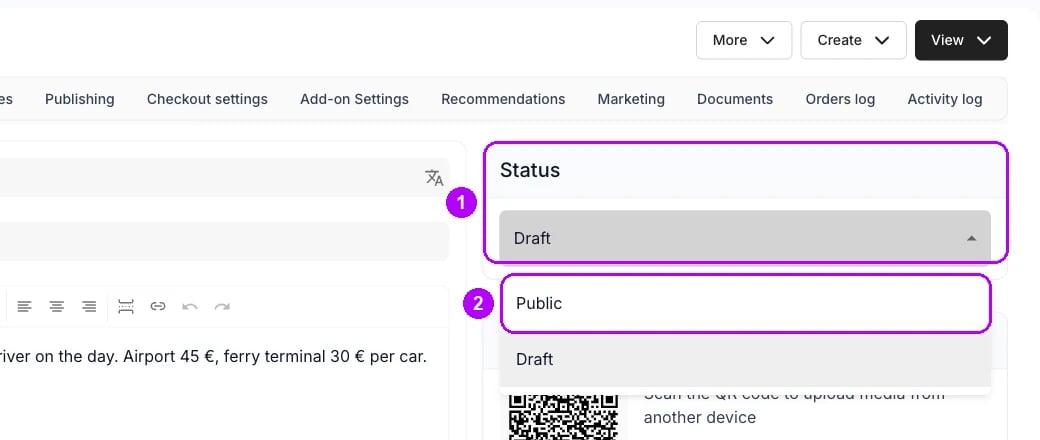
Jak poznám, že to fungovalo?
- Nabídka má stav Veřejné a na její kartě Ceny je Purchase price zapnutá a Price je 0.
- Její karta Vyřízení nemá žádné skladové pravidlo. Blok Skladové položky hlásí “Při nákupu nabídky nejsou žádné skladové položky rezervované nebo odečtené”, takže se služba nikdy nevyprodá.
- Pokladna se ptá na místo vyzvednutí a údaje o cestě, když si zákazník službu objedná.
- Řádek služby na objednávce hlásí od začátku Zaplaceno, protože na něm nic nedluží, a odpovědi zákazníka jsou pod ním na kartě Shrnutí.
- Filtr tabulky Objednávky podle sloupce Výpisy na tuto službu vypíše každou objednávku, která ji obsahuje. To je seznam pro partnera.
Řešení potíží a časté chyby
Zákazníci nemohou službu přidat do košíku
Zákazníci nemohou službu přidat do košíku
Purchase price je zapnutá, ale žádná cena se neuložila. Do pole Price zadejte 0 a klikněte na Uložení změn. Viz Ceny nabídky.
Služba se ukazuje jako vyprodaná
Služba se ukazuje jako vyprodaná
Nabídka má na kartě Vyřízení skladové pravidlo. Smažte ho, aby se nic nerezervovalo ani neodečítalo. Viz Vyřízení.
Služba se v online obchodě neobjevuje
Služba se v online obchodě neobjevuje
Stav je stále Koncept, nebo se nabídka v místě obchodu nenabízí. Zkontrolujte Viditelnost umístění na její kartě Publikování. Viz Jak vytvořit a publikovat nabídku.
Související články
Vyřízení
Skladová pravidla a proč je nabídka bez nich dostupná bez omezení.
Nastavení platby
Všechny typy polí pro placení a kam se odpovědi ukládají.
Jak vytvořit nabídku k prodeji
Nabídka, kterou si zákazník kupuje natrvalo, se skladem, který se odečítá.
Uložit denní zobrazení
Uložte filtrovanou tabulku Objednávky jako zobrazení s vlastní záložkou.