

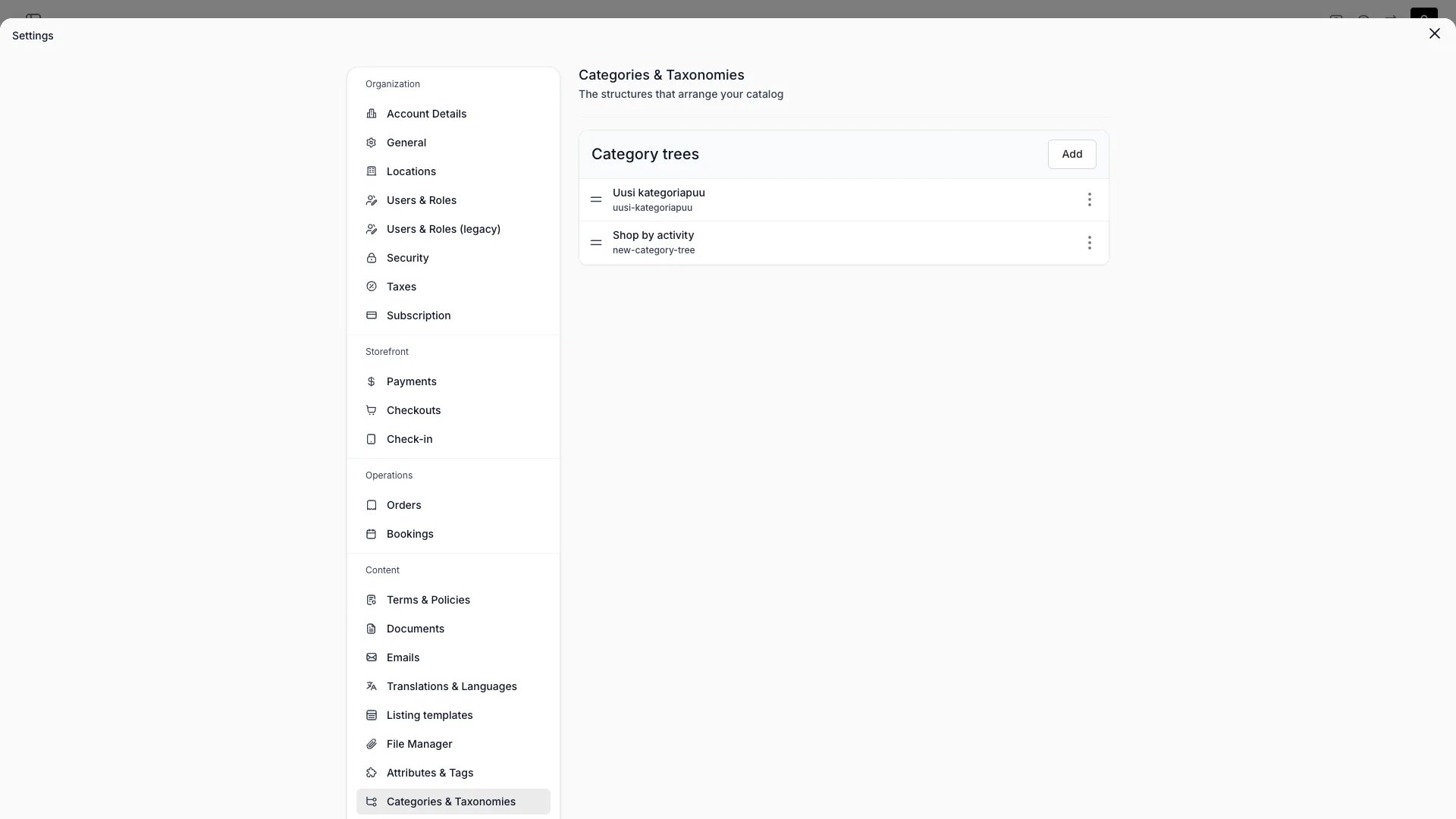
Nastavení > Kategorie a taxonomie
Otevřít v TWICE Admin
settings/content/categories-and-taxonomies
Předpoklady
Cestu si rozhodni před tvorbou. Vyber kolekce, atribut, kategorie nebo štítky, které už tvoje listingy seskupují. Strom zužuje listingy podle toho, co nesou, takže listing bez odpovídajícího štítku nebo atributu se do té skupiny nikdy nedostane.
Postup
1
Vytvoř strom
Vyber Přidat v Nastavení → Kategorie a taxonomie. TWICE vytvoří strom s názvem Nový strom kategorií a otevře jeho editor.
2
Pojmenuj strom a nastav jeho slug
Na kartě Podrobnosti zadej Název. Uprav Slug, pokud chceš jinou adresu. Zákazníci se ke stromu dostanou na adrese
/shop/{slug} ve tvém obchodě.Uložení selže, pokud stejný slug už používá jiný strom.3
Přidej úroveň
Na kartě Úrovně vyber Přidat úroveň a zvol zdroj: Kolekce, Atribut, Kategorie nebo Štítky. Vyber kolekce, hodnoty atributu nebo štítky, které úroveň používá. Úroveň Kategorie nech prázdnou, pokud chceš použít každou používanou kategorii.Každá úroveň vytvoří jednu skupinu pro každou hodnotu, kterou vybereš.
4
Přidej druhou úroveň pod první
Znovu vyber Přidat úroveň. Každá nová úroveň rozdělí skupiny úrovně nad ní, takže atribut cílové skupiny následovaný kategoriemi dá každou cestu cílové skupiny a kategorie. Úroveň přesuneš šipkami, nebo ji odebereš tlačítkem Odebrat úroveň.
5
Uprav vygenerované skupiny
Otevři kartu Struktura. Rozbal skupinu a uvidíš, co je pod ní. U každé vygenerované skupiny, kterou nechceš, vyber Skrýt tuto skupinu. Vyber Zobrazit tuto skupinu a skupinu vrátíš.
6
Přidej vlastní skupinu
Vyber Přidat skupinu a přidáš skupinu na nejvyšší úroveň, nebo Přidat skupinu pod na řádku a přidáš ji pod něj. V poli Omezuje listingy podle zvol, podle čeho skupina zužuje:
Pole Název (volitelné) nech prázdné, pokud chceš použít název kolekce, hodnoty, kategorie nebo štítku. Popisek potřebuje Označení. Vyber Přidat skupinu a potvrdíš.
7
Nastav pořadí
V poli Seřadit zvol Abecedně nebo Vlastní. Přetáhni skupinu za její úchyt a umístíš ji. Přetažení skupiny před sourozence přepne celý strom na Vlastní.
8
Ulož strom
Vyber Uložit. Úpravy názvu, slugu a struktury čekají, dokud je neuložíš.
9
Seřaď své stromy
Zpět v Nastavení → Kategorie a taxonomie přetáhni stromy do pořadí, v jakém je má obchod zobrazovat.
10
Zapni navigaci stromem
Otevři editor motivu v Prodejní kanály → Online obchod. Otevři Stránka kolekce a vyber Stromy kategorií. Zapni Navigace stromem kategorií.Pole Vybrat strom kategorií nech prázdné, pokud chceš zobrazit každý strom, včetně stromů, které přidáš později. Vyber stromy, pokud chceš zobrazit jen ty.
11
Zvol, jak se stromy zobrazují
V poli Zobrazení nastav jeden ze stylů:
12
Přidej stromy do záhlaví
Otevři Záhlaví v editoru motivu. V části Odkaz na obchod nastav Typ na Mega menu, Rozbalovací nabídka nebo Pouze odkaz a vyber stromy, které otevírá. Odkaz na obchod se zobrazí, jakmile obchod zobrazuje strom.Chceš-li přidat strom jako vlastní položku menu, otevři Navigační položky, nastav Stránka na Stromy kategorií a Rozbalovací nabídka na Bez rozbalovací nabídky, Jedna úroveň nebo Dvě úrovně.
13
Ulož editor motivu
Vyber Uložit. Změna se v obchodě projeví okamžitě.

Nastavení > Kategorie a taxonomie > [strom]

Online obchod > Záhlaví > Nabídka Shop
Jak poznám, že to fungovalo?
- Strom se zobrazí v seznamu Stromy kategorií s názvem a slugem, které jsi nastavil/a.
- Karta Struktura ukazuje skupiny, které čekáš, a každá se rozbalí a ukáže své skupiny.
- Tvůj online obchod zobrazuje menu Obchod nebo stránku obchodu s tvými skupinami na adrese
/shop/{slug}. - Výběr skupiny zobrazí jen listingy, které splňují všechny skupiny nad ní.
Řešení potíží a časté chyby
Obchod stále zobrazuje jen kolekce
Obchod stále zobrazuje jen kolekce
Navigace stromem je vypnutá, dokud ji nezapneš. Otevři Stránka kolekce v editoru motivu, vyber Stromy kategorií a zapni Navigace stromem kategorií. Obchod bez jediného stromu také zobrazuje kolekce.
V obchodě chybí skupina
V obchodě chybí skupina
Skupina bez odpovídajících listingů se ve storefrontu vynechá. Zkontroluj, že listingy nesou štítek, hodnotu atributu nebo kategorii, podle které skupina zužuje, nebo že leží v kolekci, kterou skupina používá.
Strom kategorií se nepodařilo uložit
Strom kategorií se nepodařilo uložit
Slug už možná používá jiný strom. Změň Slug a ulož znovu. Strom také obsahuje nejvýše 500 skupin, které přidáš sám/sama.
Tento strom kategorií vytváří víc skupin, než lze zobrazit
Tento strom kategorií vytváří víc skupin, než lze zobrazit
Úrovně vytvářejí příliš mnoho skupin, takže některé se vynechají. Použij méně úrovní, nebo v nich vyber méně hodnot. Úroveň přijme nejvýše 100 hodnot a strom má nejvýše šest úrovní.
Nemůžu přidat skupinu ručně vybraných listingů
Nemůžu přidat skupinu ručně vybraných listingů
Možnost Ručně vybrané listingy se zobrazí jen u skupiny, která už obsahuje ručně umístěné listingy. Editor zatím listingy neumisťuje. Listingy vyber pomocí kolekce nebo štítku a pak tuto kolekci nebo štítek použij jako skupinu.
Přetažením skupiny se řazení přepnulo na Vlastní
Přetažením skupiny se řazení přepnulo na Vlastní
Umístění skupiny před sourozence řadí skupiny ručně, takže se strom změní z Abecedně na Vlastní. TWICE ti to oznámí. Přepni Seřadit zpět na Abecedně a změnu vrátíš.
Související články
Strom kategorií
Jak se cesta zužuje a proč může být kolekce ve více stromech.
Kategorie a taxonomie
Zobrazení nastavení, kde stromy vypisuješ, řadíš a mažeš.
Jak vytvořit kolekci
Vytvoř kolekce, které strom používá jako skupiny.
Editor motivu: Stránka kolekce
Stránka, kde se nachází navigace stromem.