

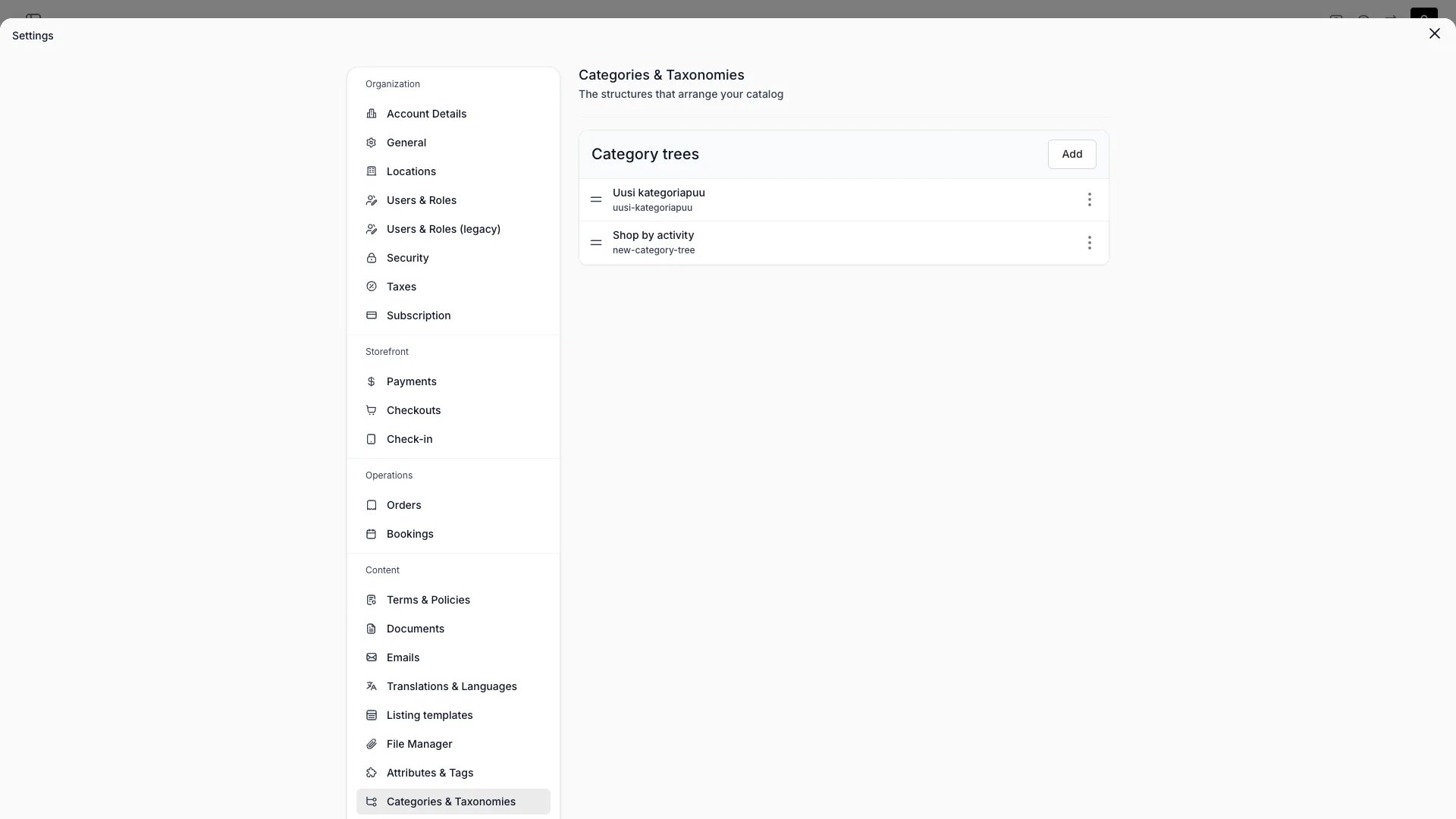
Asetukset > Kategoriat ja taksonomiat
Avaa TWICE Adminissa
settings/content/categories-and-taxonomies
Edellytykset
Päätä polku ennen rakentamista. Valitse kokoelmat, attribuutti, kategoriat tai tagit, jotka jo ryhmittelevät listauksesi. Puu rajaa listauksia sen mukaan, mitä niillä on, joten listaus ilman täsmäävää tagia tai attribuuttia ei koskaan päädy kyseiseen ryhmään.
Vaiheittainen ohje
1
Luo puu
Valitse Lisää kohdassa Asetukset → Kategoriat ja taksonomiat. TWICE luo puun nimeltä Uusi kategoriapuu ja avaa sen editorin.
2
Nimeä puu ja aseta lukusana
Kirjoita Tiedot-kortin kenttään Otsikko nimi. Muokkaa Lukusana-kenttää, jos haluat eri osoitteen. Asiakkaat saavat puun käyttöönsä kaupassasi osoitteessa
/shop/{slug}.Tallennus epäonnistuu, jos toinen puu käyttää jo samaa lukusanaa.3
Lisää taso
Valitse Tasot-kortissa Lisää taso ja valitse lähde: Kokoelmat, Attribuutti, Kategoriat tai Tagit. Valitse kokoelmat, attribuutin arvot tai tagit, joita taso käyttää. Jätä Kategoriat-taso tyhjäksi, niin käytössä ovat kaikki käytössä olevat kategoriat.Jokainen taso luo yhden ryhmän jokaista valitsemaasi arvoa kohden.
4
Lisää toinen taso ensimmäisen alle
Valitse Lisää taso uudelleen. Jokainen uusi taso jakaa ylemmän tason ryhmät, joten yleisö-attribuutti ja sen perässä kategoriat tuottavat jokaisen yleisön ja kategorian polun. Siirrä tasoa nuolilla tai poista se valinnalla Poista taso.
5
Karsi luodut ryhmät
Avaa Rakenne-kortti. Laajenna ryhmä nähdäksesi sen alla olevat ryhmät. Valitse Piilota tämä ryhmä jokaisesta luodusta ryhmästä, jota et halua. Valitse Näytä tämä ryhmä, niin se palaa.
6
Lisää oma ryhmä
Valitse Lisää ryhmä lisätäksesi ryhmän ylimmälle tasolle tai Lisää ryhmä alle rivillä lisätäksesi sen rivin alle. Valitse kohdassa Rajaa listauksia, mitä ryhmä rajaa:
Jätä Otsikko (valinnainen) tyhjäksi, jos haluat käyttää kokoelman, arvon, kategorian tai tagin nimeä. Nimike tarvitsee kentän Nimi. Vahvista valitsemalla Lisää ryhmä.
7
Aseta järjestys
Valitse Järjestä-kentässä Aakkosjärjestys tai Mukautettu. Vedä ryhmää kahvasta sijoittaaksesi sen. Kun vedät ryhmän sisaruksensa edelle, koko puu vaihtuu tilaan Mukautettu.
8
Tallenna puu
Valitse Tallenna. Otsikon, lukusanan ja rakenteen muutokset odottavat, kunnes tallennat.
9
Järjestä puusi
Palaa kohtaan Asetukset → Kategoriat ja taksonomiat ja vedä puut siihen järjestykseen, jossa kaupan pitää näyttää ne.
10
Kytke puunavigointi päälle
Avaa teemaeditori kohdassa Myyntikanavat → Verkkokauppa. Avaa Kokoelmasivu ja valitse Kategoriapuut. Kytke päälle Kategoriapuun navigointi.Jätä Valitse kategoriapuut tyhjäksi, jos haluat näyttää jokaisen puun, myös myöhemmin lisättävät. Valitse puita, jos haluat näyttää vain ne.
11
Valitse, miten puut näytetään
Aseta Näyttö-kenttään jokin tyyleistä:
12
Lisää puut otsikkoon
Avaa teemaeditorissa Otsikko. Aseta kohdassa Kaupan linkki kenttään Tyyppi arvo Megavalikko, Pudotusvalikko tai Vain linkki ja valitse puut, jotka se avaa. Kaupan linkki ilmestyy, kun kauppa näyttää puun.Jos haluat lisätä puun omaksi valikkokohdakseen, avaa Navigaatiokohteet, aseta Sivu-kenttään Kategoriapuut ja aseta Pudotusvalikko-kenttään Ei pudotusvalikkoa, Yksi taso tai Kaksi tasoa.
13
Tallenna teemaeditori
Valitse Tallenna. Muutos tulee heti voimaan kaupassasi.

Asetukset > Kategoriat ja taksonomiat > [puu]
Mistä tiedän, että se onnistui?
- Puu näkyy Kategoriapuut-luettelossa asettamallasi otsikolla ja lukusanalla.
- Rakenne-kortti näyttää odottamasi ryhmät, ja jokainen laajenee näyttämään alla olevat ryhmät.
- Verkkokauppasi näyttää Kauppa-valikon tai kauppasivun ryhmineen osoitteessa
/shop/{slug}. - Ryhmän valitseminen näyttää vain ne listaukset, jotka täsmäävät jokaiseen sen yläpuolella olevaan ryhmään.
Vianetsintä ja yleiset sudenkuopat
Kauppa näyttää edelleen vain kokoelmat
Kauppa näyttää edelleen vain kokoelmat
Puunavigointi on pois päältä, kunnes kytket sen päälle. Avaa teemaeditorissa Kokoelmasivu, valitse Kategoriapuut ja kytke päälle Kategoriapuun navigointi. Myös kauppa ilman puuta näyttää kokoelmat.
Ryhmä puuttuu kaupasta
Ryhmä puuttuu kaupasta
Ryhmä, jossa ei ole täsmääviä listauksia, jätetään pois verkkokaupasta. Tarkista, että listauksilla on tagi, attribuutin arvo tai kategoria, jolla ryhmä rajaa, tai että ne ovat kokoelmassa, jota ryhmä käyttää.
Kategoriapuuta ei voitu tallentaa
Kategoriapuuta ei voitu tallentaa
Lukusana saattaa olla jo toisen puun käytössä. Vaihda Lukusana ja tallenna uudelleen. Puussa voi myös olla enintään 500 itse lisäämääsi ryhmää.
Tämä kategoriapuu luo enemmän ryhmiä kuin voidaan näyttää
Tämä kategoriapuu luo enemmän ryhmiä kuin voidaan näyttää
Tasot tuottavat liian monta ryhmää, joten osa jätetään pois. Käytä vähemmän tasoja tai valitse niissä vähemmän arvoja. Taso ottaa enintään 100 arvoa, ja puu on kuusi tasoa syvä.
En voi lisätä käsin valittujen listausten ryhmää
En voi lisätä käsin valittujen listausten ryhmää
Vaihtoehto Käsin valitut listaukset näkyy vain ryhmässä, jossa on jo käsin sijoitettuja listauksia. Editori ei vielä sijoita listauksia. Valitse listaukset kokoelmalla tai tagilla ja käytä sitä kokoelmaa tai tagia ryhmänä.
Ryhmän vetäminen vaihtoi järjestyksen tilaan Mukautettu
Ryhmän vetäminen vaihtoi järjestyksen tilaan Mukautettu
Ryhmän sijoittaminen sisaruksensa edelle järjestää ryhmät käsin, joten puu vaihtuu tilasta Aakkosjärjestys tilaan Mukautettu. TWICE kertoo, kun näin käy. Vaihda Järjestä takaisin tilaan Aakkosjärjestys, niin muutos peruuntuu.
Aiheeseen liittyvät artikkelit
Kategoriapuu
Miten polku rajaa ja miksi kokoelma voi olla useassa puussa.
Kategoriat ja taksonomiat
Asetusnäkymä, jossa luettelet, järjestät ja poistat puita.
Rakenna kokoelma
Rakenna kokoelmat, joita puu käyttää ryhminä.
Teemaeditori: Kokoelmasivu
Sivu, jolla puunavigointi sijaitsee.