> ## Documentation Index
> Fetch the complete documentation index at: https://www.twicecommerce.com/docs/llms.txt
> Use this file to discover all available pages before exploring further.
# Teemaeditori
> Muokkaa verkkokauppasi jokaista sivua visuaalisesti — värit, typografia, asettelu ja yksittäiset sivupohjat
export const viewAccessDefinition = "View-toiminto: lue tietue muuttamatta sitä.";
export const manageAccessDefinition = "Manage-toiminto: päivitä olemassa olevaa tietuetta. Luonti ja poisto ovat erillisiä toimintoja.";
export const deleteAccessDefinition = "Delete-toiminto: poista tietue. Useimmilla alueilla tietue arkistoidaan poistamisen sijaan.";
export const createAccessDefinition = "Create-toiminto: lisää uusi tietue. Olemassa olevan päivittäminen on manage-toiminto.";
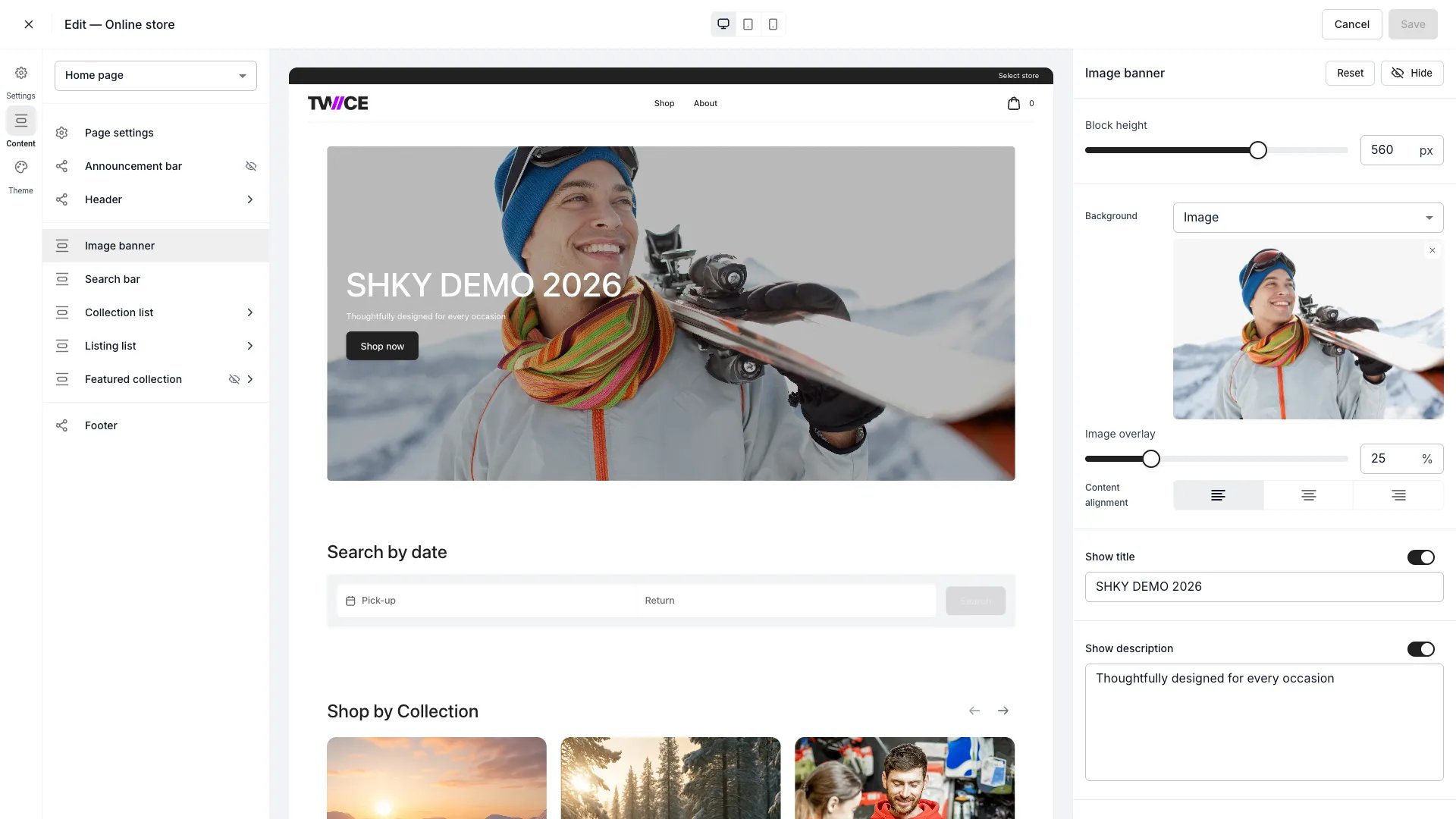 Näkymä voi näyttää erilaiselta käyttäjäroolistasi riippuen.
Katso tarkemmat tiedot tämän sivun osiosta Näkyvyys ja käyttöoikeudet.
## Käyttötarkoitus
Teemaeditori on verkkokauppasi visuaalinen muokkaustyökalu. Siinä on neljä tilaa, jotka löytyvät vasemmasta sivupalkista: **Settings**, **Content** (sivupohjat ja osiot), **Theme** (yleiset ulkoasumäärittelyt) ja **Käännökset** (monikielinen sisältö ja järjestelmätekstien korvaukset). Muutokset näkyvät esikatselussa reaaliajassa työpöytä-, tabletti- ja mobiilinäkymissä.
Vaihda sivupohjien välillä sivuvalikosta — etusivu, Tietoa, kokoelma, listaus, toimipisteet, ostoskori, kassa ja muut. Jokaisella sivulla on oma osioiden järjestyksensä.
Katso [Sivut](/docs/fi/sales-channels/online-store/theme-editor/pages/home).
Muuta oikean reunan asetuspaneelista värejä, typografiaa, asettelua, painikkeita, syöttökenttiä, kalentereita ja listauskortteja. Muutokset koskevat koko verkkokauppaa.
Katso [Asetukset](/docs/fi/sales-channels/online-store/theme-editor/settings/theme-panel).
Kaikkeen, mitä visuaalinen editori ei tarjoa, voit lisätä omaa CSS:ää. Katso [Oma CSS](/docs/fi/sales-channels/online-store/theme-editor/settings/custom-css).
**Käännökset**-tilassa hallitset verkkokauppasi monikielisiä tekstejä. Editorissa on kolme laajuutta, jotka valitaan sivupalkista:
* **Content** — käännä kauppiaan laatimat tekstit: hero-otsikot, kuvaukset, painikkeiden tekstit, Tietoa-sivun sisältö, metaotsikot ja -kuvaukset, ilmoituspalkin tekstit, sivupalkin tekstit, alatunnisteen tekijänoikeustiedot ja muut verkkokaupan tekstit. Nämä kentät vastaavat oletuskielisi sisältöä ja tallennetaan erillisinä käännöksinä kieltä kohden.
* **System strings** — korvaa verkkokauppasi sisäänrakennetut käyttöliittymätekstit (navigaation tekstit, tuotesivun elementit, ostoskorin ja haun tekstit, suodattimien nimet) millä tahansa kielellä, myös oletuskielelläsi. Jokaisella merkkijonolla on TWICEn ylläpitämä oletusarvo; korvaat vain sen, mitä haluat muokata.
* **Commerce** — korvaa jaetut kaupan tekstit (tuotekortit, saatavuustekstit, hintojen esitys), jotka näkyvät kaikissa myyntikanavissasi.
Valitse kohdekieli yläreunan valikosta ja muokkaa käännöksiä suoraan rinnakkaisnäkymän taulukossa. Tallennus ja peruutus tapahtuvat yläpalkista, kuten muissakin editorin tiloissa.
Katso taustatiedot käännöksistä ja järjestelmätekstien korvauksista sivuilta [Monikielinen sisältö](/docs/fi/concepts/admin/translations) ja [Lokalisointi](/docs/fi/concepts/admin/localization).
Esikatsele muutokset missä tahansa näkymäkoossa ennen tallennusta. **Tallenna** kirjoittaa muutokset suoraan julkaistuun verkkokauppaan — erillistä luonnos- tai julkaisuvaihetta ei ole. Jos suljet editorin, kun muutoksia ei ole tallennettu, dialogi kysyy, tallennetaanko vai hylätäänkö ne.
## Useimpien sivujen lohkot
Useimmat sivupohjat jakavat samat koko kaupan laajuiset lohkot. Määritä ne kerran, ja ne pätevät kaikkialla, missä ne näkyvät:
* **Ilmoituspalkki** — kapea viestipalkki yläreunassa (sisältö ja näkyvyys täällä; värit [ilmoituspalkin](/docs/fi/sales-channels/online-store/theme-editor/settings/announcement-bar) asetuksissa).
* **Ylätunniste** — logo, navigaation kohteet (linkit sisäisille sivuille tai ulkoisiin osoitteisiin), logon ja valikon sijainti, kiinnittyvä toiminta ja ostoskorikuvakkeen tyyli.
* **Alatunniste** — valitse valikkolinkit, sähköpostitilaus, kuvaus, maksukuvakkeet, käytäntölinkit ja tekijänoikeusteksti.
* **Sivun asetukset** — aseta sivukohtaisesti näkyvyys sekä hakukoneoptimoinnin metaotsikko ja -kuvaus. URL-tunnus näytetään vain luettavana — sivupolut ovat kiinteitä; muokkaa verkkotunnustasi kohdassa [Asetukset > Verkkotunnukset](/docs/fi/settings/domains).
Kaikissa sivupohjissa ei ole kaikkia lohkoja: kassan ja toimipistevalinnan sivupalkin pohjissa on vain **Sivun asetukset** (ei ilmoituspalkkia tai ylätunnisteen lohkoja), omien skriptien pohjassa ei ole ylätunnisteen lohkoja lainkaan, eikä alatunnisteen editoria ole käytettävissä kassan tai omien skriptien pohjissa.
## Sivuvalitsin
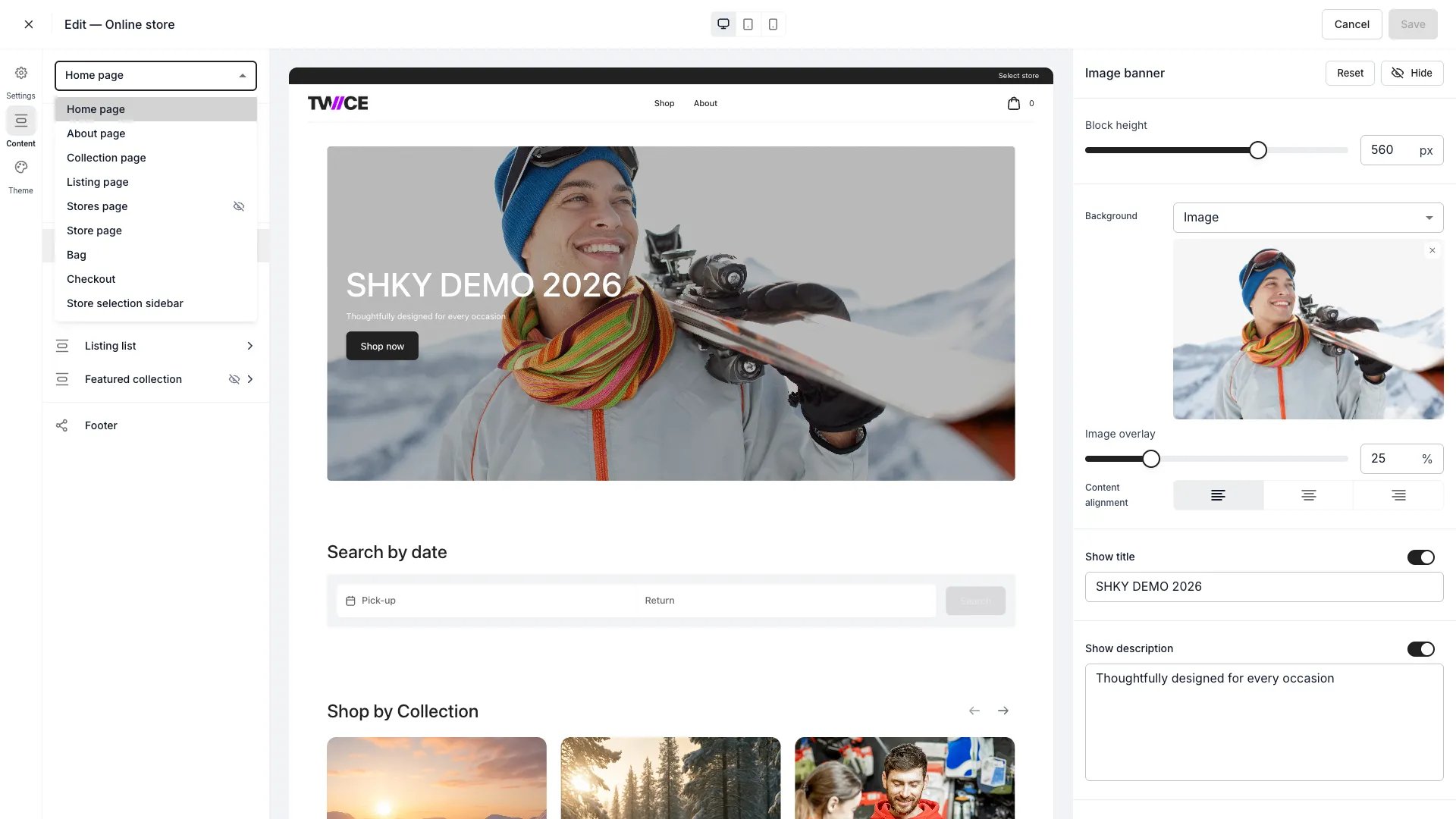 Sivuvalikosta voit vaihtaa verkkokaupan sivupohjien välillä.
## Asetuspaneeli
Sivuvalikosta voit vaihtaa verkkokaupan sivupohjien välillä.
## Asetuspaneeli
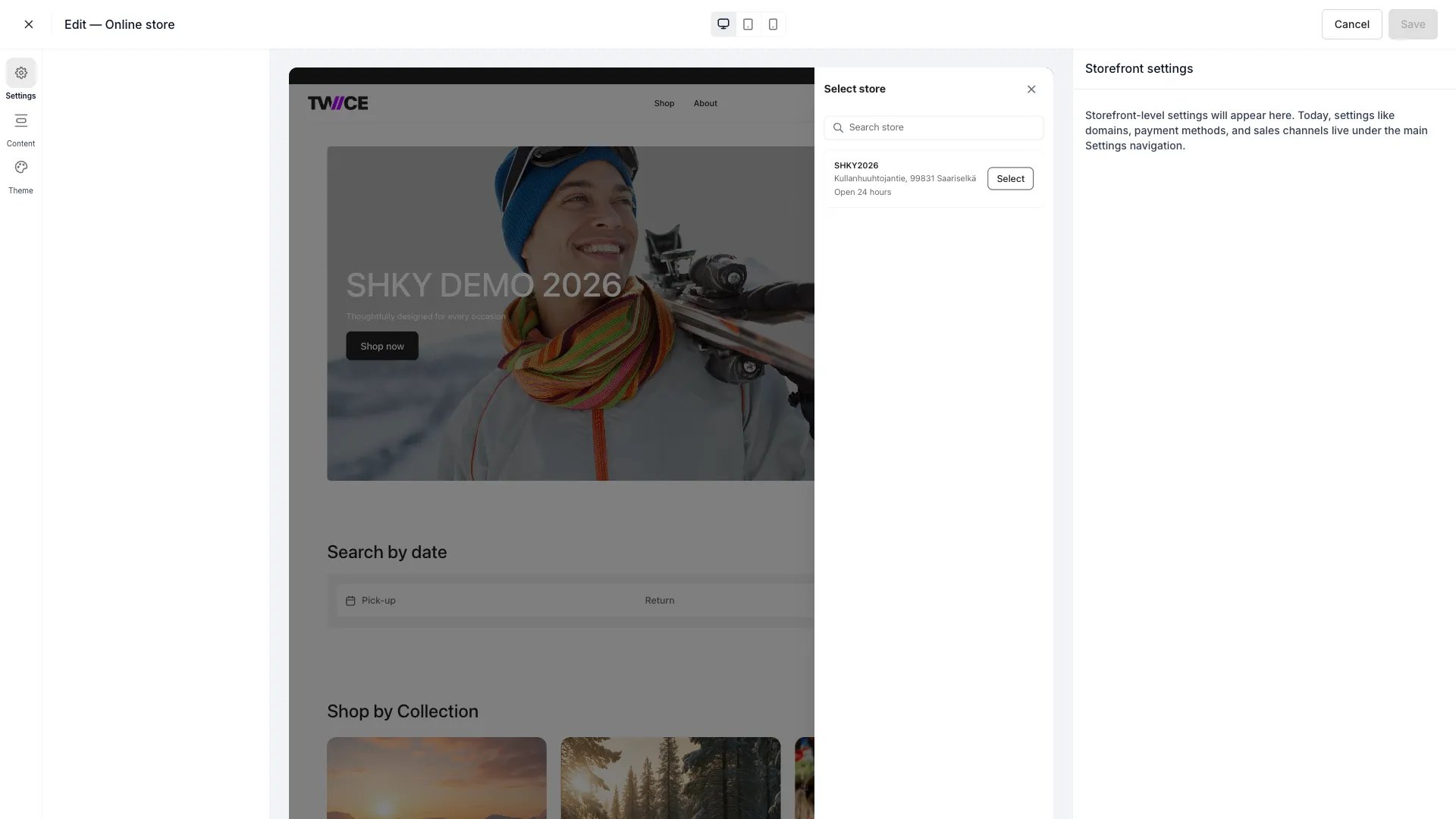 Oikean reunan asetuspaneeli näyttää valitsemasi osion ja elementin asetukset.
## Näkyvyys ja käyttöoikeudet
Tätä näkymää rajaa `online_store:editor`. Toimintoja on neljä: view, create, manage ja delete.
Kaikilla neljällä järjestelmäroolilla — Owner, Admin, Manager ja Member — on kaikki neljä toimintoa.
Koko roolimatriisi ja toimintojen merkitykset: [Käyttäjät ja roolit](/docs/fi/settings/users-roles).
Oikean reunan asetuspaneeli näyttää valitsemasi osion ja elementin asetukset.
## Näkyvyys ja käyttöoikeudet
Tätä näkymää rajaa `online_store:editor`. Toimintoja on neljä: view, create, manage ja delete.
Kaikilla neljällä järjestelmäroolilla — Owner, Admin, Manager ja Member — on kaikki neljä toimintoa.
Koko roolimatriisi ja toimintojen merkitykset: [Käyttäjät ja roolit](/docs/fi/settings/users-roles).