> ## Documentation Index
> Fetch the complete documentation index at: https://www.twicecommerce.com/docs/llms.txt
> Use this file to discover all available pages before exploring further.
# Tilaus – Rivitiedot
> Katso ja hallitse tilauksen yksittäisiä rivitietoja: tuotteet, hinnoittelu ja keräilytiedot
export const deleteAccessDefinition = "Delete-toiminto: poista tietue. Useimmilla alueilla tietue arkistoidaan poistamisen sijaan.";
export const createAccessDefinition = "Create-toiminto: lisää uusi tietue. Olemassa olevan päivittäminen on manage-toiminto.";
export const lineItemDefinition = "Rivitieto on tilauksen yksittäinen tuote- tai palvelurivi, joka sisältää kyseiseen osaan liittyvät varastoartikkelit, määrän, hinnoittelun ja toimitustiedot.";
export const viewAccessDefinition = "View-toiminto: lue tietue muuttamatta sitä.";
export const manageAccessDefinition = "Manage-toiminto: päivitä olemassa olevaa tietuetta. Luonti ja poisto ovat erillisiä toimintoja.";
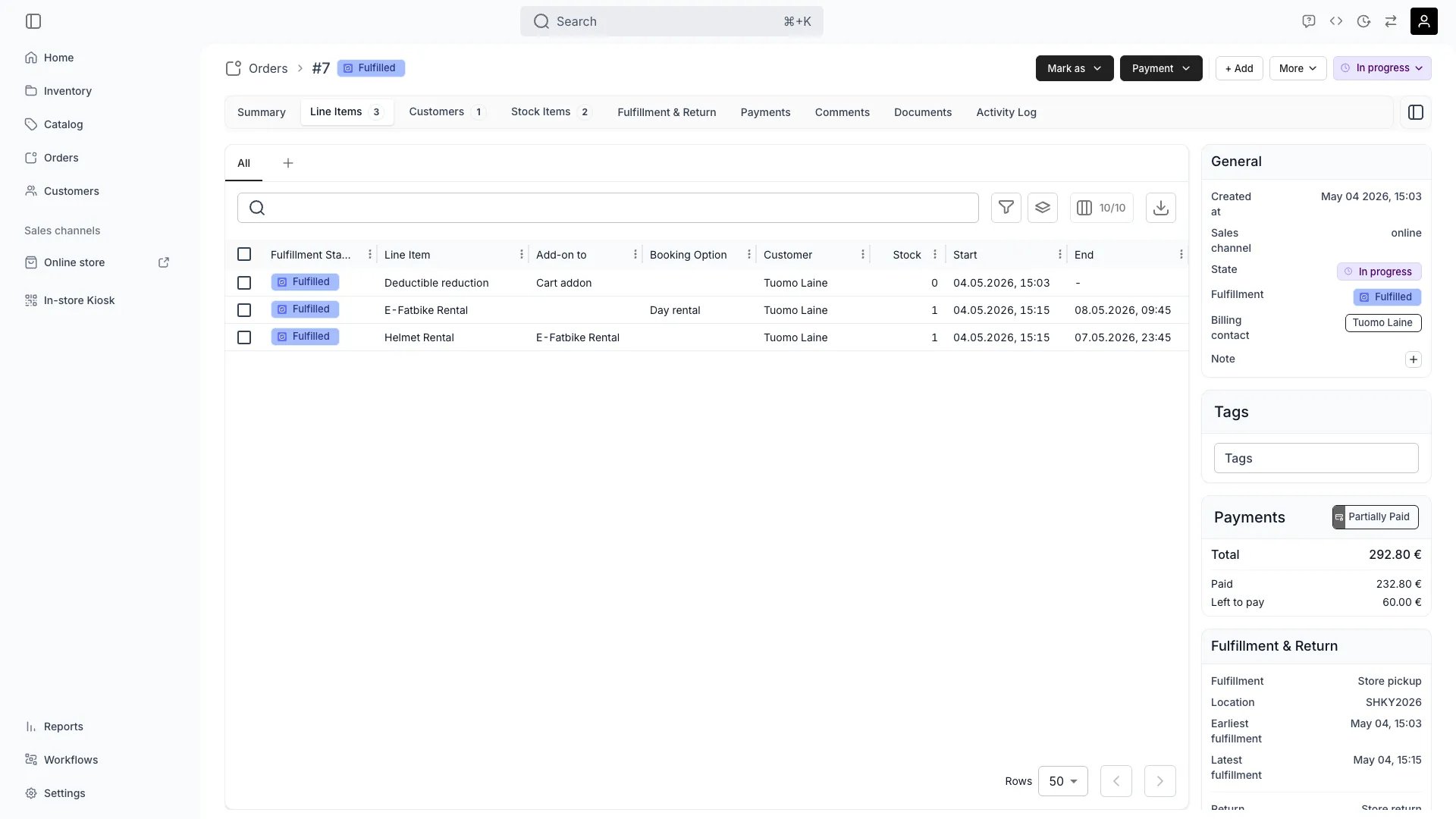 Näkymä voi näyttää erilaiselta käyttäjäroolistasi riippuen.
Katso tarkemmat tiedot tämän sivun osiosta Näkyvyys ja käyttöoikeudet.
## Käyttötarkoitus
Rivitiedot-välilehti näyttää tilauksen jokaisen rivitiedon hinnoittelutietoineen, määrineen, kohdistettuine varastoartikkeleineen ja keräilystatuksineen.
Näet kaikki tilauksen rivitiedot, joista kukin edustaa tiettyä tuotetta tai palvelua hintoineen, määrineen ja asetuksineen.
Tarkista yksittäisten rivitietojen hinnat, sovelletut alennukset, verot ja välisummat — näin hahmotat tilauksen kokonaisarvon.
Näet, mitkä varastoartikkelit on kohdistettu kullekin rivitiedolle keräilyä varten.
Seuraa, mitkä rivitiedot on toimitettu, mitkä odottavat ja mitkä esteet estävät keräilyn.
Lisää tai poista rivitietoja, muuta määriä, myönnä alennuksia tai päivitä hinnoittelua tarpeen mukaan.
### Aseta rivitiedolle mennyt päivämäärä
Kun muokkaat olemassa olevaa varaus- tai vuokrarivitietoa hallinnassa, voit asettaa sen alku- ja päättymispäivät menneisyyteen. Tämä kattaa tilanteet, joissa vuokrausta ei kirjattu sen alkaessa — esimerkiksi paikan päällä asioineen asiakkaan varaus, joka kirjattiin jälkikäteen.
* Kalenterissa voi siirtyä enintään 24 kuukautta menneisyyteen.
* Menneet päivät ja jo kuluneet aikavälit ovat valittavissa.
* Automaattinen esivalinta osoittaa edelleen kuluvaan päivään, joten menneen päivämäärän valinta on tehtävä tietoisesti.
Menneen päivämäärän asettaminen on käytettävissä vain hallinnassa. Verkkokaupan asiakkaat eivät voi valita menneitä päiviä.
### Saatavuus päivämääriä muokattaessa
Rivitiedon päivämäärien muuttaminen ajaa saatavuustarkistuksen uudelleen ilman rivitiedon omaa varausta tai sen lisäosien varauksia — puskurijaksot mukaan lukien. Rivitieto ei koskaan estä omaa muokkaustaan, joten voit pidentää sitä tai siirtää sen ajalle, jonka sen oma puskuri varaa. Katso [Saatavuus](/docs/fi/concepts/catalog/availability), osio olemassa olevan rivitiedon muokkauksesta.
Kun lisäät tai muokkaat varausrivitietoa, voit asettaa minkä tahansa nouto- ja palautusajan — myös sijainnille määritettyjen [keräilyaikojen](/docs/fi/concepts/admin/locations) ulkopuolelta. Ajanvalitsin näyttää kaikki käytettävissä olevat ajat, ei vain keräilyaikataulun sisällä olevia.
Varaston saatavuutta valvotaan silti. Aikaa ei voi varata, jos varastoa ei ole saatavilla.
Verkkokaupan kassa noudattaa keräilyaikoja — asiakkaat voivat valita nouto- ja palautusaikoja vain määritetyn aikataulun sisältä. Hallinnan ohitus koskee vain tilausten hallintaa hallintanäkymässä.
Kun muutat varausrivitiedon alku- tai päättymispäivää, alkuperäinen yksikköhinta säilytetään. Jos katalogin listahinta uusille päiville poikkeaa nykyisestä yksikköhinnasta, näyttöön tulee vahvistusdialogi ennen tallennusta.
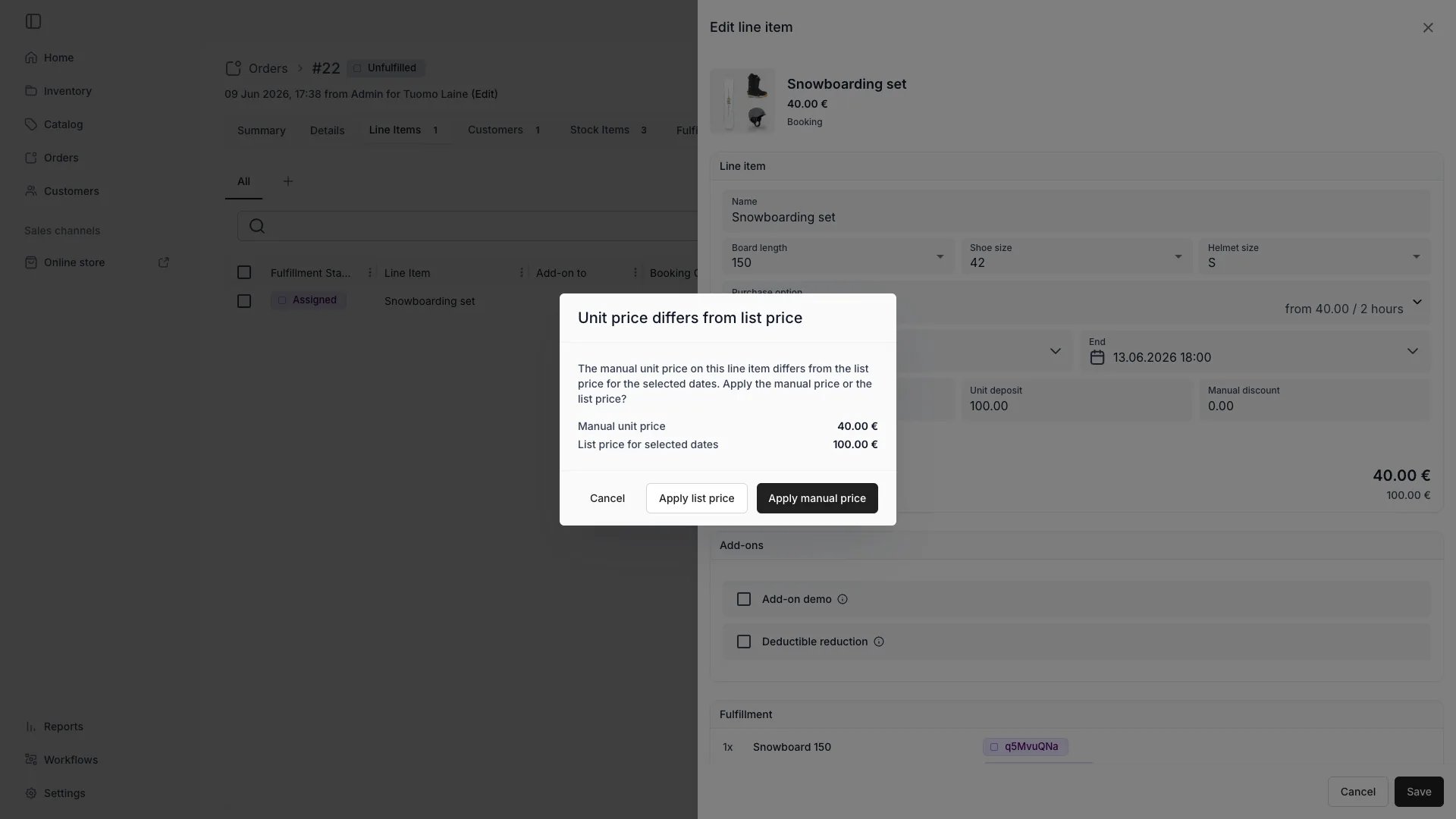 Dialogi näyttää molemmat hinnat — käsin asetetun yksikköhinnan ja valittujen päivien listahinnan — ja tarjoaa kolme vaihtoehtoa:
* **Käytä manuaalista hintaa** — säilytä nykyinen yksikköhinta ennallaan.
* **Käytä listahintaa** — päivitä yksikköhinnaksi uusien päivien katalogihinta.
* **Peruuta** — palaa rivitiedon muokkaukseen tallentamatta.
Dialogi näkyy vain katalogin rivitiedoilla muokkaustilassa. Omat rivitiedot, lisäosat ja kestotilaukset jäävät sen ulkopuolelle.
Kun hinnat täsmäävät, rivitieto tallentuu normaalisti ilman dialogia.
Voit liittää lisäosatuotteita olemassa olevaan tilaukseen peruuttamatta ja rakentamatta sitä uudelleen. Avaa lisäosavalitsin napsauttamalla **+ Lisää** ja valitsemalla **Lisätuote**.
Valitsimessa on kaksi välilehteä:
* **Suositeltu** — näyttää lisäosat, jotka on määritetty tilauksessa jo oleville listauksille, sekä tilaustason lisäosat (esim. keräily, lahjapakkaus).
* **Kaikki lisämyytävät tuotteet** — listaa kaikki pelkät lisäosalistaukset, jotka ovat saatavilla tilauksen sijainnissa.
Kun olet valinnut lisäosan, valitse, mihin se liitetään:
* **Tiettyyn rivitietoon** — lisäosa näkyy sisennettynä ylätason rivin alla (esim. kypärä pyörävuokrauksen alla).
* **Koko tilaukseen** — tilaustason lisäosille, joita ei ole sidottu yhteen artikkeliin.
Lisäosien rivitiedoilla on oma hintansa, joka voi poiketa lisäosan itsenäisestä katalogihinnasta.
## Aiheeseen liittyvät käsitteet
Tässä muutama TWICE Commercen keskeinen käsite, joka liittyy rivitietoihin.
Listaus on tuote sellaisena kuin se näkyy katalogissasi. Rivitieto on kyseisen listauksen tietty esiintymä asiakkaan tilauksella, sisältäen tilatun määrän, sovitun hinnan ja mahdolliset räätälöinnit.
Lue lisää: [Listaukset](/docs/fi/concepts/catalog/listings)
Jokaiselle rivitiedolle voidaan kohdistaa tietyt varastoartikkelit keräilyä varten. Näin tiedät tarkalleen, mitkä fyysiset artikkelit toimittavat kunkin tilausrivin.
Lue lisää: [Varastoartikkelit](/docs/fi/inventory/stock-item-vs-sku)
Rivitiedot voidaan toimittaa toisistaan riippumatta, jolloin tilauksen voi toimittaa osissa, kun osa artikkeleista on valmiina ennen muita.
Lue lisää: Tilausten keräily
Rivitiedot tallentavat tilaushetkellä sovitun hinnan, joten historiallinen hinnoittelu säilyy, vaikka katalogihinnat myöhemmin muuttuisivat. Kassalla lisätyt tai työntekijän lisäämät [alennuskoodit](/docs/fi/concepts/catalog/discount-codes) tallennetaan tilaukselle artikkelikohtaisina kohdistuksina. Työntekijät voivat lisätä ja poistaa alennuskoodeja tilauksen tarkastelusivun **Alennukset**-paneelista.
Kun lisäosa liitetään tiettyyn rivitietoon, syntyy ylä- ja alatason suhde. Lisäosan rivitieto näkyy sisennettynä ylätason rivin alla rivitietolistassa.
* Ylätason rivitieto on tavallinen tilausrivi ilman yläriviä.
* Lisäosan rivitieto viittaa ylätason riviinsä ja näkyy sisennettynä sen alla.
* Lisäosia ei voi sisentää toisten lisäosien alle — vain yksi sisennystaso on sallittu.
* Ylätason rivitiedon päivämäärien muokkaus päivittää automaattisesti sen lisäosien varausjakson, kun lisäosalla on sama ostotyyppi (esim. varauslisäosa varausrivin alla). Muun ostotyypin lisäosiin tämä ei vaikuta.
Tilaustason lisäosat (esim. toimitusmaksut) eivät liity tiettyyn ylätason riviin ja näkyvät itsenäisinä rivitietoina, jotka on merkitty lisäosiksi.
Lue lisää: [Lisäosien asetukset](/docs/fi/catalog/listings/addons)
Lisäosan hinnoittelu tilauksella riippuu siitä, miten lisäosalistaus on määritetty katalogissa:
* **Itsenäinen hinnoittelu** — lisäosalla on oma itsenäinen hintansa. Työntekijä vahvistaa tai muuttaa hinnan lisätessään sen tilaukselle.
* **Prosenttiperusteinen hinnoittelu** — lisäosan hinta lasketaan prosenttiosuutena (1–200 %) ylätason rivitiedon hinnasta. Laskettu summa asetetaan lisäosaa lisättäessä.
Molemmissa tapauksissa lopullinen hinta tallennetaan lisäosan rivitiedolle. Ylätason rivin hinnan myöhempi muuttaminen ei laske lisäosan hintaa automaattisesti uudelleen.
## Näkyvyys ja käyttöoikeudet
Tätä välilehteä rajaa `orders:order_line_items`. Toimintoja on neljä: view, create, manage ja delete.
Kaikilla neljällä järjestelmäroolilla — Owner, Admin, Manager ja Member — on kaikki neljä toimintoa.
Koko roolimatriisi ja toimintojen merkitykset: [Käyttäjät ja roolit](/docs/fi/settings/users-roles).
Dialogi näyttää molemmat hinnat — käsin asetetun yksikköhinnan ja valittujen päivien listahinnan — ja tarjoaa kolme vaihtoehtoa:
* **Käytä manuaalista hintaa** — säilytä nykyinen yksikköhinta ennallaan.
* **Käytä listahintaa** — päivitä yksikköhinnaksi uusien päivien katalogihinta.
* **Peruuta** — palaa rivitiedon muokkaukseen tallentamatta.
Dialogi näkyy vain katalogin rivitiedoilla muokkaustilassa. Omat rivitiedot, lisäosat ja kestotilaukset jäävät sen ulkopuolelle.
Kun hinnat täsmäävät, rivitieto tallentuu normaalisti ilman dialogia.
Voit liittää lisäosatuotteita olemassa olevaan tilaukseen peruuttamatta ja rakentamatta sitä uudelleen. Avaa lisäosavalitsin napsauttamalla **+ Lisää** ja valitsemalla **Lisätuote**.
Valitsimessa on kaksi välilehteä:
* **Suositeltu** — näyttää lisäosat, jotka on määritetty tilauksessa jo oleville listauksille, sekä tilaustason lisäosat (esim. keräily, lahjapakkaus).
* **Kaikki lisämyytävät tuotteet** — listaa kaikki pelkät lisäosalistaukset, jotka ovat saatavilla tilauksen sijainnissa.
Kun olet valinnut lisäosan, valitse, mihin se liitetään:
* **Tiettyyn rivitietoon** — lisäosa näkyy sisennettynä ylätason rivin alla (esim. kypärä pyörävuokrauksen alla).
* **Koko tilaukseen** — tilaustason lisäosille, joita ei ole sidottu yhteen artikkeliin.
Lisäosien rivitiedoilla on oma hintansa, joka voi poiketa lisäosan itsenäisestä katalogihinnasta.
## Aiheeseen liittyvät käsitteet
Tässä muutama TWICE Commercen keskeinen käsite, joka liittyy rivitietoihin.
Listaus on tuote sellaisena kuin se näkyy katalogissasi. Rivitieto on kyseisen listauksen tietty esiintymä asiakkaan tilauksella, sisältäen tilatun määrän, sovitun hinnan ja mahdolliset räätälöinnit.
Lue lisää: [Listaukset](/docs/fi/concepts/catalog/listings)
Jokaiselle rivitiedolle voidaan kohdistaa tietyt varastoartikkelit keräilyä varten. Näin tiedät tarkalleen, mitkä fyysiset artikkelit toimittavat kunkin tilausrivin.
Lue lisää: [Varastoartikkelit](/docs/fi/inventory/stock-item-vs-sku)
Rivitiedot voidaan toimittaa toisistaan riippumatta, jolloin tilauksen voi toimittaa osissa, kun osa artikkeleista on valmiina ennen muita.
Lue lisää: Tilausten keräily
Rivitiedot tallentavat tilaushetkellä sovitun hinnan, joten historiallinen hinnoittelu säilyy, vaikka katalogihinnat myöhemmin muuttuisivat. Kassalla lisätyt tai työntekijän lisäämät [alennuskoodit](/docs/fi/concepts/catalog/discount-codes) tallennetaan tilaukselle artikkelikohtaisina kohdistuksina. Työntekijät voivat lisätä ja poistaa alennuskoodeja tilauksen tarkastelusivun **Alennukset**-paneelista.
Kun lisäosa liitetään tiettyyn rivitietoon, syntyy ylä- ja alatason suhde. Lisäosan rivitieto näkyy sisennettynä ylätason rivin alla rivitietolistassa.
* Ylätason rivitieto on tavallinen tilausrivi ilman yläriviä.
* Lisäosan rivitieto viittaa ylätason riviinsä ja näkyy sisennettynä sen alla.
* Lisäosia ei voi sisentää toisten lisäosien alle — vain yksi sisennystaso on sallittu.
* Ylätason rivitiedon päivämäärien muokkaus päivittää automaattisesti sen lisäosien varausjakson, kun lisäosalla on sama ostotyyppi (esim. varauslisäosa varausrivin alla). Muun ostotyypin lisäosiin tämä ei vaikuta.
Tilaustason lisäosat (esim. toimitusmaksut) eivät liity tiettyyn ylätason riviin ja näkyvät itsenäisinä rivitietoina, jotka on merkitty lisäosiksi.
Lue lisää: [Lisäosien asetukset](/docs/fi/catalog/listings/addons)
Lisäosan hinnoittelu tilauksella riippuu siitä, miten lisäosalistaus on määritetty katalogissa:
* **Itsenäinen hinnoittelu** — lisäosalla on oma itsenäinen hintansa. Työntekijä vahvistaa tai muuttaa hinnan lisätessään sen tilaukselle.
* **Prosenttiperusteinen hinnoittelu** — lisäosan hinta lasketaan prosenttiosuutena (1–200 %) ylätason rivitiedon hinnasta. Laskettu summa asetetaan lisäosaa lisättäessä.
Molemmissa tapauksissa lopullinen hinta tallennetaan lisäosan rivitiedolle. Ylätason rivin hinnan myöhempi muuttaminen ei laske lisäosan hintaa automaattisesti uudelleen.
## Näkyvyys ja käyttöoikeudet
Tätä välilehteä rajaa `orders:order_line_items`. Toimintoja on neljä: view, create, manage ja delete.
Kaikilla neljällä järjestelmäroolilla — Owner, Admin, Manager ja Member — on kaikki neljä toimintoa.
Koko roolimatriisi ja toimintojen merkitykset: [Käyttäjät ja roolit](/docs/fi/settings/users-roles).