> ## Documentation Index
> Fetch the complete documentation index at: https://www.twicecommerce.com/docs/llms.txt
> Use this file to discover all available pages before exploring further.
# Tilaus – Dokumentit
> Hallitse tilaukseen liitettyjä tiedostoja ja dokumentteja
export const deleteAccessDefinition = "Delete-toiminto: poista tietue. Useimmilla alueilla tietue arkistoidaan poistamisen sijaan.";
export const createAccessDefinition = "Create-toiminto: lisää uusi tietue. Olemassa olevan päivittäminen on manage-toiminto.";
export const viewAccessDefinition = "View-toiminto: lue tietue muuttamatta sitä.";
export const manageAccessDefinition = "Manage-toiminto: päivitä olemassa olevaa tietuetta. Luonti ja poisto ovat erillisiä toimintoja.";
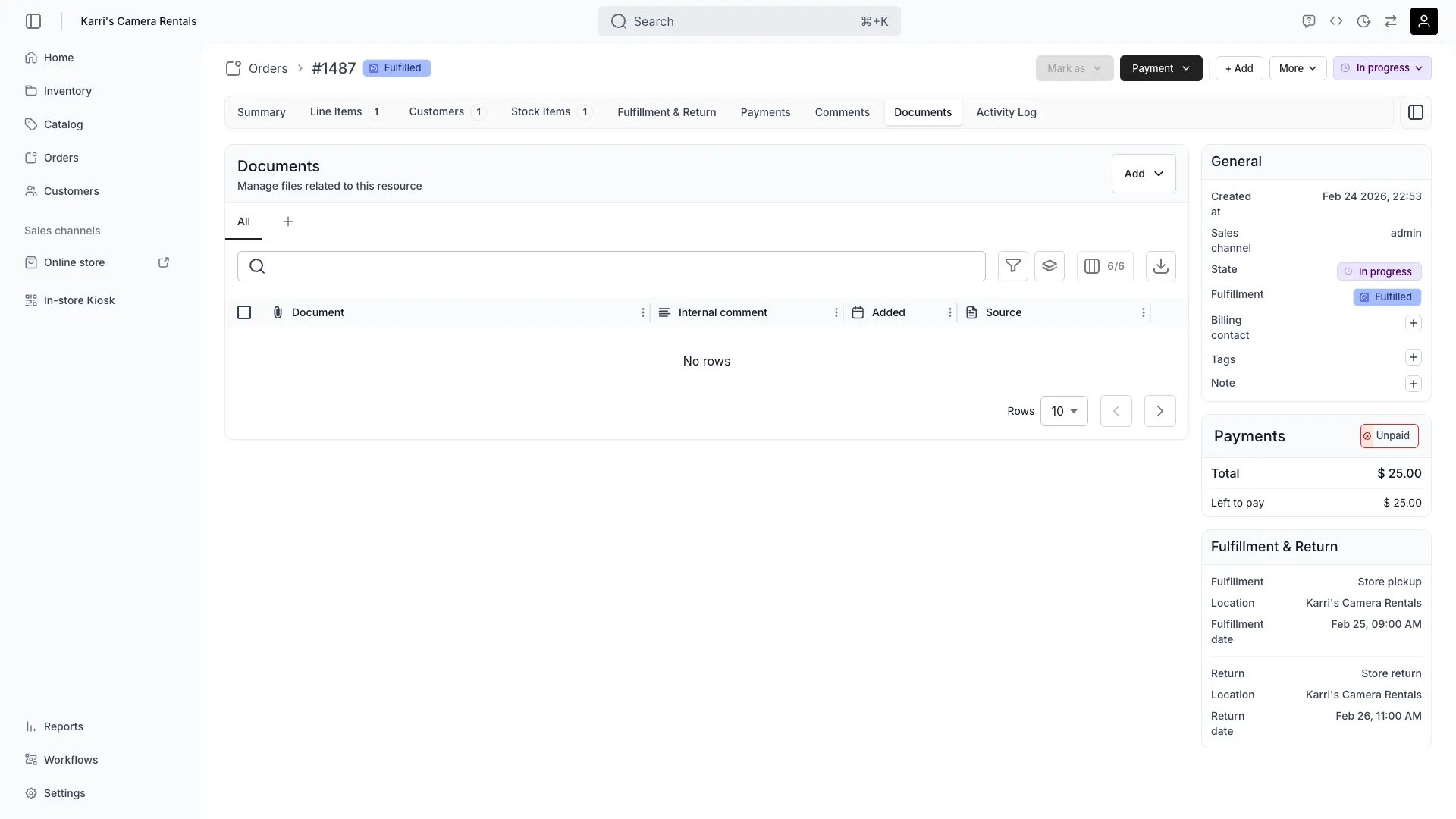 Näkymä voi näyttää erilaiselta käyttäjäroolistasi riippuen.
Katso tarkemmat tiedot tämän sivun osiosta Näkyvyys ja käyttöoikeudet.
orders/\[order-id]/attachments
## Käyttötarkoitus
Dokumentit-välilehdellä voit ladata ja hallita tilaukseen liittyviä tiedostoja, kuten sopimuksia, valokuvia tai muuta aineistoa. Dokumentteja päätyy tänne myös automaattisesti kopioituna tilauksen listauksista, SKU:ista ja varastoartikkeleista.
Liitä tilaukseen sopimuksia, vuokrasopimuksia, vaurioraportteja tai muuta aineistoa.
Listaukselle, SKU:lle tai varastoartikkelille liitetty dokumentti, joka on merkitty valinnalla **Kopioi tilaukseen**, kopioidaan tänne aina, kun kyseinen kohde liittyy tilaukseen. **Source**-sarake kertoo, mistä kukin dokumentti on peräisin, joten erotat kopioidun todistuksen tilaukselle käsin ladatusta tiedostosta.
Lataa kuvia artikkeleista ennen noutoa, kuntodokumentaatiota tai todiste toimituksesta.
Luokittele liitteet tyypin mukaan ja lisää kuvauksia, jotta ne löytyvät helposti.
Nimeä mikä tahansa ladattu tiedosto uudelleen rivin toimintovalikosta. Tiedoston tallennuspaikka ei muutu — vain näytettävä nimi vaihtuu.
Voit halutessasi asettaa tiettyjä liitteitä asiakkaiden saataville heidän tilausportaalinsa kautta.
## Miten dokumentit päätyvät tilaukselle
Dokumentti päätyy tälle välilehdelle kahdella tavalla: joko se ladataan tänne käsin tai se kopioidaan tilaukseen liittyvältä kohteelta.
Kopioinnin ohjaa **Kopioi tilaukseen** -merkintä dokumentilla, joka on liitetty [listaukseen](/docs/fi/catalog/listings/documents), [SKU:hun](/docs/fi/inventory/skus/documents) tai [varastoartikkeliin](/docs/fi/inventory/stock-items/documents). Merkitse varastoartikkelin tarkastustodistus, niin se päätyy jokaiselle tilaukselle, johon kyseinen varastoartikkeli liittyy.
| Lähde | Kopioidaan, kun |
| ---------------------------- | -------------------------------------------------------------------------------------------------- |
| Listauksen dokumentti | Kyseisen listauksen rivitieto luodaan — hallinnasta, verkkokaupan kassalta tai joukkopäivityksellä |
| SKU:n dokumentti | Kyseisen SKU:n varastoartikkeli liitetään tilaukseen |
| Varastoartikkelin dokumentti | Kyseinen varastoartikkeli liitetään tilaukseen |
Varastoartikkeli kopioi merkityt dokumenttinsa riippumatta siitä, miten se päätyi tilaukselle: **Add stock item** -dialogin kautta, varastoartikkelipaneelista, varastokoodia skannaamalla tai kun TWICE Commerce kohdistaa vapaan varastoartikkelin automaattisesti.
**Kopioi tilaukseen** -valinnan käyttöönotto täydentää myös taannehtivasti. Olemassa olevat tilaukset, jotka jo viittaavat listaukseen, SKU:hun tai varastoartikkeliin, saavat dokumentin, joten merkintä ei vaikuta vain tulevaisuuteen.
Tiedosto kopioidaan enintään kerran tilausta kohden — tilauksella jo oleva dokumentti ohitetaan eikä sitä monisteta. Kopion poistaminen tältä välilehdeltä ei poista merkintää lähdedokumentilta, joten kopio palaa, kun tilaukselle lisätään seuraavan kerran rivitieto tai varastoartikkeli. Estä dokumentin päätyminen tilauksille poistamalla **Kopioi tilaukseen** -valinta lähteestä.
## Aiheeseen liittyvät käsitteet
Tässä muutama TWICE Commercen keskeinen käsite, joka liittyy tilauksen dokumentteihin.
Eri liitetyypeillä on eri tarkoitus: sopimukset oikeudellisiin tarpeisiin, valokuvat kunnon seurantaan, kuitit kirjanpitoon.
Kaksi eri merkintää samalla lähdedokumentilla. **Kopioi tilaukseen** tuo tiedoston tälle välilehdelle. **Attach to order confirmation** puolestaan liittää sen tilausvahvistussähköpostiin. Toisen valitseminen ei valitse toista.
Dokumentit tulevat osaksi tilauksen pysyvää tietuetta riitatilanteita ja vaatimustenmukaisuutta varten.
## Näkyvyys ja käyttöoikeudet
Tätä välilehteä rajaa `orders:order_documents`. Toimintoja on neljä: view, create, manage ja delete.
Kaikilla neljällä järjestelmäroolilla — Owner, Admin, Manager ja Member — on kaikki neljä toimintoa.
Koko roolimatriisi ja toimintojen merkitykset: [Käyttäjät ja roolit](/docs/fi/settings/users-roles).