> ## Documentation Index
> Fetch the complete documentation index at: https://www.twicecommerce.com/docs/llms.txt
> Use this file to discover all available pages before exploring further.
# Miten otat verkkokaupan käyttöön ja liität oman verkkotunnuksen
> Vie verkkokauppa TWICEn antamasta osoitteesta omaan verkkotunnukseesi — ulkoasun muotoilu, kassan liittäminen ja DNS:n vieminen vahvistuksen läpi.
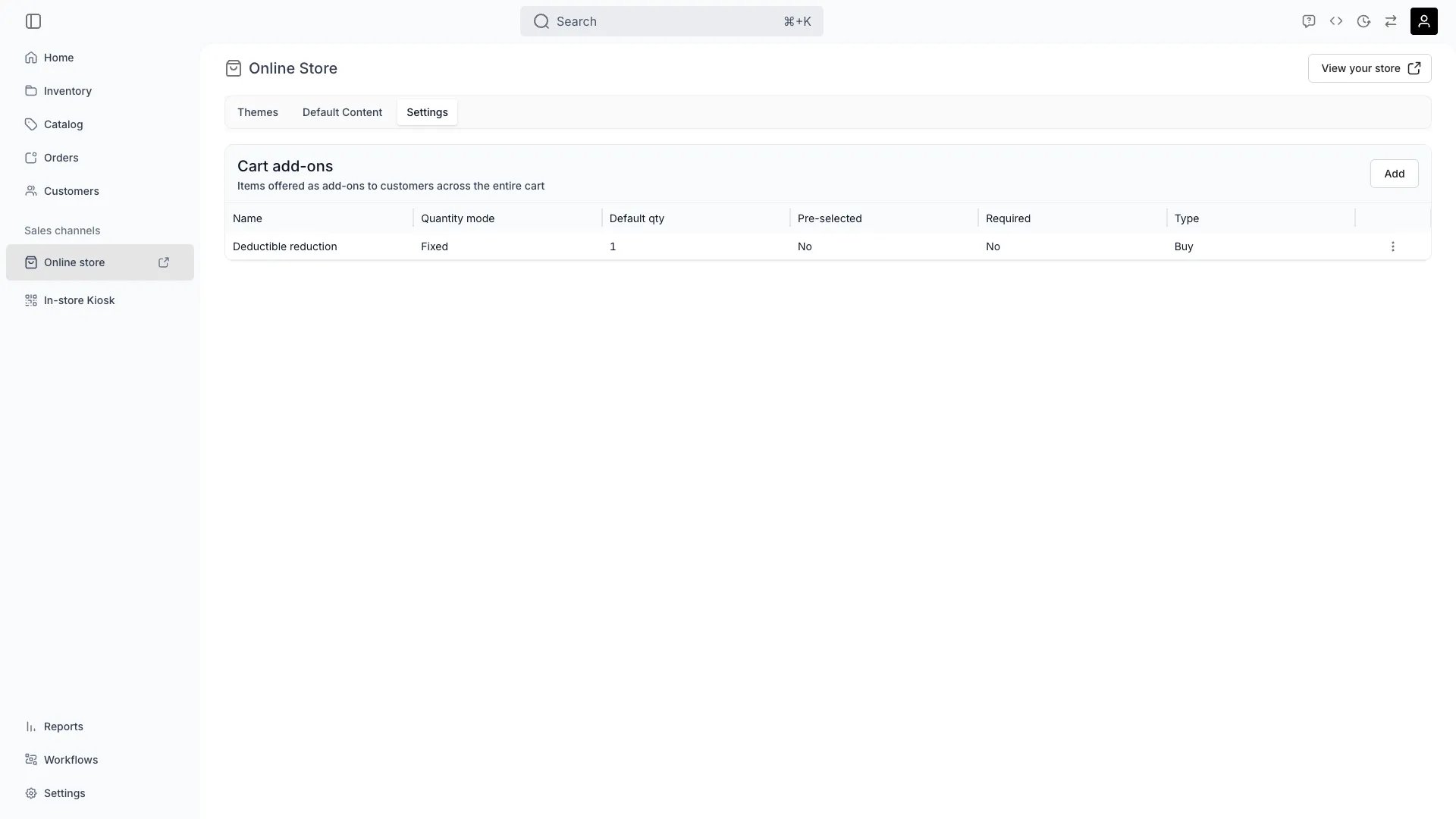 sales-channels/online-store
Verkkokauppaa ei luoda TWICEssä — jokaisella tilillä on sellainen, ja se on jo tavoitettavissa TWICEn antamassa osoitteessa. Julkaisu ei siis ole rakentamista vaan kolme päätöstä: miltä se näyttää, miten asiakkaat maksavat ja missä osoitteessa se vastaa.
Tämä opas on tuo järjestys, päättyen verkkokauppaan joka on julkaistu omassa verkkotunnuksessasi.
## Edellytykset
**Vaaditut oikeudet:** `online_store:editor` verkkokaupan muotoiluun ja `online_store:settings` kaupan asetusten muuttamiseen. Verkkotunnuksen liittäminen vaatii `account_settings:domain`.
**Nämä eivät osu yhteen rooliin.** Managerilla on verkkokauppaoikeudet mutta **ei** verkkotunnuksia. Memberillä on `online_store:editor` mutta **ei** `online_store:settings`, joten Member voi muokata teemaa muttei kaupan määrityksiä. **Verkkotunnukset ovat vain Ownerille ja Adminille.** Katso [Käyttäjät ja roolit](/docs/fi/settings/users-roles).
**Ennen kuin aloitat, varaa käyttöösi:**
* **Pääsy verkkotunnuksesi DNS-asetuksiin**, verkkotunnusvälittäjällä tai siellä missä vyöhykettä ylläpidetään. Ilman sitä työtä ei saa valmiiksi, ja tämä on vaihe joka useimmin vaatii jonkun toisen.
* **Toimiva kassa**, tai valmius määrittää sellainen — verkkokauppa jossa asiakas ei voi maksaa ei ole julkaistu. Katso [Kassat](/docs/fi/settings/checkouts).
## Vaiheet
Avaa **Myyntikanavat → Verkkokauppa**. Verkkokauppa on olemassa ja sitä tarjoillaan jo TWICEn tilillesi antamassa osoitteessa; erillistä "luo kauppa" -toimintoa ei tarvitse etsiä.
Tuo osoite pysyy voimassa myös oman verkkotunnuksen liittämisen jälkeen, joten se on hyödyllinen varareitti DNS:n levitessä ja turvallinen paikka tarkistaa työsi ennen kuin osoitat siihen oikean verkkotunnuksen.
Valitse teema ja käy sen asetukset läpi. Kullakin paneelilla on oma sivunsa — [Värit](/docs/fi/sales-channels/online-store/theme-editor/settings/colors), [Typografia](/docs/fi/sales-channels/online-store/theme-editor/settings/typography), [Logo](/docs/fi/sales-channels/online-store/theme-editor/settings/logo), [Painikkeet](/docs/fi/sales-channels/online-store/theme-editor/settings/buttons), [Asettelu](/docs/fi/sales-channels/online-store/theme-editor/settings/layout) — joten tämä opas ei toista niitä.
Tee sen verran että kauppa on esittelykelpoinen: logo, värit, typografia ja etusivu. Loput voivat seurata julkaisun jälkeen. Katso [Teemat](/docs/fi/sales-channels/online-store/themes) ja [Teemaeditori](/docs/fi/sales-channels/online-store/theme-editor/overview).
**Tallennus kirjoittaa suoraan julkaistuun verkkokauppaan.** Luonnosta, erillistä julkaisuvaihetta tai teemakirjastoa ei ole — tililläsi on täsmälleen yksi verkkokaupan määritys, ja editori muokkaa sitä paikallaan.
Suunnittele sen mukaan äläkä sitä vastaan: tee muutokset istunnossa jonka saat valmiiksi, käytä editorin omaa esikatselua työpöytä-, tabletti- ja mobiilikoossa ennen tallennusta, ja odota asiakkaiden näkevän tuloksen heti kun tallennat. Editorin sulkeminen tallentamattomilla muutoksilla kysyy, tallennetaanko vai hylätäänkö ne.
**Verkkokaupan muotoilu ei ole sama asia kuin listausten saattaminen myyntiin.** Teema ratkaisee miltä verkkokauppa näyttää; kolme erillistä asetusta ratkaisee mitä asiakas voi siellä oikeasti ostaa. Jos verkkokauppa piirtyy mutta katalogi näyttää tyhjältä, kyse ei ole teemasta — katso [Missä listaus myydään](/docs/fi/guides/sales-channels/control-where-a-listing-sells).
Verkkokauppa tarvitsee kassan rahan vastaanottamiseen. Määritä sellainen kohdassa [Kassat](/docs/fi/settings/checkouts) ja liitä se — kassa voidaan liittää toimipistekohtaisesti, joten eri maksujärjestelyt eri myymälöissä hoidetaan tässä eikä verkkokauppaa monistamalla.
Tarkista kassan maksutavat ennen kuin ohjaat asiakkaan sinne.
Siirry kohtaan **Asetukset → Verkkotunnukset** ja valitse **Yhdistä verkkotunnus**. Syötä verkko-osoite — `shop.yourbrand.com` tai juuriosoite `yourbrand.com`. TWICE tarkistaa muodon ja luo tietueen, jonka tila on **Vaatii määrityksen**.
Seuraava näkymä näyttää DNS-tietueet jotka lisäät verkkotunnusvälittäjällesi. Lisää ne täsmälleen näytetyllä tavalla.
**Juuriosoite toimii CNAME-tietueella** siellä missä DNS-palveluntarjoajasi tukee CNAME-, ALIAS- tai ANAME-tietuetta juuritasolla. Kaikki eivät tue, ja tämä on verkkotunnusvälittäjäsi ominaisuus eikä TWICEn.
**DNS-muutosten leviäminen voi kestää jopa 24 tuntia**, vaikka se on yleensä paljon nopeampaa. Muuta tehtävää ei ole kuin odottaa, ja liian aikaisin tehty vahvistus yksinkertaisesti epäonnistuu ja voidaan yrittää uudelleen.
Kun tietueet ovat voimassa, palaa määritysikkunaan ja valitse **Vahvista**. TWICE tarkistaa että verkko-osoite ohjautuu, ja hankkii sitten TLS-varmenteen Cloudflaren kautta.
Tila kertoo täsmälleen missä mennään:
| Tila | Mitä se tarkoittaa | Mitä tehdä |
| ---------------------- | --------------------------------------------- | ------------------------------------------------------------------------------- |
| **Vaatii määrityksen** | Tietue on olemassa; DNS:ää ei ole vahvistettu | Lisää DNS-tietueet ja valitse **Vahvista** |
| **Varmennetaan** | DNS meni läpi; SSL-varmennetta hankitaan | Ei mitään. Valmistuu yleensä muutamassa minuutissa |
| **Yhdistetty** | SSL on aktiivinen ja liikenne ohjautuu | Olet julkaissut tässä verkkotunnuksessa |
| **Epäonnistui** | Vahvistus tai varmenteen hankinta epäonnistui | Avaa **Näytä määritysohjeet** nähdäksesi virheen, korjaa DNS ja yritä uudelleen |
**Päivitä tila** tarkistaa tilan Cloudflaresta uudelleen, kun et halua odottaa seuraavaa kyselyä.
**Yhdistetty**-tilassa oleva verkkotunnus tarjoilee verkkokauppaa. Ensisijaiseksi asettaminen tekee siitä kanonisen: jokainen muu tilin verkkotunnus ohjautuu siihen **301-uudelleenohjauksella**.
Käytä **Aseta ensisijaiseksi** kun olet varmistunut että verkkotunnus toimii. Tee se ennen kuin mainostat osoitetta, koska uudelleenohjaus on se joka estää saman verkkokaupan indeksoitumisen kahteen osoitteeseen.
**Yhdistetyn verkkotunnuksen poistaminen vie verkkokaupan pois siitä osoitteesta välittömästi**, ja uudelleenliittäminen tarkoittaa vahvistusta alusta. Vahvistus kertoo tämän — lue se sen sijaan että napsauttaisit läpi, varsinkin verkkotunnuksella jota asiakkaat jo käyttävät.
Avaa verkkotunnus selaimessa jolla et ole kirjautunut hallintapaneeliin. Tarkistat neljä asiaa, tässä järjestyksessä:
1. **Osoite ohjautuu ja varmenne on kelvollinen** — ei selainvaroitusta.
2. **Tallentamasi ulkoasu on se jonka näet.**
3. **Listaukset näkyvät** odottamallesi toimipisteelle. Jos eivät, kyse on julkaisusta eikä verkkotunnuksesta.
4. **Testitilaus menee läpi kassalta.** Mikään muu ei todista että verkkokauppa on julkaistu.
Käy se sitten kunnolla läpi ennen kuin ilmoitat siitä — jokaisessa toimipisteessä jota verkkokauppa palvelee, ei vain siinä jonka satuit testaamaan.
## Mistä tiedän että se onnistui?
* **Verkkotunnus on tilassa Yhdistetty**, ja se on merkitty ensisijaiseksi jos se on osoite johon haluat asiakkaat.
* **Varmenne on kelvollinen** selaimessa, ilman varoitusta.
* **Muut verkkotunnukset ohjautuvat** ensisijaiseen eivätkä tarjoile kaksoiskappaletta verkkokaupasta.
* **Testitilaus menee kokonaan läpi kassalta** julkaistussa verkkotunnuksessa.
## Vianetsintä / yleiset sudenkuopat
**Yleensä leviäminen eikä virhe.** DNS voi kestää jopa 24 tuntia, ja ennen tietueiden näkymistä tehty vahvistus epäonnistuu täsmälleen kuten se epäonnistuisi jos ne olisivat väärin.
**Mitä tehdä:** odota ja valitse **Vahvista** uudelleen tai käytä **Päivitä tila**. Jos se epäonnistuu vielä vuorokauden jälkeen, lue tietueiden arvot uudelleen — isäntäkenttä on se osa johon verkkotunnus useimmin päätyy kahteen kertaan.
**Se on SSL-varmenteen hankinta, eikä se vaadi sinulta mitään.** Se valmistuu normaalisti muutamassa minuutissa.
**Mitä tehdä:** anna olla. Jos se ei ole siirtynyt tilaan **Yhdistetty** muutamassa tunnissa, avaa määritysikkuna tarkistaaksesi ilmoitetun virheen.
**Syy:** DNS-palveluntarjoajasi ei tue CNAME-, ALIAS- tai ANAME-tietuetta juuritasolla. Kaikki eivät tue.
**Mitä tehdä:** käytä aliverkkotunnusta kuten `shop.yourbrand.com`, tai siirrä vyöhyke palveluntarjoajalle joka tukee juuritason aliaksia. Tämä on verkkotunnusvälittäjän rajoitus, ei TWICEn asetus.
**Ei verkkotunnus- eikä teemaongelma.** Sivusto tarjoillaan oikein; sinne ei ole julkaistu mitään.
**Mitä tehdä:** tarkista listausten kolme porttia — Tila, sijainnin näkyvyys ja myyntikanavat. Katso [Missä listaus myydään](/docs/fi/guides/sales-channels/control-where-a-listing-sells).
**Verkkotunnukset ovat vain Ownerille ja Adminille** — `account_settings:domain`. Managerilla ja Memberillä ei ole sitä, vaikka Manager voi muokata itse verkkokauppaa.
**Mitä tehdä:** pyydä Owneria tai Adminia liittämään verkkotunnus. Teematyö ei heitä tarvitse.
**Odotettua kunnes toinen on ensisijainen.** Jokainen Yhdistetty-tilassa oleva verkkotunnus tarjoilee sivustoa; vain ensisijainen saa muut ohjautumaan.
**Mitä tehdä:** valitse **Aseta ensisijaiseksi** sille jonka haluat kanoniseksi. Loput ohjautuvat siihen 301-uudelleenohjauksella.
## Seuraavat askeleet
Katalogin saaminen juuri julkaisemaasi verkkokauppaan.
Jokainen tila, toiminto ja DNS-tietue kokonaisuudessaan.
Kaikki muotoiluvaiheen takana olevat paneelit.
Kassan määritys, johon verkkokauppa ohjaa asiakkaat.
sales-channels/online-store
Verkkokauppaa ei luoda TWICEssä — jokaisella tilillä on sellainen, ja se on jo tavoitettavissa TWICEn antamassa osoitteessa. Julkaisu ei siis ole rakentamista vaan kolme päätöstä: miltä se näyttää, miten asiakkaat maksavat ja missä osoitteessa se vastaa.
Tämä opas on tuo järjestys, päättyen verkkokauppaan joka on julkaistu omassa verkkotunnuksessasi.
## Edellytykset
**Vaaditut oikeudet:** `online_store:editor` verkkokaupan muotoiluun ja `online_store:settings` kaupan asetusten muuttamiseen. Verkkotunnuksen liittäminen vaatii `account_settings:domain`.
**Nämä eivät osu yhteen rooliin.** Managerilla on verkkokauppaoikeudet mutta **ei** verkkotunnuksia. Memberillä on `online_store:editor` mutta **ei** `online_store:settings`, joten Member voi muokata teemaa muttei kaupan määrityksiä. **Verkkotunnukset ovat vain Ownerille ja Adminille.** Katso [Käyttäjät ja roolit](/docs/fi/settings/users-roles).
**Ennen kuin aloitat, varaa käyttöösi:**
* **Pääsy verkkotunnuksesi DNS-asetuksiin**, verkkotunnusvälittäjällä tai siellä missä vyöhykettä ylläpidetään. Ilman sitä työtä ei saa valmiiksi, ja tämä on vaihe joka useimmin vaatii jonkun toisen.
* **Toimiva kassa**, tai valmius määrittää sellainen — verkkokauppa jossa asiakas ei voi maksaa ei ole julkaistu. Katso [Kassat](/docs/fi/settings/checkouts).
## Vaiheet
Avaa **Myyntikanavat → Verkkokauppa**. Verkkokauppa on olemassa ja sitä tarjoillaan jo TWICEn tilillesi antamassa osoitteessa; erillistä "luo kauppa" -toimintoa ei tarvitse etsiä.
Tuo osoite pysyy voimassa myös oman verkkotunnuksen liittämisen jälkeen, joten se on hyödyllinen varareitti DNS:n levitessä ja turvallinen paikka tarkistaa työsi ennen kuin osoitat siihen oikean verkkotunnuksen.
Valitse teema ja käy sen asetukset läpi. Kullakin paneelilla on oma sivunsa — [Värit](/docs/fi/sales-channels/online-store/theme-editor/settings/colors), [Typografia](/docs/fi/sales-channels/online-store/theme-editor/settings/typography), [Logo](/docs/fi/sales-channels/online-store/theme-editor/settings/logo), [Painikkeet](/docs/fi/sales-channels/online-store/theme-editor/settings/buttons), [Asettelu](/docs/fi/sales-channels/online-store/theme-editor/settings/layout) — joten tämä opas ei toista niitä.
Tee sen verran että kauppa on esittelykelpoinen: logo, värit, typografia ja etusivu. Loput voivat seurata julkaisun jälkeen. Katso [Teemat](/docs/fi/sales-channels/online-store/themes) ja [Teemaeditori](/docs/fi/sales-channels/online-store/theme-editor/overview).
**Tallennus kirjoittaa suoraan julkaistuun verkkokauppaan.** Luonnosta, erillistä julkaisuvaihetta tai teemakirjastoa ei ole — tililläsi on täsmälleen yksi verkkokaupan määritys, ja editori muokkaa sitä paikallaan.
Suunnittele sen mukaan äläkä sitä vastaan: tee muutokset istunnossa jonka saat valmiiksi, käytä editorin omaa esikatselua työpöytä-, tabletti- ja mobiilikoossa ennen tallennusta, ja odota asiakkaiden näkevän tuloksen heti kun tallennat. Editorin sulkeminen tallentamattomilla muutoksilla kysyy, tallennetaanko vai hylätäänkö ne.
**Verkkokaupan muotoilu ei ole sama asia kuin listausten saattaminen myyntiin.** Teema ratkaisee miltä verkkokauppa näyttää; kolme erillistä asetusta ratkaisee mitä asiakas voi siellä oikeasti ostaa. Jos verkkokauppa piirtyy mutta katalogi näyttää tyhjältä, kyse ei ole teemasta — katso [Missä listaus myydään](/docs/fi/guides/sales-channels/control-where-a-listing-sells).
Verkkokauppa tarvitsee kassan rahan vastaanottamiseen. Määritä sellainen kohdassa [Kassat](/docs/fi/settings/checkouts) ja liitä se — kassa voidaan liittää toimipistekohtaisesti, joten eri maksujärjestelyt eri myymälöissä hoidetaan tässä eikä verkkokauppaa monistamalla.
Tarkista kassan maksutavat ennen kuin ohjaat asiakkaan sinne.
Siirry kohtaan **Asetukset → Verkkotunnukset** ja valitse **Yhdistä verkkotunnus**. Syötä verkko-osoite — `shop.yourbrand.com` tai juuriosoite `yourbrand.com`. TWICE tarkistaa muodon ja luo tietueen, jonka tila on **Vaatii määrityksen**.
Seuraava näkymä näyttää DNS-tietueet jotka lisäät verkkotunnusvälittäjällesi. Lisää ne täsmälleen näytetyllä tavalla.
**Juuriosoite toimii CNAME-tietueella** siellä missä DNS-palveluntarjoajasi tukee CNAME-, ALIAS- tai ANAME-tietuetta juuritasolla. Kaikki eivät tue, ja tämä on verkkotunnusvälittäjäsi ominaisuus eikä TWICEn.
**DNS-muutosten leviäminen voi kestää jopa 24 tuntia**, vaikka se on yleensä paljon nopeampaa. Muuta tehtävää ei ole kuin odottaa, ja liian aikaisin tehty vahvistus yksinkertaisesti epäonnistuu ja voidaan yrittää uudelleen.
Kun tietueet ovat voimassa, palaa määritysikkunaan ja valitse **Vahvista**. TWICE tarkistaa että verkko-osoite ohjautuu, ja hankkii sitten TLS-varmenteen Cloudflaren kautta.
Tila kertoo täsmälleen missä mennään:
| Tila | Mitä se tarkoittaa | Mitä tehdä |
| ---------------------- | --------------------------------------------- | ------------------------------------------------------------------------------- |
| **Vaatii määrityksen** | Tietue on olemassa; DNS:ää ei ole vahvistettu | Lisää DNS-tietueet ja valitse **Vahvista** |
| **Varmennetaan** | DNS meni läpi; SSL-varmennetta hankitaan | Ei mitään. Valmistuu yleensä muutamassa minuutissa |
| **Yhdistetty** | SSL on aktiivinen ja liikenne ohjautuu | Olet julkaissut tässä verkkotunnuksessa |
| **Epäonnistui** | Vahvistus tai varmenteen hankinta epäonnistui | Avaa **Näytä määritysohjeet** nähdäksesi virheen, korjaa DNS ja yritä uudelleen |
**Päivitä tila** tarkistaa tilan Cloudflaresta uudelleen, kun et halua odottaa seuraavaa kyselyä.
**Yhdistetty**-tilassa oleva verkkotunnus tarjoilee verkkokauppaa. Ensisijaiseksi asettaminen tekee siitä kanonisen: jokainen muu tilin verkkotunnus ohjautuu siihen **301-uudelleenohjauksella**.
Käytä **Aseta ensisijaiseksi** kun olet varmistunut että verkkotunnus toimii. Tee se ennen kuin mainostat osoitetta, koska uudelleenohjaus on se joka estää saman verkkokaupan indeksoitumisen kahteen osoitteeseen.
**Yhdistetyn verkkotunnuksen poistaminen vie verkkokaupan pois siitä osoitteesta välittömästi**, ja uudelleenliittäminen tarkoittaa vahvistusta alusta. Vahvistus kertoo tämän — lue se sen sijaan että napsauttaisit läpi, varsinkin verkkotunnuksella jota asiakkaat jo käyttävät.
Avaa verkkotunnus selaimessa jolla et ole kirjautunut hallintapaneeliin. Tarkistat neljä asiaa, tässä järjestyksessä:
1. **Osoite ohjautuu ja varmenne on kelvollinen** — ei selainvaroitusta.
2. **Tallentamasi ulkoasu on se jonka näet.**
3. **Listaukset näkyvät** odottamallesi toimipisteelle. Jos eivät, kyse on julkaisusta eikä verkkotunnuksesta.
4. **Testitilaus menee läpi kassalta.** Mikään muu ei todista että verkkokauppa on julkaistu.
Käy se sitten kunnolla läpi ennen kuin ilmoitat siitä — jokaisessa toimipisteessä jota verkkokauppa palvelee, ei vain siinä jonka satuit testaamaan.
## Mistä tiedän että se onnistui?
* **Verkkotunnus on tilassa Yhdistetty**, ja se on merkitty ensisijaiseksi jos se on osoite johon haluat asiakkaat.
* **Varmenne on kelvollinen** selaimessa, ilman varoitusta.
* **Muut verkkotunnukset ohjautuvat** ensisijaiseen eivätkä tarjoile kaksoiskappaletta verkkokaupasta.
* **Testitilaus menee kokonaan läpi kassalta** julkaistussa verkkotunnuksessa.
## Vianetsintä / yleiset sudenkuopat
**Yleensä leviäminen eikä virhe.** DNS voi kestää jopa 24 tuntia, ja ennen tietueiden näkymistä tehty vahvistus epäonnistuu täsmälleen kuten se epäonnistuisi jos ne olisivat väärin.
**Mitä tehdä:** odota ja valitse **Vahvista** uudelleen tai käytä **Päivitä tila**. Jos se epäonnistuu vielä vuorokauden jälkeen, lue tietueiden arvot uudelleen — isäntäkenttä on se osa johon verkkotunnus useimmin päätyy kahteen kertaan.
**Se on SSL-varmenteen hankinta, eikä se vaadi sinulta mitään.** Se valmistuu normaalisti muutamassa minuutissa.
**Mitä tehdä:** anna olla. Jos se ei ole siirtynyt tilaan **Yhdistetty** muutamassa tunnissa, avaa määritysikkuna tarkistaaksesi ilmoitetun virheen.
**Syy:** DNS-palveluntarjoajasi ei tue CNAME-, ALIAS- tai ANAME-tietuetta juuritasolla. Kaikki eivät tue.
**Mitä tehdä:** käytä aliverkkotunnusta kuten `shop.yourbrand.com`, tai siirrä vyöhyke palveluntarjoajalle joka tukee juuritason aliaksia. Tämä on verkkotunnusvälittäjän rajoitus, ei TWICEn asetus.
**Ei verkkotunnus- eikä teemaongelma.** Sivusto tarjoillaan oikein; sinne ei ole julkaistu mitään.
**Mitä tehdä:** tarkista listausten kolme porttia — Tila, sijainnin näkyvyys ja myyntikanavat. Katso [Missä listaus myydään](/docs/fi/guides/sales-channels/control-where-a-listing-sells).
**Verkkotunnukset ovat vain Ownerille ja Adminille** — `account_settings:domain`. Managerilla ja Memberillä ei ole sitä, vaikka Manager voi muokata itse verkkokauppaa.
**Mitä tehdä:** pyydä Owneria tai Adminia liittämään verkkotunnus. Teematyö ei heitä tarvitse.
**Odotettua kunnes toinen on ensisijainen.** Jokainen Yhdistetty-tilassa oleva verkkotunnus tarjoilee sivustoa; vain ensisijainen saa muut ohjautumaan.
**Mitä tehdä:** valitse **Aseta ensisijaiseksi** sille jonka haluat kanoniseksi. Loput ohjautuvat siihen 301-uudelleenohjauksella.
## Seuraavat askeleet
Katalogin saaminen juuri julkaisemaasi verkkokauppaan.
Jokainen tila, toiminto ja DNS-tietue kokonaisuudessaan.
Kaikki muotoiluvaiheen takana olevat paneelit.
Kassan määritys, johon verkkokauppa ohjaa asiakkaat.