> ## Documentation Index
> Fetch the complete documentation index at: https://www.twicecommerce.com/docs/llms.txt
> Use this file to discover all available pages before exploring further.
# Miten yhdistät Tableaun TWICE Commerceen
> Rakenna Tableau-työkirjoja TWICE Commercen liikevaihto- ja maksudatan päälle. Data ladataan Google Sheets -taulukon kautta, joka päivittyy ajastetusti.
 reports
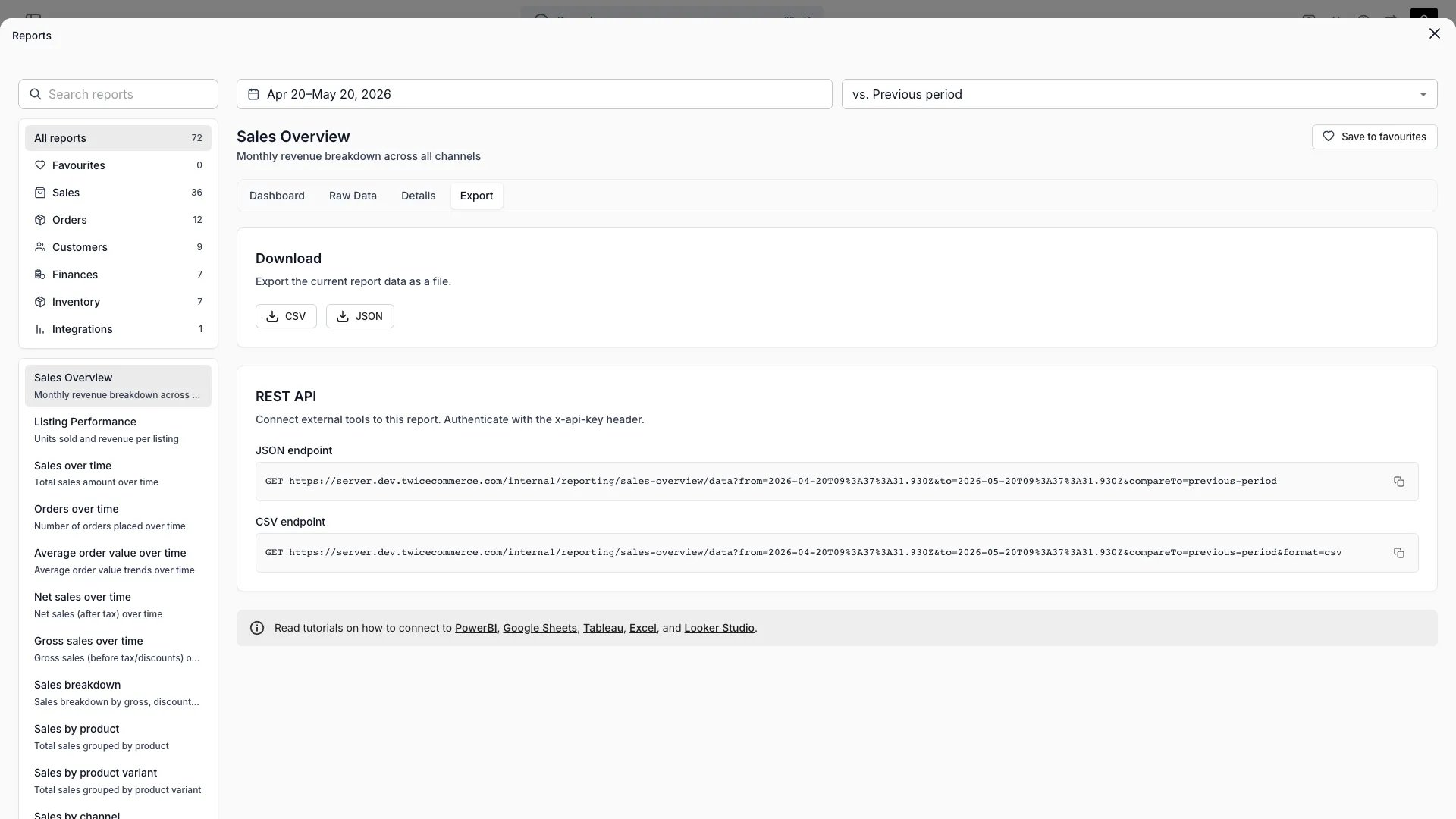
Lataa pääkirjat Google Sheets -taulukkoon ja yhdistä sitten Tableau taulukkoon sen Google Drive -liittimellä. Tableaussa ei ole valmista liitintä, joka lähettäisi API-avaimen otsakkeen, joten taulukko toimii siltana, ja Tableau Cloud päivittää datan siitä aikataulun mukaan.
## Edellytykset
**Vaadittu käyttöoikeus:** TWICE Commercen API-avain, jota Google Sheets -taulukko käyttää. Kuka tahansa, joka voi muokata taulukkoa, voi lukea avaimen, joten anna Tableaun katselijoille pääsy vain työkirjaan. Katso [API-avaimet](/docs/fi/concepts/integrations/api-keys).
**Ennen kuin aloitat:**
* **Taulukko.** Määritä se oppaan [Yhdistä Google Sheets](/docs/fi/guides/reports/connect-google-sheets) mukaan ja anna skriptin ajaa kerran.
* **Tableau Desktop**, sekä Tableau Cloud tai Tableau Server, jos haluat ajastetun päivityksen.
Tableaun valikkojen ja painikkeiden nimet ovat tässä oppaassa englanninkielisen käyttöliittymän mukaiset.
## Vaiheittainen ohje
Valitse Tableau Desktopissa **Connect → To a Server → Google Drive**, kirjaudu sisään Google-tilillä, joka omistaa taulukon, ja valitse taulukko.
Vedä `Revenue`-välilehti työtilaan ja vedä `Payments` sen viereen. Aseta suhteeksi `Row_ID` (Revenue) = `Revenue_Row_ID` (Payments).
Aseta `Create_Date`, `Start_Date`, `End_Date` ja `Payment_Date` tyyppiin **Date** ja jokainen `Amount_`-kenttä tyyppiin **Number (decimal)**. Aseta `Row_ID` ja `Order_ID` tyyppiin **String**.
Valitse **Server → Publish Data Source**, pidä tietolähde poimintana (extract) ja upota Google-tunnistetiedot, jotta päivitys voi ajaa ilman sinua.
Avaa julkaistu tietolähde Tableau Cloudissa, siirry sen **Extract Refreshes** -välilehdelle, valitse **New Extract Refresh** ja valitse aika, joka on taulukon oman käynnistimen (trigger) ajon jälkeen.
Kertaluonteista analyysia varten ohita taulukko: tallenna pääkirja oppaan [Tuo datasi BI-työkaluun](/docs/fi/guides/reports/pull-report-data) cURL-kutsulla ja avaa se kohdasta **Connect → Text file**, kenttäerottimena puolipiste.
## Mistä tiedän, että se onnistui?
* Taulukkonäkymä, joka summaa kentän `Amount_Total` suodatettuna ehdolla `Started_In_Period` = `Yes`, täsmää hallintapaneelin **Liikevaihtoraportti**-raporttiin samalta jaksolta ja samassa valuutassa.
* Tietolähteen päivityshistoriassa Tableau Cloudissa on valmis ajastettu päivitys.
## Vianetsintä ja yleiset sudenkuopat
Upotetut Google-tunnistetiedot ovat vanhentuneet tai kuuluvat henkilölle, joka on menettänyt pääsyn taulukkoon. Muokkaa tietolähteen yhteyttä Tableau Cloudissa ja kirjaudu uudelleen tilillä, joka voi avata taulukon.
Tableau päivittyi ennen taulukkoa. Siirrä poiminnan päivitys vähintään tunnin päähän taulukon Apps Script -käynnistimestä.
Verosarakkeet seuraavat jakson verokantoja, joten `Tax_Rate_2` voi tulla ja mennä. Rakenna näkymät kenttien `Amount_Excl_Tax` ja `Amount_Total` päälle.
Tableau dokumentoi liittimen sivulla [Google Drive](https://help.tableau.com/current/pro/desktop/en-us/examples_googledrive.htm).
## Aiheeseen liittyvät artikkelit
Taulukko, jota tämä työkirja lukee.
Päätepisteet, tiedostomuoto ja tietomalli.
Jokainen pääkirjan sarake ja miten kukin luku muodostuu.
reports
Lataa pääkirjat Google Sheets -taulukkoon ja yhdistä sitten Tableau taulukkoon sen Google Drive -liittimellä. Tableaussa ei ole valmista liitintä, joka lähettäisi API-avaimen otsakkeen, joten taulukko toimii siltana, ja Tableau Cloud päivittää datan siitä aikataulun mukaan.
## Edellytykset
**Vaadittu käyttöoikeus:** TWICE Commercen API-avain, jota Google Sheets -taulukko käyttää. Kuka tahansa, joka voi muokata taulukkoa, voi lukea avaimen, joten anna Tableaun katselijoille pääsy vain työkirjaan. Katso [API-avaimet](/docs/fi/concepts/integrations/api-keys).
**Ennen kuin aloitat:**
* **Taulukko.** Määritä se oppaan [Yhdistä Google Sheets](/docs/fi/guides/reports/connect-google-sheets) mukaan ja anna skriptin ajaa kerran.
* **Tableau Desktop**, sekä Tableau Cloud tai Tableau Server, jos haluat ajastetun päivityksen.
Tableaun valikkojen ja painikkeiden nimet ovat tässä oppaassa englanninkielisen käyttöliittymän mukaiset.
## Vaiheittainen ohje
Valitse Tableau Desktopissa **Connect → To a Server → Google Drive**, kirjaudu sisään Google-tilillä, joka omistaa taulukon, ja valitse taulukko.
Vedä `Revenue`-välilehti työtilaan ja vedä `Payments` sen viereen. Aseta suhteeksi `Row_ID` (Revenue) = `Revenue_Row_ID` (Payments).
Aseta `Create_Date`, `Start_Date`, `End_Date` ja `Payment_Date` tyyppiin **Date** ja jokainen `Amount_`-kenttä tyyppiin **Number (decimal)**. Aseta `Row_ID` ja `Order_ID` tyyppiin **String**.
Valitse **Server → Publish Data Source**, pidä tietolähde poimintana (extract) ja upota Google-tunnistetiedot, jotta päivitys voi ajaa ilman sinua.
Avaa julkaistu tietolähde Tableau Cloudissa, siirry sen **Extract Refreshes** -välilehdelle, valitse **New Extract Refresh** ja valitse aika, joka on taulukon oman käynnistimen (trigger) ajon jälkeen.
Kertaluonteista analyysia varten ohita taulukko: tallenna pääkirja oppaan [Tuo datasi BI-työkaluun](/docs/fi/guides/reports/pull-report-data) cURL-kutsulla ja avaa se kohdasta **Connect → Text file**, kenttäerottimena puolipiste.
## Mistä tiedän, että se onnistui?
* Taulukkonäkymä, joka summaa kentän `Amount_Total` suodatettuna ehdolla `Started_In_Period` = `Yes`, täsmää hallintapaneelin **Liikevaihtoraportti**-raporttiin samalta jaksolta ja samassa valuutassa.
* Tietolähteen päivityshistoriassa Tableau Cloudissa on valmis ajastettu päivitys.
## Vianetsintä ja yleiset sudenkuopat
Upotetut Google-tunnistetiedot ovat vanhentuneet tai kuuluvat henkilölle, joka on menettänyt pääsyn taulukkoon. Muokkaa tietolähteen yhteyttä Tableau Cloudissa ja kirjaudu uudelleen tilillä, joka voi avata taulukon.
Tableau päivittyi ennen taulukkoa. Siirrä poiminnan päivitys vähintään tunnin päähän taulukon Apps Script -käynnistimestä.
Verosarakkeet seuraavat jakson verokantoja, joten `Tax_Rate_2` voi tulla ja mennä. Rakenna näkymät kenttien `Amount_Excl_Tax` ja `Amount_Total` päälle.
Tableau dokumentoi liittimen sivulla [Google Drive](https://help.tableau.com/current/pro/desktop/en-us/examples_googledrive.htm).
## Aiheeseen liittyvät artikkelit
Taulukko, jota tämä työkirja lukee.
Päätepisteet, tiedostomuoto ja tietomalli.
Jokainen pääkirjan sarake ja miten kukin luku muodostuu.