> ## Documentation Index
> Fetch the complete documentation index at: https://www.twicecommerce.com/docs/llms.txt
> Use this file to discover all available pages before exploring further.
# Miten yhdistät Looker Studion TWICE Commerceen
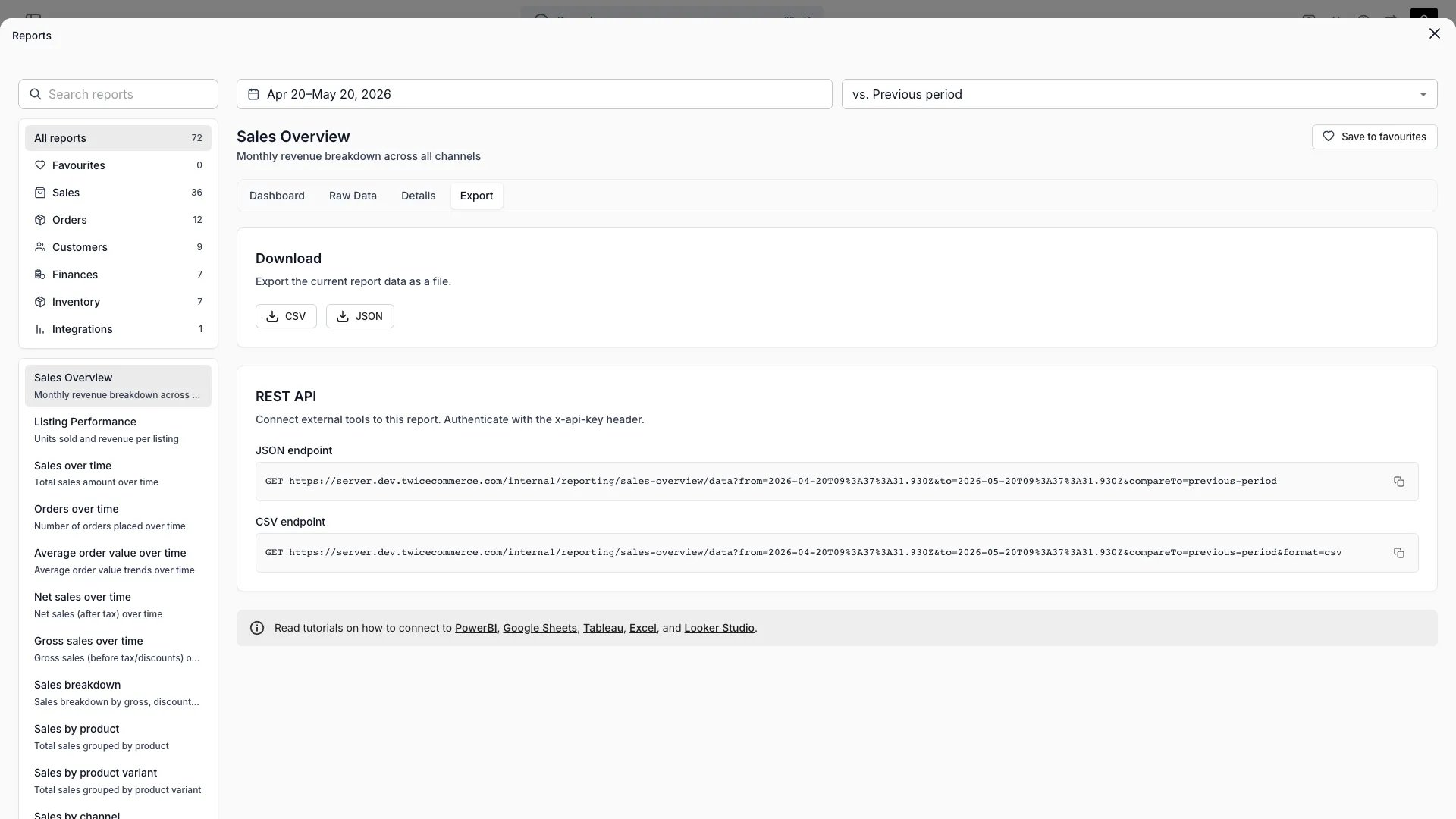
> Rakenna Looker Studio -koontinäyttöjä TWICE Commercen liikevaihto- ja maksudatan päälle. Data ladataan Google Sheets -taulukon kautta, joka päivittyy ajastetusti.
 reports
Lataa pääkirjat Google Sheets -taulukkoon ja lisää sitten taulukon kaksi välilehteä Looker Studioon tietolähteiksi. Looker Studiossa ei ole liitintä, joka lähettäisi API-avaimen otsakkeen, joten taulukko toimii siltana.
## Edellytykset
**Vaadittu käyttöoikeus:** TWICE Commercen API-avain, jota Google Sheets -taulukko käyttää. Kuka tahansa, joka voi muokata taulukkoa, voi lukea avaimen, joten anna Looker Studion katselijoille pääsy vain koontinäyttöön. Katso [API-avaimet](/docs/fi/concepts/integrations/api-keys).
**Ennen kuin aloitat:** määritä taulukko oppaan [Yhdistä Google Sheets](/docs/fi/guides/reports/connect-google-sheets) mukaan ja anna skriptin ajaa kerran, jotta välilehdillä `Revenue` ja `Payments` on dataa.
Looker Studion valikkojen ja painikkeiden nimet ovat tässä oppaassa englanninkielisen käyttöliittymän mukaiset.
## Vaiheittainen ohje
Valitse Looker Studiossa **Create → Data source** ja valitse **Google Sheets** -liitin. Valitse taulukkosi ja `Revenue`-laskentataulukko, pidä **"Use first row as headers"** päällä ja valitse **Connect**.
Aseta `Create_Date`, `Start_Date` ja `End_Date` tyyppiin **Date** ja jokainen `Amount_`-kenttä tyyppiin **Currency** omassa valuutassasi. Aseta `Row_ID` ja `Order_ID` tyyppiin **Text**.
Toista kaksi edellistä vaihetta `Payments`-laskentataulukolle niin, että `Payment_Date` on tyyppiä **Date**.
Lisää yhdistelmä (blend), jossa `Payments` on vasemmalla ja `Revenue` oikealla, liitettynä vasemmalla ulkoliitoksella ehdolla `Revenue_Row_ID` = `Row_ID`. Käytä yhdistelmää vain, kun kaavio tarvitsee kenttiä molemmista pääkirjoista.
Avaa tietolähde, valitse **Data freshness** ja aseta se vastaamaan taulukon käynnistintä (trigger). Kerran päivässä ajettavalle skriptille riittää tunnin välein tehtävä tarkistus.
## Mistä tiedän, että se onnistui?
* Tuloskortti, joka summaa kentän `Amount_Total` suodatettuna ehdolla `Started_In_Period` = `Yes`, täsmää hallintapaneelin **Liikevaihtoraportti**-raporttiin samalta jaksolta ja samassa valuutassa.
* Taulukon seuraavan ajastetun ajon jälkeen koontinäytössä näkyvät uudet rivit ilman, että tietolähdettä muokataan.
## Vianetsintä ja yleiset sudenkuopat
Kenttä on tunnistettu tyypiksi **Text**. Aseta se tietolähteessä tyyppiin **Currency**. Jos se palautuu jatkuvasti, taulukon sarakkeessa on tekstiä: tarkista, että taulukon skripti kirjoitti lukuja.
Verosarakkeet seuraavat jakson verokantoja, joten `Tax_Rate_2` voi tulla ja mennä. Rakenna kaaviot kenttien `Amount_Excl_Tax` ja `Amount_Total` päälle ja valitse tietolähteessä **Refresh fields**, kun verosarakkeet muuttuvat.
Taulukko päivittyy vain, kun sen käynnistin ajetaan. Aja `refreshTwiceLedgers` Apps Scriptissä käsin tai lisää toinen päivittäinen käynnistin.
Google dokumentoi liittimen sivulla [Connect to Google Sheets](https://docs.cloud.google.com/looker/docs/studio/connect-to-google-sheets) ja datan tuoreuden sivulla [Manage data freshness](https://docs.cloud.google.com/looker/docs/studio/manage-data-freshness).
## Aiheeseen liittyvät artikkelit
Taulukko, jota tämä koontinäyttö lukee.
Päätepisteet, tiedostomuoto ja tietomalli.
Jokainen pääkirjan sarake ja miten kukin luku muodostuu.
reports
Lataa pääkirjat Google Sheets -taulukkoon ja lisää sitten taulukon kaksi välilehteä Looker Studioon tietolähteiksi. Looker Studiossa ei ole liitintä, joka lähettäisi API-avaimen otsakkeen, joten taulukko toimii siltana.
## Edellytykset
**Vaadittu käyttöoikeus:** TWICE Commercen API-avain, jota Google Sheets -taulukko käyttää. Kuka tahansa, joka voi muokata taulukkoa, voi lukea avaimen, joten anna Looker Studion katselijoille pääsy vain koontinäyttöön. Katso [API-avaimet](/docs/fi/concepts/integrations/api-keys).
**Ennen kuin aloitat:** määritä taulukko oppaan [Yhdistä Google Sheets](/docs/fi/guides/reports/connect-google-sheets) mukaan ja anna skriptin ajaa kerran, jotta välilehdillä `Revenue` ja `Payments` on dataa.
Looker Studion valikkojen ja painikkeiden nimet ovat tässä oppaassa englanninkielisen käyttöliittymän mukaiset.
## Vaiheittainen ohje
Valitse Looker Studiossa **Create → Data source** ja valitse **Google Sheets** -liitin. Valitse taulukkosi ja `Revenue`-laskentataulukko, pidä **"Use first row as headers"** päällä ja valitse **Connect**.
Aseta `Create_Date`, `Start_Date` ja `End_Date` tyyppiin **Date** ja jokainen `Amount_`-kenttä tyyppiin **Currency** omassa valuutassasi. Aseta `Row_ID` ja `Order_ID` tyyppiin **Text**.
Toista kaksi edellistä vaihetta `Payments`-laskentataulukolle niin, että `Payment_Date` on tyyppiä **Date**.
Lisää yhdistelmä (blend), jossa `Payments` on vasemmalla ja `Revenue` oikealla, liitettynä vasemmalla ulkoliitoksella ehdolla `Revenue_Row_ID` = `Row_ID`. Käytä yhdistelmää vain, kun kaavio tarvitsee kenttiä molemmista pääkirjoista.
Avaa tietolähde, valitse **Data freshness** ja aseta se vastaamaan taulukon käynnistintä (trigger). Kerran päivässä ajettavalle skriptille riittää tunnin välein tehtävä tarkistus.
## Mistä tiedän, että se onnistui?
* Tuloskortti, joka summaa kentän `Amount_Total` suodatettuna ehdolla `Started_In_Period` = `Yes`, täsmää hallintapaneelin **Liikevaihtoraportti**-raporttiin samalta jaksolta ja samassa valuutassa.
* Taulukon seuraavan ajastetun ajon jälkeen koontinäytössä näkyvät uudet rivit ilman, että tietolähdettä muokataan.
## Vianetsintä ja yleiset sudenkuopat
Kenttä on tunnistettu tyypiksi **Text**. Aseta se tietolähteessä tyyppiin **Currency**. Jos se palautuu jatkuvasti, taulukon sarakkeessa on tekstiä: tarkista, että taulukon skripti kirjoitti lukuja.
Verosarakkeet seuraavat jakson verokantoja, joten `Tax_Rate_2` voi tulla ja mennä. Rakenna kaaviot kenttien `Amount_Excl_Tax` ja `Amount_Total` päälle ja valitse tietolähteessä **Refresh fields**, kun verosarakkeet muuttuvat.
Taulukko päivittyy vain, kun sen käynnistin ajetaan. Aja `refreshTwiceLedgers` Apps Scriptissä käsin tai lisää toinen päivittäinen käynnistin.
Google dokumentoi liittimen sivulla [Connect to Google Sheets](https://docs.cloud.google.com/looker/docs/studio/connect-to-google-sheets) ja datan tuoreuden sivulla [Manage data freshness](https://docs.cloud.google.com/looker/docs/studio/manage-data-freshness).
## Aiheeseen liittyvät artikkelit
Taulukko, jota tämä koontinäyttö lukee.
Päätepisteet, tiedostomuoto ja tietomalli.
Jokainen pääkirjan sarake ja miten kukin luku muodostuu.