> ## Documentation Index
> Fetch the complete documentation index at: https://www.twicecommerce.com/docs/llms.txt
> Use this file to discover all available pages before exploring further.
# Miten yhdistät Google Sheetsin TWICE Commerceen
> Lataa liikevaihtopääkirja ja maksupääkirja Google Sheets -taulukkoon lyhyellä Apps Script -skriptillä ja päivitä ne ajastetusti. Sama taulukko syöttää myös Tableaun ja Looker Studion.
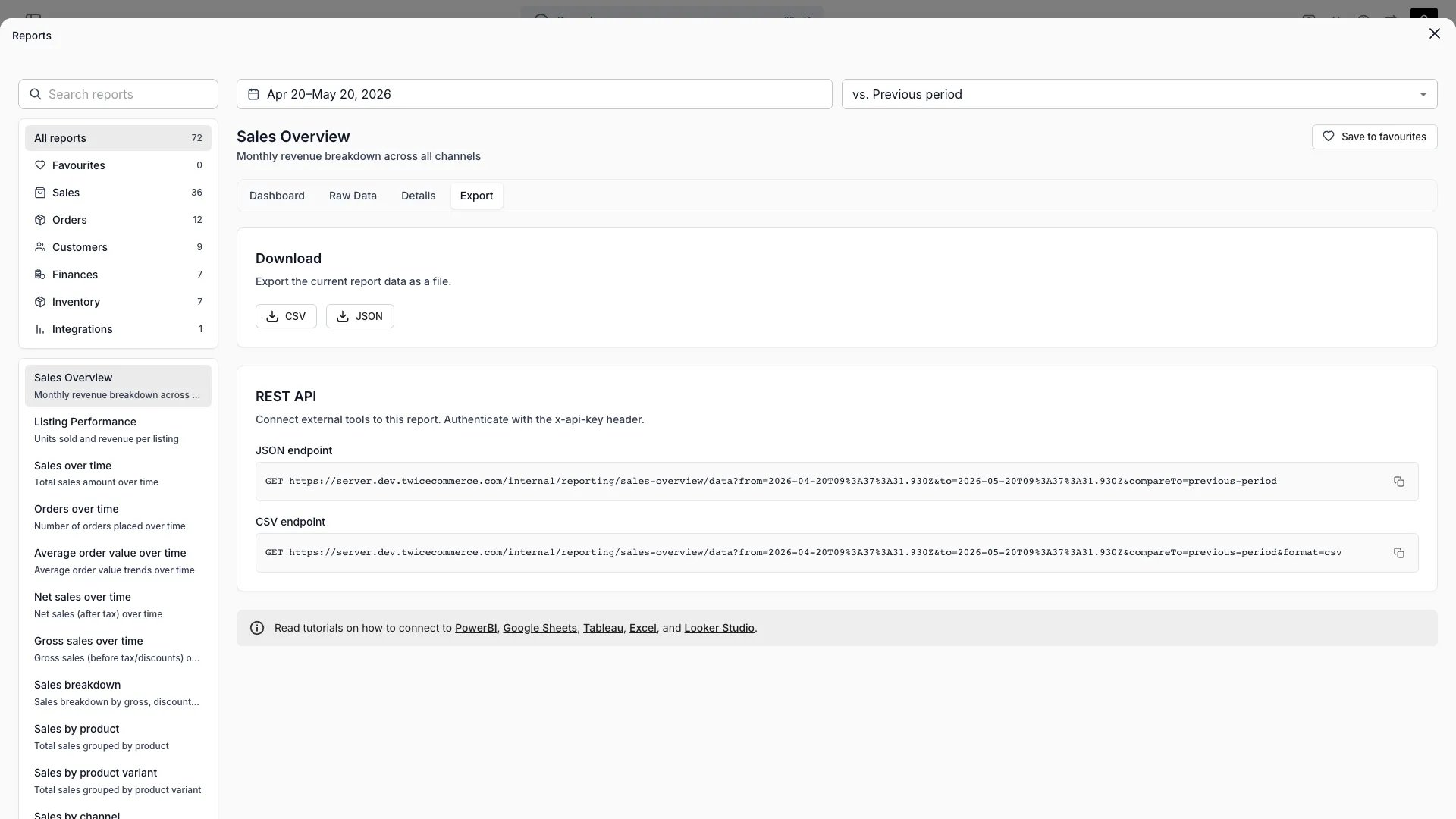 reports
Lisää Google Sheets -taulukkoon skripti, joka hakee liikevaihtopääkirjan ja maksupääkirjan kahdelle välilehdelle, ja aja se ajastetusti. Käytä Apps Scriptiä, koska `IMPORTDATA` ei pysty lähettämään API-avaimen otsaketta.
## Edellytykset
**Vaadittu käyttöoikeus:** TWICE Commercen API-avain. Sillä on omistajatason oikeudet, ja kuka tahansa, jolla on taulukon muokkausoikeus, voi avata skriptin ja lukea avaimen. Anna muokkausoikeus vain niille, joille antaisit avaimen, ja jaa muille vain luku -kopioita tai koontinäyttöjä. Katso [API-avaimet](/docs/fi/concepts/integrations/api-keys).
**Ennen kuin aloitat:**
* **Pääkirjojen päätepisteet ja tiedostomuoto** oppaasta [Tuo datasi BI-työkaluun](/docs/fi/guides/reports/pull-report-data).
* **Valuuttakoodisi** ja ensimmäinen päivä, josta haluat historiaa.
* **Koon tarkistus.** Google Sheets -taulukkoon mahtuu 10 miljoonaa solua, ja pääkirjan rivi on noin 30 solua, joten taulukkoon mahtuu noin 300 000 pääkirjariviä molemmat välilehdet yhteensä.
Google Sheetsin ja Apps Scriptin valikkojen ja painikkeiden nimet ovat tässä oppaassa englanninkielisen käyttöliittymän mukaiset.
## Vaiheittainen ohje
Luo Google Sheets -taulukko ja valitse **Extensions → Apps Script**.
Avaa **Project Settings** (rataskuvake), valitse **Add script property**, aseta **Property**-kenttään `TWICE_API_KEY` ja **Value**-kenttään avain, ja tallenna.
Avaa **Editor**, korvaa tiedoston `Code.gs` sisältö alla olevalla skriptillä ja vaihda `CURRENCY` ja `FROM_DATE` omiksi arvoiksesi. Tallenna.
Valitse funktiovalikosta `refreshTwiceLedgers` ja valitse **Run**. Hyväksy Googlen pyytämät oikeudet: skripti lukee taulukkoa ja kutsuu ulkoista URL-osoitetta.
Avaa **Triggers** (kellokuvake) ja valitse **Add Trigger**. Valitse `refreshTwiceLedgers`, aseta tapahtumalähteeksi **Time-driven**, valitse **Day timer** ja kellonaika, ja tallenna.
Käytä tätä skriptiä:
```javascript Code.gs theme={null}
const BASE_URL = 'https://server.twicecommerce.com/internal/reporting/';
const CURRENCY = 'EUR';
const FROM_DATE = '2025-01-01';
function refreshTwiceLedgers() {
const to = Utilities.formatDate(new Date(), Session.getScriptTimeZone(), 'yyyy-MM-dd');
loadLedger_('revenue', 'Revenue', to);
loadLedger_('payments', 'Payments', to);
}
function loadLedger_(ledger, sheetName, to) {
const key = PropertiesService.getScriptProperties().getProperty('TWICE_API_KEY');
const url = BASE_URL + ledger + '/export?from=' + FROM_DATE + '&to=' + to + '¤cy=' + CURRENCY;
const response = UrlFetchApp.fetch(url, {
headers: { 'X-API-KEY': key },
muteHttpExceptions: true,
});
if (response.getResponseCode() !== 200) {
throw new Error(ledger + ' export failed with ' + response.getResponseCode() + ': ' +
response.getContentText().slice(0, 200));
}
const text = response.getContentText('UTF-8').replace(/^/, '');
const parsed = Utilities.parseCsv(text, ';');
const width = parsed[0].length;
// A truncated export ends in a one-cell notice row. Keep only full rows.
const rows = parsed.filter((row) => row.length === width);
if (rows.length < parsed.length) {
throw new Error(ledger + ' export was truncated. Move FROM_DATE later or split the period.');
}
// Write numbers as numbers, so the sheet's locale cannot misread 202.42.
// Codes with a leading zero stay text.
const values = rows.map((row, i) =>
i === 0 ? row : row.map((cell) => (/^-?(0|[1-9]\d*)(\.\d+)?$/.test(cell) ? Number(cell) : cell)),
);
const spreadsheet = SpreadsheetApp.getActive();
const sheet = spreadsheet.getSheetByName(sheetName) || spreadsheet.insertSheet(sheetName);
sheet.clearContents();
sheet.getRange(1, 1, values.length, width).setValues(values);
}
```
Skripti korvaa kummankin välilehden jokaisella ajolla, joten välilehdillä on aina koko jakso päivästä `FROM_DATE` tähän päivään. Kohdista kaavat, pivot-taulukot ja kaaviot välilehtiin, älä kiinteään alueeseen, koska rivimäärä kasvaa.
## Mistä tiedän, että se onnistui?
* Taulukossa on välilehdet `Revenue` ja `Payments`, ja kumpikin alkaa otsikkorivillä.
* `Revenue`-välilehden pivot-taulukko, joka summaa sarakkeen `Amount_Total` suodatettuna ehdolla `Started_In_Period` = `Yes`, täsmää hallintapaneelin **Liikevaihtoraportti**-raporttiin samalta jaksolta ja samassa valuutassa.
* Apps Script -editorin **Executions**-näkymässä on käynnistimen (trigger) aloittama valmis ajo.
## Vianetsintä ja yleiset sudenkuopat
Skriptin ominaisuus puuttuu tai siinä on vanha avain. Tarkista `TWICE_API_KEY` kohdasta **Project Settings**, ja että avain on yhä olemassa TWICE Commercessa kohdassa **Asetukset → Integraatiot ja API**.
Jaksolla on yli 100 000 riviä. Siirrä `FROM_DATE` myöhemmäksi, tai lataa yksi välilehti vuotta kohden kutsumalla `loadLedger_` kerran kutakin vuotta varten sen omilla päivämäärillä ja välilehden nimellä.
Yksi ajo saa kestää kuusi minuuttia. Lataa liikevaihtopääkirja ja maksupääkirja kahdesta eri funktiosta kahdella käynnistimellä, joiden välissä on tunti.
Välilehdelle on asetettu kaava tai muotoilu ennen latausta. Tyhjennä välilehden muotoilu ja anna skriptin kirjoittaa arvot uudelleen.
Google dokumentoi skriptin käyttämät kutsut sivuilla [UrlFetchApp](https://developers.google.com/apps-script/reference/url-fetch/url-fetch-app), [Properties service](https://developers.google.com/apps-script/guides/properties) ja [Installable triggers](https://developers.google.com/apps-script/guides/triggers/installable).
## Aiheeseen liittyvät artikkelit
Päätepisteet, tiedostomuoto ja kutsurajat.
Rakenna koontinäyttöjä tämän taulukon päälle.
Kohdista Tableau tähän taulukkoon.
Jokainen pääkirjan sarake ja miten kukin luku muodostuu.
reports
Lisää Google Sheets -taulukkoon skripti, joka hakee liikevaihtopääkirjan ja maksupääkirjan kahdelle välilehdelle, ja aja se ajastetusti. Käytä Apps Scriptiä, koska `IMPORTDATA` ei pysty lähettämään API-avaimen otsaketta.
## Edellytykset
**Vaadittu käyttöoikeus:** TWICE Commercen API-avain. Sillä on omistajatason oikeudet, ja kuka tahansa, jolla on taulukon muokkausoikeus, voi avata skriptin ja lukea avaimen. Anna muokkausoikeus vain niille, joille antaisit avaimen, ja jaa muille vain luku -kopioita tai koontinäyttöjä. Katso [API-avaimet](/docs/fi/concepts/integrations/api-keys).
**Ennen kuin aloitat:**
* **Pääkirjojen päätepisteet ja tiedostomuoto** oppaasta [Tuo datasi BI-työkaluun](/docs/fi/guides/reports/pull-report-data).
* **Valuuttakoodisi** ja ensimmäinen päivä, josta haluat historiaa.
* **Koon tarkistus.** Google Sheets -taulukkoon mahtuu 10 miljoonaa solua, ja pääkirjan rivi on noin 30 solua, joten taulukkoon mahtuu noin 300 000 pääkirjariviä molemmat välilehdet yhteensä.
Google Sheetsin ja Apps Scriptin valikkojen ja painikkeiden nimet ovat tässä oppaassa englanninkielisen käyttöliittymän mukaiset.
## Vaiheittainen ohje
Luo Google Sheets -taulukko ja valitse **Extensions → Apps Script**.
Avaa **Project Settings** (rataskuvake), valitse **Add script property**, aseta **Property**-kenttään `TWICE_API_KEY` ja **Value**-kenttään avain, ja tallenna.
Avaa **Editor**, korvaa tiedoston `Code.gs` sisältö alla olevalla skriptillä ja vaihda `CURRENCY` ja `FROM_DATE` omiksi arvoiksesi. Tallenna.
Valitse funktiovalikosta `refreshTwiceLedgers` ja valitse **Run**. Hyväksy Googlen pyytämät oikeudet: skripti lukee taulukkoa ja kutsuu ulkoista URL-osoitetta.
Avaa **Triggers** (kellokuvake) ja valitse **Add Trigger**. Valitse `refreshTwiceLedgers`, aseta tapahtumalähteeksi **Time-driven**, valitse **Day timer** ja kellonaika, ja tallenna.
Käytä tätä skriptiä:
```javascript Code.gs theme={null}
const BASE_URL = 'https://server.twicecommerce.com/internal/reporting/';
const CURRENCY = 'EUR';
const FROM_DATE = '2025-01-01';
function refreshTwiceLedgers() {
const to = Utilities.formatDate(new Date(), Session.getScriptTimeZone(), 'yyyy-MM-dd');
loadLedger_('revenue', 'Revenue', to);
loadLedger_('payments', 'Payments', to);
}
function loadLedger_(ledger, sheetName, to) {
const key = PropertiesService.getScriptProperties().getProperty('TWICE_API_KEY');
const url = BASE_URL + ledger + '/export?from=' + FROM_DATE + '&to=' + to + '¤cy=' + CURRENCY;
const response = UrlFetchApp.fetch(url, {
headers: { 'X-API-KEY': key },
muteHttpExceptions: true,
});
if (response.getResponseCode() !== 200) {
throw new Error(ledger + ' export failed with ' + response.getResponseCode() + ': ' +
response.getContentText().slice(0, 200));
}
const text = response.getContentText('UTF-8').replace(/^/, '');
const parsed = Utilities.parseCsv(text, ';');
const width = parsed[0].length;
// A truncated export ends in a one-cell notice row. Keep only full rows.
const rows = parsed.filter((row) => row.length === width);
if (rows.length < parsed.length) {
throw new Error(ledger + ' export was truncated. Move FROM_DATE later or split the period.');
}
// Write numbers as numbers, so the sheet's locale cannot misread 202.42.
// Codes with a leading zero stay text.
const values = rows.map((row, i) =>
i === 0 ? row : row.map((cell) => (/^-?(0|[1-9]\d*)(\.\d+)?$/.test(cell) ? Number(cell) : cell)),
);
const spreadsheet = SpreadsheetApp.getActive();
const sheet = spreadsheet.getSheetByName(sheetName) || spreadsheet.insertSheet(sheetName);
sheet.clearContents();
sheet.getRange(1, 1, values.length, width).setValues(values);
}
```
Skripti korvaa kummankin välilehden jokaisella ajolla, joten välilehdillä on aina koko jakso päivästä `FROM_DATE` tähän päivään. Kohdista kaavat, pivot-taulukot ja kaaviot välilehtiin, älä kiinteään alueeseen, koska rivimäärä kasvaa.
## Mistä tiedän, että se onnistui?
* Taulukossa on välilehdet `Revenue` ja `Payments`, ja kumpikin alkaa otsikkorivillä.
* `Revenue`-välilehden pivot-taulukko, joka summaa sarakkeen `Amount_Total` suodatettuna ehdolla `Started_In_Period` = `Yes`, täsmää hallintapaneelin **Liikevaihtoraportti**-raporttiin samalta jaksolta ja samassa valuutassa.
* Apps Script -editorin **Executions**-näkymässä on käynnistimen (trigger) aloittama valmis ajo.
## Vianetsintä ja yleiset sudenkuopat
Skriptin ominaisuus puuttuu tai siinä on vanha avain. Tarkista `TWICE_API_KEY` kohdasta **Project Settings**, ja että avain on yhä olemassa TWICE Commercessa kohdassa **Asetukset → Integraatiot ja API**.
Jaksolla on yli 100 000 riviä. Siirrä `FROM_DATE` myöhemmäksi, tai lataa yksi välilehti vuotta kohden kutsumalla `loadLedger_` kerran kutakin vuotta varten sen omilla päivämäärillä ja välilehden nimellä.
Yksi ajo saa kestää kuusi minuuttia. Lataa liikevaihtopääkirja ja maksupääkirja kahdesta eri funktiosta kahdella käynnistimellä, joiden välissä on tunti.
Välilehdelle on asetettu kaava tai muotoilu ennen latausta. Tyhjennä välilehden muotoilu ja anna skriptin kirjoittaa arvot uudelleen.
Google dokumentoi skriptin käyttämät kutsut sivuilla [UrlFetchApp](https://developers.google.com/apps-script/reference/url-fetch/url-fetch-app), [Properties service](https://developers.google.com/apps-script/guides/properties) ja [Installable triggers](https://developers.google.com/apps-script/guides/triggers/installable).
## Aiheeseen liittyvät artikkelit
Päätepisteet, tiedostomuoto ja kutsurajat.
Rakenna koontinäyttöjä tämän taulukon päälle.
Kohdista Tableau tähän taulukkoon.
Jokainen pääkirjan sarake ja miten kukin luku muodostuu.