> ## Documentation Index
> Fetch the complete documentation index at: https://www.twicecommerce.com/docs/llms.txt
> Use this file to discover all available pages before exploring further.
# Miten yhdistät Excelin TWICE Commerceen
> Lataa liikevaihto- ja maksupääkirjat Excel-työkirjaan Power Queryllä ja päivitä ne aina, kun työkirja avataan.
 reports
Lataa liikevaihto- ja maksupääkirjat Exceliin kahtena päivitettävänä taulukkona ja rakenna niiden päälle pivot-taulukot ja kaaviot. Jokainen päivitys hakee TWICE Commercesta uusimmat rivit.
## Edellytykset
**Vaaditut oikeudet:** TWICE Commercen API-avain. Sillä on omistajatason oikeudet ja se tallentuu työkirjaan, joten jaa työkirja vain henkilöille, joille antaisit myös avaimen. Katso [API-avaimet](/docs/fi/concepts/integrations/api-keys).
**Ennen kuin aloitat:**
* **Excel for Microsoft 365 Windowsissa.** Nämä vaiheet käyttävät sen Power Query -editoria.
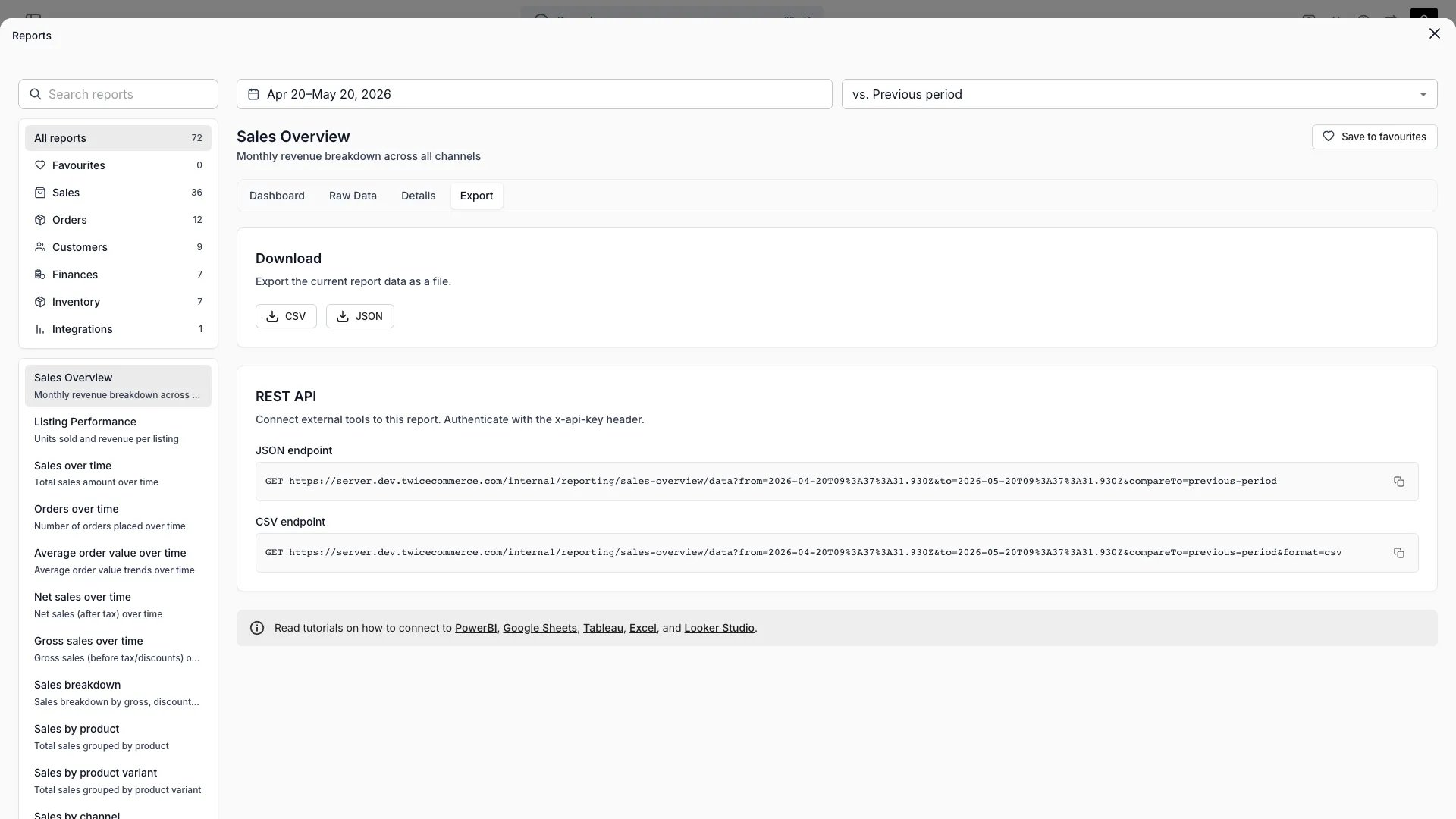
* **Pääkirjojen päätepisteet ja tiedostomuoto** oppaasta [Tuo datasi BI-työkaluun](/docs/fi/guides/reports/pull-report-data).
* **Valuuttakoodisi** ja ensimmäinen päivä, josta haluat historiaa.
Excelin ja Power Queryn nimikkeet on kirjoitettu tässä oppaassa sellaisina kuin ne näkyvät englanninkielisessä käyttöliittymässä.
## Vaiheittainen ohje
Valitse **Data → Get Data → From Other Sources → Blank Query**. Power Query -editori avautuu.
Valitse **Home → Manage Parameters → New Parameter**, anna nimeksi `TwiceApiKey`, aseta **Type**-arvoksi **Text** ja liitä avain kenttään **Current Value**.
Valitse tyhjä kysely, avaa **Advanced Editor** ja korvaa sen sisältö alla olevalla kyselyllä. Vaihda `currency` ja `FromDate` omiksesi. Nimeä kysely `Revenue`.
Valitse **Edit Credentials**, kun Power Query kysyy yhteystapaa, valitse **Anonymous** ja valitse **Connect**. Avain kulkee otsakkeessa.
Monista `Revenue`-kysely, nimeä kopio `Payments` ja vaihda `RelativePath`-arvoksi `internal/reporting/payments/export`. Korvaa tyypitetyt sarakkeet niin, että `Payment_Date` on `type date` ja `Amount_Total` on `type number`.
Valitse **Home → Close & Load**. Kukin kysely latautuu omalle taulukkosivulleen Excel-taulukkona.
Napsauta hiiren kakkospainikkeella `Revenue`-kyselyä kohdassa **Queries & Connections**, valitse **Properties** ja rastita **"Refresh data when opening the file"**. Toista sama `Payments`-kyselylle.
Käytä tätä kyselyä liikevaihtopääkirjalle:
```powerquery Revenue theme={null}
let
FromDate = "2025-01-01",
ToDate = Date.ToText(Date.From(DateTime.LocalNow()), "yyyy-MM-dd"),
Source = Web.Contents(
"https://server.twicecommerce.com",
[
RelativePath = "internal/reporting/revenue/export",
Query = [from = FromDate, to = ToDate, currency = "EUR"],
Headers = [#"X-API-KEY" = TwiceApiKey]
]
),
Csv = Csv.Document(Source, [Delimiter = ";", Encoding = 65001, QuoteStyle = QuoteStyle.Csv]),
Promoted = Table.PromoteHeaders(Csv, [PromoteAllScalars = true]),
// A truncated export ends in a notice row with no Row_ID. Drop it.
DataRows = Table.SelectRows(Promoted, each [Row_ID] <> null and [Row_ID] <> ""),
Typed = Table.TransformColumnTypes(
DataRows,
{
{"Create_Date", type date}, {"Start_Date", type date}, {"End_Date", type date},
{"Quantity", type number}, {"Amount_Excl_Tax", type number},
{"Amount_Total", type number}, {"Amount_Paid", type number},
{"Amount_Refunded", type number}, {"Amount_Outstanding", type number}
},
"en-US"
)
in
Typed
```
`"en-US"`-kulttuuri lukee arvon `202.42` numerona myös tietokoneella, jonka alueasetuksissa desimaalierotin on pilkku, kuten suomalaisissa. Verosarakkeet jätetään tyypittämättä, koska niiden määrä seuraa jakson verokantoja.
Excel-taulukkoon mahtuu noin miljoona riviä. Jos tarvitset pidemmän historian kuin yksi kutsu palauttaa, käytä vuosikohtaista kyselyä oppaasta [Yhdistä Power BI](/docs/fi/guides/reports/connect-power-bi#lataa-yli-100-000-riviä). Se toimii Excelissä sellaisenaan.
## Mistä tiedän, että se onnistui?
* `Revenue`-taulukkosivu näyttää yhden rivin tilausriviä kohden, ja `Amount_Total` on tasattu oikealle numerona.
* Pivot-taulukko, joka laskee `Amount_Total`-summan suodatettuna ehdolla `Started_In_Period` = `Yes`, vastaa hallintapaneelin **Liikevaihtoraporttia** samalla jaksolla ja valuutalla.
* **Data → Refresh All** valmistuu ilman virhettä.
## Vianetsintä ja yleiset sudenkuopat
Sarake tyypitettiin tietokoneesi alueasetuksilla. Säilytä `"en-US"`-kulttuuriargumentti funktiossa `Table.TransformColumnTypes`, ja poista jokainen **Changed Type** -vaihe, jonka Power Query lisäsi itse.
Tunnistetiedot tallennettiin eri URL-osoitteelle. Avaa **Data → Get Data → Data Source Settings**, tyhjennä kohteen `server.twicecommerce.com` merkintä, päivitä ja valitse **Anonymous** uudelleen.
Jokin vaihe viittaa verosarakkeeseen, jota uudella jaksolla ei ole. Poista verosarakkeet kaikista tyypitys- ja uudelleennimeämisvaiheista.
Joku poisti tai vaihtoi API-avaimen. Aseta uusi avain `TwiceApiKey`-parametriin kohdassa **Manage Parameters**.
Microsoft kuvaa editorin artikkelissa [Power Query in Excel](https://support.microsoft.com/en-us/office/about-power-query-in-excel-7104fbee-9e62-4cb9-a02e-5bfb1a6c536a) ja lähteen artikkelissa [Power Query Web connector](https://learn.microsoft.com/en-us/power-query/connectors/web/web).
## Aiheeseen liittyvät artikkelit
Päätepisteet, tiedostomuoto ja kutsurajat.
Samat kyselyt ajastetusti päivitettynä.
Jokainen pääkirjan sarake, ja miten kukin luku muodostuu.
reports
Lataa liikevaihto- ja maksupääkirjat Exceliin kahtena päivitettävänä taulukkona ja rakenna niiden päälle pivot-taulukot ja kaaviot. Jokainen päivitys hakee TWICE Commercesta uusimmat rivit.
## Edellytykset
**Vaaditut oikeudet:** TWICE Commercen API-avain. Sillä on omistajatason oikeudet ja se tallentuu työkirjaan, joten jaa työkirja vain henkilöille, joille antaisit myös avaimen. Katso [API-avaimet](/docs/fi/concepts/integrations/api-keys).
**Ennen kuin aloitat:**
* **Excel for Microsoft 365 Windowsissa.** Nämä vaiheet käyttävät sen Power Query -editoria.
* **Pääkirjojen päätepisteet ja tiedostomuoto** oppaasta [Tuo datasi BI-työkaluun](/docs/fi/guides/reports/pull-report-data).
* **Valuuttakoodisi** ja ensimmäinen päivä, josta haluat historiaa.
Excelin ja Power Queryn nimikkeet on kirjoitettu tässä oppaassa sellaisina kuin ne näkyvät englanninkielisessä käyttöliittymässä.
## Vaiheittainen ohje
Valitse **Data → Get Data → From Other Sources → Blank Query**. Power Query -editori avautuu.
Valitse **Home → Manage Parameters → New Parameter**, anna nimeksi `TwiceApiKey`, aseta **Type**-arvoksi **Text** ja liitä avain kenttään **Current Value**.
Valitse tyhjä kysely, avaa **Advanced Editor** ja korvaa sen sisältö alla olevalla kyselyllä. Vaihda `currency` ja `FromDate` omiksesi. Nimeä kysely `Revenue`.
Valitse **Edit Credentials**, kun Power Query kysyy yhteystapaa, valitse **Anonymous** ja valitse **Connect**. Avain kulkee otsakkeessa.
Monista `Revenue`-kysely, nimeä kopio `Payments` ja vaihda `RelativePath`-arvoksi `internal/reporting/payments/export`. Korvaa tyypitetyt sarakkeet niin, että `Payment_Date` on `type date` ja `Amount_Total` on `type number`.
Valitse **Home → Close & Load**. Kukin kysely latautuu omalle taulukkosivulleen Excel-taulukkona.
Napsauta hiiren kakkospainikkeella `Revenue`-kyselyä kohdassa **Queries & Connections**, valitse **Properties** ja rastita **"Refresh data when opening the file"**. Toista sama `Payments`-kyselylle.
Käytä tätä kyselyä liikevaihtopääkirjalle:
```powerquery Revenue theme={null}
let
FromDate = "2025-01-01",
ToDate = Date.ToText(Date.From(DateTime.LocalNow()), "yyyy-MM-dd"),
Source = Web.Contents(
"https://server.twicecommerce.com",
[
RelativePath = "internal/reporting/revenue/export",
Query = [from = FromDate, to = ToDate, currency = "EUR"],
Headers = [#"X-API-KEY" = TwiceApiKey]
]
),
Csv = Csv.Document(Source, [Delimiter = ";", Encoding = 65001, QuoteStyle = QuoteStyle.Csv]),
Promoted = Table.PromoteHeaders(Csv, [PromoteAllScalars = true]),
// A truncated export ends in a notice row with no Row_ID. Drop it.
DataRows = Table.SelectRows(Promoted, each [Row_ID] <> null and [Row_ID] <> ""),
Typed = Table.TransformColumnTypes(
DataRows,
{
{"Create_Date", type date}, {"Start_Date", type date}, {"End_Date", type date},
{"Quantity", type number}, {"Amount_Excl_Tax", type number},
{"Amount_Total", type number}, {"Amount_Paid", type number},
{"Amount_Refunded", type number}, {"Amount_Outstanding", type number}
},
"en-US"
)
in
Typed
```
`"en-US"`-kulttuuri lukee arvon `202.42` numerona myös tietokoneella, jonka alueasetuksissa desimaalierotin on pilkku, kuten suomalaisissa. Verosarakkeet jätetään tyypittämättä, koska niiden määrä seuraa jakson verokantoja.
Excel-taulukkoon mahtuu noin miljoona riviä. Jos tarvitset pidemmän historian kuin yksi kutsu palauttaa, käytä vuosikohtaista kyselyä oppaasta [Yhdistä Power BI](/docs/fi/guides/reports/connect-power-bi#lataa-yli-100-000-riviä). Se toimii Excelissä sellaisenaan.
## Mistä tiedän, että se onnistui?
* `Revenue`-taulukkosivu näyttää yhden rivin tilausriviä kohden, ja `Amount_Total` on tasattu oikealle numerona.
* Pivot-taulukko, joka laskee `Amount_Total`-summan suodatettuna ehdolla `Started_In_Period` = `Yes`, vastaa hallintapaneelin **Liikevaihtoraporttia** samalla jaksolla ja valuutalla.
* **Data → Refresh All** valmistuu ilman virhettä.
## Vianetsintä ja yleiset sudenkuopat
Sarake tyypitettiin tietokoneesi alueasetuksilla. Säilytä `"en-US"`-kulttuuriargumentti funktiossa `Table.TransformColumnTypes`, ja poista jokainen **Changed Type** -vaihe, jonka Power Query lisäsi itse.
Tunnistetiedot tallennettiin eri URL-osoitteelle. Avaa **Data → Get Data → Data Source Settings**, tyhjennä kohteen `server.twicecommerce.com` merkintä, päivitä ja valitse **Anonymous** uudelleen.
Jokin vaihe viittaa verosarakkeeseen, jota uudella jaksolla ei ole. Poista verosarakkeet kaikista tyypitys- ja uudelleennimeämisvaiheista.
Joku poisti tai vaihtoi API-avaimen. Aseta uusi avain `TwiceApiKey`-parametriin kohdassa **Manage Parameters**.
Microsoft kuvaa editorin artikkelissa [Power Query in Excel](https://support.microsoft.com/en-us/office/about-power-query-in-excel-7104fbee-9e62-4cb9-a02e-5bfb1a6c536a) ja lähteen artikkelissa [Power Query Web connector](https://learn.microsoft.com/en-us/power-query/connectors/web/web).
## Aiheeseen liittyvät artikkelit
Päätepisteet, tiedostomuoto ja kutsurajat.
Samat kyselyt ajastetusti päivitettynä.
Jokainen pääkirjan sarake, ja miten kukin luku muodostuu.