> ## Documentation Index
> Fetch the complete documentation index at: https://www.twicecommerce.com/docs/llms.txt
> Use this file to discover all available pages before exploring further.
# Näin asetat puskuriajat ja varastosijainnit
> Anna artikkelille kiertoaikaa varausten välille ja kerro keräilijöille, mistä se löytyy — ja miksi puskuriaika yksin ei estä asiakasta varaamasta liian pian.
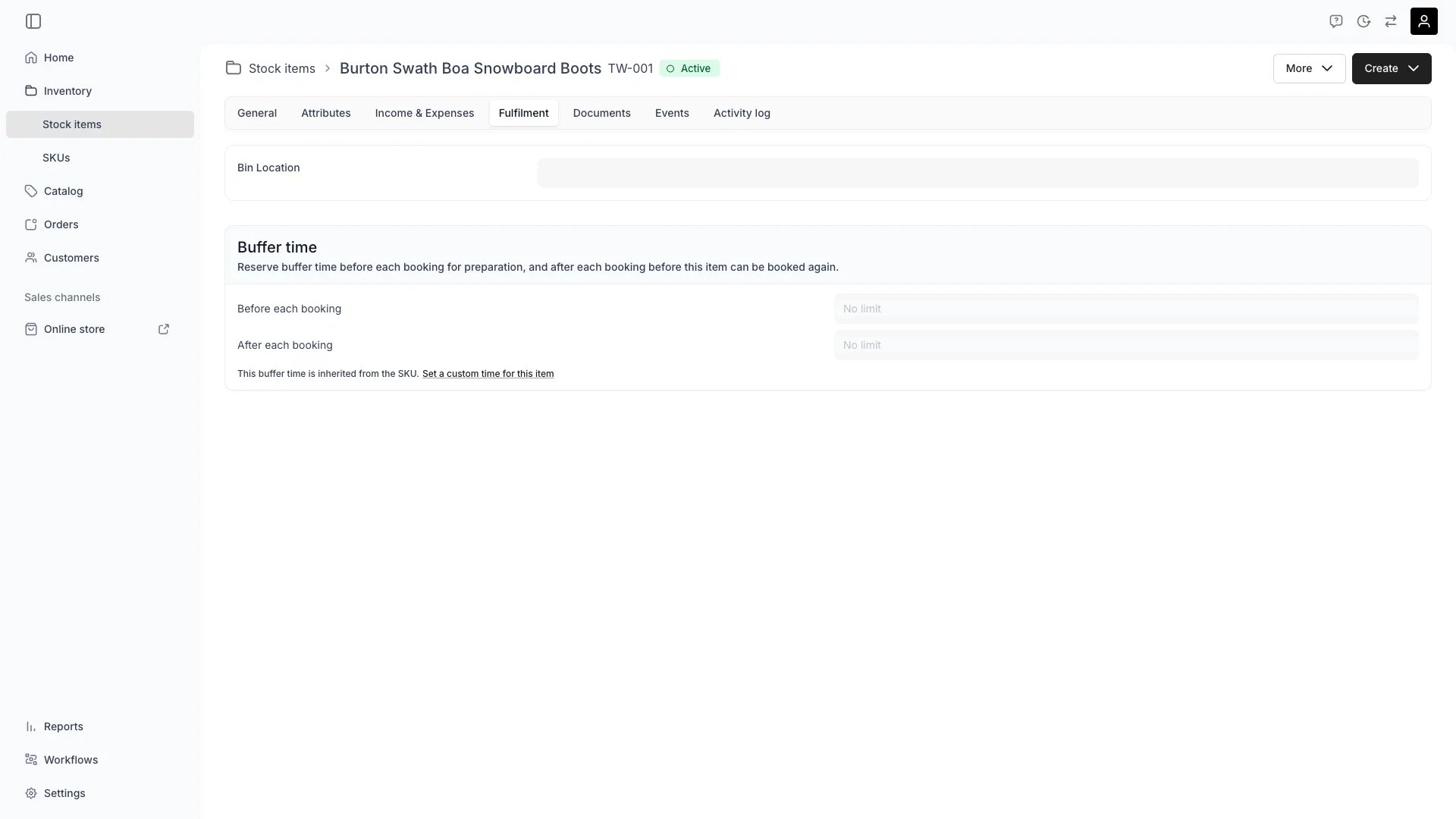 inventory/stock-items
Varastoartikkelin **Keräily**-välilehdellä on kaksi asetusta, joilla ei ole toistensa kanssa muuta tekemistä kuin se, että molemmilla on merkitystä artikkelin luovutushetkellä.
**Puskuriaika** pitää jokaisen varauksen ympärillä välin, jotta märkäpuku ehditään huuhdella ja pyörä huoltaa ennen seuraavaa lähtöä. **Varastosijainti** on vapaa tekstikenttä — Hylly A-3, Taso 12 — joka kertoo tilausta keräävälle, missä yksikkö fyysisesti on.
Puskuriaika on näistä se, joka kannattaa ymmärtää kunnolla. Se tekee vähemmän kuin useimmat olettavat, ja alla oleva osio kertoo, mitä se ei kata.
## Ennakkovaatimukset
**Vaaditut käyttöoikeudet:**
* `inventory:stock_item_fulfilment:manage` — puskuriaika ja varastosijainti varastoartikkelilla
* `inventory:sku_general:manage` — samat kentät SKU:lla, jossa ne toimivat oletusarvona
* `catalog:listing_limits:manage` — listauksen **Rajoitukset**-välilehti, jota tarvitset verkkokaupan puoleen
Kaikilla neljällä järjestelmäroolilla on kaikki kolme.
**Päätä ennen aloitusta:**
* **SKU:n oletus vai artikkelikohtainen ohitus?** SKU:lle asetettu puskuriaika koskee jokaista liitettyä artikkelia, joka ei ole ohittanut sitä. Aseta se SKU:lle, ellei jokin tietty yksikkö tarvitse pidempää aikaa.
* **Ennen, jälkeen vai molemmat.** Nämä ovat erilliset asetukset ja tarkoittavat eri asioita.
* **Pitääkö asiakkaita estää varaamasta liian pian.** Jos pitää, puskuriaika ei riitä yksin — katso alla.
## Mitä puskuriaika tekee
Puskuriajalla on kaksi erikseen asetettavaa puoliskoa:
| Kenttä | Merkitys |
| ------------------------------ | --------------------------------------------------------------------------------------------------- |
| **Ennen jokaista varausta** | Valmisteluaika. Yksikön on oltava vapaana näin kauan *ennen* varauksen alkua. |
| **Jokaisen varauksen jälkeen** | Kiertoaika. Yksikköä ei voi varata uudelleen ennen kuin näin kauan varauksen päättymisen *jälkeen*. |
Molemmat annetaan määränä ja yksikkönä — minuutteina, tunteina, päivinä ja niin edelleen.
Järjestelmä toteuttaa ne täyttämällä jokaisen olemassa olevan varauksen ympärille puskurin. Uusi varaus on ristiriidassa olemassa olevan kanssa, jos se osuisi tuon puskurin sisään, ja saman yksikön kahden peräkkäisen varauksen väliin on mahduttava aiemman jälkipuskuri **sekä** myöhemmän alkupuskuri — ne eivät mene päällekkäin eivätkä laskeudu kahteen kertaan.
**Tämä osa toimii verkkokaupassa.** Asiakkaiden näkemä saatavuus huomioi jo puskurit olemassa olevien varausten ympärillä, joten liian lähelle toista varausta osuvaa aikaa ei tarjota.
## Mitä puskuriaika ei tee
**Puskuriaika ei estä asiakasta varaamasta alkuaikaa, joka on liian pian tästä hetkestä.**
Tunnin mittainen "ennen jokaista varausta" -puskuri ei poista seuraavaa tuntia verkkokaupan valittavista ajoista. Asiakas voi valita kymmenen minuutin päässä olevan alun, ja kalenteri näyttää sen kelvollisena. Varaus hylätään vasta sitten — joko valintaa vahvistettaessa tai kassalla, jossa maksupainike jää harmaaksi.
Kyse ei ole kalenterin virheestä. Tapaukset ovat aidosti erilaiset:
* **Puskuri olemassa olevaa varausta vasten** on kyseisen varauksen ominaisuus, joten se voidaan piirtää kalenteriin etukäteen.
* **Puskuri odotusaikana tästä hetkestä** on liikkuva raja, jota mitataan nykyhetkeen. TWICE ei tarkoituksella sisällytä sitä artikkelin tallennettuun saatavuuteen, joten mikään piirretyssä kalenterissa ei merkitse noita alkuaikoja varaamiskelvottomiksi. Se tarkistetaan vasta valintaa vahvistettaessa ja uudelleen tilausta luotaessa.
Lopputulos on juuri se, mistä kauppiaat raportoivat: aika näyttää varattavalta, asiakas valitsee sen, ja virhe tulee vasta prosessin lopussa eikä alussa.
### Ratkaisu: yhdistä se listauksen tilausten takarajaan
Verkkokaupan puoleinen hallinta on **listauksella**, ei varastoartikkelilla. Avaa listaus, mene sen **Rajoitukset**-välilehdelle ja aseta **Tilaukset on tehtävä viimeistään**.
Toisin kuin puskuriaika, tilausten takaraja käännetään osaksi verkkokaupan piirtämää saatavuutta: varaus ei voi *alkaa* takarajan sisällä, joten noita aikoja ei enää tarjota lainkaan.
Aseta tilausten takaraja vähintään yhtä pitkäksi kuin artikkelin pisin "ennen jokaista varausta" -puskuri. Puskuri pitää oman toimintasi kunnossa; tilausten takaraja on se, jota asiakkaan kalenteri noudattaa.
Listauksen **Rajoitukset**-välilehdellä on kolme muutakin sääntöä, jotka muokkaavat verkkokaupan tarjontaa ja jotka kannattaa asettaa harkiten puskurin rinnalla:
| Asetus | Mitä rajoittaa |
| ------------------------------------ | ------------------------------------------- |
| **Lyhin varauksen kesto** | Lyhin valittavissa oleva vuokra-aika |
| **Pisin varauksen kesto** | Pisin valittavissa oleva vuokra-aika |
| **Varausajan lisäys** | Askel valittavien kestojen välillä |
| **Tilaukset on tehtävä viimeistään** | Kuinka paljon ennen alkua tilaus on tehtävä |
inventory/stock-items
Varastoartikkelin **Keräily**-välilehdellä on kaksi asetusta, joilla ei ole toistensa kanssa muuta tekemistä kuin se, että molemmilla on merkitystä artikkelin luovutushetkellä.
**Puskuriaika** pitää jokaisen varauksen ympärillä välin, jotta märkäpuku ehditään huuhdella ja pyörä huoltaa ennen seuraavaa lähtöä. **Varastosijainti** on vapaa tekstikenttä — Hylly A-3, Taso 12 — joka kertoo tilausta keräävälle, missä yksikkö fyysisesti on.
Puskuriaika on näistä se, joka kannattaa ymmärtää kunnolla. Se tekee vähemmän kuin useimmat olettavat, ja alla oleva osio kertoo, mitä se ei kata.
## Ennakkovaatimukset
**Vaaditut käyttöoikeudet:**
* `inventory:stock_item_fulfilment:manage` — puskuriaika ja varastosijainti varastoartikkelilla
* `inventory:sku_general:manage` — samat kentät SKU:lla, jossa ne toimivat oletusarvona
* `catalog:listing_limits:manage` — listauksen **Rajoitukset**-välilehti, jota tarvitset verkkokaupan puoleen
Kaikilla neljällä järjestelmäroolilla on kaikki kolme.
**Päätä ennen aloitusta:**
* **SKU:n oletus vai artikkelikohtainen ohitus?** SKU:lle asetettu puskuriaika koskee jokaista liitettyä artikkelia, joka ei ole ohittanut sitä. Aseta se SKU:lle, ellei jokin tietty yksikkö tarvitse pidempää aikaa.
* **Ennen, jälkeen vai molemmat.** Nämä ovat erilliset asetukset ja tarkoittavat eri asioita.
* **Pitääkö asiakkaita estää varaamasta liian pian.** Jos pitää, puskuriaika ei riitä yksin — katso alla.
## Mitä puskuriaika tekee
Puskuriajalla on kaksi erikseen asetettavaa puoliskoa:
| Kenttä | Merkitys |
| ------------------------------ | --------------------------------------------------------------------------------------------------- |
| **Ennen jokaista varausta** | Valmisteluaika. Yksikön on oltava vapaana näin kauan *ennen* varauksen alkua. |
| **Jokaisen varauksen jälkeen** | Kiertoaika. Yksikköä ei voi varata uudelleen ennen kuin näin kauan varauksen päättymisen *jälkeen*. |
Molemmat annetaan määränä ja yksikkönä — minuutteina, tunteina, päivinä ja niin edelleen.
Järjestelmä toteuttaa ne täyttämällä jokaisen olemassa olevan varauksen ympärille puskurin. Uusi varaus on ristiriidassa olemassa olevan kanssa, jos se osuisi tuon puskurin sisään, ja saman yksikön kahden peräkkäisen varauksen väliin on mahduttava aiemman jälkipuskuri **sekä** myöhemmän alkupuskuri — ne eivät mene päällekkäin eivätkä laskeudu kahteen kertaan.
**Tämä osa toimii verkkokaupassa.** Asiakkaiden näkemä saatavuus huomioi jo puskurit olemassa olevien varausten ympärillä, joten liian lähelle toista varausta osuvaa aikaa ei tarjota.
## Mitä puskuriaika ei tee
**Puskuriaika ei estä asiakasta varaamasta alkuaikaa, joka on liian pian tästä hetkestä.**
Tunnin mittainen "ennen jokaista varausta" -puskuri ei poista seuraavaa tuntia verkkokaupan valittavista ajoista. Asiakas voi valita kymmenen minuutin päässä olevan alun, ja kalenteri näyttää sen kelvollisena. Varaus hylätään vasta sitten — joko valintaa vahvistettaessa tai kassalla, jossa maksupainike jää harmaaksi.
Kyse ei ole kalenterin virheestä. Tapaukset ovat aidosti erilaiset:
* **Puskuri olemassa olevaa varausta vasten** on kyseisen varauksen ominaisuus, joten se voidaan piirtää kalenteriin etukäteen.
* **Puskuri odotusaikana tästä hetkestä** on liikkuva raja, jota mitataan nykyhetkeen. TWICE ei tarkoituksella sisällytä sitä artikkelin tallennettuun saatavuuteen, joten mikään piirretyssä kalenterissa ei merkitse noita alkuaikoja varaamiskelvottomiksi. Se tarkistetaan vasta valintaa vahvistettaessa ja uudelleen tilausta luotaessa.
Lopputulos on juuri se, mistä kauppiaat raportoivat: aika näyttää varattavalta, asiakas valitsee sen, ja virhe tulee vasta prosessin lopussa eikä alussa.
### Ratkaisu: yhdistä se listauksen tilausten takarajaan
Verkkokaupan puoleinen hallinta on **listauksella**, ei varastoartikkelilla. Avaa listaus, mene sen **Rajoitukset**-välilehdelle ja aseta **Tilaukset on tehtävä viimeistään**.
Toisin kuin puskuriaika, tilausten takaraja käännetään osaksi verkkokaupan piirtämää saatavuutta: varaus ei voi *alkaa* takarajan sisällä, joten noita aikoja ei enää tarjota lainkaan.
Aseta tilausten takaraja vähintään yhtä pitkäksi kuin artikkelin pisin "ennen jokaista varausta" -puskuri. Puskuri pitää oman toimintasi kunnossa; tilausten takaraja on se, jota asiakkaan kalenteri noudattaa.
Listauksen **Rajoitukset**-välilehdellä on kolme muutakin sääntöä, jotka muokkaavat verkkokaupan tarjontaa ja jotka kannattaa asettaa harkiten puskurin rinnalla:
| Asetus | Mitä rajoittaa |
| ------------------------------------ | ------------------------------------------- |
| **Lyhin varauksen kesto** | Lyhin valittavissa oleva vuokra-aika |
| **Pisin varauksen kesto** | Pisin valittavissa oleva vuokra-aika |
| **Varausajan lisäys** | Askel valittavien kestojen välillä |
| **Tilaukset on tehtävä viimeistään** | Kuinka paljon ennen alkua tilaus on tehtävä |
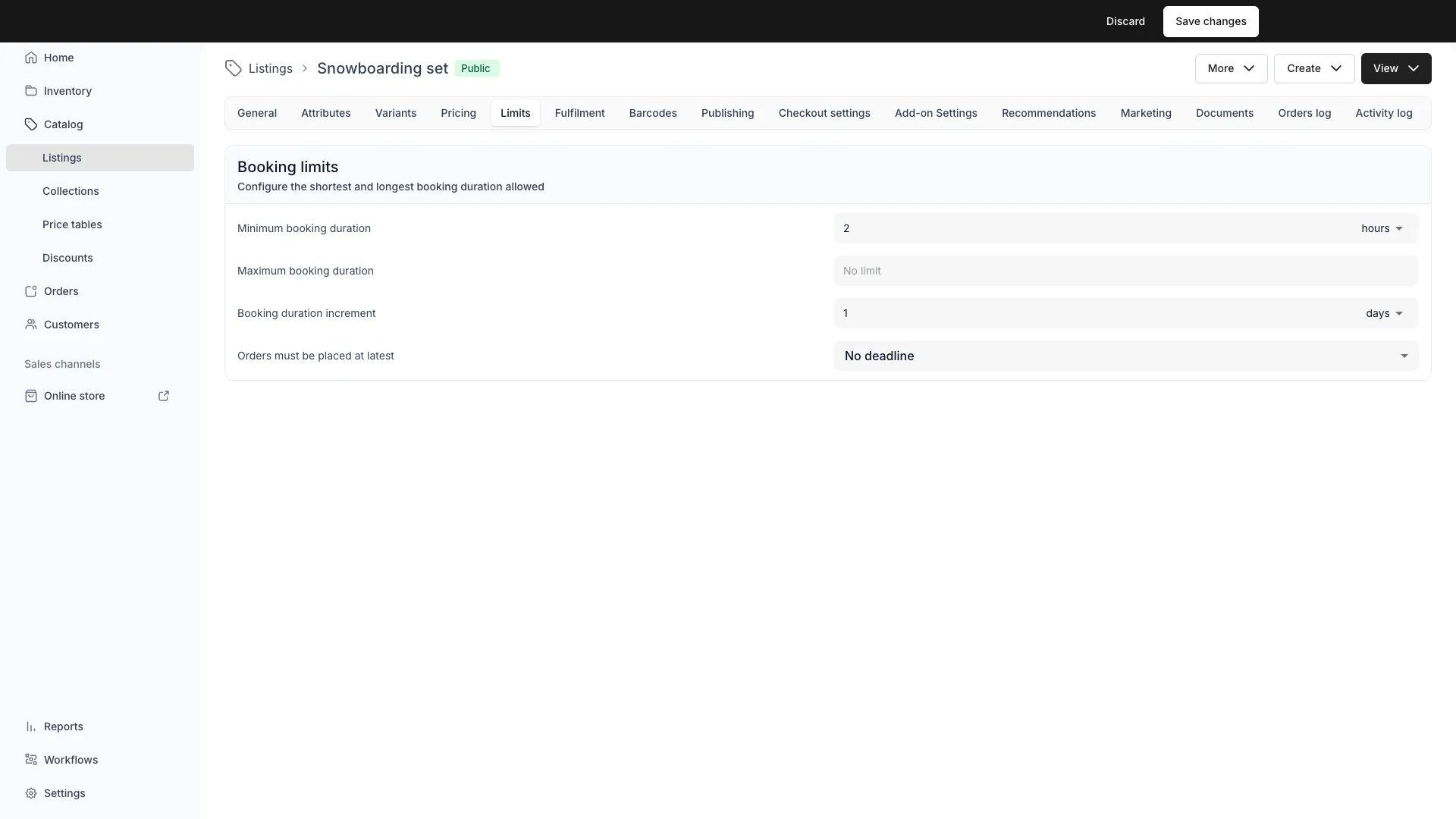 Lue lisää: [Listauksen rajoitukset](/docs/fi/catalog/listings/limits) käsittelee kunkin niistä täydellisesti, myös tilausten takarajan kaksi tapaa — kiinteä siirtymä ennen alkua tai kellonaikaan sidottu takaraja aiempana päivänä.
**Tämän testaaminen hallinnassa ei toista ongelmaa.** Odotusajan tarkistus koskee vain anonyymejä verkkokaupan asiakkaita. Henkilökunta, API-avaimet ja kirjautuneet tunnisteet on tarkoituksella vapautettu siitä, joten itse hallinnassa luomasi tilaus menee läpi alkuajalla, jolta asiakas torjuttaisiin. Testaa verkkokaupassa yksityisessä selainikkunassa.
## Vaiheittainen ohje
Avaa **Inventaario > Varastonimikkeet**, valitse SKU ja käytä sen **Keräily**-välilehteä, jos puskuri on tuotteen ominaisuus — näin on useimmiten. Käytä yksittäisen artikkelin **Keräily**-välilehteä vain, kun yksi yksikkö aidosti poikkeaa muista.
Aseta **Puskuriaika**-kortissa **Ennen jokaista varausta** ja **Jokaisen varauksen jälkeen**.
SKU:hun liitetyllä varastoartikkelilla valitsimet ovat aluksi pois käytöstä ja näyttävät perityt SKU:n arvot. Valitse ohitus muokataksesi niitä, tai **Käytä SKU:n oletusarvoa** palataksesi perimiseen. Peritty arvo on merkitty tekstillä **Peritty Varastonimikkeeltä**.
Puskurin pidentäminen voi mennä päällekkäin jo kalenterissa olevien varausten kanssa. TWICE tarkistaa tämän ennen tallennusta ja avaa löydöksistä ikkunan otsikolla **Puskuriajan pidentäminen menisi päällekkäin {'{count}'} varauksen kanssa**, jossa kukin varaus on listattu **Näytä tilaus** -linkillä.
Valitse **Tallenna silti** ottaaksesi uuden puskurin käyttöön ja jättääksesi nuo varaukset nykyiseen puskuriinsa — kukin on merkitty tekstillä *Tällä varauksella säilyy nykyinen puskuriaika* — tai peruuta ja muuta päivämääriä ensin.
Kirjoita saman välilehden **Varastosijainti**-korttiin, missä yksikköä säilytetään. Kenttä on vapaata tekstiä, joten valitse merkintätapa ja pidä siitä kiinni — `A-3`, `Hylly A-3` ja `hylly a3` ovat keräyslistaa lukevalle kolme eri paikkaa.
Varastosijainti noudattaa samaa SKU-perimistä: aseta se SKU:lle, kun koko tuote on yhdessä paikassa, ja ohita se artikkelilla, kun yksikkö ei ole.
Jos asiakkaat varaavat tämän artikkelin verkossa, avaa listaus näkymässä **Katalogi > Listaukset**, mene **Rajoitukset**-välilehdelle ja aseta **Tilaukset on tehtävä viimeistään** kattamaan valmistelupuskurisi. Käy samalla läpi kestorajoitukset.
## Mistä tiedän, että se onnistui?
**Puskuriaika:** avaa artikkelin **Tapahtumat**-välilehti ja katso aikajanaa olemassa olevan varauksen ympärillä — puskuroitu jakso näkyy sen molemmin puolin. Tarkista sitten verkkokauppa: kyseisen varauksen jälkeisten päivien ei pitäisi enää olla valittavissa.
**Tilausten takaraja:** yritä verkkokaupassa valita alkuaika takarajan sisältä. Sitä ei pitäisi tarjota lainkaan. Jos se tarjotaan ja kaatuu vasta myöhemmin, takarajaa ei ole asetettu kyseiselle listaukselle — puskuri yksin ei tähän pysty.
**Varastosijainti:** avaa tilaus, jolle artikkeli on kohdistettu, ja avaa sen varastoartikkelin paneeli. Näkyviin tulee **Säilytyspaikka**-osio, jossa on **BIN**-merkintä ja antamasi teksti. Osio on kokonaan piilossa, jos varastosijaintia ei ole asetettu.
## Vianetsintä ja yleiset sudenkuopat
**Syy:** artikkelin valmistelupuskuri oli ainoa voimassa oleva sääntö. Se torjuu liian aikaisen alun mutta ei poista sitä kalenterista.
**Mitä tehdä:** aseta **Tilaukset on tehtävä viimeistään** listauksen **Rajoitukset**-välilehdellä, vähintään puskurin mittaiseksi. Sitä asetusta verkkokaupan kalenteri noudattaa.
**Syy:** odotusajan tarkistus ajetaan vain anonyymeille verkkokaupan pyynnöille. Henkilökunnan istunnot, API-avaimet ja tunnisteet ohittavat sen tarkoituksella, jotta henkilökunta voi aina ottaa vastaan viime hetken varauksen tiskillä.
**Mitä tehdä:** toista ongelma julkisessa verkkokaupassa yksityisessä selainikkunassa, älä hallinnassa.
**Syy:** artikkeli perii yhä arvon SKU:ltaan, tai asetit arvon SKU:lle vaikka artikkelilla on oma ohitus. Artikkelitason arvo voittaa aina.
**Mitä tehdä:** tarkista kortista merkintä **Peritty Varastonimikkeeltä**. Painikkeella **Käytä SKU:n oletusarvoa** poistat ohituksen ja annat SKU:n määrätä.
**Milloin näin käy:** uusi puskuri ei mahdu jo kalenterissa olevien varausten ympärille.
**Mitä tehdä:** **Tallenna silti** ottaa puskurin käyttöön jatkossa ja jättää nuo varaukset nykyiseen puskuriinsa, mikä on yleensä haluttu lopputulos. Tarkista kukin **Näytä tilaus** -linkistä, jos kiertoaika ei aidosti toteudu, ja siirrä päivämääriä sen sijaan.
**Syy:** puskuriaika on jätetty joukkomuokkauksen ulkopuolelle — kortissa lukee *Puskuriaikaa ei voi muokata useille kohteille*.
**Mitä tehdä:** aseta se yhteiselle SKU:lle, joka tavoittaa jokaisen liitetyn artikkelin kerralla.
Lue lisää: [Näin muokkaat varastoartikkeleita joukkona](/docs/fi/guides/inventory/bulk-edit-stock-items)
**Milloin näin käy:** varastosijainti näkyy tilauksen varastoartikkelin paneelissa, ja sen voi lisätä tulostettaviin asiakirjoihin asiakirjapohjan kautta. Se **ei** ole sarake Varastoartikkelit-taulukossa, joten sen mukaan ei voi suodattaa eikä lajitella.
**Mitä tehdä:** jos haluat käydä varastoa läpi säilytysalueittain, käytä sen sijaan [attribuuttia](/docs/fi/concepts/admin/attributes) — attribuuteista tulee suodatettavia ja lajiteltavia sarakkeita.
## Seuraavat askeleet
Verkkokaupan puoli: kestot, lisäykset ja tilausten takaraja.
Kaikki kerrokset, jotka ratkaisevat, voiko ajan varata.
Koko jakson estäminen puskuroinnin sijaan.
Mitä muuta Keräily-välilehti sisältää.
Lue lisää: [Listauksen rajoitukset](/docs/fi/catalog/listings/limits) käsittelee kunkin niistä täydellisesti, myös tilausten takarajan kaksi tapaa — kiinteä siirtymä ennen alkua tai kellonaikaan sidottu takaraja aiempana päivänä.
**Tämän testaaminen hallinnassa ei toista ongelmaa.** Odotusajan tarkistus koskee vain anonyymejä verkkokaupan asiakkaita. Henkilökunta, API-avaimet ja kirjautuneet tunnisteet on tarkoituksella vapautettu siitä, joten itse hallinnassa luomasi tilaus menee läpi alkuajalla, jolta asiakas torjuttaisiin. Testaa verkkokaupassa yksityisessä selainikkunassa.
## Vaiheittainen ohje
Avaa **Inventaario > Varastonimikkeet**, valitse SKU ja käytä sen **Keräily**-välilehteä, jos puskuri on tuotteen ominaisuus — näin on useimmiten. Käytä yksittäisen artikkelin **Keräily**-välilehteä vain, kun yksi yksikkö aidosti poikkeaa muista.
Aseta **Puskuriaika**-kortissa **Ennen jokaista varausta** ja **Jokaisen varauksen jälkeen**.
SKU:hun liitetyllä varastoartikkelilla valitsimet ovat aluksi pois käytöstä ja näyttävät perityt SKU:n arvot. Valitse ohitus muokataksesi niitä, tai **Käytä SKU:n oletusarvoa** palataksesi perimiseen. Peritty arvo on merkitty tekstillä **Peritty Varastonimikkeeltä**.
Puskurin pidentäminen voi mennä päällekkäin jo kalenterissa olevien varausten kanssa. TWICE tarkistaa tämän ennen tallennusta ja avaa löydöksistä ikkunan otsikolla **Puskuriajan pidentäminen menisi päällekkäin {'{count}'} varauksen kanssa**, jossa kukin varaus on listattu **Näytä tilaus** -linkillä.
Valitse **Tallenna silti** ottaaksesi uuden puskurin käyttöön ja jättääksesi nuo varaukset nykyiseen puskuriinsa — kukin on merkitty tekstillä *Tällä varauksella säilyy nykyinen puskuriaika* — tai peruuta ja muuta päivämääriä ensin.
Kirjoita saman välilehden **Varastosijainti**-korttiin, missä yksikköä säilytetään. Kenttä on vapaata tekstiä, joten valitse merkintätapa ja pidä siitä kiinni — `A-3`, `Hylly A-3` ja `hylly a3` ovat keräyslistaa lukevalle kolme eri paikkaa.
Varastosijainti noudattaa samaa SKU-perimistä: aseta se SKU:lle, kun koko tuote on yhdessä paikassa, ja ohita se artikkelilla, kun yksikkö ei ole.
Jos asiakkaat varaavat tämän artikkelin verkossa, avaa listaus näkymässä **Katalogi > Listaukset**, mene **Rajoitukset**-välilehdelle ja aseta **Tilaukset on tehtävä viimeistään** kattamaan valmistelupuskurisi. Käy samalla läpi kestorajoitukset.
## Mistä tiedän, että se onnistui?
**Puskuriaika:** avaa artikkelin **Tapahtumat**-välilehti ja katso aikajanaa olemassa olevan varauksen ympärillä — puskuroitu jakso näkyy sen molemmin puolin. Tarkista sitten verkkokauppa: kyseisen varauksen jälkeisten päivien ei pitäisi enää olla valittavissa.
**Tilausten takaraja:** yritä verkkokaupassa valita alkuaika takarajan sisältä. Sitä ei pitäisi tarjota lainkaan. Jos se tarjotaan ja kaatuu vasta myöhemmin, takarajaa ei ole asetettu kyseiselle listaukselle — puskuri yksin ei tähän pysty.
**Varastosijainti:** avaa tilaus, jolle artikkeli on kohdistettu, ja avaa sen varastoartikkelin paneeli. Näkyviin tulee **Säilytyspaikka**-osio, jossa on **BIN**-merkintä ja antamasi teksti. Osio on kokonaan piilossa, jos varastosijaintia ei ole asetettu.
## Vianetsintä ja yleiset sudenkuopat
**Syy:** artikkelin valmistelupuskuri oli ainoa voimassa oleva sääntö. Se torjuu liian aikaisen alun mutta ei poista sitä kalenterista.
**Mitä tehdä:** aseta **Tilaukset on tehtävä viimeistään** listauksen **Rajoitukset**-välilehdellä, vähintään puskurin mittaiseksi. Sitä asetusta verkkokaupan kalenteri noudattaa.
**Syy:** odotusajan tarkistus ajetaan vain anonyymeille verkkokaupan pyynnöille. Henkilökunnan istunnot, API-avaimet ja tunnisteet ohittavat sen tarkoituksella, jotta henkilökunta voi aina ottaa vastaan viime hetken varauksen tiskillä.
**Mitä tehdä:** toista ongelma julkisessa verkkokaupassa yksityisessä selainikkunassa, älä hallinnassa.
**Syy:** artikkeli perii yhä arvon SKU:ltaan, tai asetit arvon SKU:lle vaikka artikkelilla on oma ohitus. Artikkelitason arvo voittaa aina.
**Mitä tehdä:** tarkista kortista merkintä **Peritty Varastonimikkeeltä**. Painikkeella **Käytä SKU:n oletusarvoa** poistat ohituksen ja annat SKU:n määrätä.
**Milloin näin käy:** uusi puskuri ei mahdu jo kalenterissa olevien varausten ympärille.
**Mitä tehdä:** **Tallenna silti** ottaa puskurin käyttöön jatkossa ja jättää nuo varaukset nykyiseen puskuriinsa, mikä on yleensä haluttu lopputulos. Tarkista kukin **Näytä tilaus** -linkistä, jos kiertoaika ei aidosti toteudu, ja siirrä päivämääriä sen sijaan.
**Syy:** puskuriaika on jätetty joukkomuokkauksen ulkopuolelle — kortissa lukee *Puskuriaikaa ei voi muokata useille kohteille*.
**Mitä tehdä:** aseta se yhteiselle SKU:lle, joka tavoittaa jokaisen liitetyn artikkelin kerralla.
Lue lisää: [Näin muokkaat varastoartikkeleita joukkona](/docs/fi/guides/inventory/bulk-edit-stock-items)
**Milloin näin käy:** varastosijainti näkyy tilauksen varastoartikkelin paneelissa, ja sen voi lisätä tulostettaviin asiakirjoihin asiakirjapohjan kautta. Se **ei** ole sarake Varastoartikkelit-taulukossa, joten sen mukaan ei voi suodattaa eikä lajitella.
**Mitä tehdä:** jos haluat käydä varastoa läpi säilytysalueittain, käytä sen sijaan [attribuuttia](/docs/fi/concepts/admin/attributes) — attribuuteista tulee suodatettavia ja lajiteltavia sarakkeita.
## Seuraavat askeleet
Verkkokaupan puoli: kestot, lisäykset ja tilausten takaraja.
Kaikki kerrokset, jotka ratkaisevat, voiko ajan varata.
Koko jakson estäminen puskuroinnin sijaan.
Mitä muuta Keräily-välilehti sisältää.